
如何更改 WordPress 主題的加載順序
已發表: 2022-10-09假設您想要一篇關於如何更改 WordPress 主題加載順序的文章的介紹:默認情況下安裝 WordPress 主題以按特定順序加載。 首先加載主主題,然後是任何子主題,最後是任何外部主題。 但是,有時您可能想要更改主題的加載順序。 例如,您可能希望在主主題之前加載子主題,或者您可能希望在任何其他主題之前加載外部主題。 在本文中,我們將向您展示如何更改 WordPress 主題的加載順序。
有一種簡單的方法可以更改 WordPress 主題而不破壞它。 如果您想更改您的 WordPress 主題,請按照以下步驟操作。 您使用的主題越複雜,更改就越困難。 選擇最適合您網站需求的主題至關重要,因為每個網站都是獨一無二的。 更改是您的 WordPress 網站的重要一步,因此如果您需要恢復它,您應該提前計劃。 您可以在網站上演後立即對其進行任何更改。 暫存環境允許您在公眾看到它們之前進行所需的所有測試和重大更改。
第一步是下載並安裝您要使用的新 WordPress 主題。 第二步,您應該查看您的網站,看看是否有任何明顯的問題。 第 3 步:第三步是自定義您的新主題,直到它看起來完全符合您的要求。 使您的登台站點處於活動狀態以使其正常運行至關重要。 您會將您當前的實時網站遷移到新的和改進的登台副本。 如果您在更改主題的臨時副本時一直在實時網站上發佈內容,則您的實時網站內容將被覆蓋。 如果您在 WordPress 安裝上測試新主題,您可能需要等待更長時間。 您的網站將在手動備份後上傳到您的服務器。 為了確保網站的每個元素從一個頁面順利過渡到下一個頁面,再傳遞一遍它的重要頁面和內容是個好主意。
如何操作 WordPress 主題?

就像進入外觀一樣簡單。 WordPress 管理面板的左側邊欄中有四個主題可供選擇。 單擊頁面右側的激活按鈕後,您將看到更改 WordPress 主題的選項。 現在可以在您網站的主頁上查看新主題。
您將學習如何在簡單易懂的教程中輕鬆修改 WordPress 主題。 這篇文章的目的是演示如何在 WordPress 子主題中使用模塊化 CSS。 這將是一個子主題,採用主題主題的模塊化 CSS。 過濾器鉤子是 WordPress 主題最有用的工具之一。 對於您的 WordPress 主題,您幾乎可以肯定可以完全控制 HTML。 在這篇文章中,我們將介紹使用 Action Hooks 的基本概念以及編寫一個 PHP 函數。
單擊“保存更改”以將自定義應用到您的 WordPress 主題
進行更改後,單擊保存更改以將它們應用到活動主題。 如果要將更改應用到所有已安裝的主題,請單擊全選按鈕將其全部選中,然後單擊保存更改。 如果要對僅適用於它的主題進行任何更改,可以使用“選擇主題”按鈕選擇它。 確定主題後,您可以修改其設置。 要返回主定制器頁面,請單擊瀏覽器上的返回按鈕。
您可以在不丟失內容的情況下更改 WordPress 主題嗎?
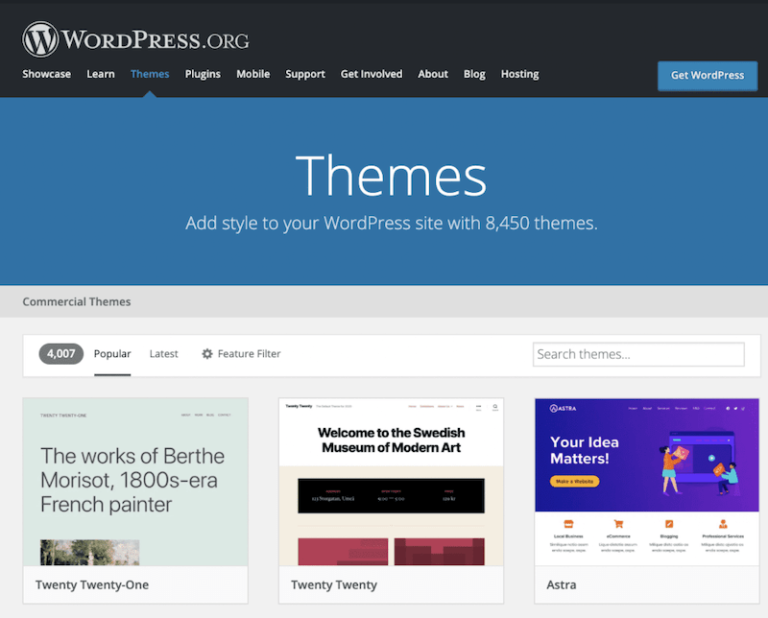
您可能擔心更改主題會導致您丟失內容或從站點中刪除所有內容,具體取決於其中包含的功能。 事實並非如此,我很高興地報告這不是真的。 如果您切換主題,您不會丟失網站的所有內容。
WordPress 主題是您網站的視覺風格,對其外觀和品牌認知度至關重要。 網站所有者定期更新他們的 WordPress 主題以保持他們的網站看起來新鮮或添加新功能的情況並不少見。 儘管您可以輕鬆更改主題而不會丟失任何內容,但這是一項艱鉅的任務。 在更改主題之前,請確保您的 WordPress 主題沒有加載緩慢。 看看你的內頁和主頁看看它的表現是個好主意。 如果您想將代碼片段添加到您的網站,您應該創建一個特定於站點的插件。 在轉移您的網站之前,您應該備份其所有內容。
如果您不使用臨時站點,將您的網站置於維護模式始終是一個好主意。 SeedProd 登陸頁面構建器是 WordPress 的絕佳選擇。 使用此功能,您可以在 WordPress 中以最少的設計經驗創建自定義佈局。 免費主題對於小型個人網站很有用,因為它們沒有您需要的功能。 除了作為強大的拖放式 WordPress 構建器之外,SeedProd 還允許您輕鬆創建高級模板。 您可以創建一個功能齊全的 WordPress 主題,而無需使用此模塊編寫代碼或聘請工程師。 除了 Zapier 和 Google Analytics,SeedProd 還支持 Mailchimp、ConstantRelevance、ConstantRelevance、ConvinceMe 和 ConstantRelevance 等頂級電子郵件營銷服務,以及 WPForms、MonsterInsights 和 All in One SEO 等流行的 WordPress 插件。
Astra 除了易於與 WooCommerce 集成外,還允許您在您的網站上創建在線商店。 StudioPress Genesis 主題框架是最受歡迎的 WordPress 主題之一。 OceanWP 是一個 WordPress 主題,可用於多種用途。 它有大量為各種企業設計的演示模板。 近年來,許多託管公司已經開始提供將您的網站副本克隆到專門的登台環境的選項。 這意味著您可以在發布之前對測試進行更改。 按照以下步驟創建一個臨時環境,在其中發布您的新主題。
除非您使用高級計劃,否則某些託管計劃將無法使用您的登台站點。 WordPress 通常用於通過文件傳輸協議 (FTP) 上傳文件,但有些人更喜歡後者。 一些人選擇使用他們的 WordPress 主機的 CMS,CPRE,來創建主題。 您必須查看主機的文檔,因為不同的主機有不同的接口。 如視頻所示,您可以從 Bluehost 的 Cpanel 更改您的 WordPress。 如果您使用的是 SeedProd 插件,您可以通過將維護模式從活動狀態更改為非活動狀態來查看登錄頁面概覽。 這是將 Google Analytics 跟踪代碼添加到 MonsterInsights 的絕佳選擇。

您可以返回 WordPress 速度測試工具並重複該過程。 因此,當您更換 WordPress 主題時,您網站上的任何內容都不會丟失。 主題僅用於修改您網站的外觀。 您應該清除您不再想使用的所有未使用的 WordPress 主題。 如果您想免費更新您的插件和主題,您應該查看本指南,了解最佳免費 WordPress 插件。
更新 WordPress 主題將保留對網站的更改。
更新 WordPress 主題後,您可以繼續修改網站更改。 如果您選擇新主題,您將丟失對網站所做的任何更改。 如果您要替換現有主題,則應考慮在進行任何更改之前備份您的網站。
如何更改網站主題
這個問題沒有萬能的答案,因為更改網站主題的最佳方式可能因特定網站及其當前主題而異。 但是,有關如何更改網站主題的一些技巧可能包括研究當前主題及其代碼,找到適合網站需求的新主題,然後安裝和激活新主題。
WordPress 主題是您網站的可視化模板。 但是,它可以添加新功能,但主要目標是選擇一個在您的網站上看起來不錯的主題。 長期堅持選擇的主題是很常見的——這不是你會隨心所欲地改變的東西。 有哪些方法可以更改您的 WordPress 主題? 我們將與您一起完成每個步驟,並在評論中讓您知道您需要了解的內容。 首先,請確保您的網站已備份。 如果出現問題,您必須確保還原點是乾淨的。
單擊添加新按鈕後,您將繼續下一步。 儘管它是最令人沮喪的 WordPress 錯誤之一,但白屏死機 (WSoD) 並不少見。 這是因為您將看到一個空白屏幕,沒有任何問題的跡象。 幸運的是,有一個不需要太多努力的簡單解決方案。 如果您在再次更改主題後遇到 404 錯誤,只需單擊此處的保存更改。
如何更改 WordPress 網站上的主題
在您可以更改 WordPress 網站上的主題之前,您必須先禁用自動主題切換功能,然後導航到主題設置頁面。 您將看到已安裝在您網站上的所有 WordPress 主題的列表。 如果單擊此列表下方的預覽按鈕,您可以預覽選擇的主題。 選擇主題後,使用保存更改按鈕將更改應用到您的網站。
WordPress 主題
互聯網上有數以千計的 WordPress 主題。 為您的網站選擇合適的網站可能是一項艱鉅的任務。 但是,通過一些研究,您可以找到最適合您需求的主題。 WordPress 主題有多種風格,從簡單到復雜。 您可以選擇響應式主題,這意味著它會自行調整大小以適應任何屏幕尺寸。 您還可以找到專門為某些類型的網站設計的主題,例如電子商務網站或博客。 找到您喜歡的主題後,您可以將其安裝在您的 WordPress 網站上並開始根據自己的喜好對其進行自定義。
世界上最流行的內容管理系統是 WordPress(也稱為 CMS)。 據 W3Techs 稱,WordPress 是 59% 的網站的首選 CMS。 該系統用途廣泛,可用於創建各種網站類型。 使用 WordPress 主題,您可以創建佈局並將其應用到您的網站。 即使您不知道如何編程,您也可以使用主題來個性化您的 WordPress 網站。 您可以更改儀表板的顏色,添加自定義頁面,讓它看起來很棒。 WordPress 主題託管在 ThemeForest 上,這是一個全球創意社區可以創建主題的平台。
WordPress主題不會改變
如果您在更改 WordPress 主題時遇到問題,可能是因為您尚未將新主題上傳到 WordPress 目錄。 完成此操作後,轉到您的 WordPress 管理面板並單擊外觀。 然後,單擊主題,您應該會看到列出的新主題。 如果不是,請單擊添加新按鈕。 找到新主題後,單擊激活按鈕。
為什麼自定義在 WordPress 中不起作用?
WordPress 定制器無法正常運行的原因有幾個。 您可能會遇到插件衝突問題(預覽中的兩個插件衝突)、預覽中的插件腳本錯誤或 500 – 內部服務器錯誤。
WordPress 更改數據庫中的主題
有幾種方法可以通過數據庫更改 WordPress 主題。 一種方法是直接編輯 WordPress 數據庫表並在那裡更改主題值。 另一種方法是使用像 Theme Switcha 這樣的 WordPress 插件,它允許您直接從 WordPress 管理區域更改主題。
WordPress中的主題存儲在哪裡?
可以在 /WP-Content/themes/ 文件夾中找到 WordPress 主題。 但是,您可以修改主題文件,一般不建議這樣做。
自託管 WordPress 數據庫的優缺點
對於自託管 WordPress 站點,WordPress 數據庫託管在您自己的服務器上。 這是最安全的選擇,因為它消除了第三方能夠訪問您的網站的可能性。 像這樣的配置可能需要花費大量時間和精力來完成,並且可能並非在所有託管平台上都可用。
您可以修改 WordPress 主題嗎?
只需轉到您的 WordPress 儀表板(搜索 WordPress)並單擊主題鏈接,您將看到一個頁面,指示您已安裝的主題已安裝。 當您單擊自定義選項時,您將可以實時訪問自定義部分。
如何在不丟失內容的情況下更改 WordPress 主題
如果您想更改主題但又想保證內容安全, WP 主題是一個不錯的選擇。 如果您選擇快速輕鬆地更改主題,則不會丟失任何數據,如果您選擇更改主題,則無需手動移動任何數據。 因此,您可以選擇適合您需求的新設計,同時保留所有內容。