
WordPress Temaları İçin Yükleme Sırası Nasıl Değiştirilir
Yayınlanan: 2022-10-09WordPress temalarının yükleme sırasının nasıl değiştirileceğine ilişkin bir makaleye giriş yapmak istediğinizi varsayarsak: WordPress temaları varsayılan olarak belirli bir sırayla yüklenecek şekilde yüklenir. Önce birincil tema yüklenir, ardından herhangi bir alt tema ve son olarak tüm harici temalar yüklenir. Ancak, temalarınızın yükleme sırasını değiştirmek istediğiniz zamanlar olabilir. Örneğin, birincil temadan önce bir alt tema yüklemek veya diğer temalardan önce harici bir tema yüklemek isteyebilirsiniz. Bu yazıda, WordPress temaları için yükleme sırasını nasıl değiştireceğinizi göstereceğiz.
Bir WordPress Temasını bozmadan değiştirmenin basit bir yolu var. WordPress temanızı değiştirmek istiyorsanız aşağıdaki adımları izleyin. Kullandığınız tema ne kadar karmaşıksa, değiştirmek o kadar zor olacaktır. Her web sitesi benzersiz olduğundan sitenizin ihtiyaçlarına en uygun temayı seçmek çok önemlidir. Değişim, WordPress web sitenizde önemli bir adımdır, bu nedenle geri dönmeniz gerekiyorsa önceden plan yapmalısınız. Web sitenizde istediğiniz değişiklikleri sahneye koyar koymaz yapabilirsiniz. Hazırlama ortamı, ihtiyaç duyduğunuz tüm testleri ve önemli değişiklikleri genel halk görmeden önce gerçekleştirmenize olanak tanır.
İlk adım, kullanmak istediğiniz yeni WordPress temasını indirip kurmaktır. İkinci adım olarak, herhangi bir bariz sorun olup olmadığını görmek için web sitenize bakmalısınız. Adım 3: Üçüncü adım, yeni temanızı tam olarak istediğiniz gibi görünene kadar özelleştirmektir. Düzgün çalışması için hazırlama sitenizi canlı hale getirmek çok önemlidir. Mevcut canlı web sitenizi yeni ve geliştirilmiş hazırlama kopyasına taşıyacaksınız. Temanızın hazırlama kopyasını değiştirirken canlı web sitenizde içerik yayınlıyorsanız, canlı web sitesi içeriğinizin üzerine yazılacaktır. Bir WordPress kurulumunda yeni bir tema deniyorsanız biraz daha beklemeniz gerekebilir. Web siteniz manuel olarak yedeklendikten sonra sunucunuza yüklenecektir. Web sitesinin her bir öğesinin bir sayfadan diğerine sorunsuz geçişini sağlamak için, önemli sayfalarının ve içeriğinin bir kez daha geçişi iyi bir fikirdir.
Bir WordPress Temasını Nasıl Yönetirim?
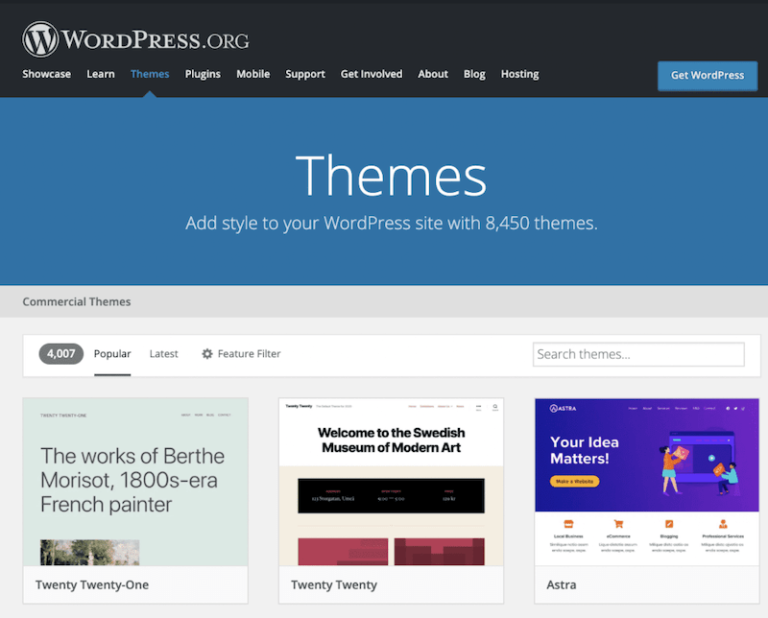
Görünüm'e gitmek kadar basittir. WordPress yönetici panelinin sol kenar çubuğundan seçebileceğiniz dört tema vardır. Sayfanın sağ tarafındaki Etkinleştir düğmesine tıkladığınızda, WordPress temasını değiştirme seçeneklerini göreceksiniz. Yeni tema artık web sitenizin ana sayfasında görüntülenebilir.
WordPress Temalarını takip etmesi kolay öğreticilerle nasıl değiştireceğinizi öğreneceksiniz. Bu yazının amacı, WordPress alt temalarında modüler CSS'nin nasıl kullanılacağını göstermektir. Tematik temanın modüler CSS'sini kullanan bir alt tema olacaktır. Filtre kancaları, WordPress Teması için en kullanışlı araçlardan biridir. WordPress Temanız durumunda, HTML üzerinde neredeyse kesinlikle tam kontrole sahip olacaksınız. Bu yazıda, bir PHP işlevi yazmanın yanı sıra Action Hook'ları kullanmanın temel kavramlarını gözden geçireceğiz.
WordPress Temanıza Özelleştirmeler Uygulamak için 'Değişiklikleri Kaydet'i tıklayın
Değişikliklerinizi yaptıktan sonra, bunları etkin temaya uygulamak için Değişiklikleri Kaydet'e tıklayın. Değişikliklerinizi tüm yüklü temalara uygulamak istiyorsanız, hepsini seçmek için Tümünü Seç düğmesini ve ardından Değişiklikleri Kaydet'i tıklayın. Temada sadece kendisine uygulanan herhangi bir değişiklik yapmak isterseniz Tema Seç butonu ile temayı seçebilirsiniz. Bir temaya karar verdikten sonra ayarlarını değiştirebilirsiniz. Ana kişiselleştirici sayfasına dönmek için tarayıcınızdaki Geri düğmesine tıklayın.
İçerik Kaybetmeden WordPress Temanızı Değiştirebilir misiniz?
Temayı değiştirmenin içerdiği özelliklere bağlı olarak içerik kaybetmenize veya sitenizdeki her şeyi silmenize neden olacağından korkabilirsiniz. Durum böyle değil ve bunun doğru olmadığını bildirmekten mutluluk duyuyorum. Tema değiştirirseniz sitenizin tüm içeriğini kaybetmezsiniz.
Bir WordPress teması, web sitenizin görsel stilidir ve görünümü ve marka bilinirliği için kritik öneme sahiptir. Web sitesi sahiplerinin, sitelerinin yeni görünmesini sağlamak veya yeni özellikler eklemek için WordPress temalarını düzenli olarak güncellemeleri nadir değildir. Herhangi bir içerik kaybetmeden temanızı kolayca değiştirebilmenize rağmen, bu zor bir iştir. WordPress temanızı değiştirmeden önce yavaş yükleme süresi olmadığından emin olun. Nasıl performans gösterdiğini görmek için iç sayfalarınıza ve ana sayfanıza bakmak iyi bir fikirdir. Web sitenize kod parçacıkları eklemek istiyorsanız siteye özel bir eklenti oluşturmalısınız. Sitenizi aktarmadan önce tüm içeriğini yedeklemelisiniz.
Hazırlama sitesi kullanmıyorsanız, web sitenizi bakım moduna almak her zaman iyi bir fikirdir. SeedProd açılış sayfası oluşturucu, WordPress için mükemmel bir seçimdir. Bu özellik ile WordPress'te minimal tasarım deneyimi ile özel düzenler oluşturabilirsiniz. Ücretsiz temalar , ihtiyacınız olan özelliklere sahip olmadıkları için küçük, kişisel web siteleri için kullanışlıdır. Güçlü, sürükle ve bırak WordPress oluşturucu olmasının yanı sıra SeedProd, kolayca gelişmiş şablonlar oluşturmanıza olanak tanır. Bu modülü kullanarak kod yazmanıza veya bir mühendis kiralamanıza gerek kalmadan tamamen işlevsel bir WordPress teması oluşturabilirsiniz. SeedProd, Zapier ve Google Analytics'e ek olarak Mailchimp, ConstantRelevance, ConstantRelevance, ConvinceMe ve ConstantRelevance gibi en iyi e-posta pazarlama hizmetlerinin yanı sıra WPForms, MonsterInsights ve All in One SEO gibi popüler WordPress eklentilerini destekler.
Astra, WooCommerce ile entegre edilmesinin basit olmasının yanı sıra, web sitenizde çevrimiçi bir mağaza oluşturmanıza olanak tanır. StudioPress Genesis tema çerçevesi, en popüler WordPress temalarından biridir. Bir WordPress teması olan OceanWP, çeşitli amaçlar için kullanılabilir. Akılda çeşitli işletmeler için tasarlanmış geniş bir demo şablonu yelpazesine sahiptir. Son yıllarda, birçok barındırma şirketi, web sitenizin bir kopyasını özel bir hazırlama ortamına klonlama seçeneği sunmaya başladı. Bu, değişiklikleri yayınlamadan önce teste koyabileceğiniz anlamına gelir. Yeni temanızı yayınlayacağınız bir hazırlama ortamı oluşturmak için bu adımları izleyin.
Gelişmiş bir plan kullanmadığınız sürece, hazırlama siteleriniz bazı barındırma planlarında kullanılamayacaktır. WordPress, Dosya Aktarım Protokolü (FTP) aracılığıyla dosya yüklemek için yaygın olarak kullanılır, ancak bazı insanlar ikincisini tercih eder. Birkaç kişi, tema oluşturmak için WordPress ana bilgisayarlarının CMS'sini (CPRE) kullanmayı tercih ediyor. Farklı ana bilgisayarların farklı arabirimleri olduğundan, ana makinenizin belgelerini incelemelisiniz. Videoda gösterildiği gibi, WordPress'inizi Bluehost's Cpanel'den değiştirebilirsiniz. SeedProd eklentisini kullanıyorsanız, Bakım Modu'nu etkinden etkin değil'e çevirerek açılış sayfanıza genel bakışı görebilirsiniz. MonsterInsights'a Google Analytics izleme kodu eklemek için mükemmel bir seçimdir.

WordPress hız testi aracına geri dönebilir ve işlemi tekrarlayabilirsiniz. Sonuç olarak, WordPress temanızı değiştirdiğinizde sitenizdeki hiçbir içerik kaybolmaz. Temalar yalnızca web sitenizin görünümünü ve verdiği hissi değiştirmek için kullanılır. Artık kullanmak istemediğiniz, kullanılmayan WordPress temalarını temizlemelisiniz. Eklentilerinizi ve temanızı ücretsiz olarak yenilemek istiyorsanız, en iyi ücretsiz WordPress eklentileri hakkındaki bu kılavuza bakmalısınız.
WordPress Tema Güncellemeleri Web Sitesindeki Değişiklikleri Koruyacaktır.
WordPress temanızı güncelledikten sonra web sitenizdeki değişiklikleri değiştirmeye devam edebilirsiniz. Yeni bir tema seçerseniz, web sitenizde yaptığınız tüm değişiklikleri kaybedersiniz. Mevcut bir temayı değiştiriyorsanız, herhangi bir değişiklik yapmadan önce sitenizi yedeklemeyi düşünmelisiniz.
Web Sitesi Teması Nasıl Değiştirilir
Bir web sitesinin temasını değiştirmenin en iyi yolu belirli bir web sitesine ve mevcut temasına bağlı olarak değişebileceğinden, bu sorunun herkese uyan tek bir yanıtı yoktur. Ancak, bir web sitesinin temasının nasıl değiştirileceğine ilişkin bazı ipuçları, mevcut temayı ve kodunu incelemeyi, web sitesinin ihtiyaçlarına uyan yeni bir tema bulmayı ve ardından yeni temayı yükleyip etkinleştirmeyi içerebilir.
Bir WordPress teması, web siteniz için görsel bir şablondur. Bununla birlikte, yeni özellikler ekleyebilir, ancak birincil hedef sitenizde iyi görünen bir tema seçmektir. Seçtiğiniz temaya uzun süre bağlı kalmanız normaldir – bu bir hevesle değiştireceğiniz bir şey değildir. WordPress temanızı değiştirmenin bazı yolları nelerdir? Her adımı sizinle birlikte gözden geçireceğiz ve bilmeniz gerekenleri yorumlarda size bildireceğiz. Başlamak için sitenizin yedeklendiğinden emin olun. Bir şeyler ters giderse geri yükleme noktasının temiz olduğundan emin olmalısınız.
Yeni Ekle butonuna tıkladıktan sonra bir sonraki adıma geçeceksiniz. En sinir bozucu WordPress hatalarından biri olmasına rağmen, beyaz ölüm ekranı (WSoD) nadir değildir. Bunun nedeni, neyin yanlış olduğuna dair hiçbir belirti olmayan boş bir ekranla karşılaşacağınız gerçeğidir. Neyse ki, fazla çaba gerektirmeyen basit bir çözüm var. Temaları tekrar değiştirdikten sonra 404 hatası alıyorsanız, Değişiklikleri buradan Kaydet'e tıklamanız yeterlidir.
WordPress Web Sitenizdeki Temaları Nasıl Değiştirirsiniz?
WordPress web sitenizdeki temaları değiştirebilmeniz için önce otomatik tema değiştirme özelliğini devre dışı bırakmanız, ardından Tema ayarları sayfasına gitmeniz gerekir. Web sitenize yüklenmiş tüm WordPress temalarının bir listesini göreceksiniz. Bu listenin altındaki önizleme düğmesine tıklarsanız, bir dizi temayı önizleyebilirsiniz. Bir tema seçtikten sonra, değişiklikleri web sitenize uygulamak için Değişiklikleri Kaydet düğmesini kullanın.
WordPress Temaları
İnternette kelimenin tam anlamıyla binlerce WordPress teması var. Web siteniz için doğru olanı seçmek göz korkutucu bir görev olabilir. Ancak biraz araştırma ile ihtiyaçlarınız için mükemmel bir tema bulabilirsiniz. WordPress temaları, basitten karmaşığa kadar çeşitli stillerde gelir. Duyarlı bir tema seçebilirsiniz, yani kendini herhangi bir ekran boyutuna uyacak şekilde yeniden boyutlandırır. E-ticaret siteleri veya bloglar gibi belirli web sitesi türleri için özel olarak tasarlanmış temalar da bulabilirsiniz. Beğendiğiniz bir tema bulduğunuzda, onu WordPress sitenize yükleyebilir ve beğeninize göre özelleştirmeye başlayabilirsiniz.
Dünyadaki en popüler içerik yönetim sistemi WordPress'tir (CMS olarak da bilinir). W3Techs'e göre WordPress, tüm web sitelerinin %59'u için tercih edilen CMS'dir. Sistem son derece çok yönlüdür ve çeşitli web sitesi türleri oluşturmak için kullanılabilir. Bir WordPress temasıyla, web sitenize düzenler oluşturabilir ve uygulayabilirsiniz. Programlamayı bilmiyor olsanız bile WordPress sitenizi kişiselleştirmek için bir tema kullanabilirsiniz. Kontrol panelinin rengini değiştirebilir, özel bir sayfa ekleyebilir ve harika görünmesini sağlayabilirsiniz. WordPress temaları, küresel bir yaratıcı topluluğun tema oluşturabileceği bir platform olan ThemeForest'ta barındırılmaktadır.
WordPress Teması Değişmeyecek
WordPress temanızı değiştirmekte sorun yaşıyorsanız, bunun nedeni yeni temayı WordPress dizininize yüklememiş olmanız olabilir. Bunu yaptıktan sonra, WordPress yönetici panelinize gidin ve Görünüm'e tıklayın. Ardından Temalar'a tıklayın ve yeni temanızın listelendiğini görmelisiniz. Değilse, Yeni Ekle düğmesine tıklayın. Yeni temanızı bulduktan sonra Etkinleştir düğmesine tıklayın.
Özelleştirme Neden WordPress'te Çalışmıyor?
WordPress özelleştiricinin düzgün çalışmamasının birkaç nedeni vardır. Eklenti çakışması sorunları (önizlemenizde iki eklenti çakışması), önizlemenizde eklenti komut dosyası hataları veya 500 – Dahili Sunucu Hatası olabilir.
Veritabanında WordPress Değişim Teması
WordPress temanızı veritabanı aracılığıyla değiştirmenin birkaç yolu vardır. Bunun bir yolu, WordPress veritabanı tablolarını doğrudan düzenlemek ve oradaki tema değerlerini değiştirmektir. Başka bir yol, temanızı doğrudan WordPress yönetici alanından değiştirmenize izin verecek Theme Switcha gibi bir WordPress eklentisi kullanmaktır.
Temalar WordPress'te Nerede Depolanır?
Bir WordPress teması /WP-Content/themes/ klasöründe bulunabilir. Ancak, genellikle önerilmeyen bir tema dosyasını değiştirebilirsiniz.
WordPress Veritabanınızı Kendi Kendine Barındırmanın Artıları ve Eksileri
Kendi kendine barındırılan bir WordPress sitesi olması durumunda, WordPress veritabanı kendi sunucunuzda barındırılır. Bu en güvenli seçenektir çünkü üçüncü bir tarafın web sitenize erişme olasılığını ortadan kaldırır. Bunun gibi bir yapılandırmanın bir araya getirilmesi çok zaman ve çaba gerektirebilir ve tüm barındırma platformlarında bulunmayabilir.
WordPress Temalarını Değiştirebilir misiniz?
WordPress kontrol panelinize gidin (WordPress'i arayın) ve Temalar bağlantısını tıklayın; yüklediğiniz temanın yüklendiğini belirten bir sayfa göreceksiniz. Özelleştirme seçeneğine tıkladığınızda, özelleştirme bölümüne gerçek zamanlı olarak erişebileceksiniz.
İçeriğinizi Kaybetmeden WordPress Temalarını Nasıl Değiştirirsiniz?
Temaları değiştirmek istiyor ancak içeriğinizi güvende tutmak istiyorsanız, WP temaları harika bir seçenektir. Temalarınızı hızlı ve kolay bir şekilde değiştirmeyi seçerseniz herhangi bir veri kaybetmezsiniz ve temalarınızı değiştirmeyi seçerseniz herhangi bir veriyi manuel olarak taşımak zorunda kalmazsınız. Sonuç olarak, tüm içeriğinizi korurken ihtiyaçlarınıza uygun yeni bir tasarım seçebilirsiniz.