
Cómo cambiar el orden de carga de los temas de WordPress
Publicado: 2022-10-09Suponiendo que desea una introducción para un artículo sobre cómo cambiar el orden de carga de los temas de WordPress: los temas de WordPress se instalan de forma predeterminada para cargarse en un orden determinado. El tema principal se carga primero, seguido de cualquier tema secundario y, finalmente, cualquier tema externo. Sin embargo, puede haber momentos en los que desee cambiar el orden de carga de sus temas. Por ejemplo, es posible que desee cargar un tema secundario antes que el tema principal o que desee cargar un tema externo antes que cualquier otro tema. En este artículo, le mostraremos cómo cambiar el orden de carga de los temas de WordPress.
Hay una forma sencilla de cambiar un tema de WordPress sin romperlo. Si quieres cambiar tu tema de WordPress, sigue estos pasos. Cuanto más complejo sea el tema que esté utilizando, más difícil será cambiarlo. Es fundamental seleccionar el tema que mejor se adapte a las necesidades de su sitio porque cada sitio web es único. El cambio es un paso importante en su sitio web de WordPress, por lo que debe planificar con anticipación si necesita volver a él. Puede realizar los cambios que desee en su sitio web tan pronto como lo haya preparado. El entorno de prueba le permite realizar todas las pruebas y cambios significativos que necesita antes de que el público en general los vea.
El primer paso es descargar e instalar el nuevo tema de WordPress que desea utilizar. Como segundo paso, debe revisar su sitio web para ver si hay algún problema obvio. Paso 3: el tercer paso es personalizar su nuevo tema hasta que se vea exactamente como lo desea. Es fundamental hacer que su sitio de prueba esté activo para que funcione correctamente. Migrará su sitio web activo actual a la copia provisional nueva y mejorada. Si ha estado publicando contenido en su sitio web en vivo mientras cambiaba la copia de preparación de su tema, el contenido de su sitio web en vivo se sobrescribirá. Si está probando un nuevo tema en una instalación de WordPress, es posible que deba esperar un poco más. Su sitio web se cargará en su servidor después de que se haya realizado una copia de seguridad manualmente. Para garantizar que cada elemento del sitio web pase sin problemas de una página a la siguiente, es una buena idea pasar una vez más por sus páginas y contenidos importantes.
¿Cómo puedo manipular un tema de WordPress?
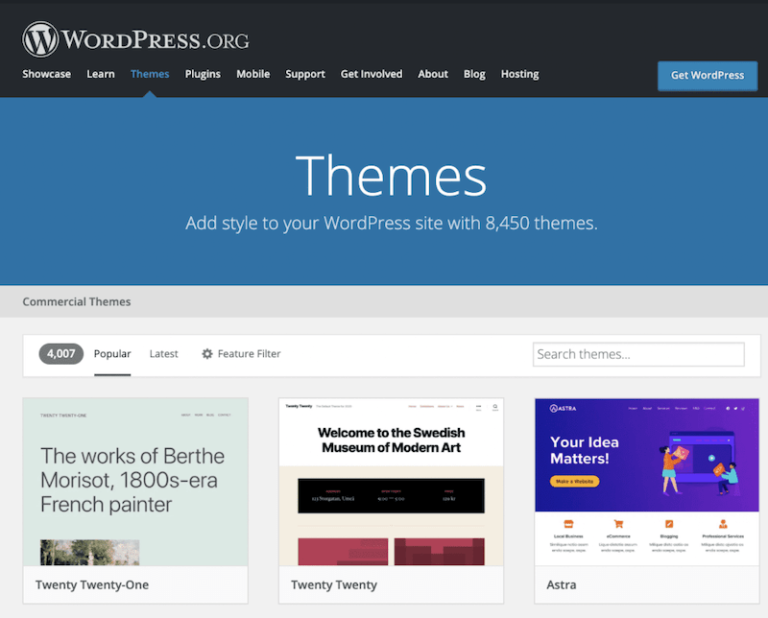
Es tan simple como ir a Apariencia. Hay cuatro temas para elegir en la barra lateral izquierda del panel de administración de WordPress. Tan pronto como haga clic en el botón Activar en el lado derecho de la página, verá las opciones para cambiar el tema de WordPress. El nuevo tema ahora se puede ver en la página de inicio de su sitio web.
Aprenderá cómo modificar temas de WordPress con facilidad en tutoriales fáciles de seguir. El objetivo de esta publicación es demostrar cómo usar CSS modular en temas secundarios de WordPress. Será un tema hijo que emplea el CSS modular del tema temático. Los ganchos de filtro son una de las herramientas más útiles para la tematización de WordPress. En el caso de su tema de WordPress, es casi seguro que tendrá control total sobre el HTML. En esta publicación, repasaremos los conceptos fundamentales del uso de Action Hooks y escribiremos una función PHP.
Haga clic en 'guardar cambios' para aplicar personalizaciones a su tema de WordPress
Una vez que haya realizado los cambios, haga clic en Guardar cambios para aplicarlos al tema activo. Si desea aplicar sus cambios a todos los temas instalados, haga clic en el botón Seleccionar todo para seleccionarlos todos y luego haga clic en Guardar cambios. Si desea realizar algún cambio en el tema que solo se aplica a él, puede seleccionarlo con el botón Seleccionar tema. Una vez que haya decidido un tema, puede modificar su configuración. Para volver a la página principal del personalizador, haga clic en el botón Atrás de su navegador.
¿Puedes cambiar tu tema de WordPress sin perder contenido?
Puede tener miedo de que cambiar el tema le haga perder contenido o eliminar todo de su sitio, dependiendo de las características que se incluyen en él. Ese no es el caso, y me complace informar que no es cierto. No perderá todo el contenido de su sitio si cambia de tema.
Un tema de WordPress es el estilo visual de su sitio web y es fundamental para su apariencia y reconocimiento de marca. No es raro que los propietarios de sitios web actualicen sus temas de WordPress regularmente para mantener su sitio fresco o para agregar nuevas funciones. A pesar de que puede cambiar fácilmente su tema sin perder ningún contenido, es una tarea difícil. Asegúrese de que su tema de WordPress no tenga un tiempo de carga lento antes de cambiarlo. Es una buena idea mirar las páginas internas y la página de inicio para ver cómo se está desempeñando. Si desea agregar fragmentos de código a su sitio web, debe crear un complemento específico del sitio. Antes de transferir su sitio, debe hacer una copia de seguridad de todo su contenido.
Poner su sitio web en modo de mantenimiento siempre es una buena idea si no utiliza un sitio provisional. El creador de páginas de destino de SeedProd es una excelente opción para WordPress. Con esta función, puede crear diseños personalizados en WordPress con una experiencia de diseño mínima. Los temas gratuitos son útiles para sitios web pequeños y personales porque no tienen las funciones que necesita. Además de ser un poderoso generador de WordPress de arrastrar y soltar, SeedProd le permite crear fácilmente plantillas avanzadas. Puede crear un tema de WordPress completamente funcional sin la necesidad de escribir código o contratar a un ingeniero usando este módulo. Además de Zapier y Google Analytics, SeedProd es compatible con los principales servicios de marketing por correo electrónico como Mailchimp, ConstantRelevance, ConstantRelevance, ConvinceMe y ConstantRelevance, así como complementos populares de WordPress como WPForms, MonsterInsights y All in One SEO.
Astra, además de ser sencillo de integrar con WooCommerce, te permite crear una tienda online en tu sitio web. El marco de trabajo de StudioPress Genesis es uno de los temas de WordPress más populares . OceanWP, un tema de WordPress, se puede utilizar para una variedad de propósitos. Tiene una gran selección de plantillas de demostración diseñadas para una variedad de negocios en mente. En los últimos años, muchas empresas de alojamiento han comenzado a ofrecer la opción de clonar una copia de su sitio web en un entorno de prueba especializado. Esto significa que puede poner a prueba los cambios antes de publicarlos. Siga estos pasos para crear un entorno de prueba en el que publicar su nuevo tema.
A menos que utilice un plan avanzado, sus sitios provisionales no estarán disponibles en algunos planes de alojamiento. WordPress se usa comúnmente para cargar archivos a través del Protocolo de transferencia de archivos (FTP), pero algunas personas prefieren este último. Algunos eligen usar el CMS de su host de WordPress, CPRE, para crear temas. Debe revisar la documentación de su host porque diferentes hosts tienen diferentes interfaces. Como se ilustra en el video, puede cambiar su WordPress desde el Cpanel de Bluehost. Si está utilizando el complemento SeedProd, puede ver la descripción general de su página de destino cambiando el modo de mantenimiento de activo a inactivo. Es una excelente opción para agregar el código de seguimiento de Google Analytics a MonsterInsights.

Puede volver a la herramienta de prueba de velocidad de WordPress y repetir el proceso. Como resultado, ningún contenido de su sitio se perderá cuando reemplace su tema de WordPress. Los temas solo se utilizan para modificar la apariencia de su sitio web. Debe borrar cualquier tema de WordPress no utilizado que ya no desee utilizar. Si desea actualizar sus complementos y temas de forma gratuita, debe consultar esta guía sobre los mejores complementos gratuitos de WordPress.
Las actualizaciones del tema de WordPress conservarán los cambios en el sitio web.
Puede continuar modificando los cambios de su sitio web después de actualizar su tema de WordPress. Si elige un nuevo tema, perderá todos los cambios que haya realizado en su sitio web. Si está reemplazando un tema existente, debe considerar hacer una copia de seguridad de su sitio antes de realizar cualquier cambio.
Cómo cambiar el tema del sitio web
No existe una respuesta única para esta pregunta, ya que la mejor manera de cambiar el tema de un sitio web puede variar según el sitio web específico y su tema actual . Sin embargo, algunos consejos sobre cómo cambiar el tema de un sitio web pueden incluir estudiar el tema actual y su código, encontrar un nuevo tema que se ajuste a las necesidades del sitio web y luego instalar y activar el nuevo tema.
Un tema de WordPress es una plantilla visual para su sitio web. Sin embargo, puede agregar nuevas funciones, pero el objetivo principal es elegir un tema que se vea bien en su sitio. Es común que te quedes con el tema que has elegido durante mucho tiempo, no es algo que cambiarías por capricho. ¿Cuáles son algunas formas de cambiar su tema de WordPress? Repasaremos cada paso con usted y le informaremos lo que necesita saber en los comentarios. Para comenzar, asegúrese de que su sitio esté respaldado. Debe asegurarse de que el punto de restauración esté limpio si algo sale mal.
Después de hacer clic en el botón Agregar nuevo, continuará con el siguiente paso. A pesar de que es uno de los errores de WordPress más frustrantes, la pantalla blanca de la muerte (WSoD) no es infrecuente. Esto se debe al hecho de que se le presentará una pantalla en blanco sin indicación de lo que está mal. Afortunadamente, existe una solución simple que no requiere mucho esfuerzo. Si tiene errores 404 después de cambiar de tema nuevamente, simplemente haga clic en Guardar cambios aquí.
Cómo cambiar los temas en su sitio web de WordPress
Antes de que pueda cambiar los temas en su sitio web de WordPress, primero debe deshabilitar la función de cambio automático de tema y luego navegar a la página de configuración del tema. Verá una lista de todos los temas de WordPress que se han instalado en su sitio web. Puede obtener una vista previa de una selección de temas si hace clic en el botón de vista previa debajo de esta lista. Después de elegir un tema, use el botón Guardar cambios para aplicar los cambios a su sitio web.
Temas de WordPress
Hay literalmente miles de temas de WordPress disponibles en Internet. Elegir el adecuado para su sitio web puede ser una tarea desalentadora. Sin embargo, con un poco de investigación, puedes encontrar un tema que sea perfecto para tus necesidades. Los temas de WordPress vienen en una variedad de estilos, desde simples hasta complejos. Puede elegir un tema que responda, lo que significa que cambiará de tamaño para adaptarse a cualquier tamaño de pantalla. También puede encontrar temas diseñados específicamente para ciertos tipos de sitios web, como sitios de comercio electrónico o blogs. Una vez que haya encontrado un tema que le guste, puede instalarlo en su sitio de WordPress y comenzar a personalizarlo a su gusto.
El sistema de gestión de contenido más popular del mundo es WordPress (también conocido como CMS). Según W3Techs, WordPress es el CMS elegido por el 59% de todos los sitios web. El sistema es extremadamente versátil y se puede utilizar para crear una variedad de tipos de sitios web. Con un tema de WordPress, puede crear y aplicar diseños a su sitio web. Incluso si no sabe programar, puede usar un tema para personalizar su sitio de WordPress. Puede cambiar el color del tablero, agregar una página personalizada y hacer que se vea increíble. Los temas de WordPress están alojados en ThemeForest, una plataforma donde una comunidad global de creativos puede crear temas.
El tema de WordPress no cambiará
Si tiene problemas para cambiar su tema de WordPress, podría deberse a que no ha subido el nuevo tema a su directorio de WordPress. Una vez que haya hecho esto, vaya a su panel de administración de WordPress y haga clic en Apariencia. Luego, haga clic en Temas y debería ver su nuevo tema en la lista. Si no es así, haga clic en el botón Agregar nuevo. Una vez que haya encontrado su nuevo tema, haga clic en el botón Activar.
¿Por qué Personalizar no funciona en WordPress?
Hay algunas razones por las que el personalizador de WordPress no funciona correctamente. Podría tener problemas de conflicto de complementos (dos complementos en conflicto en su vista previa), errores de script de complemento en su vista previa o un 500: error interno del servidor.
Cambiar tema de WordPress en la base de datos
Hay algunas formas de cambiar su tema de WordPress a través de la base de datos. Una forma es editar directamente las tablas de la base de datos de WordPress y cambiar los valores del tema allí. Otra forma es usar un complemento de WordPress como Theme Switcha que le permitirá cambiar su tema directamente desde el área de administración de WordPress.
¿Dónde se almacenan los temas en WordPress?
Puede encontrar un tema de WordPress en la carpeta /WP-Content/themes/. Sin embargo, es posible que pueda modificar un archivo de tema , lo que generalmente no se recomienda.
Los pros y los contras del alojamiento propio de su base de datos de WordPress
En el caso de un sitio de WordPress autohospedado, la base de datos de WordPress está alojada en su propio servidor. Esta es la opción más segura porque elimina la posibilidad de que un tercero pueda acceder a tu sitio web. Preparar una configuración como esta puede llevar mucho tiempo y esfuerzo, y es posible que no esté disponible en todas las plataformas de alojamiento.
¿Se pueden modificar los temas de WordPress?
Simplemente vaya a su tablero de WordPress (busque WordPress) y haga clic en el enlace Temas , y verá una página que indica que el tema que ha instalado ha sido instalado. Cuando haga clic en la opción de personalización, podrá acceder a la sección de personalización en tiempo real.
Cómo cambiar los temas de WordPress sin perder su contenido
Si está buscando cambiar los temas pero quiere mantener su contenido seguro, los temas de WP son una excelente opción. No perderá ningún dato si elige cambiar sus temas rápida y fácilmente, y no tendrá que mover manualmente ningún dato si elige cambiar sus temas. Como resultado, puede elegir un nuevo diseño que sea apropiado para sus necesidades y al mismo tiempo conservar todo su contenido.