
Mac 屏幕截图快捷方式没有响应?尝试这个修复
已发表: 2025-10-26如果您使用 Mac 已有一段时间,您可能非常熟悉其便捷的屏幕截图功能。无论是捕获整个屏幕、部分屏幕还是仅捕获特定窗口,macOS 都能轻松实现。但是当屏幕截图快捷方式停止响应时会发生什么?这可能会令人沮丧,尤其是当您正在执行一项重要任务时。不用担心,有多种方法可以有效地排除和解决此问题。
常见的 macOS 屏幕截图快捷键
在深入修复之前,快速查看 Mac 上最常用的屏幕截图快捷方式会有所帮助:
- Command (⌘) + Shift + 3 — 捕获整个屏幕
- Command (⌘) + Shift + 4 — 捕获屏幕的选定部分
- Command (⌘) + Shift + 5 — 打开屏幕截图工具栏(包括屏幕录制选项)
- Command (⌘) + Shift + 6 — 捕获 Touch Bar(在支持的 MacBook 上)
如果这些键盘快捷键突然停止工作,通常是由于系统首选项、后台进程或与第三方应用程序冲突。让我们探讨如何诊断和解决问题。
1.检查你的键盘快捷键
首先,确保 Mac 的屏幕截图快捷方式未被禁用或更改。操作方法如下:
- 转到系统设置(或 macOS Monterey 及更早版本中的系统偏好设置)。
- 单击键盘。
- 选择键盘快捷键按钮。
- 导航到左侧列表中的屏幕截图。
确保启用每个屏幕截图快捷方式旁边的复选框。如果它们呈灰色或未选中,请将其重新打开。如果您不确定是否有任何更改,也可以使用“恢复默认值”按钮。
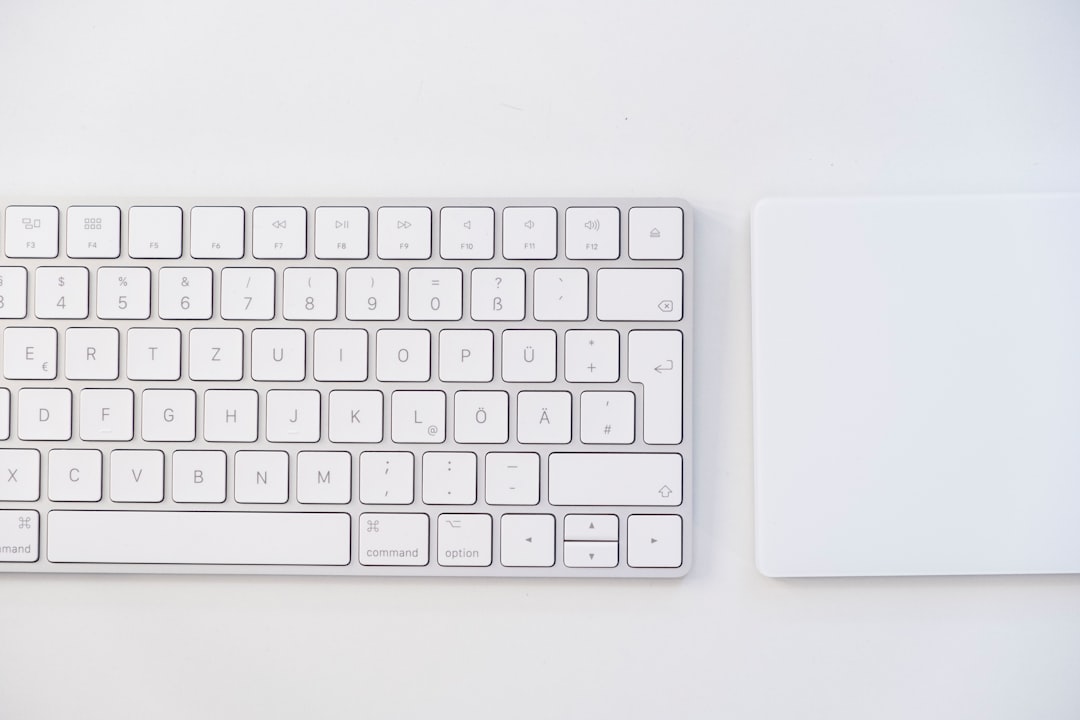
2.重新启动 Mac
有时,由于进程卡住或小故障,问题是暂时的。简单的重新启动通常可以修复无响应的键盘快捷键。要重新启动 Mac:
- 单击屏幕左上角的 Apple 徽标。
- 选择重新启动。
Mac 重新启动后,再次尝试屏幕截图快捷方式,看看它们现在是否按预期工作。
3.检查后台应用程序或冲突
某些第三方应用程序(尤其是那些修改键盘行为或接管系统快捷键的应用程序)可能会干扰 macOS 的屏幕截图功能。
示例包括:
- 剪贴板管理器
- 键盘重新映射工具(如 Karabiner-Elements)
- 屏幕录制软件
尝试在屏幕截图快捷方式停止工作时退出或卸载最近安装的任何应用程序。然后再次测试功能。
4.手动使用截图应用程序
如果键盘快捷键没有响应,您仍然可以手动启动屏幕截图应用程序。它内置于 macOS 中并提供相同的功能 - 如果不是更多的话。
手动打开方法如下:
- 打开查找器。
- 转到应用程序 > 实用程序。
- 双击屏幕截图。
打开后,使用屏幕底部的按钮捕获全屏、窗口或自定义区域。当快捷方式被破坏时,这是一个有用的解决方法。
5.检查iCloud和存储设置
如果您的屏幕截图似乎消失了,这可能不是快捷方式问题 - 可能是存储或同步问题。屏幕截图默认保存到桌面,除非您更改了保存位置。
如果 iCloud 正在同步您的桌面和文档文件夹,您的屏幕截图可能会在同步过程中被移动或延迟。要检查:
- 打开系统设置(或系统偏好设置)。
- 单击Apple ID > iCloud 。
- 选择“iCloud 云盘” > “选项” 。
- 查看桌面和文档文件夹是否已启用。
如果是,请打开iCloud Drive目录,检查您的屏幕截图是否存储在该目录中。

6.重置 NVRAM 和 SMC
NVRAM(非易失性随机存取存储器)存储某些设置,即使您的 Mac 关闭,这些设置也会保留。重置它可以解决各种故障,包括键盘快捷键无响应。
重置 NVRAM:
- 关闭你的 Mac。
- 将其打开并立即按住Option + Command + P + R 。
- 按住按键约 20 秒,然后松开。
对于配备 Apple Silicon(M1 或更高版本)的 Mac,此过程会在重新启动时自动处理,无法手动执行。
如果您的 Mac 配备带有 T2 芯片的 Intel 处理器,您也可以尝试重置 SMC(系统管理控制器)。说明因型号而异,因此请务必在 Apple 网站上查找 Mac 的具体步骤。
7.检查 macOS 更新
错误和系统问题也可能导致快捷方式故障。苹果经常发布修复此类问题的补丁。
要检查更新:
- 转至系统设置。
- 选择常规>软件更新。
如果有可用更新,请安装它并重新启动。安装后,再次测试您的屏幕截图快捷方式。

8.更改屏幕截图保存位置
有时问题出在屏幕截图的目标文件夹上。损坏或不存在的文件夹可能会阻止操作完成。
要手动更改屏幕截图的保存位置:
- 按Command (⌘) + Shift + 5打开屏幕截图工具栏。
- 单击“选项” 。
- 在“保存到”下选择不同的文件夹,例如“下载”或“文档” 。
这种快速更改通常可以绕过权限或存储位置的问题。
9.使用终端重置屏幕截图设置
高级用户可以使用终端重置 macOS 屏幕截图首选项。如果其他方法失败,这可以作为最后的手段。
打开终端(位于“应用程序”>“实用程序”中),然后输入以下命令:
默认删除 com.apple.screencapture
杀死所有SystemUIServer
完成命令后,再次尝试使用屏幕截图快捷方式。系统现在应该使用默认设置。
何时寻求专业帮助
如果上述解决方案均无效,您可能会面临更深层次的软件或硬件问题。在这种情况下:
- 通过 Time Machine 或 iCloud 备份您的数据。
- 在 Apple Store 或授权维修中心预约。
Apple 技术人员可以执行比用户可访问的工具更深入的诊断测试,从而明确您的 Mac 是否需要更深入的维修。
最后的想法
屏幕截图快捷方式是 macOS 体验中不可或缺的一部分,如果它们不起作用可能会大大减慢您的工作流程。但是,通过一些故障排除(从检查设置和重新启动 Mac,到更高级的重置),您通常可以轻松解决问题。
通过有条不紊地完成本指南中的步骤,您不仅有很好的机会恢复屏幕截图功能,而且还可以更深入地了解 Mac 的内部工作原理。快乐拍照!