
如何更改 WordPress 中的默认主题
已发表: 2022-10-24首次安装 WordPress 时,会安装一个默认主题。 这个主题通常是 WordPress 的最新版本。 但是,您可以将默认主题更改为您在站点上安装的任何其他主题。 为此,请转到 WordPress 仪表板并单击外观链接。 在外观页面上,您将看到安装在您网站上的所有主题的列表。 活动主题是您的站点当前正在使用的主题。 默认主题是创建新帖子或页面时使用的主题。
如果您是 WordPress 的新用户,您可能想知道如何找到您的默认 WordPress 页面。 按照上一节中的说明,可以轻松完成这些步骤。 要删除特定主题,您必须首先激活默认主题(二十四)。 无法应用主题。 如果您不再希望它成为默认值,则可以取消选中该框。 如果您不确定网站使用的是哪个模板,最好仔细检查网站的 HTML 和 CSS 文件。 在您可以对模板文件进行更改之前,您必须先找到它。
导航到 WP-content/themes/your-theme-name 以找到您的主题文件夹。 当您创建一个新网站时,您几乎可以肯定需要一个 WordPress 模板。 尽管它们很受欢迎,但图像和模板网站不应完全混淆。 在主题编辑器 Windows 的右侧边栏中,有一个默认的活动主题模板文件。 超过 31,000 个 WordPress 模板可用于各种价位和样式。 FTP 连接是可以将主题文件下载、编辑和上传到远程服务器或从远程服务器上传的方法之一。 编辑文件的过程可以在线或离线进行。
许多 WordPress 主题包括下载和使用自定义模板的选项,这些模板可以自定义或按原样进行。 WordPress 用户可以通过多种方式使用模板。 如果未指定页面模板,则使用 index.php 来呈现页面。 您需要从此文件下载 WordPress 核心和主题的代码。 如果您正在创建新主题,请确保在 index.php 中包含所有主题代码。 要在 WordPress 中编辑默认模板,您必须首先访问 WordPress 编辑器。 据用户称,一些自定义页面模板未显示在 WordPress 2.70 的下拉菜单中。 如果您想重新激活您的主题,您可以将其从一个切换到另一个。 如果您找不到合适的模板,WordPress 有一个内置的主题编辑器,可以用来创建一个。
您如何判断 WordPress 网站正在使用什么模板?
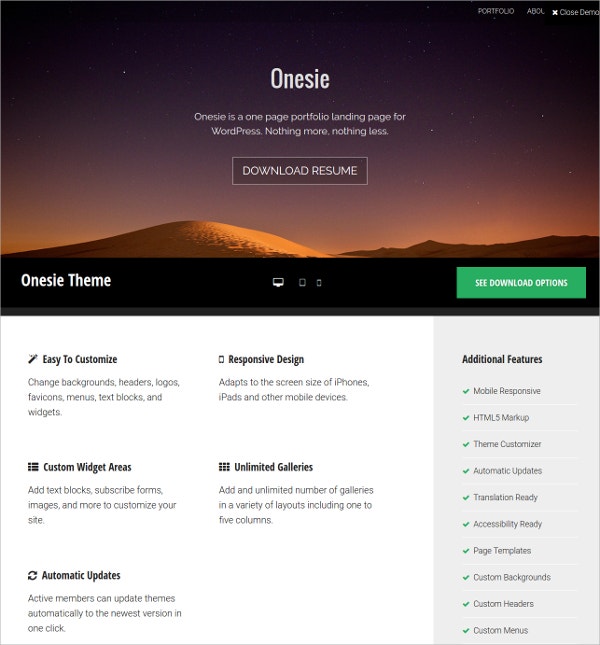
IsItWP 网站主题检测器还可用于快速确定网站上 WordPress 主题的使用情况。 IsItWP 是一个免费的在线工具,可显示 WordPress 网站使用的插件和主题。 要查看特定网站的 URL,请访问 IsItWP 网站并单击 IsItWP 链接。
WordPress 是用于创建网站模板的最流行的编程语言。 Drupal 和 Joomla 是另外两个流行的模板网站平台。 您可以使用以下技术检查您网站的模板状态。 网站的每个方面都受到其底层框架的影响,例如,使用哪个平台。 下一个搜索引擎将不会返回任何这些详细信息。 单击鼠标右键后,您可以查看浏览器网页的源代码(或其他类似选项)。 CSS 文件的目录名称应在以下目录结构中找到。 例如,查找 /wp-content/themes/ 并查看前面的名称是什么。 如果找到任何图像,您可以使用反向图像搜索来查看它们是否源自原始模板。
如何在 WordPress 主题和模板之间进行选择
WordPress 主题旨在为您的网站提供一般的外观和感觉,而 WordPress 模板旨在帮助您创建特定页面。 例如,您可以使用 WordPress 模板创建新帖子。 如果您想更改整个网站的整体设计,最好使用 WordPress 主题。

什么是默认模板 WordPress?
默认的 WordPress 模板称为二十九。 这是一个干净简单的设计,非常适合任何类型的网站。 它反应灵敏且易于使用。
WordPress 主题模板是一个文件,用于确定主题中单个或多个页面的布局。 WordPress 模板是包含 HTML 和 CSS 代码的文件,用于定义帖子或页面上的内容应如何显示。 对于初学者来说,创建 WordPress 主题可能很困难,因为他们可能不了解模板和主题之间的区别。 页面模板可用于构建特定页面或页面组。 WordPress 模板按层次结构排列以保持顺序,因此如果主题没有特定模板,WordPress 将自动向上移动层次结构。 当一个模板包含在另一个模板中时,可以使用模板标签来链接两者。 是一个优秀的 WordPress 主题构建器插件。
您可以从各种漂亮的布局中进行选择,也可以为您的网站创建自定义主题。 当您单击任何模板时,您将被带到 SeedProd 可视化编辑器中的帖子模板。 该模板具有两列布局,允许您在实时查看预览的同时添加新块和部分。
主页模板
未指定首页时,使用首页模板。 单模板主页用于显示帖子,而单模板主页则不这样做。 除了拥有页面模板外,您还可以使用它来控制特定版块的布局,例如当您在一个版块中有大量帖子并希望它们都显示相同时。
您如何找出网站使用的模板?
如果您右键单击网页,它将显示为查看页面源(或类似内容)。 找出 CSS 文件所在的文件目录。 例如,在您首选的搜索引擎上查找前面的主题名称,然后在 Google 上查找该名称。
Squarespace 的模板可用于设计、编辑和构建任何类型的 Squarespace,只需使用一个中央架构。 如果您可以识别模板,则可以使用相同的方式以任何方式自定义您的站点。 有一些潜在的障碍可以阻止我们识别主题,这不是一个严格的科学过程。 确定 Squarespace 网站使用的模板的一种简单方法是在 Squarespace 菜单中查找它。 总共有 21 个不同的模板系列,并有变化。 如果您不喜欢您当前的模板,您可以随时使用第三方主题。 如果是这种情况,请键入以下代码字符串。
Squarespace 代码库的这一部分提供了有关站点上模板的信息。 如果没有 Squarescore 代码,则该站点无法使用 Squarescore。 版本字符串后面紧跟一个模板ID 字符串。 与 7 相比,7 可以小到 7.0,也可以大到 7.1。 这些模板中的每一个都将为使用它的所有站点生成相同的 ID 号。 Squarespace 的所有 7.1 模板共享相同的核心代码,并且所有模板都有一个模板 ID。 您无法仅仅通过查看一个站点来判断它是 Om、Julia、Montauk、Kent 还是 Om。
要找到最佳匹配,您可以将每个模板与您正在分析的站点进行比较。 当您使用自动搜索工具时,您可以查找与该模板 ID 匹配的任何模板。 工具是最新可用的,您必须根据使用模板系列的外观来猜测站点将使用哪个模板。 在自定义您的网站时,这似乎是一个不错的起点,但它可能不是最佳选择。 在寻找特定的 Squarespace 主题时,您可能无法找到网站使用的模板。 现在是与其他网站管理员交谈的好时机吗? 这可能会导致未来的关系、伙伴关系或友谊。