
Cum să schimbați tema implicită în WordPress
Publicat: 2022-10-24Când instalați pentru prima dată WordPress, este instalată o temă implicită . Această temă este de obicei cea mai recentă versiune de la WordPress. Cu toate acestea, puteți schimba tema implicită la orice altă temă pe care ați instalat-o pe site-ul dvs. Pentru a face acest lucru, accesați Tabloul de bord WordPress și faceți clic pe linkul Aspect. Pe pagina Aspect, veți vedea o listă cu toate temele care sunt instalate pe site-ul dvs. Tema activă este tema care este utilizată în prezent de site-ul dvs. Tema implicită este tema care este utilizată atunci când este creată o nouă postare sau o pagină.
Dacă sunteți un utilizator nou al WordPress, este posibil să vă întrebați cum să vă găsiți pagina WordPress implicită. Acești pași pot fi finalizați cu ușurință urmând instrucțiunile din secțiunea precedentă. Pentru a șterge o anumită temă , trebuie mai întâi să activați tema implicită (Twenty Fourteen). O temă nu poate fi aplicată. Dacă nu mai doriți să fie implicit, puteți debifa caseta. Este întotdeauna o idee bună să verificați de două ori fișierele HTML și CSS ale unui site dacă nu sunteți sigur ce șablon folosește. Înainte de a putea face modificări unui fișier șablon, trebuie mai întâi să îl localizați.
Navigați la WP-content/themes/your-theme-name pentru a găsi folderul cu tema. Când creați un site web nou, aproape sigur veți avea nevoie de un șablon WordPress. În ciuda popularității lor, imaginile și site-urile șablon nu trebuie confundate în întregime. În bara laterală din dreapta a editorului de teme Windows, există un fișier șablon de temă activ implicit . Peste 31.000 de șabloane WordPress sunt disponibile într-o gamă largă de puncte de preț și stiluri. O conexiune FTP este una dintre metodele prin care fișierele tematice pot fi descărcate, editate și încărcate pe sau de pe un server la distanță. Procesul de editare a fișierelor poate fi efectuat online sau offline.
Multe teme WordPress includ o opțiune pentru descărcarea și utilizarea șabloanelor personalizate care pot fi personalizate sau așa cum sunt. Există numeroase moduri prin care utilizatorii WordPress pot folosi șabloanele. Dacă nu sunt specificate șabloane de pagină , index.php este folosit pentru a reda paginile. Va trebui să descărcați codul atât pentru nucleul WordPress, cât și pentru tema dvs. din acest fișier. Dacă creați o temă nouă, asigurați-vă că includeți tot codul temei în index.php. Pentru a edita șablonul implicit în WordPress, trebuie mai întâi să obțineți acces la editorul WordPress. Potrivit utilizatorilor, unele șabloane personalizate de pagină nu sunt afișate în meniul drop-down din WordPress 2.70. Dacă doriți să vă reactivați tema, o puteți comuta de la una la alta. Dacă nu puteți găsi un șablon potrivit, WordPress are un editor de teme încorporat care poate fi folosit pentru a crea unul.
Cum poți spune ce șablon folosește un site WordPress?
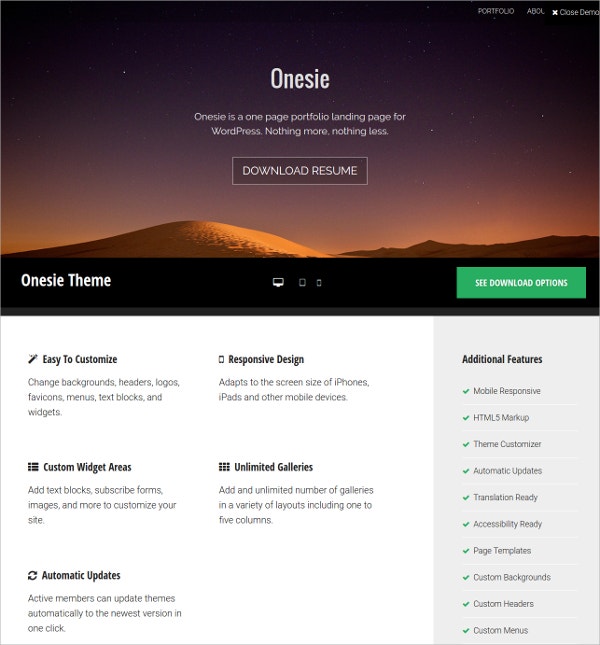
Detectorul de teme pentru site-ul web IsItWP poate fi folosit și pentru a determina rapid utilizarea unei teme WordPress pe un site web. IsItWP este un instrument online gratuit care afișează pluginurile și temele utilizate de un site web WordPress. Pentru a verifica adresa URL a unui anumit site web, vizitați site-ul web IsItWP și faceți clic pe linkul IsItWP.
WordPress este cel mai popular limbaj de programare pentru crearea de șabloane de site-uri web. Drupal și Joomla sunt alte două platforme populare pentru site-uri web șablon . Puteți verifica starea șablonului site-ului dvs. folosind următoarele tehnici. Fiecare aspect al unui site web este afectat de cadrul de bază, de exemplu, ce platformă este utilizată. Următorul motor de căutare nu va returna niciunul dintre aceste detalii. După ce ați făcut clic pe butonul din dreapta al mouse-ului, puteți vizualiza sursa paginii web a browserului dvs. (sau altă opțiune similară). Numele directoarelor pentru fișierele CSS ar trebui găsite în următoarea structură de directoare. De exemplu, căutați/wp-content/themes/ și vedeți care este numele precedent. Dacă sunt găsite imagini, puteți utiliza o căutare inversă a imaginilor pentru a vedea dacă sunt derivate dintr-un șablon original.
Cum să alegi între temele și șabloane WordPress
O temă WordPress este menită să vă ofere un aspect general pentru site-ul dvs., în timp ce un șablon WordPress este destinat să vă ajute în crearea unor pagini specifice. Puteți crea o postare nouă cu un șablon WordPress, de exemplu. Dacă doriți să schimbați designul general al întregului site web, este de preferat o temă WordPress.

Care este șablonul implicit WordPress?
Șablonul WordPress implicit se numește Twenty Nineteen. Este un design curat și simplu, care este perfect pentru orice tip de site web. Este receptiv și ușor de utilizat.
Un șablon de temă WordPress este un fișier care determină aspectul unei singure pagini sau mai multor pagini din cadrul temei. Șabloanele WordPress sunt fișiere care conțin cod HTML și CSS care definesc modul în care ar trebui să apară conținutul unei postări sau pagini. Crearea unei teme WordPress poate fi dificilă pentru un începător, deoarece este posibil să nu înțeleagă diferența dintre un șablon și o temă. Un șablon de pagină poate fi folosit pentru a construi o anumită pagină sau un grup de pagini. Șabloanele WordPress sunt aranjate într-o ierarhie pentru a menține ordinea, așa că dacă o temă nu are un șablon anume, WordPress va muta automat în ierarhie. Când un șablon este inclus în altul, o etichetă de șablon poate fi utilizată pentru a le lega pe cele două. este un plugin excelent pentru crearea de teme WordPress.
Puteți alege dintr-o varietate de machete frumoase, precum și să creați o temă personalizată pentru site-ul dvs. Când faceți clic pe orice șablon, veți fi direcționat către șablonul de postare din editorul vizual al SeedProd. Acest șablon are un aspect cu două coloane care vă permite să adăugați noi blocuri și secțiuni în timp ce vizualizați o previzualizare a acestuia în timp real.
Șablonul de pagină de pornire
Când nu este specificată o pagină principală, se utilizează șablonul de pagină de pornire. Paginile de pornire cu un singur șablon sunt folosite pentru a afișa postări, în timp ce paginile de pornire cu un singur șablon nu. Pe lângă faptul că aveți șablonul de pagină, îl puteți folosi pentru a controla aspectul unei anumite secțiuni, cum ar fi atunci când aveți un număr mare de postări într-o secțiune și doriți ca toate să apară la fel.
Cum afli ce șablon folosește un site web?
Dacă faceți clic dreapta pe o pagină web, aceasta va fi afișată ca sursă a paginii de vizualizare (sau similară). Aflați ce director de fișiere este acasă pentru fișierele CSS. De exemplu, căutați numele temei precedente pe motorul de căutare preferat și apoi căutați numele respectiv pe Google.
Șabloanele Squarespace pot fi folosite pentru a proiecta, edita și construi orice tip de Squarespace, folosind o singură arhitectură centrală. Dacă puteți identifica șablonul, vă puteți personaliza site-ul în orice mod doriți folosind același. Există unele potențiale obstacole care ne pot împiedica să identificăm teme, ceea ce nu este un proces strict științific. O modalitate simplă de a determina șablonul folosit de site-urile Squarespace este să-l căutați în meniul Squarespace. Există 21 de familii de șabloane diferite în total, cu variații. Dacă nu vă place șablonul actual , puteți utiliza oricând o temă terță parte. Dacă acesta este cazul, introduceți următorul șir de cod.
Această secțiune a bazei de cod Squarespace oferă informații despre șabloanele de pe site. Dacă nu există cod Squarescore, site-ul nu are capacitatea de a utiliza Squarescore. Un șir de versiune este urmat imediat de un șir templateID. Spre deosebire de 7, 7 poate fi la fel de mic ca 7.0 sau la fel de mare ca 7.1. Fiecare dintre aceste șabloane va genera același număr de identificare pentru toate site-urile care îl folosesc. Toate șabloanele Squarespace 7.1 au același cod de bază și toate șabloanele au un ID de șablon. Nu vă puteți da seama dacă un site este un Om, Julia, Montauk, Kent sau Om pur și simplu privind.
Pentru a găsi cea mai bună potrivire, puteți compara fiecare șablon cu site-ul pe care îl analizați. Când utilizați un instrument de căutare automată, puteți căuta orice șabloane care se potrivesc cu ID-ul șablonului. Un instrument este cel mai recent disponibil și trebuie să ghiciți ce șablon va folosi site-ul în funcție de aspectul său folosind familia de șabloane. Acesta ar putea părea a fi un loc bun de început când vă personalizați site-ul, dar poate să nu fie cea mai bună opțiune. Când căutați o anumită temă Squarespace, probabil că nu puteți găsi un șablon pe care îl folosește un site. Este un moment bun pentru a avea o conversație cu un alt webmaster? Este posibil ca asta să ducă la o relație, un parteneriat sau o prietenie pe viitor.