
WordPress'te Varsayılan Tema Nasıl Değiştirilir
Yayınlanan: 2022-10-24WordPress'i ilk kurduğunuzda, varsayılan bir tema yüklenir. Bu tema genellikle WordPress'in en son sürümüdür. Ancak, varsayılan temayı sitenize yüklediğiniz herhangi bir başka temayla değiştirebilirsiniz. Bunu yapmak için WordPress Panosuna gidin ve Görünüm bağlantısına tıklayın. Görünüm sayfasında, sitenizde yüklü olan tüm temaların bir listesini göreceksiniz. Aktif tema, siteniz tarafından şu anda kullanılmakta olan temadır. Varsayılan tema, yeni bir gönderi veya sayfa oluşturulduğunda kullanılan temadır.
Yeni bir WordPress kullanıcısıysanız, varsayılan WordPress sayfanızı nasıl bulacağınızı merak ediyor olabilirsiniz. Bu adımlar, önceki bölümdeki yönergeler izlenerek kolayca tamamlanabilir. Belirli bir temayı silmek için önce varsayılan temayı (Yirmi Ondört) etkinleştirmelisiniz. Bir tema uygulanamaz. Artık varsayılan olmasını istemiyorsanız kutunun işaretini kaldırabilirsiniz. Hangi şablonu kullandığından emin değilseniz, bir sitenin HTML ve CSS dosyalarını iki kez kontrol etmek her zaman iyi bir fikirdir. Bir şablon dosyasında değişiklik yapmadan önce onu bulmalısınız.
Tema klasörünüzü bulmak için WP-content/themes/your-theme-name'ye gidin. Yeni bir web sitesi oluşturduğunuzda, neredeyse kesinlikle bir WordPress şablonuna ihtiyacınız olacak. Popülerliklerine rağmen, görseller ve şablon siteler tamamen karıştırılmamalıdır. Tema düzenleyici Windows'un sağ kenar çubuğunda, varsayılan bir etkin tema şablonu dosyası vardır. Çok çeşitli fiyat noktalarında ve stillerde 31.000'den fazla WordPress şablonu mevcuttur. FTP bağlantısı, tema dosyalarının indirilebildiği, düzenlenebildiği ve uzak bir sunucuya/sunucudan yüklenebildiği yöntemlerden biridir. Dosyaları düzenleme işlemi çevrimiçi veya çevrimdışı gerçekleştirilebilir.
Birçok WordPress teması, özelleştirilebilen veya olduğu gibi özel şablonları indirme ve kullanma seçeneği içerir. WordPress kullanıcılarının şablonları kullanmasının sayısız yolu vardır. Sayfa şablonu belirtilmemişse, sayfaları oluşturmak için index.php kullanılır. Hem WordPress çekirdeği hem de temanız için kodu bu dosyadan indirmeniz gerekecek. Yeni bir tema oluşturuyorsanız, temanızın kodunun tamamını index.php'ye eklediğinizden emin olun. WordPress'te varsayılan şablonu düzenlemek için önce WordPress düzenleyicisine erişim sağlamanız gerekir. Kullanıcılara göre bazı özel sayfa şablonları, WordPress 2.70'teki açılır menüde gösterilmiyor. Temanızı yeniden etkinleştirmek istiyorsanız, onu birinden diğerine değiştirebilirsiniz. Uygun bir şablon bulamıyorsanız, WordPress'te bir tane oluşturmak için kullanılabilecek yerleşik bir tema düzenleyici bulunur.
Bir WordPress Sitesinin Hangi Şablonu Kullandığını Nasıl Anlayabilirsiniz?
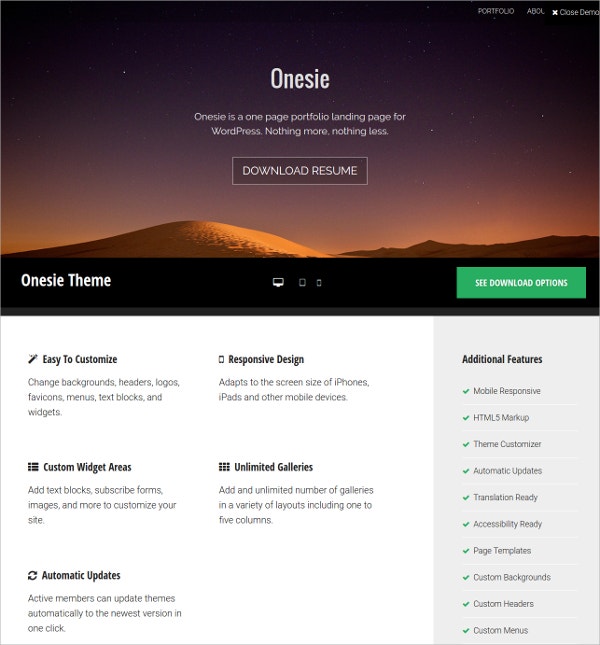
IsItWP web sitesi tema dedektörü, bir web sitesinde bir WordPress temasının kullanımını hızlı bir şekilde belirlemek için de kullanılabilir. IsItWP, bir WordPress web sitesi tarafından kullanılan eklentileri ve temaları görüntüleyen ücretsiz bir çevrimiçi araçtır. Belirli bir web sitesinin URL'sini kontrol etmek için IsItWP web sitesini ziyaret edin ve IsItWP bağlantısını tıklayın.
WordPress, web sitesi şablonları oluşturmak için en popüler programlama dilidir. Drupal ve Joomla, şablon web siteleri için diğer iki popüler platformdur. Aşağıdaki teknikleri kullanarak web sitenizin şablon durumunu kontrol edebilirsiniz. Bir web sitesinin her yönü, örneğin hangi platformun kullanıldığı gibi temel çerçevesinden etkilenir. Sonraki arama motoru bu ayrıntıların hiçbirini döndürmez. Farenin sağ tuşuna tıkladıktan sonra, tarayıcınızın web sayfasının kaynağını (veya başka bir benzer seçeneği) görüntüleyebilirsiniz. CSS dosyalarının dizin adları aşağıdaki dizin yapısında bulunmalıdır. Örneğin,/wp-content/themes/ arayın ve önceki adın ne olduğunu görün. Herhangi bir görüntü bulunursa, bunların orijinal bir şablondan türetilip türetilmediğini görmek için ters görüntü aramasını kullanabilirsiniz.
WordPress Temaları ve Şablonları Arasında Nasıl Seçim Yapılır?
Bir WordPress teması, siteniz için genel bir görünüm ve his vermeyi amaçlarken, bir WordPress şablonu belirli sayfalar oluşturmanıza yardımcı olmayı amaçlar. Örneğin, bir WordPress şablonuyla yeni bir gönderi oluşturabilirsiniz. Tüm web sitenizin genel tasarımını değiştirmek istiyorsanız, bir WordPress teması tercih edilir.

Varsayılan Şablon WordPress Nedir?
Varsayılan WordPress şablonuna Yirmi Ondokuz denir. Her tür web sitesi için mükemmel olan temiz ve basit bir tasarımdır. Duyarlı ve kullanımı kolaydır.
WordPress tema şablonu, tema içindeki tek veya birden çok sayfanın düzenini belirleyen bir dosyadır. WordPress şablonları, bir gönderi veya sayfadaki içeriğin nasıl görünmesi gerektiğini tanımlayan HTML ve CSS kodunu içeren dosyalardır. Bir şablon ve bir tema arasındaki farkı anlayamayabileceklerinden, yeni başlayanlar için bir WordPress teması oluşturmak zor olabilir. Belirli bir sayfa veya sayfa grubu oluşturmak için bir sayfa şablonu kullanılabilir. WordPress şablonları, sırayı korumak için bir hiyerarşi içinde düzenlenir, bu nedenle bir temanın belirli bir şablonu yoksa, WordPress otomatik olarak hiyerarşiyi yukarı taşır. Bir şablon diğerine eklendiğinde, ikisini birbirine bağlamak için bir şablon etiketi kullanılabilir. mükemmel bir WordPress tema oluşturucu eklentisidir.
Çeşitli güzel düzenler arasından seçim yapabilir ve siteniz için özel bir tema oluşturabilirsiniz. Herhangi bir şablona tıkladığınızda, SeedProd'un görsel düzenleyicisindeki gönderi şablonuna yönlendirileceksiniz. Bu şablon, gerçek zamanlı olarak önizlemesini görüntülerken yeni bloklar ve bölümler eklemenize izin veren iki sütunlu bir düzene sahiptir.
Ana Sayfa Şablonu
Bir ön sayfa belirtilmediğinde, ana sayfa şablonu kullanılır. Tek şablonlu ana sayfalar gönderileri görüntülemek için kullanılırken, tek şablonlu ana sayfalar kullanılmaz. Sayfa şablonuna sahip olmanın yanı sıra, bir bölümde çok sayıda gönderiye sahip olduğunuzda ve hepsinin aynı görünmesini istediğinizde olduğu gibi belirli bir bölümün düzenini kontrol etmek için kullanabilirsiniz.
Bir Web Sitesinin Hangi Şablonu Kullandığını Nasıl Öğrenirsiniz?
Bir web sayfasına sağ tıklarsanız, sayfa kaynağı (veya benzeri) olarak görüntülenecektir. CSS dosyalarının hangi dosya dizininde olduğunu öğrenin. Örneğin, tercih ettiğiniz arama motorunda önceki tema adına bakın ve ardından bu adı Google'da arayın.
Squarespace'in şablonları, yalnızca tek bir merkezi mimari kullanarak her tür Squarespace'i tasarlamak, düzenlemek ve oluşturmak için kullanılabilir. Şablonu tanımlayabilirseniz, sitenizi aynı şablonu kullanarak istediğiniz şekilde özelleştirebilirsiniz. Tam anlamıyla bilimsel bir süreç olmayan temaları belirlememizi engelleyebilecek bazı olası engeller var. Squarespace siteleri tarafından kullanılan şablonu belirlemenin basit bir yolu, onu Squarespace menüsünde aramaktır. Varyasyonlarla birlikte toplamda 21 farklı şablon ailesi vardır. Mevcut şablonunuzu beğenmediyseniz, her zaman bir üçüncü taraf teması kullanabilirsiniz. Bu durumda, lütfen aşağıdaki kod dizisini yazın.
Squarespace kod tabanının bu bölümü, sitedeki şablonlar hakkında bilgi sağlar. Squarescore kodu yoksa sitenin Squarescore kullanma yeteneği yoktur. Bir sürüm dizesinin hemen ardından bir templateID dizesi gelir. 7'nin aksine, 7, 7.0 kadar küçük veya 7.1 kadar büyük olabilir. Bu şablonların her biri, onu kullanan tüm siteler için aynı kimlik numarasını üretecektir. Squarespace'in 7.1 şablonlarının tümü aynı çekirdek kodu paylaşır ve tüm şablonların bir şablon kimliği vardır. Bir sitenin Om, Julia, Montauk, Kent veya Om olup olmadığını sadece ona bakarak anlayamazsınız.
En iyi eşleşmeyi bulmak için her şablonu analiz ettiğiniz siteyle karşılaştırabilirsiniz. Otomatik arama aracı kullandığınızda, bu şablon kimliğiyle eşleşen tüm şablonları arayabilirsiniz. Bir araç, kullanıma sunulan en yeni araçtır ve şablon ailesini kullanarak görünümüne bağlı olarak sitenin hangi şablonu kullanacağını tahmin etmeniz gerekir. Bu, sitenizi özelleştirirken başlamak için iyi bir yer gibi görünebilir, ancak en iyi seçenek olmayabilir. Belirli bir Squarespace teması ararken, muhtemelen bir sitenin kullandığı bir şablon bulamıyorsunuz. Başka bir web yöneticisiyle sohbet etmek için iyi bir zaman mı? Bunun ileride bir ilişkiye, ortaklığa veya arkadaşlığa yol açması olasıdır.