
如何向 WordPress 网站添加订阅按钮
已发表: 2022-09-14假设您想了解如何向 WordPress 网站添加订阅按钮:向 WordPress 网站添加订阅按钮是一个相对简单的过程,只需以下几个步骤即可完成。 首先,您需要创建一个订阅按钮。 这可以通过使用 HTML 代码生成器或自己创建代码来完成。 获得订阅按钮的代码后,您需要将其添加到您的 WordPress 网站。 这可以通过将代码添加到小部件或将其添加到您网站的代码来完成。
如果您想使用 MailPoet 作为您的主要注册表单插件,您可以使用任何其他注册表单插件和电子邮件服务,例如 ConvertKit 或 Mailchimp; 否则,您可以使用任何其他插件和电子邮件服务。 ID 值周围的两个智能引号可能会导致问题。 如果您想制作表格,您可能需要查看其他插件。 我正在尝试创建一个简单的订阅表单(https://genetwaronitepoet.com/blog/),每当我向此页面添加新帖子时,它就会出现。 如果您可以将我链接到包含块和/或简码的页面,我会检查它。 您无需更改主题或代码即可将按钮添加到您的站点。
订阅按钮 WordPress 插件
 学分:WordPress
订阅按钮 WordPress 插件可让您轻松地将订阅按钮添加到您的 WordPress 网站。 该插件易于使用,非常适合希望为访问者提供订阅其内容的简便方法的网站。
它是唯一可以让您为您的网站创建最方便的订阅表格的插件。 使用优化的代码,它会在您眨眼之前加载。 在我们的演示页面上,您可以看到 WP 插件如何订阅社交媒体:http://demo.mythemeshop.com/sociallyviral/。 此页面将引导您完成安装插件并打开它的过程。 应禁用所有插件并检查它们是否正常运行。 使用 WP 订阅,您可以设置一系列互不兼容的插件。
如何将电子邮件订阅添加到 WordPress
 学分:flowerthemes.com
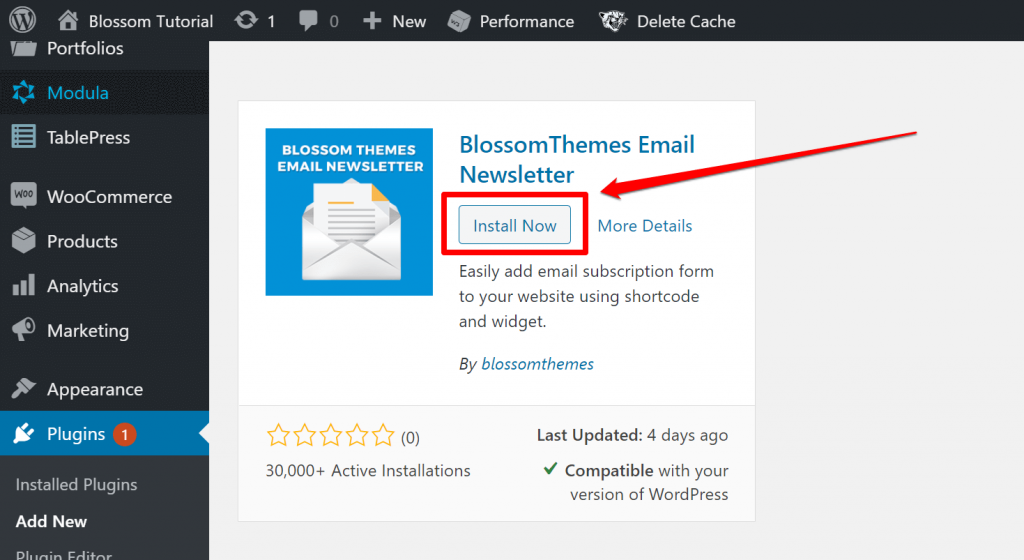
假设您想要有关如何向 WordPress 网站添加电子邮件订阅功能的提示: 有几种方法可以将电子邮件订阅功能添加到 WordPress 网站。 一种选择是为 WordPress 使用 Jetpack 或 MailChimp 之类的插件。 这两个插件都提供了向您的站点添加电子邮件订阅表单的方法。 另一种选择是使用 MailChimp 或 AWeber 等服务创建电子邮件订阅表单,然后使用 WordPress 插件(如 Formidable Forms 或 Gravity Forms)将表单添加到您的站点。 另一种选择是使用 HTML、CSS 和 JavaScript 手动编写电子邮件订阅表单。 这是一种更高级的方法,不建议初学者使用。 无论您选择哪种方法,请务必在启用之前测试您网站上的电子邮件订阅功能。 这将确保一切都按预期工作。
当您为您的电子邮件地址提交订阅表格时,在提供您的个人信息之前,您需要获得许可。 一旦他们填写并批准了表格,您就可以定期向他们发送通知,例如每天一次、每周两次或每月一次。 2019 年,全球大约有 390 亿个活跃电子邮件地址。企业获取尽可能多的电子邮件地址的成本很高。 添加站点按钮可用于将您的网站添加到 Convertful 的数据库中。 将站点连接到 Convertful 后,您将能够看到仪表板。 是时候创建一个 WordPress 网站的电子邮件订阅表单了。
您可以通过单击弹出窗口按钮从左侧边栏中选择任何模板。 使用 MailChimp 建立品牌并与广泛的受众群建立联系是一种明智的营销策略。 如果您的订阅者少于 2000,则可以利用其免费服务。 激活您的帐户后,MailChimp 会将您定向到其定价页面。 如果表格没有出现在您的网站上,您应该访问它。 通过这样做,您可以定期向所有时事通讯订阅者发送电子邮件。 在本节中,我们将向您展示如何创建电子邮件模板以发送给我们的受众。
要创建电子邮件,请转到电子邮件按钮的下拉菜单。 输入所需名称后,单击开始按钮。 AWeber AWeber,一个简单而强大的电子邮件营销自动化工具,可以帮助您自动化您的电子邮件营销工作。 使用 ConvertKit 时,您可以轻松地编辑电子邮件。 OptinMonster 通过提供增加网站访问者并将其转化为潜在客户的解决方案,帮助您将网站访问者转化为潜在客户。 GetResponse 提供完整的营销解决方案,可将网站访问者转变为电子邮件订阅者。 您可以使用 OptinMonster 的拖放构建器快速轻松地设计适合移动设备的电子邮件捕获表单。

List Builder 应用程序允许您更改订阅表单上的背景颜色、文本颜色和其他设置。 仍然有许多插件可帮助您创建网站的外观。 我们为博客编制了一份最佳 WordPress 插件列表。
简单订阅表格
 信用:w3layouts.com
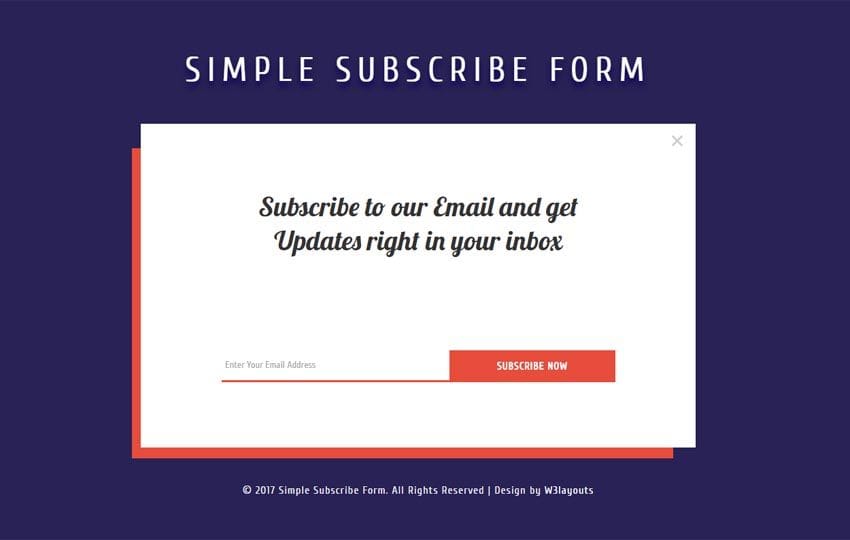
一个简单的订阅表单将允许用户输入他们的电子邮件地址以订阅邮件列表。 这个表格可能很短,只有几个字段供用户填写。 一旦用户输入了他们的信息,他们就可以点击提交按钮来完成他们的订阅。
SendPulse 允许您通过填写订阅表格来创建电子邮件邮寄列表。 选择您想要自定义的表单,使用我们的拖放编辑器来制作它,或者获取没有样式和行为脚本的 HTML 代码。 如果您想通过简单的表格选择订阅,可以选择双重选择。 使用“表单”标签时会添加订阅表单。 使用表单的输入元素标签创建各种界面元素就像拖动它一样简单。 数据输入区域也可以填充文本字段。 要将数据发送到服务器,请将 *button* 标签插入 *form* 容器。
Youtube 订阅按钮页面
YouTube 订阅按钮可让您订阅 YouTube 频道并在上传新视频时接收通知。 订阅频道后,您将能够看到该频道的订阅人数以及每个视频的观看次数。
当您向博客添加 YouTube 订阅按钮时,您可以轻松吸引更多访问者。 您的 YouTube 频道上的订阅按钮也可用于联系那些可能不知道您的频道的人。 在本文中,我们将向您展示如何将 YouTube 订阅按钮添加到您的 WordPress 网站。 您还可以通过单击“布局”下拉菜单从下拉菜单中选择“完整”。 预览现在将更新,以显示您的 YouTube 订阅按钮在您应用完整布局时的外观。 选择默认或完整布局后,您可以为您喜欢的样式创建YouTube 订阅按钮主题。 虽然默认主题是白色,但您可以根据需要切换到深色主题。
YouTube 订阅栏插件与 WordPress 兼容,并包含一个“订阅 YouTube 频道”栏,该栏会自动添加到您网站上嵌入的每个 YouTube 视频中。 在您的网站上分享有用的 YouTube 视频而不是鼓励人们订阅您的频道的好处是,您可以将这些视频用于您的网站,同时仍然鼓励人们订阅。 提醒一下,此插件仅适用于以 oEmbed 格式嵌入的视频。 可以将订阅栏添加到包含 YouTube 视频的页面或帖子中。 可以在页面底部更改颜色设置以更改栏的背景和文本的颜色。 根据您的 WordPress 主题,有多种设置最适合您。 在 WordPress 中,如果您定期发布 YouTube 视频,您可以经常向您的观众展示您的 YouTube 频道中的最新视频。 以下示例将向访问者展示如何查找和订阅您的 YouTube 频道。 通过使用有效的播放列表,您可以及时将访问者引导到下一个视频。
我应该将订阅按钮放在我的网站上的什么位置?
由于您可以根据行为对表单进行编程,因此您也应该考虑这些因素。 如果访问者在您的网站上花费足够的时间进行注册,您可以通过在您的博客文章底部插入一个永久订阅按钮和一个动态响应按钮来增加您的列表。
通过 3 个简单的步骤为您的博客获取更多订阅者
只需单击您的仪表板。 您可以显示一个简单的按钮或更动态的表单,例如弹出窗口,具体取决于您选择的按钮类型。 您可以轻松地从这些选项中的任何一个订阅您的博客文章,而无需离开网站。