
So fügen Sie einer WordPress-Website einen Abonnieren-Button hinzu
Veröffentlicht: 2022-09-14Angenommen, Sie möchten eine Einführung in das Hinzufügen eines Abonnement-Buttons zu einer WordPress-Website: Das Hinzufügen eines Abonnement-Buttons zu einer WordPress-Website ist ein relativ einfacher Vorgang, der in wenigen Schritten durchgeführt werden kann. Zuerst müssen Sie einen Abonnieren-Button erstellen. Dies kann durch die Verwendung eines HTML-Code-Generators oder durch das Erstellen des Codes selbst erfolgen. Sobald Sie den Code für Ihren Abonnieren-Button haben, müssen Sie ihn zu Ihrer WordPress-Website hinzufügen. Dies kann durch Hinzufügen des Codes zu einem Widget oder durch Hinzufügen zum Code Ihrer Website erfolgen.
Wenn Sie MailPoet als primäres Anmeldeformular-Plugin verwenden möchten, können Sie jedes andere Anmeldeformular-Plugin und einen E-Mail-Dienst wie ConvertKit oder Mailchimp verwenden; Andernfalls können Sie jedes andere Plugin und einen E-Mail-Dienst verwenden. Es ist möglich, dass zwei intelligente Anführungszeichen um den ID-Wert ein Problem verursachen. Wenn Sie ein Formular erstellen möchten, sollten Sie sich andere Plugins ansehen. Ich versuche, ein einfaches Anmeldeformular (https://genwaronitepoet.com/blog/) zu erstellen, das erscheint, wenn ich dieser Seite einen neuen Beitrag hinzufüge. Wenn Sie mich auf eine Seite verlinken können, auf der der Block und/oder Shortcode enthalten ist, werde ich das prüfen. Sie müssen das Design oder den Code nicht ändern, um die Schaltfläche zu Ihrer Website hinzuzufügen.
Abonnieren Sie das WordPress-Plugin für Schaltflächen
 Quelle: WordPress
Mit dem WordPress-Plugin für den Abonnieren-Button können Sie Ihrer WordPress-Website ganz einfach einen Abonnieren-Button hinzufügen. Dieses Plugin ist einfach zu bedienen und eignet sich perfekt für Websites, die ihren Besuchern eine einfache Möglichkeit bieten möchten, ihre Inhalte zu abonnieren.
Es ist das einzige Plugin, mit dem Sie die bequemsten Abonnementformulare für Ihre Website erstellen können. Mit optimiertem Code wird es geladen, bevor Sie mit den Augen blinzeln. Auf unserer Demoseite können Sie sehen, wie das WP-Plugin soziale Medien abonniert: http://demo.mythemeshop.com/sociallyviral/. Diese Seite führt Sie durch den Prozess der Installation und Aktivierung des Plugins. Alle Plugins sollten deaktiviert und überprüft werden, ob sie ordnungsgemäß funktionieren. Mit WP Subscribe können Sie eine Reihe von Plugins einrichten, die nicht miteinander kompatibel sind.
So fügen Sie ein E-Mail-Abonnement zu WordPress hinzu
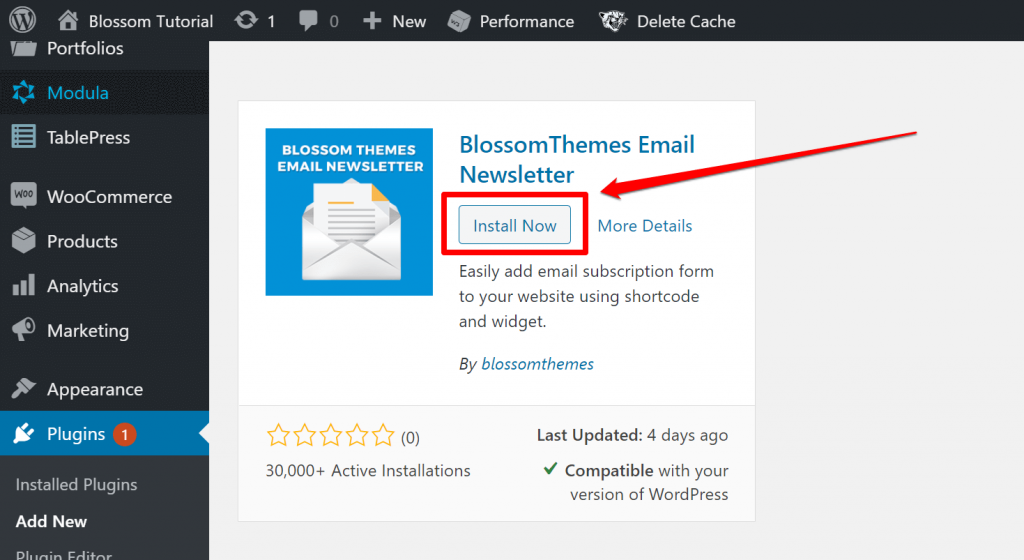 Bildnachweis: blossomthemes.com
Angenommen, Sie möchten Tipps zum Hinzufügen einer E- Mail-Abonnementfunktion zu einer WordPress-Site: Es gibt einige Möglichkeiten, eine E-Mail-Abonnementfunktion zu einer WordPress-Site hinzuzufügen. Eine Möglichkeit ist die Verwendung eines Plugins wie Jetpack oder MailChimp für WordPress. Beide Plugins bieten Möglichkeiten, Ihrer Website ein E-Mail-Abonnementformular hinzuzufügen. Eine andere Möglichkeit besteht darin, einen Dienst wie MailChimp oder AWeber zu verwenden, um ein E-Mail-Abonnementformular zu erstellen, und dann ein WordPress-Plugin wie Formidable Forms oder Gravity Forms zu verwenden, um das Formular zu Ihrer Website hinzuzufügen. Eine weitere Option besteht darin, ein E-Mail-Anmeldeformular manuell mit HTML, CSS und JavaScript zu codieren. Dies ist ein fortgeschrittenerer Ansatz und wird Anfängern nicht empfohlen. Unabhängig davon, für welchen Ansatz Sie sich entscheiden, sollten Sie die E-Mail-Abonnementfunktion auf Ihrer Website testen, bevor Sie sie live schalten. Dadurch wird sichergestellt, dass alles wie erwartet funktioniert.
Wenn Sie ein Anmeldeformular für Ihre E-Mail-Adresse einreichen, werden Sie um Erlaubnis gebeten, bevor Sie Ihre persönlichen Daten angeben. Sobald sie das Formular ausgefüllt und genehmigt haben, können Sie ihnen regelmäßige Benachrichtigungen senden, z. B. einmal täglich, zweimal wöchentlich oder einmal monatlich. Im Jahr 2019 gab es weltweit etwa 39 Milliarden aktive E-Mail-Adressen. Es ist kostspielig für Unternehmen, so viele E-Mail-Adressen wie möglich zu erhalten. Die Schaltfläche Website hinzufügen kann verwendet werden, um Ihre Website zur Datenbank von Convertful hinzuzufügen. Nachdem Sie Ihre Website mit Convertful verbunden haben, können Sie das Dashboard sehen. Es ist an der Zeit, das E-Mail-Abonnementformular einer WordPress-Site zu erstellen.
Sie können jede der Vorlagen aus der linken Seitenleiste auswählen, indem Sie auf die Schaltfläche Pop-ups klicken. Der Aufbau von Marken und die Verbindung mit einer umfangreichen Zielgruppe mit MailChimp ist eine intelligente Marketingstrategie. Wenn Sie weniger als 2000 Abonnenten haben, können Sie die kostenlosen Dienste nutzen. Nachdem Sie Ihr Konto aktiviert haben, leitet Sie MailChimp zu seiner Preisseite weiter. Wenn das Formular nicht auf Ihrer Website erscheint, sollten Sie es besuchen. Auf diese Weise können Sie regelmäßig E-Mails an alle Ihre Newsletter-Abonnenten versenden. In diesem Abschnitt zeigen wir Ihnen, wie Sie eine E-Mail-Vorlage zum Senden an unser Publikum erstellen.
Um eine E-Mail zu erstellen, gehen Sie zum Dropdown-Menü der E-Mail-Schaltfläche. Nachdem Sie den gewünschten Namen eingegeben haben, klicken Sie auf die Schaltfläche „Beginnen“. AWeber AWeber, ein einfaches und leistungsstarkes E-Mail-Marketing-Automatisierungstool, kann Ihnen helfen, Ihre E-Mail-Marketing-Bemühungen zu automatisieren. Wenn Sie ConvertKit verwenden, können Sie E-Mails einfach bearbeiten. OptinMonster hilft Ihnen, Website-Besucher in Leads umzuwandeln, indem es Lösungen bereitstellt, um Website-Besucher zu erhöhen und sie in Leads umzuwandeln. GetResponse bietet eine komplette Marketinglösung, die Website-Besucher in E- Mail-Abonnenten umwandelt. Mit dem Drag-and-Drop-Builder von OptinMonster können Sie schnell und einfach mobilfreundliche E-Mail-Erfassungsformulare entwerfen.

Mit der List Builder-App können Sie die Hintergrundfarbe, die Textfarbe und andere Einstellungen in Ihrem Abonnementformular ändern. Es gibt immer noch viele Plugins, die Ihnen helfen, das Erscheinungsbild Ihrer Website zu erstellen. Wir haben eine Liste der besten WordPress-Plugins für Blogs zusammengestellt.
Einfaches Anmeldeformular
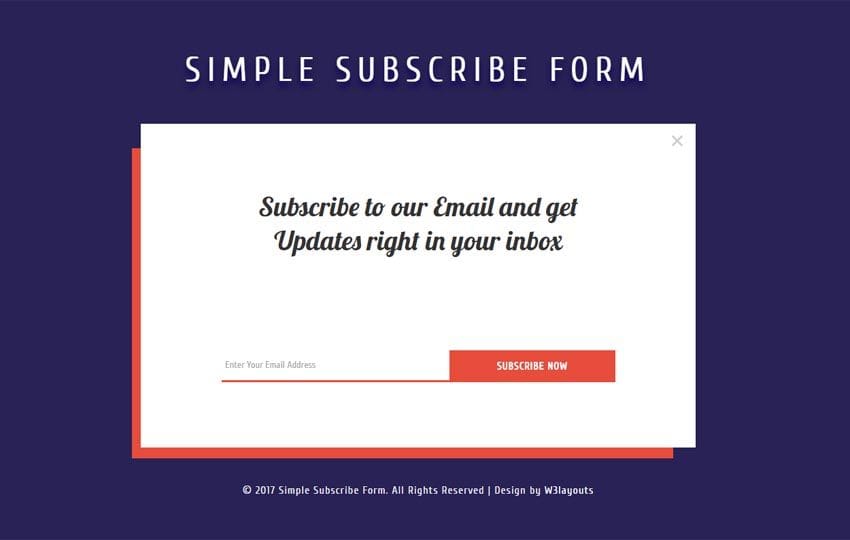 Bildnachweis: w3layouts.com
Ein einfaches Anmeldeformular würde es einem Benutzer ermöglichen, seine E-Mail-Adresse einzugeben, um sich bei einer Mailingliste anzumelden. Dieses Formular wäre wahrscheinlich sehr kurz, mit nur wenigen Feldern, die der Benutzer ausfüllen muss. Sobald der Benutzer seine Informationen eingegeben hat, kann er auf die Schaltfläche „Senden“ klicken, um sein Abonnement abzuschließen.
Mit SendPulse können Sie eine E-Mail-Mailingliste erstellen, indem Sie ein Abonnementformular ausfüllen. Wählen Sie ein Formular aus, das Sie anpassen möchten, verwenden Sie unseren Drag-and-Drop-Editor, um es zu erstellen, oder rufen Sie den HTML-Code ohne die Stile und Verhaltensskripts ab. Wenn Sie sich über ein einfaches Formular für Abonnements anmelden möchten, ist Double Opt-in eine Option. Ein Abonnementformular wird hinzugefügt, wenn das 'form'-Tag verwendet wird. Das Erstellen verschiedener Oberflächenelemente mit dem Eingabeelement-Tag des Formulars ist so einfach wie das Herumziehen. Der Dateneingabebereich kann auch mit einem Textfeld gefüllt werden. Um Daten an den Server zu senden, fügen Sie ein *button*-Tag in einen *form*-Container ein.
Seite mit Youtube-Abonnieren-Schaltfläche
Mit der YouTube-Abonnieren-Schaltfläche können Sie einen YouTube-Kanal abonnieren und Benachrichtigungen erhalten, wenn neue Videos hochgeladen werden. Wenn Sie einen Kanal abonnieren, können Sie die Anzahl der Abonnenten des Kanals sowie die Anzahl der Aufrufe für jedes Video sehen.
Wenn Sie Ihrem Blog einen YouTube-Abonnement-Button hinzufügen, können Sie ganz einfach mehr Besucher anziehen. Eine Abonnieren-Schaltfläche auf Ihrem YouTube-Kanal kann auch verwendet werden, um diejenigen zu erreichen, die Ihren Kanal möglicherweise nicht kennen. In diesem Artikel zeigen wir Ihnen, wie Sie Ihrer WordPress-Site einen YouTube-Abonnement-Button hinzufügen. Sie können auch „vollständig“ aus dem Dropdown-Menü auswählen, indem Sie auf das Dropdown-Menü „Layout“ klicken. Die Vorschau wird nun aktualisiert, um zu zeigen, wie Ihre YouTube-Abonnieren-Schaltfläche aussehen wird, wenn Sie das vollständige Layout anwenden. Nachdem Sie das Standard- oder vollständige Layout ausgewählt haben, können Sie ein YouTube-Abonnieren-Button-Design für Ihren bevorzugten Stil erstellen. Obwohl das Standarddesign weiß ist, können Sie auf Wunsch zu einem dunklen Design wechseln.
Das YouTube -Abonnementleisten-Plug-in ist mit WordPress kompatibel und enthält eine Leiste „YouTube-Kanal abonnieren“, die automatisch zu jedem YouTube-Video hinzugefügt wird, das auf Ihrer Website eingebettet ist. Der Vorteil, nützliche YouTube-Videos auf Ihrer Website zu teilen, anstatt die Leute zu ermutigen, Ihren Kanal zu abonnieren, besteht darin, dass Sie die Videos für Ihre Website verwenden und gleichzeitig die Leute zum Abonnieren ermutigen können. Zur Erinnerung: Dieses Plugin funktioniert nur mit Videos, die im oEmbed-Format eingebettet wurden. Eine Abonnementleiste kann einer Seite oder einem Beitrag mit einem YouTube-Video hinzugefügt werden. Die Farbeinstellungen können unten auf der Seite geändert werden, um die Hintergrund- und Textfarbe der Leiste zu ändern. Abhängig von Ihrem WordPress-Theme gibt es eine Vielzahl von Einstellungen, die für Sie am besten funktionieren. In WordPress können Sie Ihren Zuschauern häufig die neuesten Videos aus Ihrem YouTube-Kanal zeigen, wenn Sie regelmäßig YouTube-Videos posten. Das folgende Beispiel zeigt Besuchern, wie sie Ihren YouTube-Kanal finden und abonnieren können. Durch die Verwendung einer effektiven Playlist können Sie Ihre Besucher zeitnah zum nächsten Video leiten.
Wo platziere ich den Abonnieren-Button auf meiner Website?
Da Sie Formulare so programmieren können, dass sie basierend auf dem Verhalten erscheinen, sollten Sie auch über diese Faktoren nachdenken. Sie können Ihre Liste erweitern, indem Sie einen permanenten Abonnieren-Button am Ende Ihrer Blog-Posts und einen dynamischen Antwort-Button einfügen, wenn der Besucher genügend Zeit auf Ihrer Website verbringt, um sich anzumelden.
Gewinnen Sie in 3 einfachen Schritten mehr Abonnenten für Ihren Blog
Klicken Sie einfach auf Ihr Dashboard. Je nach ausgewähltem Schaltflächentyp können Sie eine einfache Schaltfläche oder ein dynamischeres Formular, z. B. ein Popup-Fenster, anzeigen. Sie können Ihre Blog-Beiträge ganz einfach über eine dieser Optionen abonnieren, ohne die Website verlassen zu müssen.