
WP Event Manager Review 2022 – En İyi Sanal Etkinlik Platformu?
Yayınlanan: 2022-01-07WP Event Manager eklentisinin dürüst bir incelemesini mi arıyorsunuz? Veya WordPress web sitenizde sanal etkinlikleri nasıl barındıracağınızı mı merak ediyorsunuz? Evet ise, o zaman doğru yerdesiniz.
WP Event Manager, web sitenizdeki etkinlikleri listelemek için popüler bir WordPress etkinlik yönetimi eklentisidir. Çekirdek eklenti, birçok harika özellik ile ücretsizdir.
Ama hepsi bu değil! Eklentiyi bazı ücretli eklentilerle birlikte kullanarak oturumlara, dinlenme salonlarına, masalara ve katılımcı salonlarına tam erişime sahip ilgi çekici sanal etkinlikler de oluşturabilirsiniz. Aslında onunla tam teşekküllü bir sanal etkinlik platformu oluşturabilirsiniz.
Bu WP Event Manager incelemesinde, ana özelliklerini sanal etkinlik özelliklerine odaklanarak sunacağız. Ek olarak, fiyatlandırmasını, desteğini, artılarını, eksilerini ve daha fazlasını inceleyeceğiz. Ardından, en iyi sanal etkinlik eklentilerinden biri olup olmadığı konusundaki kararımızı paylaşacağız.
Lafı fazla uzatmadan WP Event Manager eklentisi hakkındaki bu incelemeye başlayalım.
A. WP Etkinlik Yöneticisi – Genel Bakış
WP Event Manager, güçlü ve tam özellikli bir WordPress olay yönetimi eklentisidir. Bunu kullanarak, WordPress web sitenizde kolayca etkinlikler oluşturabilir ve yönetebilirsiniz. Olaylar, fiziksel yüz yüze olaylara bir web semineri gibi dijital olabilir.
Ayrıca, kendi etkinliklerinizi görüntüleyebilir veya başkalarını kaydolmaya davet edebilir ve ardından etkinliklerini sitenize gönderebilirsiniz.
İşin iyi yanı, olayları her iki taraftan da oluşturup yönetebilmeniz. Arka uçtan yani WordPress panosundan ve sitenizin ön ucundan anlamına gelir.
Sadece bu değil, eklenti tamamen duyarlı olarak oluşturulmuştur ve tüm büyük tarayıcılarda iyi çalışır. Bunun da ötesinde, çeviriye hazırdır, böylece onu birden çok dile dönüştürebilirsiniz.
Ayrıca, SEO eklentileri ve sayfa oluşturucu eklentileri dahil olmak üzere tüm en iyi WordPress eklentilerini destekler. Bununla birlikte, Zapier, Mailchimp, Sendinblue, Active Campaign ve daha fazlası gibi popüler araçlar ve e-posta pazarlama hizmetleriyle iyi bir şekilde entegre edilmiştir.
Ayrıca, eklentide çok sayıda kısa kod ve widget bulunmaktadır. Bununla, gönderilerinize ve sayfalarınıza basitten karmaşığa bölümler veya özellikler ekleyebilirsiniz. Son etkinlikler, yaklaşan etkinlikler, öne çıkan etkinlikler vb.
Bu nedenle, etkinlik listelerini düzenlemek ve tanıtmak da bu eklentiyi kullanmak çok daha kolay. Tek yapmanız gereken tek bir kontrol panelinden çalışmak.
Bunların yanı sıra, bu eklentinin birkaç önemli özelliği daha vardır. Öyleyse, onları tanımak için bu WP Event Manager incelemesiyle ilerleyelim.
B. WP Event Manager'ın Başlıca Özellikleri
İncelemenin bu bölümünde, çekirdek WP Event Manager eklentisinin bazı önemli özelliklerinden bahsediyoruz. Öyleyse hızlıca bir göz atalım.
1. Etkinlik Oluşturmak İçin Başvuru Formları
Çekirdek eklenti, olayları ve ayrıntılarını WordPress sitenizde saklamanıza olanak tanır. Ve bunu sitenin hem ön uç hem de arka uç gösterge panosundan yapabilirsiniz.
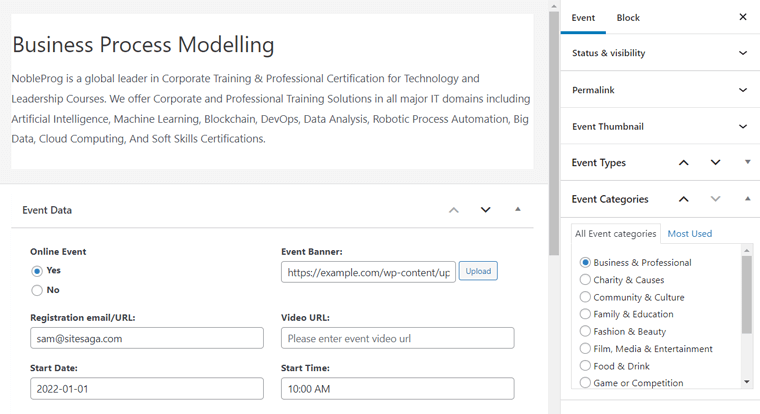
Arka uç olay formunda olay listeleri oluşturabilirsiniz. Böylece etkinlik başlığını, açıklamasını, etkinlik kategorisini ve etkinlik türünü kolayca ekleyebilirsiniz. Bununla birlikte konum, mekan, afiş resmi, tarih, saat, organizatör ve daha fazlası gibi ek bilgiler de ekleyebilirsiniz.
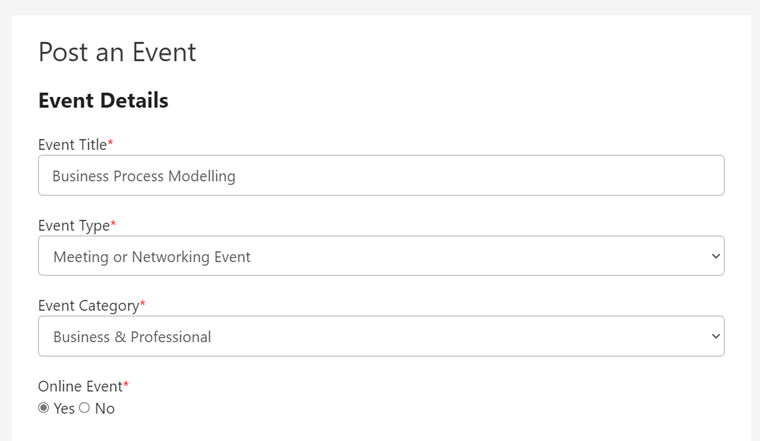
Ön uç gönderim formundayken, kayıtlı kullanıcılar etkinliklerini gönderebilir. Ayrıca, yayınlanmadan önce listelerinin bir önizlemesini alırlar. Bu tür olaylar, yönetici onları kabul edene kadar beklemede kalır.
2. Web Sitenizdeki Etkinlikleri Kolayca Yönetin
Olayları yönetmekten bahsetmişken, sitenizin hem ön ucundan hem de arka ucundan yapılabilir.
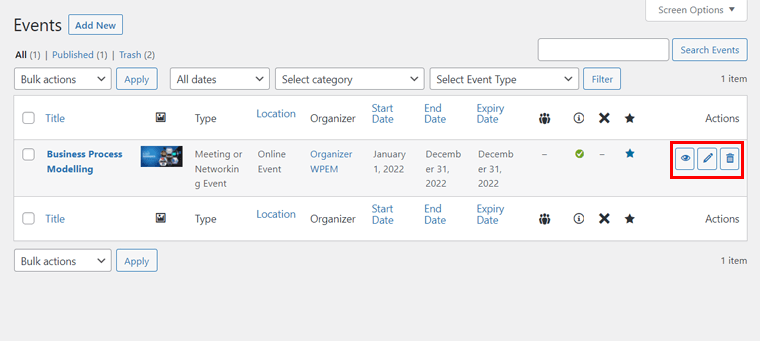
Arka uçta, tüm olayları görebilir ve kolayca yönetebilirsiniz. Gibi olayları düzenleyebilir veya silebilirsiniz. Veya etkinliğin durumunu beklemeden onaylandı olarak da değiştirebilirsiniz. Ayrıca, etkinlikleri iptal edebilirsiniz.
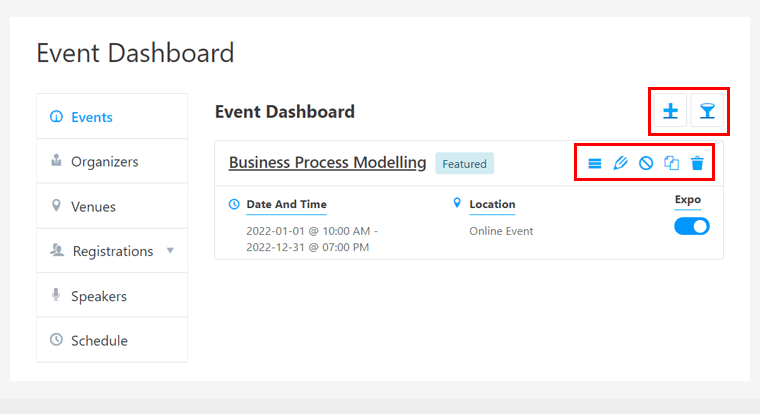
Olay eklemek için rolleri olan kullanıcılar da bu olayları yönetebilir. Böylece, giriş yaptıktan ve ilgili kontrol panellerine gittikten sonra, gönderdikleri etkinlikleri görebilir ve yönetebilirler. Bununla, etkinliklerini de düzenleyebilir veya iptal edebilirler.
3. Ajax Arama ve Filtre Seçenekleri
Bu eklenti, etkinliklere kategoriler, türler ve etiketler eklemenizi sağlar. Ayrıca, etkinlikler için mekanları ve organizatörleri atayabilirsiniz. Bunları kullanarak etkinlikleri düzenlemek çok daha kolay hale gelir.
Ayrıca, ziyaretçiler artık beğendikleri etkinliği görüntülemek için etkinlik listelerinde arama yapabilir ve filtreleme yapabilir. Ayrıca, farklı etkinlik türleri için özel bir sayfa da gösterebilirsiniz. Belirli bir mekandaki etkinlikler gibi.
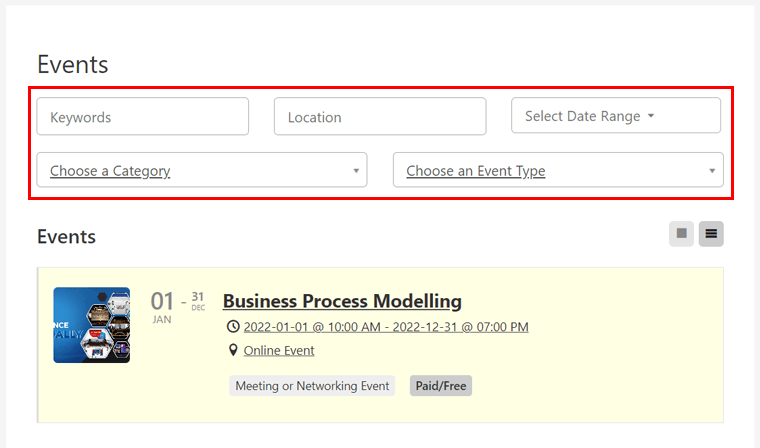
Ayrıca arama özelliği de sizin ve kullanıcılarınızın bilgileri kolayca bulmanıza yardımcı olur.
Tüm bunlar, olay listelerindeki Ajax destekli arama ve filtreleme işlevleri sayesinde mümkündür. Ve bunları kısa kodlar aracılığıyla kolayca sayfalarınıza ekleyebilirsiniz.
4. Organizatörler, Mekanlar ve Yöneticiler için Etkinlik Panoları
Arka uç WordPress panosunun yanı sıra, yönetici ayrıca bir ön uç etkinlik panosuna da sahiptir. Buradan etkinlikleri, organizatörleri ve mekanları görüntüleyebilir, ekleyebilir ve yönetebilirler.
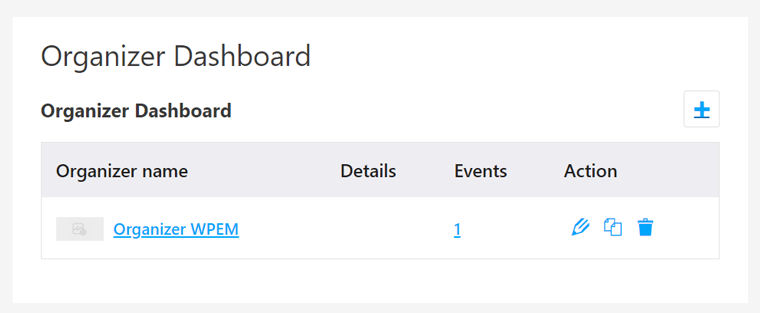
Ayrıca, organizatörlerin organizatör panosu ve mekan panosu da vardır. Bununla, sırasıyla organizatörler ve mekanlar hakkındaki bilgileri yönetirler.
5. Güçlü Alan Editörü
WP Event Manager, kontrol panelinizde güçlü bir alan düzenleyici sağlar. Varsayılan alanlar, etkinliklerinizi açıklamak için yeterli değilse, bu düzenleyiciden özel alanlar ekleyebilirsiniz.
Bunun yanı sıra mevcut alanları düzenlemek veya silmek de mümkündür. Ayrıca, alan etiketlerini değiştirebilir, giriş türünü ayarlayabilir ve bir alanın gönderim için gerekli olup olmadığını belirleyebilirsiniz.
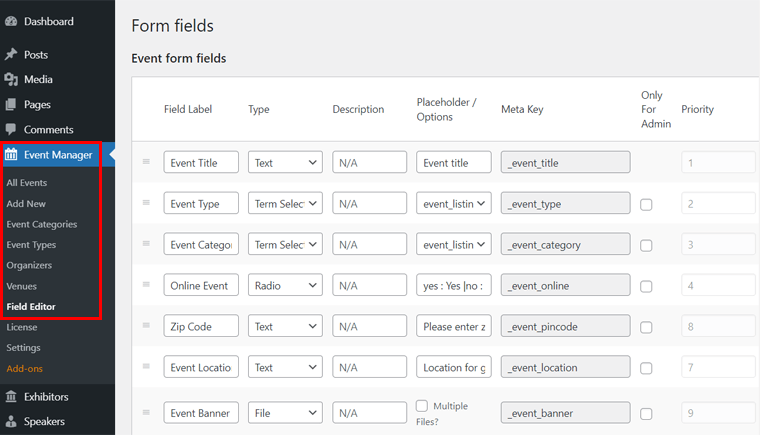
Bunu yaparak, istediğiniz olayların tam ayrıntılarını saklayabilir ve görüntüleyebilirsiniz. Ayrıca, organizatörleriniz ve mekanlarınız için aynı şeyi yapmak için alan editörleri vardır.
6. Özellikleri Genişletecek Tonlarca Faydalı Eklenti
Bu eklentideki özellikleri genişletmek için tonlarca başka faydalı eklenti var. Kesin olarak 30'dan fazla ve hala sayılıyor. Bazıları ücretsiz, çoğu ise premium. Ücretsiz eklentilerden bazıları Mobil APP, Divi Elements vb.
Ücretli olanlarda bir tanesi, kullanıcıların harita üzerinde arama yaparak etkinlik yerini bulabilecekleri Google Harita'dır. Ve Takvim eklentisini kullanarak, bir takvimde gelecekteki etkinliklerin listesini gösterebilirsiniz.
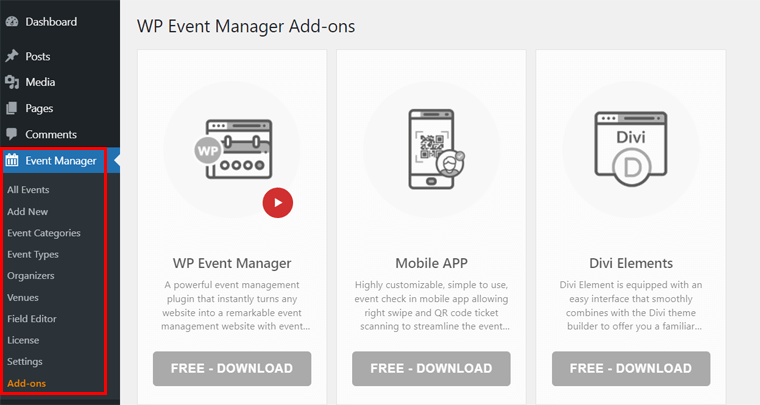
Benzer şekilde, Kayıtlar eklentisi, kullanıcıların bir etkinliğe katılımcı olarak kaydolmasına olanak tanır. Biletleri Satarken, biletleri WooCommerce aracılığıyla satmak ve yönetmek içindir. Ve bunlar sadece birkaçının adı.
C. WP Event Manager – Sanal Olaylara Genel Bakış
Sanal olayların ne olduğundan emin olmayanlar için, işte bu. Sanal etkinlik, insanların sanal bir ortamda etkileşime girdiği çevrimiçi bir etkinliktir.
Bu nedenle, çekirdek WP Event Manager eklentisinin yanı sıra sanal eklentiler, sanal bir etkinlik platformu oluşturmanıza olanak tanır. Ve Airmeet, Hopin, vfairs gibi sanal platformlar oluşturabilirsiniz.
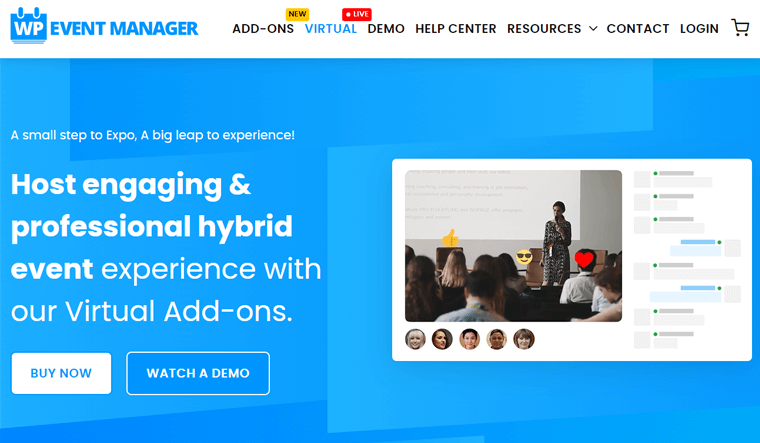
Kullanıcılar etkinliklerini yukarıda belirtilen bu platformlarda gerçekleştirmek için yüksek bir bedel ödemek zorundadır. Ancak WP Event Manager kullanarak kullanıcılar veya organizatörler kendi eksiksiz beyaz etiketli sanal platformlarını oluşturabilirler. Bu onların parasından çok tasarruf sağlar.
Artık siz ve etkinlik düzenleyicileriniz, sitenizdeki etkinlikleri çevrimiçi olarak planlayabilir, oluşturabilir, tanıtabilir, yürütebilir ve yönetebilirsiniz. Yıllık bir konferans, sergi, sosyal web semineri veya herhangi bir şey olabilir. Ve bu etkinlikler, düşündüğünüzden çok daha ilgi çekici ve etkileşimli olacak.
Bu nedenle, sanal etkinlikler için çekirdek eklentiyle birlikte gereken eklentiler şunlardır:
- Kayıtlar: Bu eklentiyi kullanarak davetliler bir etkinliğe katılımcı olarak kaydolabilir.
- Bilet Sat: Sizin ve organizatörlerinizin biletleri satmasına olanak tanır.
- Expo Networking: Bu eklenti, sanal etkinliklerin barındırılmasında ana rolü oynar. Bunu kullanarak, ağ sergileri veya başka herhangi bir etkinlik düzenleyebilirsiniz.
- Konuşmacı ve Program: Bu eklenti ile bir etkinlik için konuşmacı bilgileri ekleyebilir ve oturumları planlayabilirsiniz.
Daha fazla ayrıntı için WP Event Manager sanal etkinlikler sayfasını inceleyebilirsiniz.
D. Sanal Etkinlik Platformu Oluşturma Özellikleri
Bu WP Event Manager inceleme makalesinde temel eklenti özellikleri hakkında yeterli bilgiye sahiptik. Şimdi, sanal eklentilerinin gelişmiş sanal etkinlik özelliklerine odaklanma zamanı.
Eklentilere hızlı bir bakış attıktan sonra, hangi sanal etkinlik özelliklerini sağladığını görelim.
1. Birden Fazla Oturum veya Ara Odası Oluşturun ve Yönetin
Eklenti kullanımı ile katılımcılar, konuşmacılar ve ev sahibi ile ana sahneyi yönetebilirsiniz. Ek olarak, katılımcıların ilgisini çekmek için birden çok oturum veya ara odası oluşturup yönetebilirsiniz.
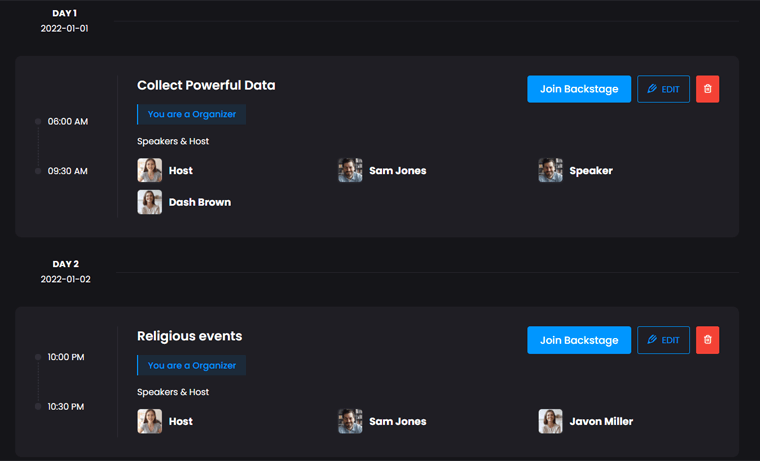
Bir oturumda birden fazla konuşmacı ve toplantı sahibi olabilir. Kişiler bir oturuma katılırsa, o oturumun canlı akışını görebilirler. Ayrıca, katılımcılar konuşmacılarla birlikte yaklaşan oturumlara bakabilirler.
Kullanıcılar oturum başlamadan önce sahne arkasında konuşmacılarla buluşabilir.
2. Gerçek Zamanlı Konuşma Özellikleri
Seanslar da oldukça etkileşimlidir. Katılımcılar, konuşmacılarla canlı bire bir Soru-Cevap alabilirler. Ve kullanıcılar emoji tepkilerini kullanarak ellerini kaldırabilirler.
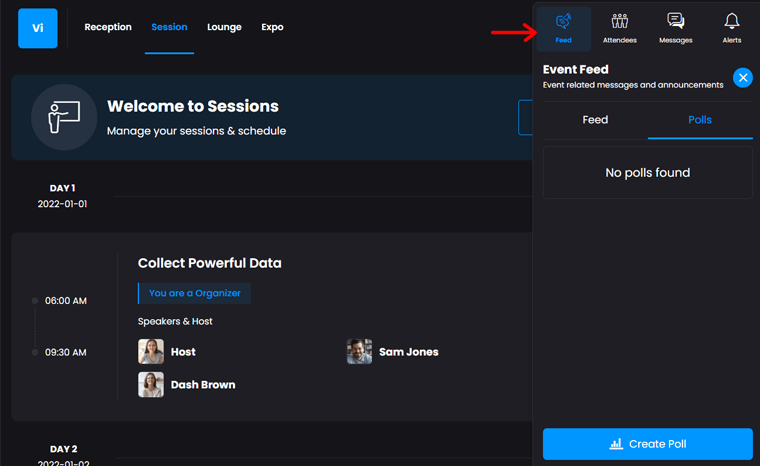
Sadece bu değil, ekran paylaşımı da mümkündür. Bunun da ötesinde, dosyalar daha iyi bir sunum için paylaşılabilir. Ve bir oturum için anketler ve anketler gerekliyse, bunlar da dahil edilebilir.
3. Etkileşimli ve Özelleştirilebilir Stand
Kullanıcıları markanızdan haberdar etmenin bir yolu, etkileşimli ve özelleştirilebilir bir stanttır. Bu eklentiyi kullanarak toplantılar için stant tabloları oluşturabilirsiniz. Bununla kullanıcılar kartvizit alışverişi yapabilir, broşür indirebilir, ürün demolarını izleyebilir ve daha fazlasını yapabilir.
Ayrıca, katılımcıların katılımcılarla etkileşime girmesi için canlı sohbet veya video seçeneği de mevcuttur. Bu özellikler ile işinizi kolayca geliştirebilirsiniz.
4. Online Bilet Sat
Daha önce de belirtildiği gibi, eklentiler size beyaz etiketli bir çözüm sunar. Bu yüzden biletleri sanal platformda kendi başınıza satabilirsiniz.
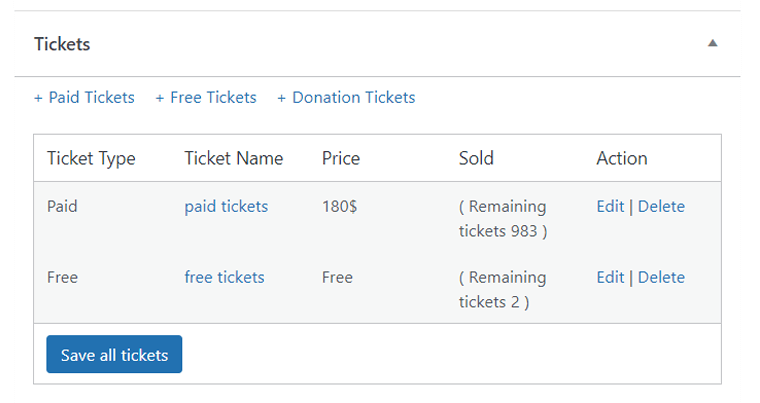
İlk olarak, kayıtları kolayca halledebilir ve ardından biletleri katılımcılara satabilirsiniz. Ayrıca eklenti, biletlerin ödenmesini kabul etmek için 100'den fazla ödeme ağ geçidini destekler. Böylece online biletleri istediğiniz gibi satmak için daha fazla seçeneğiniz olacak.
5. Yönetici ve Organizatörler için Mobil Uygulama
Yönetici ve organizatörler, etkinliklerini mobil cihazlarından da yönetebilir. Bunun nedeni, Google Play ve App Store'da bulunan mobil uygulamadır.
Burada yönetici toplam görüntüleme sayısını, bir etkinlik için satılan veya mevcut biletleri vb. görebilir. Ayrıca bir etkinliğe kayıtlı katılımcıları da görebilir. Organizatörler, etkinliğe gelen kullanıcıların sayısını ve daha fazlasını belirleyebilir.
Bunu kullanarak, etkinlikleri tanıtmak için daha fazla insanla bağlantı kurabilir ve bağlantı kurabilirler. Ve herhangi bir coğrafi engel olmaksızın her yerden bağlantı kurabilirler.
6. Sponsorluğunuzu ve Ortaklığınızı Geliştirin
Sponsorlar, ortaklar ve katılımcılar da bu eklentiyi kullanırken markanız hakkında daha fazla bilgi sahibi olurlar. Özel sponsor alanları oluşturabileceğiniz gibi, sponsorlu oturumlar ve markalı sosyal salonlar gerçekleştirebilirsiniz. Bununla, sponsorluğunuzu ve ortaklığınızı da geliştirebilirsiniz.
Tüm bu özellikleri gözden geçirmek, katılımcılarınızla ve diğer kullanıcılarla her yerden bağlantı kurabileceğinizi ve etkileşimde bulunabileceğinizi gösterir. Herhangi bir mobil cihazla grup tartışma masalarından, salondan, kabinlerden vb. Bu, kullanıcılarınız için harika bir deneyim oluşturabileceğinizi kanıtlar.
E. WP Event Manager Plugin Nasıl Kurulur ve Kurulur?
Sanal etkinlik platformunuzu başlatmak için çekirdek WP Event Manager eklentisini ve bazı ek eklentileri edinmeniz gerekir.
Bu nedenle, WP Event Manager incelemesinin bu bölümünde, bunları kurmanız ve ayarlamanız için size rehberlik edecek adımları açıklıyoruz.
1. Çekirdek Ücretsiz Eklenti
İlk olarak, web sitenizde çekirdek eklentiye sahip olmanız gerekir. Bu nedenle, lütfen bu adımları izleyin.
Adım 1: Eklentiyi Kurun ve Etkinleştirin
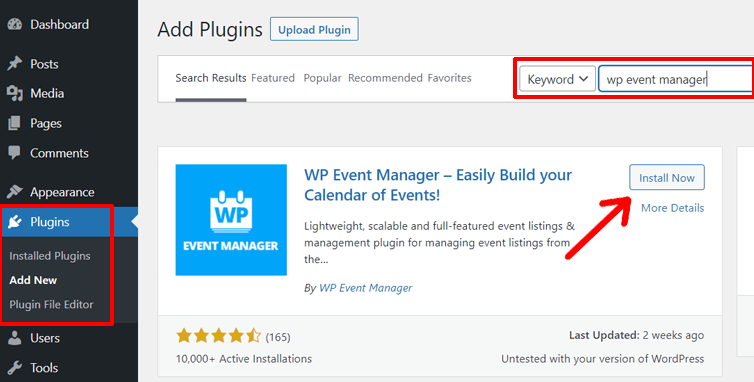
WordPress kontrol panelinize giriş yapın ve ardından Eklentiler menüsünde Yeni Ekle seçeneğine gidin. Şimdi, oradaki eklentiyi arayarak Şimdi Kur'a tıklamanız gerekir.
Bundan sonra, Etkinleştir düğmesini göreceksiniz. Bunun üzerine tıklamanız yeterli.
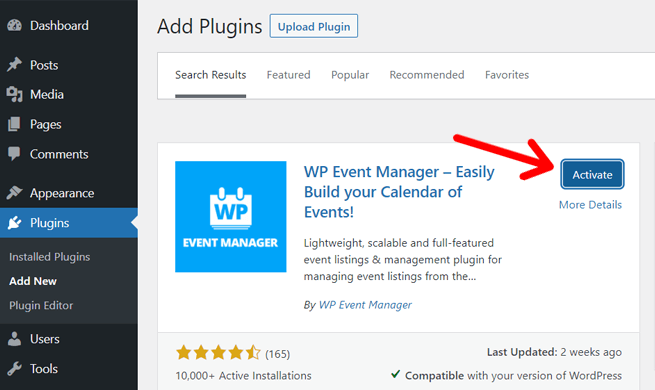
Tamamlandığında, eklenti sitenize tamamen yüklenecek ve etkinleştirilecektir.
Adım adım kılavuz için bir WordPress eklentisinin nasıl kurulacağına dair makalemize de göz atabilirsiniz.
Adım 2: Yapılandırma için Kurulum Sihirbazını Kullanma
Aktivasyon tamamlandığında, kontrol panelinizde yeni bir menü görebilirsiniz, yani Etkinlik Yöneticisi . Ayrıca kurulum sihirbazını kullanarak eklentiyi yapılandırma seçeneğine de sahip olursunuz.
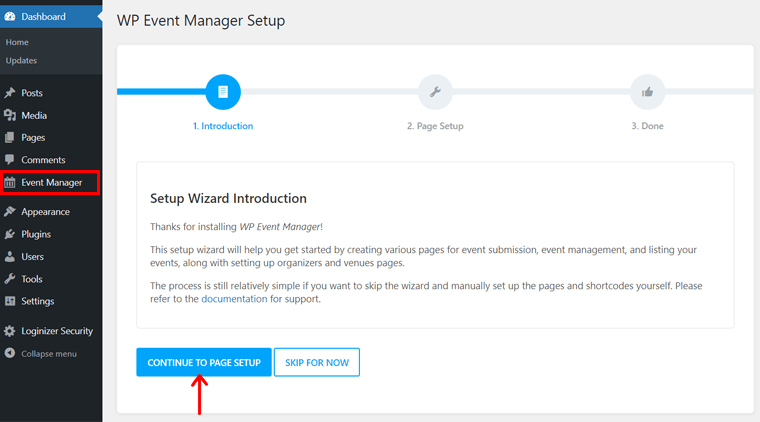
Bu nedenle, önce Sayfa kurulumuna devam et düğmesine tıklayın. Ardından, eklentinin sitenizde sanal bir etkinlik için önemli olan birden çok sayfayı otomatik olarak oluşturmasına izin vermenizi önerir. Bir Etkinlik Gönder, Etkinlik Panosu, Etkinlikler ve daha fazlasını içerir.
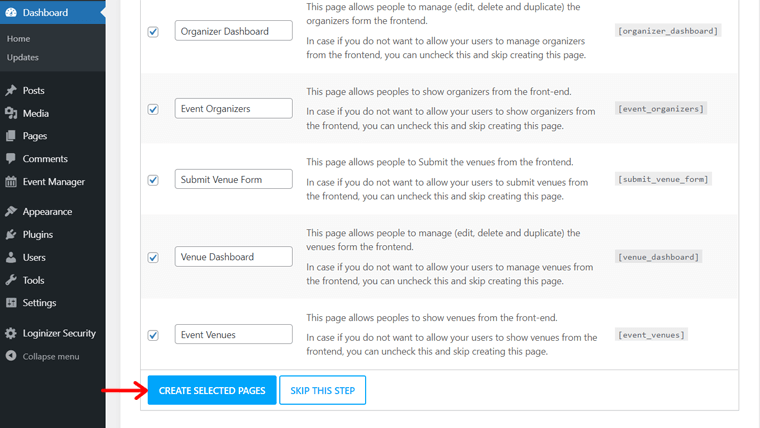
Ayrıca eklentinin bu sayfaları yapmasına izin vermenizi öneririz. Bu nedenle, Seçilen sayfayı oluştur düğmesine tıklayın.
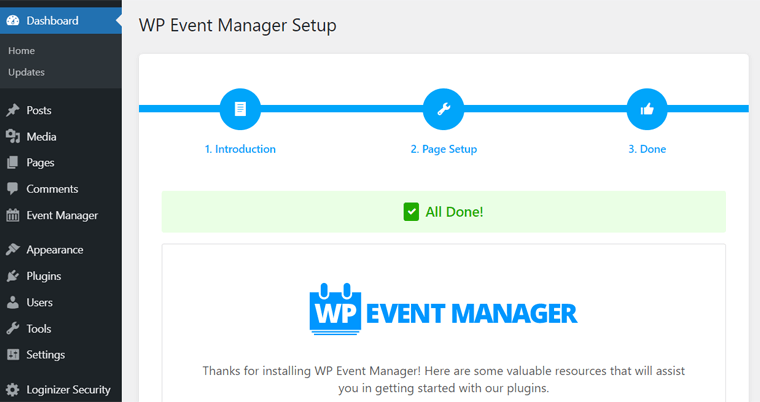
Şimdi, kurulum tamamlandı, böylece ücretsiz özellikleri kullanmaya başlayabilirsiniz.
Adım 3: WP Olay Yöneticisi Ayarlarını Yapılandırın
Ancak her şeyden önce, WP Event Manager eklentisindeki bazı ayarlara bakalım. Bunu yaparak, bazı özellikler eklemek veya eklentinin bazı işlevlerini etkinleştirmek/devre dışı bırakmak isteyebilirsiniz.
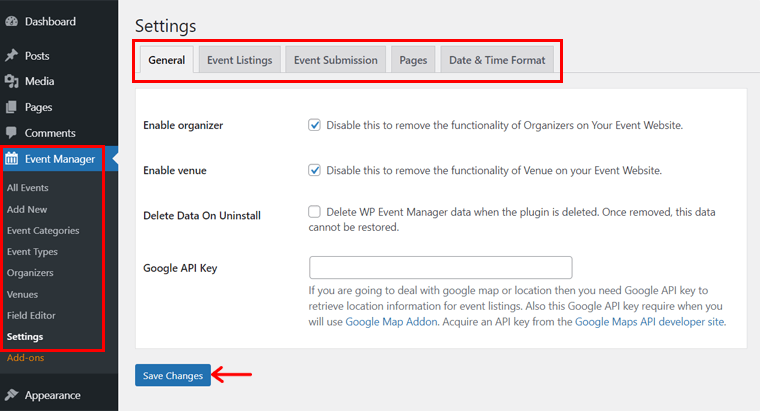
(I) Genel
Burada, organizatörler ve mekanlar için işlevleri etkinleştirebilir veya devre dışı bırakabilirsiniz. Ayrıca, eklentiyi kaldırdığınızda tüm verileri silebilirsiniz. Ayrıca, konumunuzu sağlamak için bir Google API anahtarı ekleyebilirsiniz.
(II) Etkinlik Listeleri
Bu ayarı kullanarak etkinlik listeleme sayfanızı yönetebilirsiniz. Böylece, bir sayfanızda gösterilecek listeleme sayısını belirleyebilirsiniz. Ayrıca iptal edilen etkinlikleri, süresi dolmuş listeleri ve daha fazlasını gizleme seçenekleri de vardır.
(III) Etkinlik Sunumu
Sonraki, olayları ön uçtan göndermeye odaklanan Olay Gönderme ayarıdır. Burada, listeleri göndermeden önce kullanıcıların bir hesabı olduğundan emin olabilirsiniz. Bununla birlikte, hesap oluşturma, rol, kullanıcı adı, şifre ve daha fazlası için başka seçenekler de var.
(IV) Sayfalar
Sayfalar ayarı, eklenti tarafından otomatik olarak oluşturulan sayfaların konumunu gösterir. Buradan diğer sayfalardaki özelliklerin ve işlevlerin konumunu değiştirebilirsiniz.
(V) Tarih ve Saat Formatı
Son olarak, bu bölümde tarih seçicinin ve saat seçicinin biçimini ayarlayacaksınız. Ayrıca, tarih ve saat vb. için bir ayırıcı ekleyebilirsiniz.
Ayarları değiştirdikten sonra Değişiklikleri Kaydet düğmesine tıklamanız gerektiğini unutmayın.
2. Sanal Etkinlik Platformu için Premium Eklentiler
WordPress sitenizde sanal bir etkinlik platformu oluşturmak için 4 eklentiye sahip olmanız gerektiğini zaten belirtmiştik. Bu nedenle, aşağıdaki adımlar, bu premium eklentileri yüklemek ve etkinleştirmek içindir.
Bunları dikkatlice takip ettiğinizden emin olun.
Adım 1: Eklentileri Satın Alın
Her şeyden önce, bu 4 eklentiyi satın almanız gerekir. Bunun için eklentinin resmi web sitesindeki navigasyondaki Eklentiler menüsüne gidin. Veya bunu WordPress kontrol panelinizin Etkinlik Yöneticisi menüsündeki Eklentiler bölümünden de yapabilirsiniz.
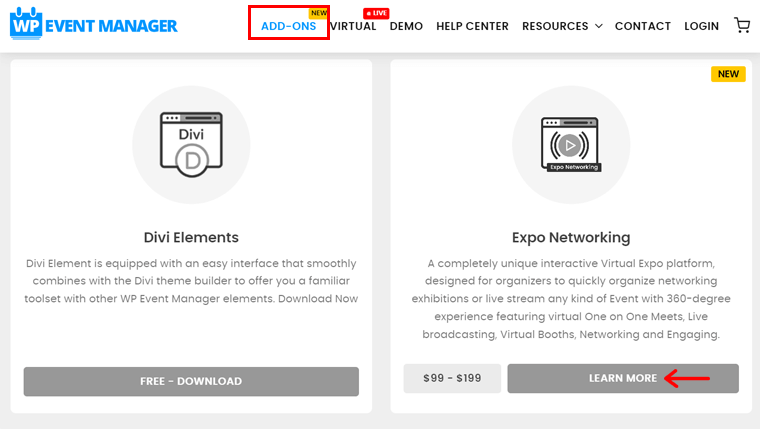
Ardından, Expo Networking gibi belirli eklentiyi bulun ve Daha Fazlasını Öğrenin düğmesine tıklayın. Şimdi 2 seçenek arasından fiyatlandırma planını seçin ve Sepete Ekle butonuna tıklayın.
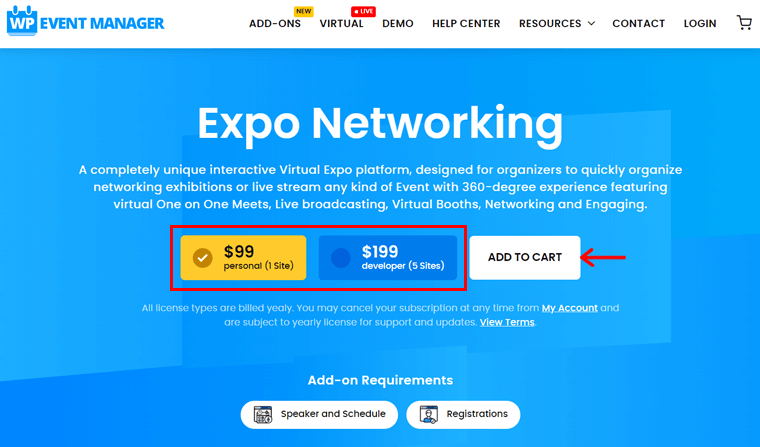
Biri bittikten sonra diğer 3 eklenti için de aynısını yapın.
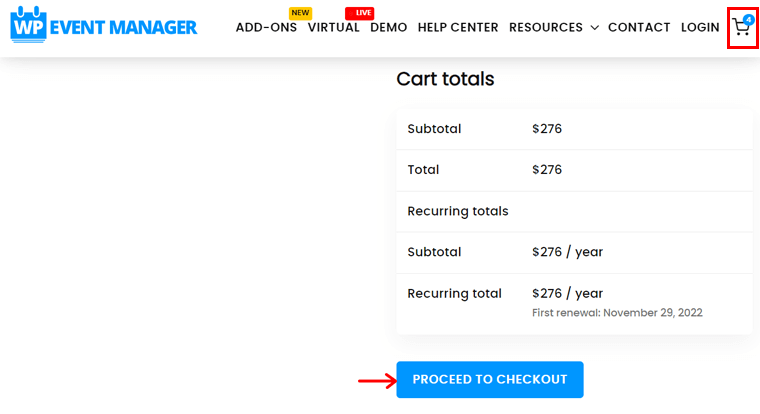
Ardından, sepet sayfasına gitmek için navigasyondaki sepet simgesine tıklayın. Sepet sayfasında, Ödemeye Devam Et düğmesine tıklayın.
Ödeme sayfasında, gerekli tüm kişisel ve ödeme bilgilerinizi doldurun. Son olarak, satın alma işlemini tamamlamak ve eklenti dosyalarını indirmek için PayPal'a Geç düğmesine tıklayın (PayPal ağ geçidi kullanıyorsanız).
2. Adım: Eklentileri Yükleyin, Yükleyin ve Etkinleştirin
Şimdi, eklentilerin kurulumu için indirilen dosyaları yüklemeniz gerekiyor. Ve 4 eklentiden 1'inin sürecini göstereceğiz. Bir eklenti için yaptığınızda, diğer eklenti dosyaları için adımları tekrarlamanız gerekir.
Bilet Sat eklentisini kullanmak için sitenizde WooCommerce'e ihtiyacınız olduğunu unutmayın.
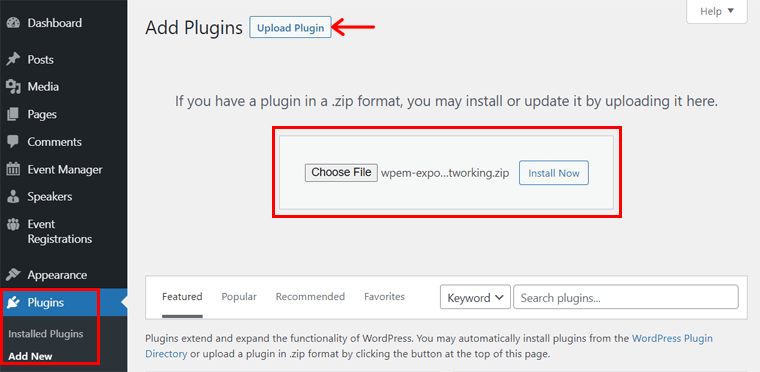
Bu nedenle, önce Eklentiler menüsünde Yeni Ekle seçeneğine gidin. Orada, önce Eklenti Yükle düğmesine ve ardından Dosya Seç düğmesine tıklayın. Dosyayı yükledikten sonra Şimdi Yükle düğmesine tıklayın.
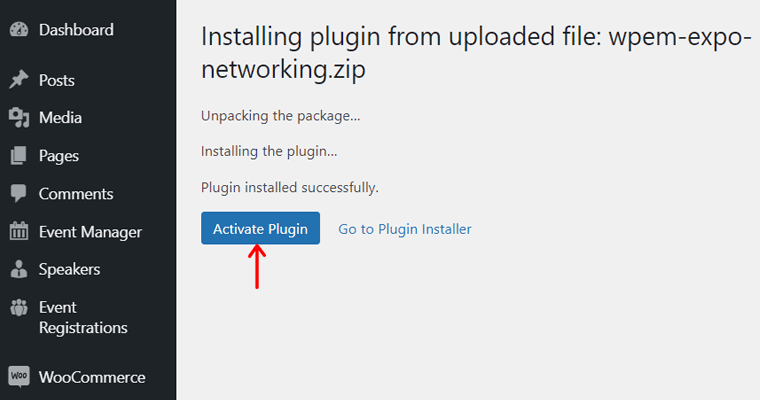
Kurulum tamamlandıktan sonra Etkinleştir düğmesine tıklayın. Bunu yaparak, eklenti etkinleştirilir ve kullanıma hazır hale gelir.
Etkinlik Kayıtları , Katılımcılar ve Konuşmacılar dahil olmak üzere panonuza eklenen yeni menüleri de görebilirsiniz .
Her eklentinin lisans anahtarını da ekleyebileceğinizi unutmayın. Bu size bunun için güncellemeler ve daha fazlasını sağlayacaktır.
3. Adım: Eklenti Ayarlarını Yapılandırın
Daha önce, çekirdek eklentinin sağladığı bazı ayarlardan bahsetmiştik. Artık eklentileri etkinleştirdikten sonra, Event Manager menüsünün Ayarlar bölümünde bazı ek ayarlar yer alıyor.
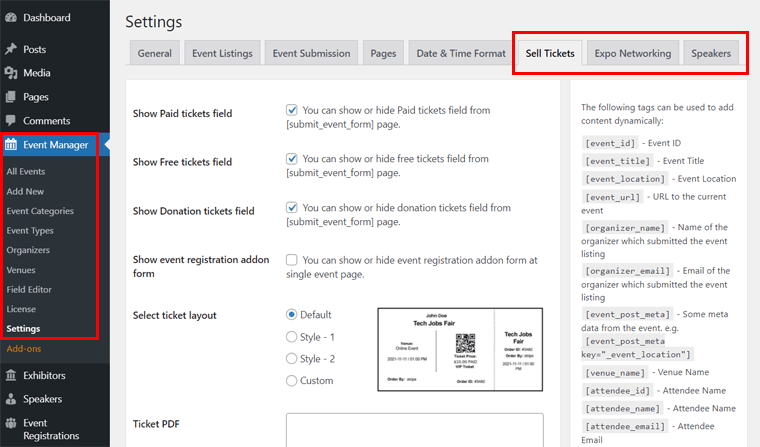
Onlar:
(I) Bilet Satmak
Burada, etkinlik formunda ücretsiz, ücretli ve bağış bileti alanlarını göstermeyi etkinleştirebilir veya devre dışı bırakabilirsiniz. Ayrıca, biletin seçebileceği birkaç düzen seçeneği vardır. Ayrıca buraya kendi bilet PDF'nizi de ekleyebilirsiniz.
(II) Fuar Ağı
Bu eklenti, Agora, Firebase ve Amazon S3 olmak üzere 3 harici hizmetle entegre edilmelidir. Canlı akış, gerçek zamanlı mesajlaşma ve olay kayıtları gibi sanal olay özelliklerini yönetmek içindir. Bu nedenle, bu ayarda, bu hizmetlerdeki hesabınızla ilgili birden fazla bilgi girmeniz gerekir.
(III) Hoparlörler
Bu ayarda, eklentiyi sildiğinizde konuşmacının tüm verilerini kaldırmak için tek bir seçenek vardır. Bu nedenle, eklenti silindikten sonra veriler bir kez kaldırıldığında, onu geri yükleyemezsiniz.
Bu premium özelliklerle ilgili olarak, bu WP Event Manager incelemesinin bir sonraki bölümünde bunları daha ayrıntılı olarak tartışacağız.
F. Virtual Expo İşlevselliğini Kullanarak Sanal Etkinlik Platformu Oluşturma
İncelemenin bu bölümünde, size WP Event Manager eklentisi ile nasıl sanal bir etkinlik platformu oluşturacağınızı göstereceğiz. Ve bu, eklentinin eklentilerindeki sanal Expo işlevi kullanılarak yapılır.
Artık sergileri, fuarları ve ağ oluşturma etkinliklerini sanal olarak sitenizden yönetebilirsiniz. Ve belirli yönetici ve düzenleyici ayarlarının kombinasyonu ile çalışır.
Bu nedenle, lütfen bu adımları dikkatlice izleyin.
Adım 1: Agora, Firebase ve Amazon S3'ü Entegre Etme
WordPress web sitenizin sunucusu, olay canlı akışını, gerçek zamanlı mesajlaşmayı ve olay kayıtlarını işleyemez. Bunun için WP Event Manager, bu işlevleri oluşturmak için bazı harici hizmetlerle birlikte çalışır.
Bu yüzden bunu yapabilmek için sitenizi 3 servisle kurmanız gerekiyor. Her biri:

1. Agora
Eklenti, Agora'nın canlı akış API'sini kullanır. Artık canlı ses ve video akışını işleyebilir. Ayrıca, kullanıcılar için gerçek zamanlı etkileşimli eylemler sağlar.
2. Firebase
Eklenti, gerçek zamanlı mesajlaşma, Soru-Cevap ve yoklama özellikleri almak için Firebase'i kullanır. Bununla, katılımcılarınız gerçek zamanlı bir sohbete ve harika bir ilgi çekici deneyime sahip olabilir.
3. Amazon S3
Amazon S3, eklenti için etkileşimli bir kayıt işlevi sağlar. Bu, kayıtları otomatik olarak dışa aktarmanıza, ekran kayıtları oluşturmanıza vb. olanak tanır.
Bu 3 hizmeti almak için, eklentinin geliştiricisi tarafından sağlanan aşamalı belgeler vardır. Yani, bunu kontrol edebilirsiniz.
2. Adım: Expo Networking Ayarlarını Yapılandırın
Bir hesap aldıktan ve 3 hizmeti de aldıktan sonra, bunları eklenti üzerinde yapılandırmanız gerekir. Bunun için WordPress kontrol panelinizin Etkinlik Yöneticisi menüsündeki Ayarlar seçeneğine gitmeniz gerekir. Orada, Expo Networking ayarlarına tıklayın.
Yukarıdaki bölümde bu ayar hakkında kısa bir bilgi vermiştik. Şimdi, bu ayardaki 3 hizmetin ayrıntılarını doldurmanız gerekiyor.
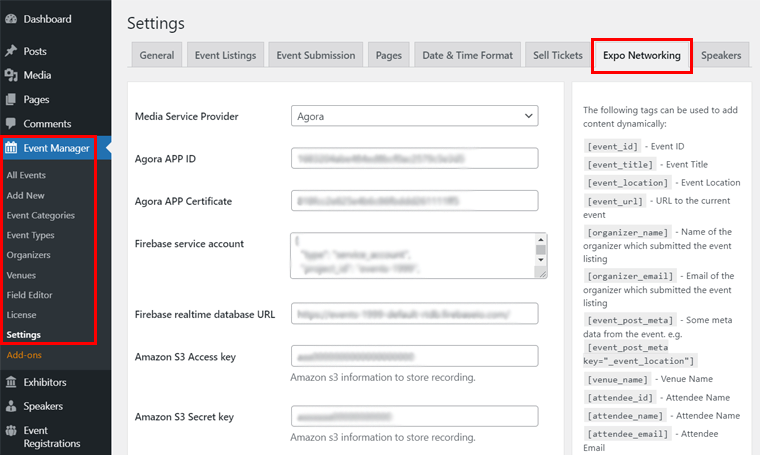
İlk olarak, Medya Servis Sağlayıcı açılır seçeneğinden Agora'yı seçin. Ardından, Agora hesabı oluşturduktan sonra alacağınız Agora APP ID ve Agora APP Sertifikasını girin.
Ardından, Firebase hesabınıza aldığınız Firebase hizmet hesabını ve gerçek zamanlı veritabanı URL'sini ekleyin. Ardından Amazon konsolunuzdan Amazon S3 Erişim Anahtarı , Gizli Anahtar , bölge ve Bucket adını girin.
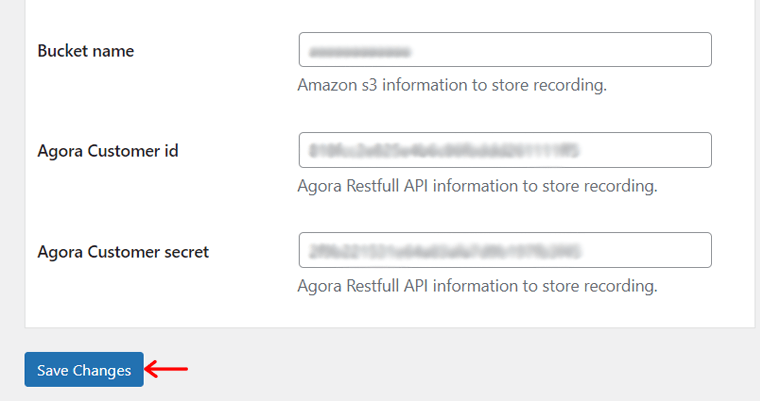
Son olarak, Agora Müşteri kimliğini ve Müşteriyi gizli tutun ve ardından Değişiklikleri Kaydet düğmesine tıklayın.
3. Adım: Etkinlik Ekleme
Konfigürasyon kısmı tamamlandıktan sonra eventlerinizi eklemeniz gerekmektedir. Öyleyse, bir etkinlik eklemek için bu adımları bizimle birlikte yapın.
I) Etkinlik Kategorisi ve Etkinlik Türü Oluşturma
Bir etkinlik eklemeden önce, etkinlik kategorisini ve türünü eklemeniz gerekir. Açık olmak gerekirse, etkinlik kategorisi iş, topluluk, film vb. gibi farklı etkinlik konularıdır. Etkinlik türü konferans, atölye, festival, seminer vb. etkinlik türlerini içerir.
Ve aslında, eklentide zaten ayarlanmış bazı olay türleri ve kategoriler var. Tür veya kategori burada mevcutsa, yeni bir tane oluşturmanız gerekmez. Ancak yeni bir etkinlik türü veya kategorisi eklemek için bilgileri doldurmanız ve kaydetmeniz gerekir.
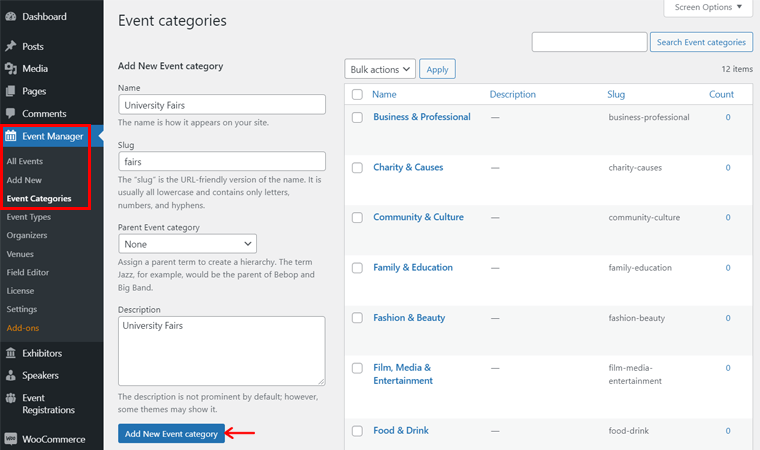
Bu nedenle, Etkinlik Yöneticisi menüsündeki Etkinlik Kategorileri seçeneğine gidin. Orada adı, bilgi ve açıklamayı ekleyin. Bundan sonra, kaydetmek için Yeni Etkinlik Kategorisi Ekle düğmesine tıklayın. Aynı işlemi Event Manager menüsündeki Event Types seçeneğinden event type için yapmalısınız.
II) Organizatörlerin Yerleştirilmesi
Benzer şekilde, şimdi etkinliklerin organizatörlerini eklemeniz gerekiyor. Bu nedenle, Etkinlik Yöneticisi menüsündeki Organizatörler seçeneğine gidin. Ardından, en üstte bulunan Yeni Ekle düğmesine tıklamanız gerekir.
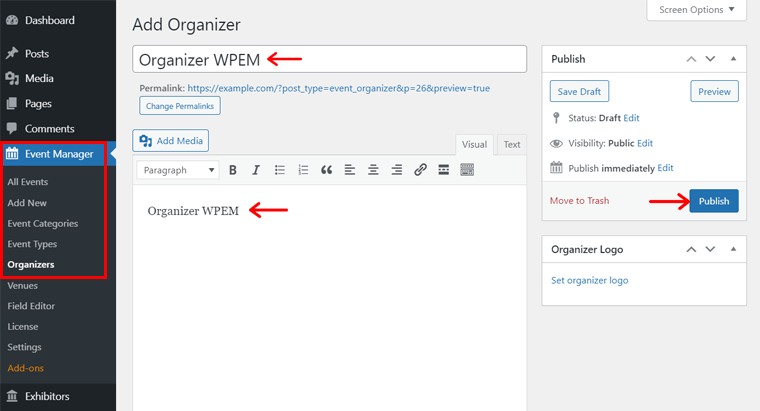
Orada, organizatörle ilgili bilgileri girmelisiniz. Başlık, açıklama ve e-posta, web sitesi ve sosyal medya bağlantıları gibi bazı düzenleyici verilerini içerir. Ayrıca, organizatör logosunu da ekleyebilirsiniz. Bundan sonra, Yayınla düğmesine tıklayın.
Ön Uç Düzenleyici Formu Gönderimi
Aynısını sitenizin ön ucundaki Etkinlik Panosundan da yapabileceğinizi unutmayın.
Bunun için bu sayfadaki Organizatörler bölümüne tıklayın. Bu sizi Organizatör Panosu sayfasına yönlendirir. Burada bir düzenleyici eklemek için '+' sembolüne tıklamanız gerekir.
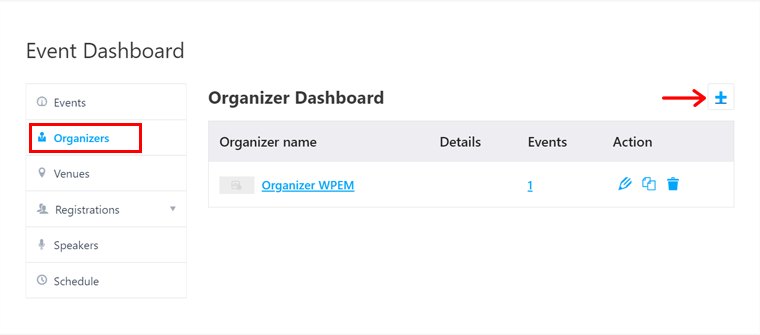
Şimdi, bu organizatör başvuru formunda, organizatörle ilgili ayrıntıları doldurmanız gerekiyor. Bundan sonra, formu göndermek ve kaydetmek için Gönder düğmesine tıklayın.
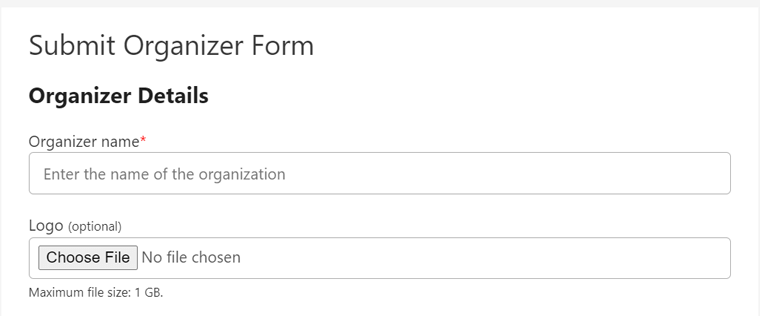
Ayrıca, önceden kaydedilmiş olan düzenleyiciyi Düzenleyici Panosundan düzenleyebilir, silebilir veya çoğaltabilirsiniz.
III) Yeni Etkinlik Ekle
Şimdi, Etkinlik Yöneticisi menüsünde Yeni Ekle seçeneğine gidin. Orada, önce etkinlik başlığını yazın. Ardından, Olay Verileri bölümünü doldurun.
Çevrimiçi bir etkinlik olan sanal bir etkinlik oluşturmayı gösteriyoruz. Bu nedenle, Çevrimiçi Etkinlik seçeneği için Evet radyo düğmesini işaretleyin.
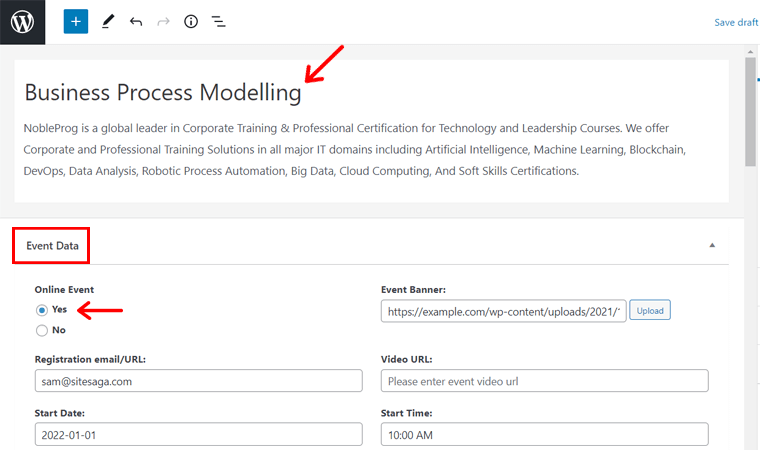
Bundan sonra, etkinlikle ilgili tüm gerekli bilgileri girin. Önemli olanlar arasında kayıt URL'si, başlangıç/bitiş tarihi, başlık sayfası, başlangıç/bitiş saati vb. bulunur. Ayrıca, az önce oluşturduğunuz etkinlik için belirli düzenleyicileri seçin.
Ardından, bir etkinlik için ücretsiz, ücretli veya bağış biletleri ekleyebilirsiniz. Yani Biletler bölümünde etkinliğe eklemek istediğiniz bilet türlerini seçebilirsiniz. Her tür için, onunla ilgili bilgileri girmeniz gerekir. Ad, başlangıç ve bitiş tarihi vb. gibi ve kaydedin.
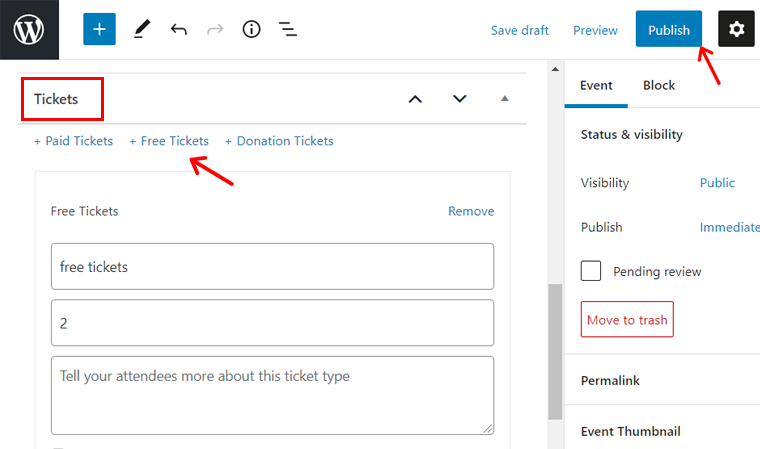
Son olarak, etkinliği canlı hale getirmek için Yayınla düğmesine tıklayın.
Organizatörler tarafından Ön Uç Etkinlik Gönderimi
Buraya eklemek için organizatörler gibi diğer kullanıcılar da web sitesinin ön ucundan bir etkinlik yayınlayabilir. Ve bir olay için girebilecekleri alanları daha önce bahsettiğimiz alan editöründen yönetebilirsiniz.
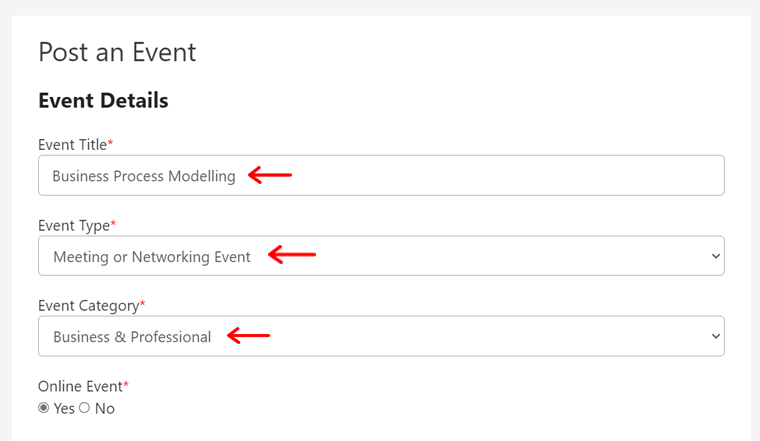
Böylece organizatörler sitenin Etkinlik Gönder sayfasına gidebilirler. Ardından, daha önce belirtildiği gibi bilgileri doldurun. Burada organizatörler ayrıca, oluşturduğunuz veya eklenti tarafından sunulan etkinlik kategorisini ve türünü seçebilir.
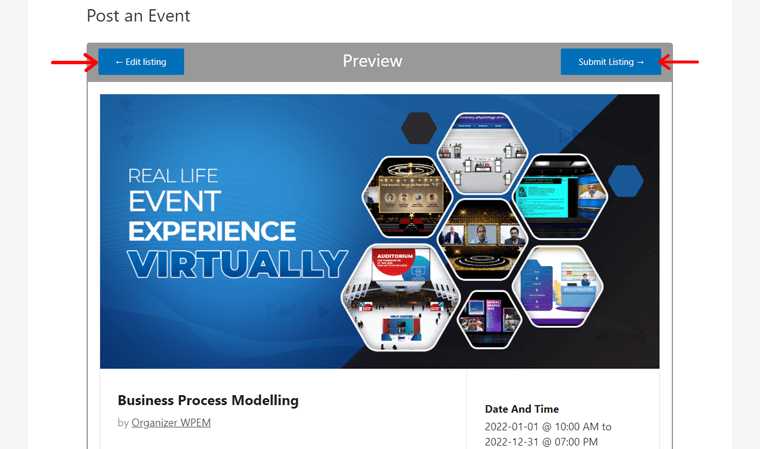
Canlı yayına geçmeden önce Önizleme düğmesine tıklayarak etkinliğin önizlemesini alabilirler. Ardından İlanı Gönder düğmesine tıklayarak listeyi göndermeye karar verin. Veya Listeyi Düzenle düğmesine tıklayarak etkinliği daha fazla düzenleyin.
Platform yöneticisi olarak, gönderilen etkinlikleri görüntüleyebilir ve ardından bunları kolayca onaylayabilir veya iptal edebilirsiniz.
IV) Expo'yu Etkinleştir
Şimdi sanal Expo işlevini kullanmak için bunu etkinlikte etkinleştirmeniz gerekiyor.
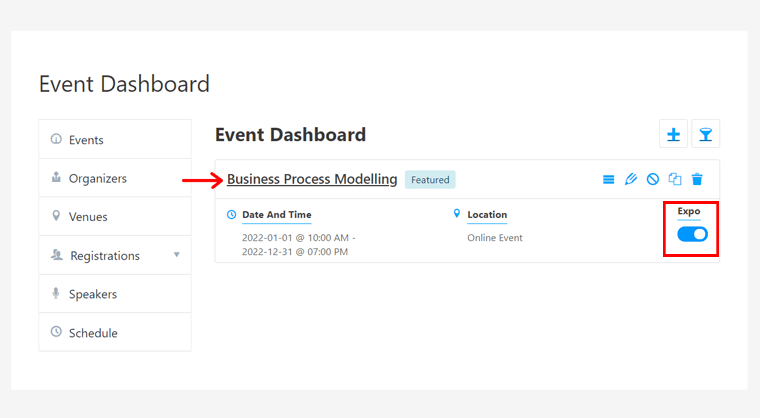
Bunun için sitenizin Event Dashboard web sayfasına gidin. Ardından, o etkinlik için Expo seçeneğini etkinleştirin. Bundan sonra, görüntülemek için o etkinliğe tıklayın.
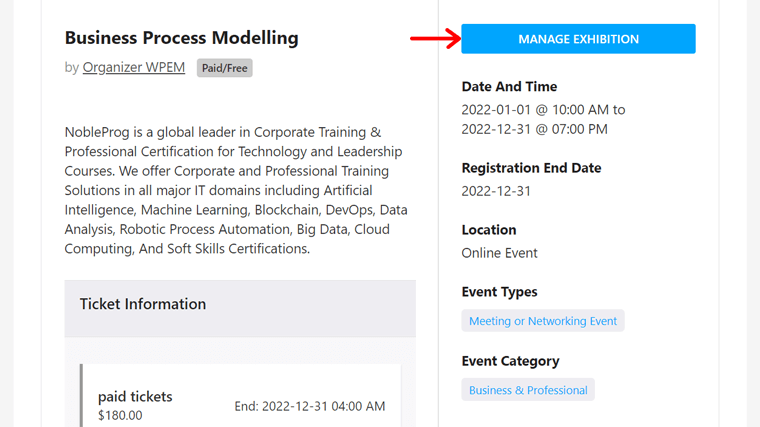
Bununla etkinlik sayfasında Sergiyi Yönet düğmesini göreceksiniz. Şimdi, Expo'yu yüklemek ve görüntülemek için bu düğmeye tıklayın.
V) Önizleme
O etkinlik için Expo yüklendikten sonra boş olduğunu görebilirsiniz. Bunun nedeni, henüz herhangi bir oturum, katılımcı veya salon masası oluşturmamış olmamızdır.
Ancak, bunları oluşturup Expo'nuzu özelleştirdikten sonra, aşağıdaki ekran görüntüsü gibi görünecektir.
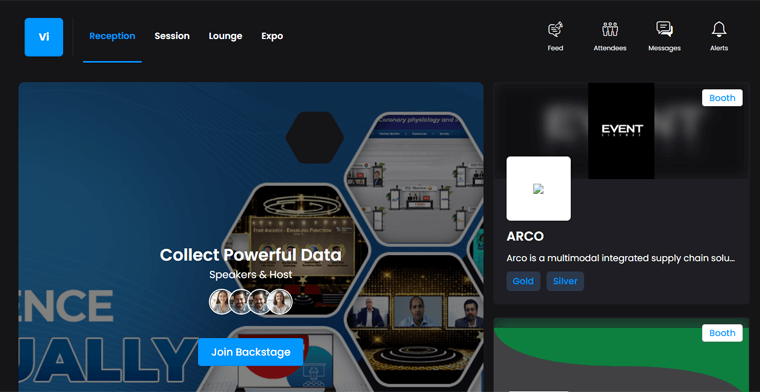
Burada, ilk olarak, bir bölüm görebilirsiniz, yani Resepsiyon. Resepsiyon odası size yaklaşan oturumları ve katılımcı stantlarını ve sponsorları gösterir.
4. Adım: Hoparlör Ekleme
Şimdi, önce konuşmacıları etkinliğinize eklemelisiniz. Ve bunu sitenizin hem ön ucundan hem de arka ucundan yapabilirsiniz. Burada, kontrol panelinizden hoparlör eklemeye odaklanıyoruz.
Bunu yapmak için şu basit adımları izleyin.
I) Alan Düzenleyicisini Kullanma
İlk olarak, konuşmacı formlarının ve bildirimin nasıl görüneceğini düzenleyebilirsiniz. Bunun için Speakers menüsünde Field Editor'a gidin.
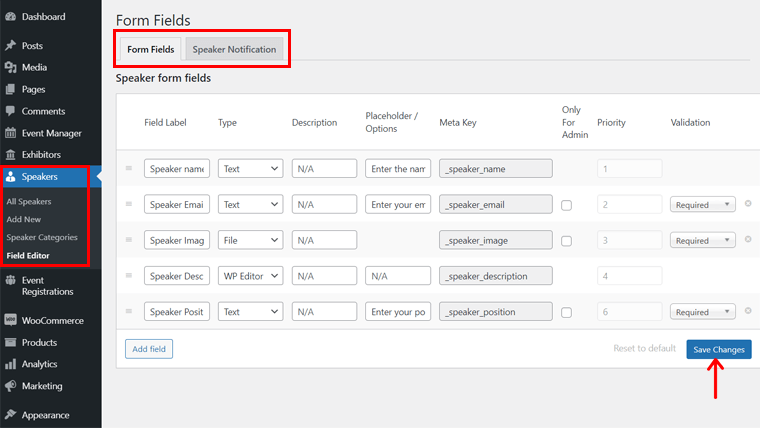
Form Alanları bölümünde, etkinliklere benzer form alanları ekleyebilir, yönetebilir ve düzenleyebilirsiniz. Herhangi bir değişiklik yaptıktan sonra Değişiklikleri Kaydet düğmesine tıklayın.
Konuşmacı Bildirimi bölümünden, konuşmacılara gönderilecek e-postanın içeriğini düzenleyebilirsiniz.
II) Konuşmacı Kategorisi Ekle
Bir etkinlik kategorisi eklemeye benzer şekilde, bir konuşmacı kategorisi de eklemelisiniz. Bunu Hoparlör menüsündeki Hoparlör Kategorileri seçeneğine giderek yapabilirsiniz.
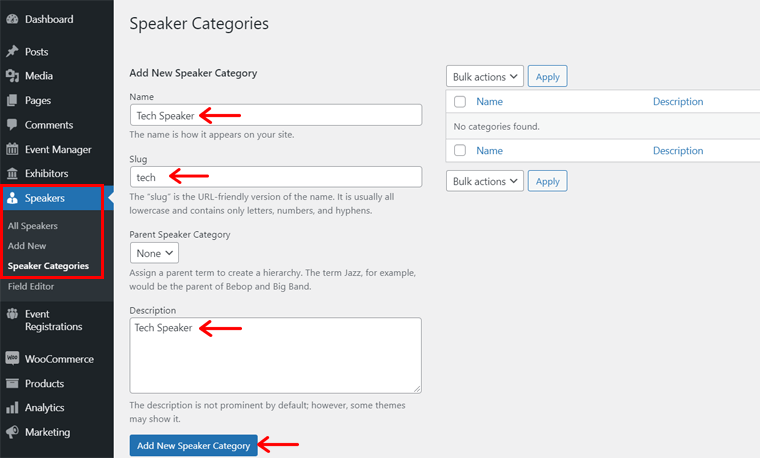
Bu nedenle, ad, bilgi ve açıklama ekleyin ve ardından Yeni Hoparlör Kategorisi Ekle düğmesini tıklayın.
III) Yeni Konuşmacı Ekle
Şimdi, yeni bir konuşmacı eklemenin zamanı geldi. Ve tıpkı bir organizatör eklemek gibi.
Hoparlörler menüsünde Yeni Ekle seçeneğine gidin. Ardından başlığı, açıklamayı ve konuşmacı verilerini yazın. Hoparlör Kategorileri seçeneğinde konuşmacının kategorisini seçebilirsiniz. Ayrıca, Hoparlör Logosu bölümünde logoyu ekleyebilirsiniz.
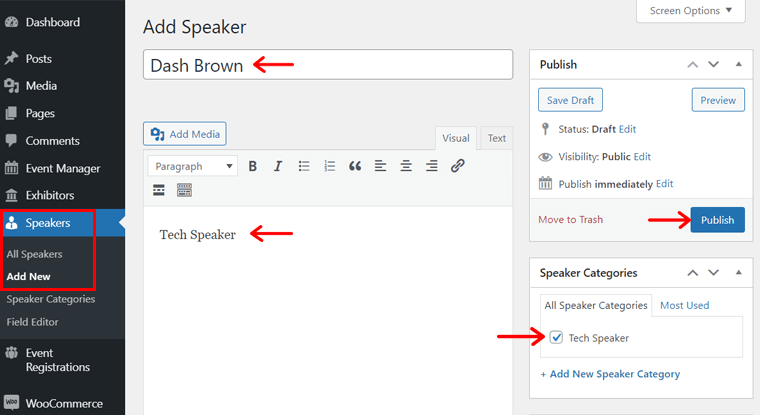
Son olarak, konuşmacı bilgilerini kaydetmek için Yayınla düğmesine tıklayın.
Ön Uç Konuşmacı Formu Gönderimi
Ayrıca, sitenizin ön ucundan bir hoparlör ekleyebilirsiniz. Organizatör eklemeye benzer şekilde, burada Etkinlik Panosu sayfasına gitmeniz gerekir. Orada, Hoparlörler seçeneğine tıklayın.
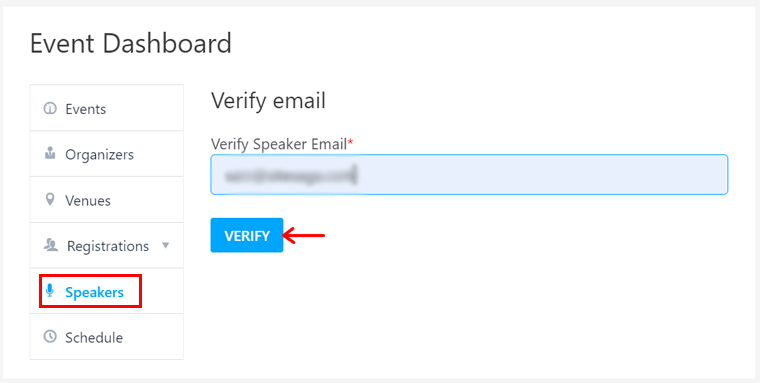
Ardından, konuşmacının e-postasını doğrulamanız gerekir. Bunu yaptıktan sonra, konuşmacı ayrıntılarını göndermek için bir form görebilirsiniz. Böylece, doldurabilir ve son olarak kaydetmek için Gönder düğmesine tıklayabilirsiniz.
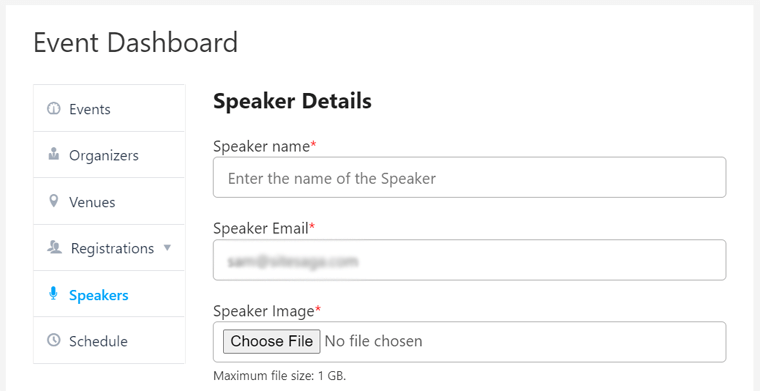
IV) Önizleme
Konuşmacı listesinin önizlemesini yapmak için, Speakers adında yeni bir sayfa oluşturmanız ve bir kısa kod, yani [event_speakers] eklemeniz gerekir. Sayfayı yayınlayıp ön izleme yaptıktan sonra aşağıdaki ekran görüntüsündeki gibi görebilirsiniz. Ayrıca, hoparlörleri bulmak için farklı filtre seçenekleri içerir.

Adım 5: Etkinlik Oturumları veya Program Ekleme
Oturum eklemek için ön uçtan çalışmanız gerekir. Bunun için etkinlik oluştururken Expo'yu etkinleştirdikten sonra kaldığımız sayfaya gitmeniz gerekiyor.
Bu nedenle, bir etkinliğin Expo sayfasında Oturumlar bölümüne gidin. Orada, Oturum Ekle düğmesine tıklayın ve oturum formu görüntülenecektir.
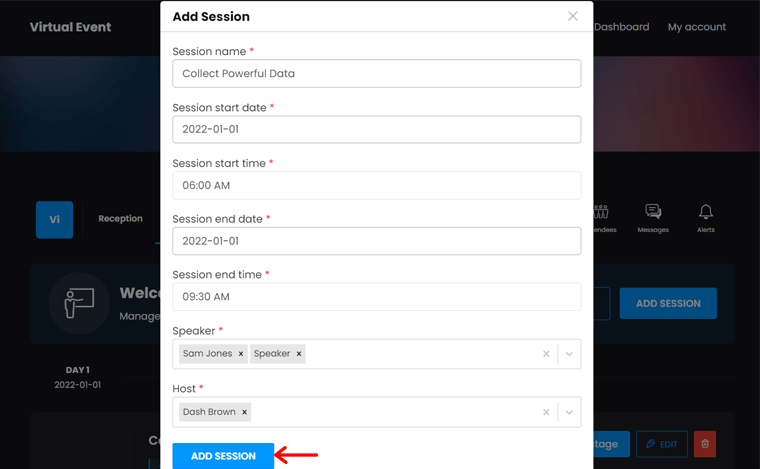
Burada isim, başlangıç tarihi/saati ve bitiş tarihi/saati gibi oturum bilgilerini doldurmanız gerekmektedir. Ayrıca, oturum için konuşmacıyı ve ev sahibini seçin. Son olarak, Oturum Ekle düğmesine tıklayın.
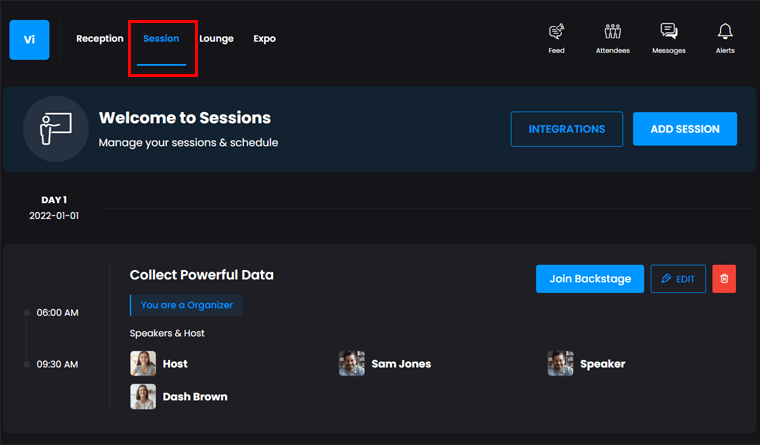
Şimdi, oturum eklendi ve bu ekran görüntüsü gibi görünecek.
Adım 6: Dinlenme Masaları Ekleme
Sonraki, salon masaları eklemektir ve süreci, oturumlarınkine benzer. Şimdi, etkinliğin Expo sayfasındaki Lounge bölümüne gidin ve Tablo Ekle düğmesine tıklayın.
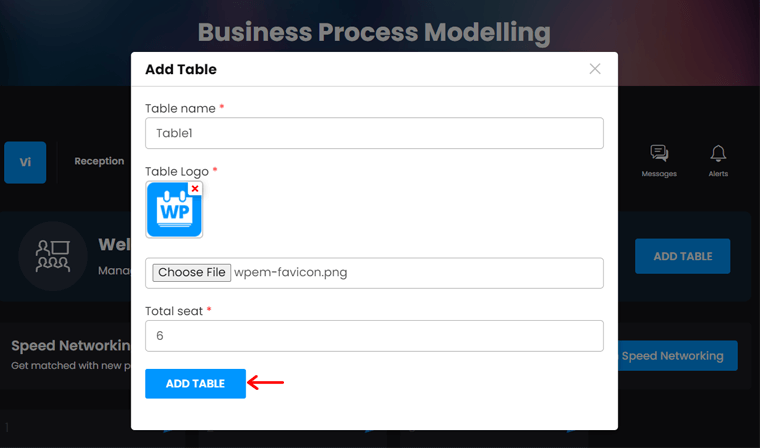
Ardından masa adını, logosunu ve koltuk sayısını girerek formu doldurun. Burada bir masa için toplam koltuk sayısı maksimum 8 olabilir.
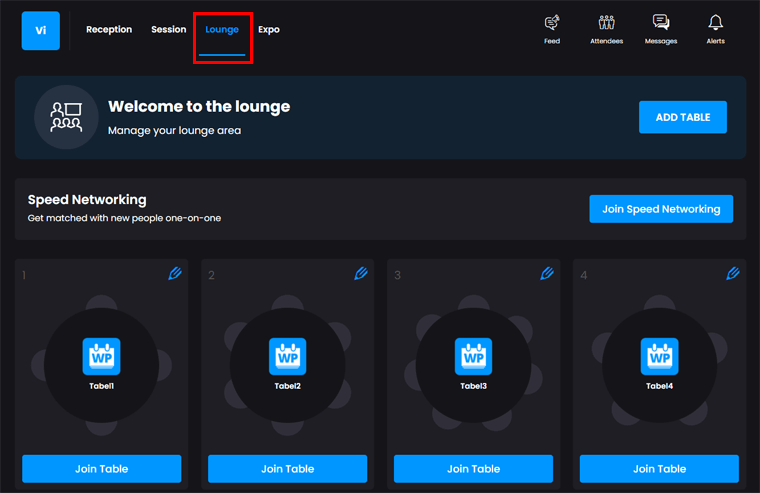
Son olarak, kaydetmek için Tablo Ekle düğmesine tıklayın.
Salon ile katılımcılar birbirleriyle bağlantı kurabilir. Görüntülü sohbet açabilecekleri Masaya Katıl düğmesi ile mevcut masaya katılabilirler. Veya insanlarla bire bir eşleşmeler yapmak için hızlı ağ oluşturmanın bir parçası olabilirler.
Adım 7: Katılımcı Ekleme
Katılımcı salonu, sponsorlarınızı veya katılımcılarınızı listelemenizi sağlar. Kullanıcılar bir sponsora tıkladıklarında, masalara katılabilir ve o sponsorla sohbet edebilirler.
Sitenin ön ucuna ve arka ucuna katılımcı eklemek için gerçekleştirmeniz gereken bir dizi adım vardır. Bu yüzden sırayla takip edin.
I) Katılımcı Kategorisini Dahil Et
Her şeyden önce, bir katılımcı kategorisi eklemeniz gerekir. Bunun için WordPress panosunun Katılımcı menüsündeki Katılımcı Kategorileri seçeneğine gidin.
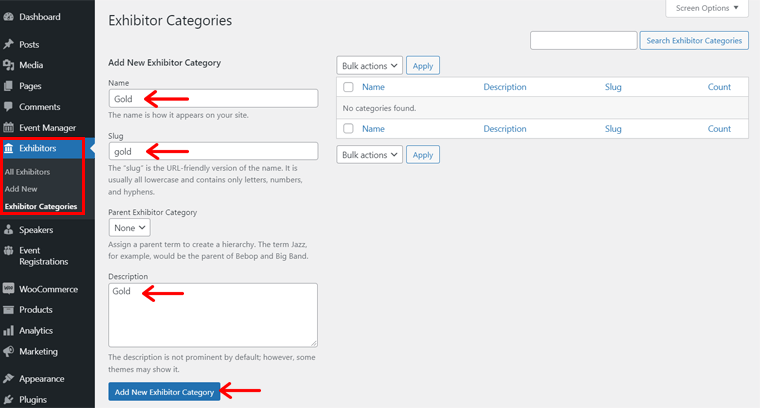
Orada, ad, bilgi ve açıklamadan bahseden bir kategori ekleyin. Ardından Yeni Katılımcı Kategorisi Ekle düğmesine tıklayın.
II) Yeni Katılımcı Ekle
Şimdi aynı menünün Yeni Ekle seçeneğine gidin. Ardından, katılımcının başlığını ve açıklamasını ekleyin. Also, you can include an exhibitor logo there.
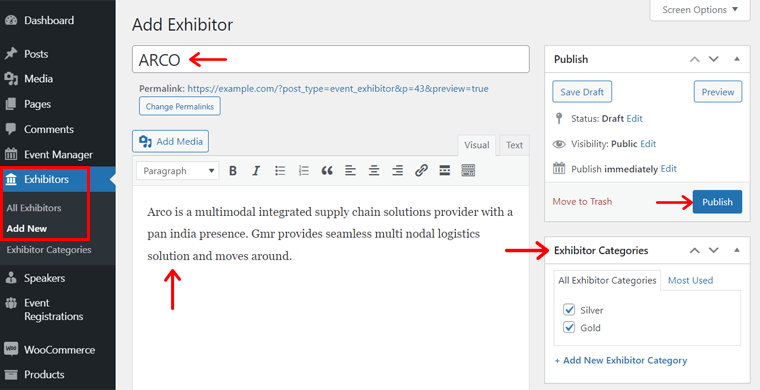
Next, click on the Publish button.
After that, organizers need to also add the exhibitor from the front-end of your site. So, they've to go to the Expo page of the event and click on the Expo section there.
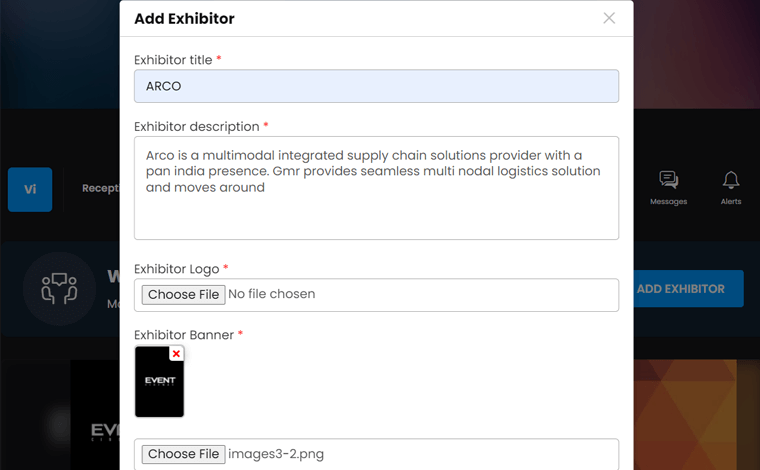
Now, organizers must click on the Add Exhibitor button and fill the form. It includes title, description, logo, banner, category, and social media links.
Next, they must click on the Add Exhibitor button.
III) Preview
After adding the exhibitor, it looks like the screenshot below.
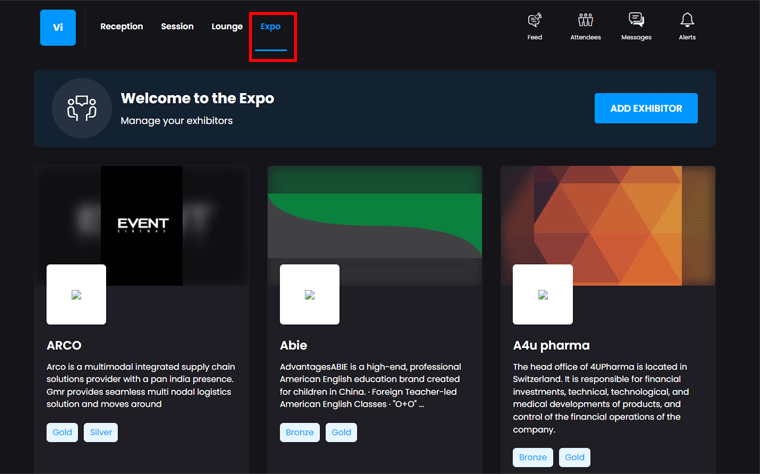
Bu kadar! Your virtual platform is ready now.
G. WP Event Manager Pricing
Want to start your virtual event platform right now? Then you need to have the core plugin and purchase some additional add-ons.
The core WP Event Manager plugin is free. So, you can easily download and install it on your site from WordPress.org. With that, you get to create and manage your events.
There are some add-ons that you can use to add a specific feature and function to your platform. Some are free while most of them are paid ones.
But you need to install 4 important premium add-ons to completely run your virtual event. And these add-ons are quite affordable and easy to use too.
Bu nedenle, her birinin fiyatlandırma planlarından WP Event Manager incelemesinin bu bölümünde bahsedilmiştir.
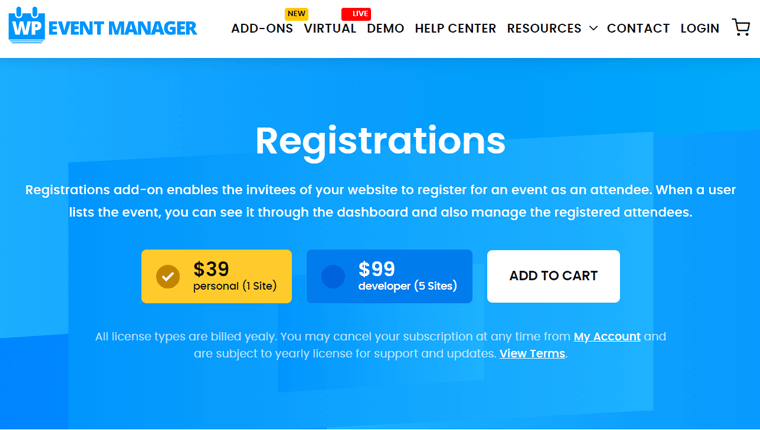
1. Kayıt Eklentisi
- Kişisel: 1 site için 39 ABD doları tutarındadır.
- Geliştirici: 99$'dan 5 siteye kadar kullanılabilir.
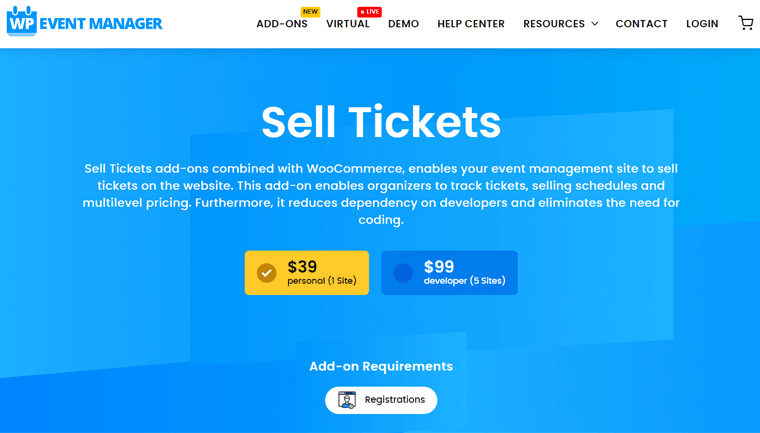
2. Bilet Satış Eklentisi
- Kişisel: 1 site için fiyat 39 ABD dolarıdır.
- Geliştirici: 5 siteye kadar maliyeti 99 ABD dolarıdır.
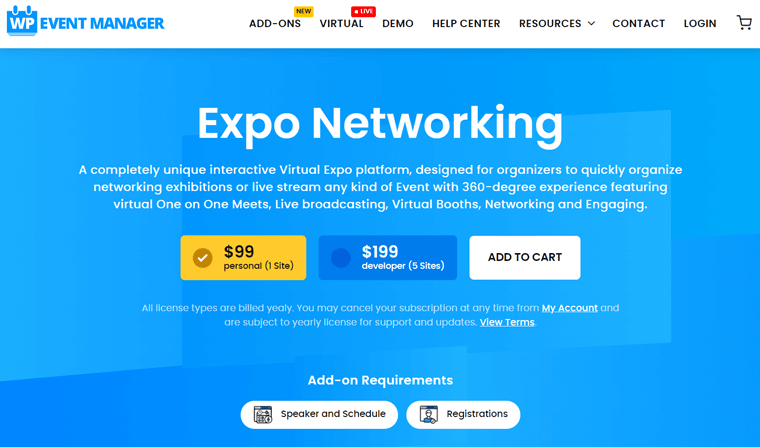
3. Expo Networking Eklentisi
- Kişisel: Maliyeti 99$'dır ve bunu 1 site için kullanabilirsiniz.
- Geliştirici: Fiyatı 5 siteye kadar kullanılabilen 199$'dır.
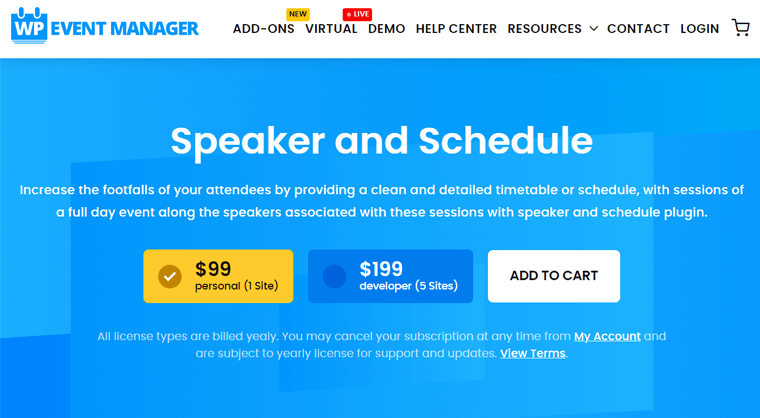
4. Konuşmacı ve Program Eklentisi
- Kişisel: 99$'dan 1 site için kullanabilirsiniz.
- Geliştirici: 5 siteye kadar maliyeti 199 ABD dolarıdır.
Bunun yerine, gerekli tüm eklentilerden oluşan 399$ değerindeki Sanal Paket Paketi'ni satın alabilirsiniz.
Tüm lisans türlerinin yıllık olarak faturalandırıldığını unutmayın. Ayrıca, aboneliklerinizi iptal etmek isterseniz, istediğiniz zaman yapabilirsiniz.
H. WP Event Manager'da Müşteri Destek Seçenekleri
WP Event Manager eklentisiyle ilgili herhangi bir karışıklık mı var? Veya kullanırken herhangi bir sorunla karşılaşıyor musunuz? Ardından, eklentinin müşteri destek seçeneklerini aradığınızdan emin olun.
Müşterilerine destek sağladığı çeşitli ortamlar var ve şimdi bu WP Event Manager incelemesinde bunları belirteceğiz. Ücretsiz eklentiyi kullanırken WordPress.org'daki Destek Forumunu ziyaret edebilirsiniz.
Ayrıca, ücretsiz eklenti veya eklentileriyle ilgili sorularınız varsa, resmi web sitesini ziyaret edebilirsiniz. Orada, navigasyonun kendisinde, destek için sağlanan farklı kaynakları göreceksiniz.
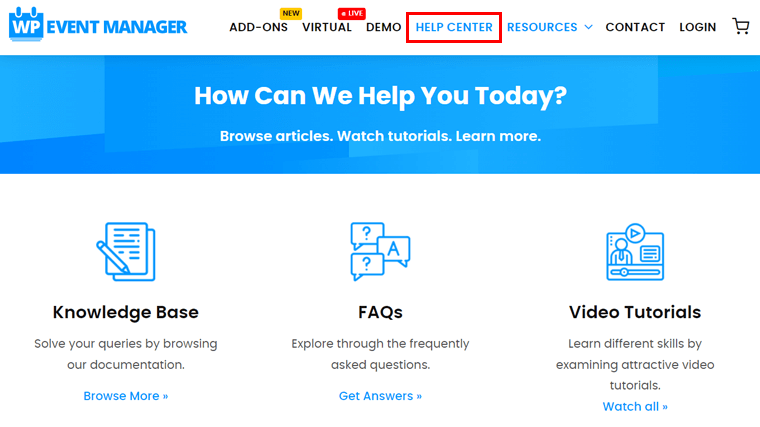
İlki, WP Event Manager Yardım Merkezidir. Burada, eklenti ve eklentileri hakkında ayrıntılı belgeler içeren Bilgi Bankasına gidebilirsiniz. Ardından, SSS bölümünde sık sorulan soruların yanıtlarını bulabilirsiniz.
Ayrıca, eklentiyi kullanırken bazı beceriler öğrenmek isteyip istemediğinizi kontrol edebileceğiniz YouTube'da Video Eğitimleri vardır.
Ek olarak, eklentileri kullanan müşteriler için Eklenti Desteği de mevcuttur. Burada, önce hesabınızdan giriş yapmanız gerekiyor ve ardından deneyimli destek ekibinden yanıtlar alacaksınız.
Ve eğer bir geliştiriciyseniz, sizin için de kaynaklar var. Teknik belgeler için Geliştirici Kaynaklarına gidin.
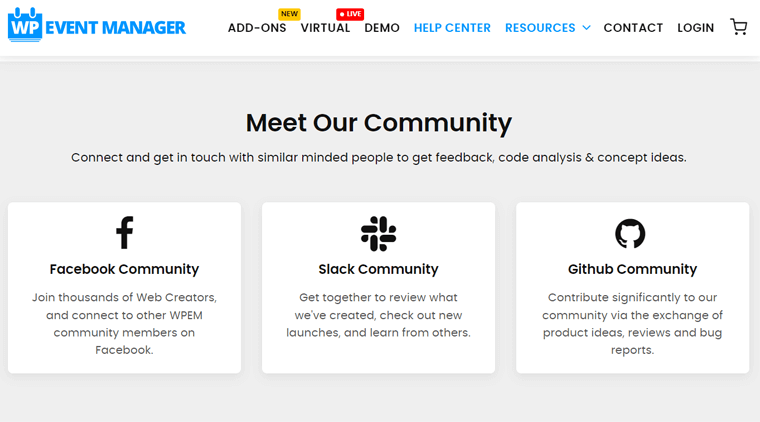
Bununla birlikte Facebook, Slack ve Github gibi sosyal medya platformlarında topluluğuyla bağlantı kurabilirsiniz.
Ayrıca, profesyonellere hemen soru sormak için canlı bir sohbet seçeneği var.
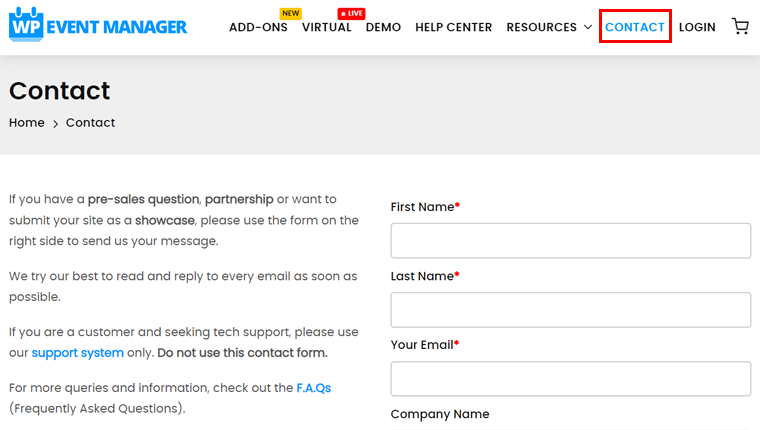
Bunların dışında navigasyonda bir İletişim menüsü var. Oradan satış öncesi bir soru sorabilir, ortaklık yapabilir veya sitenizi vitrin olarak sunabilirsiniz.
Son olarak, eklenti ve sanal etkinliklerle ilgili ipuçlarını, kılavuzları ve güncellemeleri anlatan Bloglara bakabilirsiniz.
I. WP Etkinlik Yöneticisi – Artıları ve Eksileri
Şimdi, WP Event Manager incelemesinin bu bölümünde bu eklentinin artılarına ve eksilerine bir göz atalım.
WP Etkinlik Yöneticisinin Artıları
- Kullanımı ve yapılandırması kolaydır.
- Web sitenizin hem ön ucundan hem de arka ucundan liste gönderme özgürlüğü.
- Etkinlikleri Mobil Uygulamadan yönetebilir.
- Daha iyi bir etkileşim deneyimi için etkileşimli özellikler ve işlevler.
- Ek işlevsellik için mükemmel destek ve tonlarca eklenti.
- Diğer WordPress eklentileri ve popüler araçlar/hizmetlerle uyumludur.
WP Olay Yöneticisinin Eksileri
- Geliştirici olmayanlar için sınırlı stil seçenekleri yeterli değildir.
- Güncellemeler ve destek almak için eklentilerin yıllık olarak yenilenmesi gerekiyor.
Son Karar – Sanal Etkinlikler için En İyi WordPress Etkinlikleri Eklentisi mi?
Bu incelemeden geçerek, WP Event Manager'ın zengin özelliklere sahip ve güçlü bir WordPress eklentisi olduğunu öğrendik. Gelişmiş özelliklerle, birden çok oturum, salon, katılımcı salonları vb. ile kolayca etkileşimli bir sanal etkinlik platformu oluşturabilirsiniz.
Dürüst olmak gerekirse, bu tür işlevlere erişmek için bir SaaS aracı gerekir. Ancak bu eklenti, eklentileri ve birkaç üçüncü taraf aracıyla hepsini WordPress web sitenizden yapabilirsiniz. Ve bu daha ucuz bir fiyata.
Bu yüzden sanal etkinlikler için en iyi WordPress etkinlik eklentilerinden biri olduğunu söyleyebiliriz. Bu nedenle, sanal etkinlik platformunuzu oluşturmayı planlıyorsanız kullanmanızı öneririz.
Ancak, önce ücretsiz sürümü ve ücretsiz eklentileri de denemenizi istiyoruz. Ayrıca daha iyi bir fikir edinmek için sanal etkinlik demosunu veya sanal fuar demosunu da kontrol edin. Ardından sanal etkinlikleriniz için kullanıp kullanmamak size kalmış.
Çözüm
Hepsi bu kadar millet. Bu WP Event Manager inceleme makalesinin sonuna geldik. Okuduktan sonra, bu eklentiyi sanal platformunuz için denemek ve kullanmak için can attığınızı umuyoruz.
Herhangi bir sorunuz varsa, bunları aşağıdaki yorum bölümüne gönderin. Ayrıca, zengin özelliklere sahip bu eklentiyi kullanırken deneyiminizi paylaşabilirsiniz.
Bu WP Event Manager inceleme makalesini beğendiyseniz, SEOPress İnceleme ve Beaver Builder İnceleme hakkındaki diğer makalelerimize de göz atabilirsiniz. Son olarak, bizi Facebook ve Twitter'da takip ederek bizimle bağlantıda kalmanızı istiyoruz.