
WP 이벤트 관리자 검토 2022 – 최고의 가상 이벤트 플랫폼?
게시 됨: 2022-01-07WP Event Manager 플러그인에 대한 솔직한 리뷰를 찾고 계십니까? 또는 WordPress 웹사이트에서 가상 이벤트를 호스팅하는 방법이 궁금하십니까? 그렇다면 올바른 위치에 있습니다.
WP Event Manager는 웹사이트에 이벤트를 나열하기 위한 인기 있는 WordPress 이벤트 관리 플러그인입니다. 핵심 플러그인은 많은 훌륭한 기능을 갖춘 무료입니다.
하지만 그게 다가 아닙니다! 일부 유료 애드온과 함께 플러그인을 사용하면 세션, 라운지, 테이블 및 전시실에 완전히 액세스하여 매력적인 가상 이벤트를 만들 수도 있습니다. 실제로 이를 통해 본격적인 가상 이벤트 플랫폼을 구축할 수 있습니다.
이 WP Event Manager 리뷰에서는 가상 이벤트 기능에 중점을 둔 주요 기능을 소개합니다. 또한 가격, 지원, 장단점 등을 살펴보겠습니다. 그런 다음 결국 최고의 가상 이벤트 플러그인 중 하나인지 여부에 대한 평을 공유합니다.
따라서 더 이상 고민하지 않고 WP 이벤트 관리자 플러그인에서 이 검토를 시작하겠습니다.
A. WP 이벤트 관리자 – 개요
WP 이벤트 관리자는 강력하고 모든 기능을 갖춘 WordPress 이벤트 관리 플러그인입니다. 이를 사용하여 WordPress 웹 사이트에서 쉽게 이벤트를 만들고 관리할 수 있습니다. 이벤트는 실제 대면 이벤트에 대한 웨비나처럼 디지털 방식으로 진행될 수 있습니다.
또한 자신의 이벤트를 표시하거나 다른 사람을 초대하여 등록한 다음 사이트에 이벤트를 제출할 수 있습니다.
그리고 좋은 점은 양쪽에서 이벤트를 만들고 관리할 수 있다는 것입니다. 백엔드 즉 WordPress 대시보드와 사이트의 프론트엔드에서 의미합니다.
뿐만 아니라 플러그인은 완벽하게 반응하며 모든 주요 브라우저에서 잘 작동합니다. 게다가 번역이 가능하므로 여러 언어로 변환할 수 있습니다.
또한 SEO 플러그인 및 페이지 빌더 플러그인을 포함한 모든 상위 WordPress 플러그인을 지원합니다. 그와 함께 Zapier, Mailchimp, Sendinblue, Active Campaign 등과 같은 인기 있는 도구 및 이메일 마케팅 서비스와 잘 통합됩니다.
또한 플러그인에는 수많은 단축 코드와 위젯이 있습니다. 이를 통해 게시물 및 페이지에 간단한 섹션 또는 복잡한 섹션 또는 기능을 추가할 수 있습니다. 최근 이벤트, 예정된 이벤트, 특집 이벤트 등
따라서 이 플러그인을 사용하면 이벤트 목록을 구성하고 홍보하는 것도 훨씬 쉽습니다. 단일 대시보드에서 작업하기만 하면 됩니다.
이 외에도 이 플러그인에는 몇 가지 다른 주요 기능이 있습니다. 따라서이 WP 이벤트 관리자 검토를 진행하여이를 알아 보겠습니다.
B. WP Event Manager의 주요 기능
이 리뷰 섹션에서는 핵심 WP 이벤트 관리자 플러그인의 주요 기능 중 일부를 언급하고 있습니다. 그럼 간단히 살펴보도록 하겠습니다.
1. 이벤트 생성을 위한 제출 양식
핵심 플러그인을 사용하면 WordPress 사이트에 이벤트와 세부 정보를 저장할 수 있습니다. 그리고 사이트의 프런트 엔드 및 백 엔드 대시보드 모두에서 이를 수행할 수 있습니다.
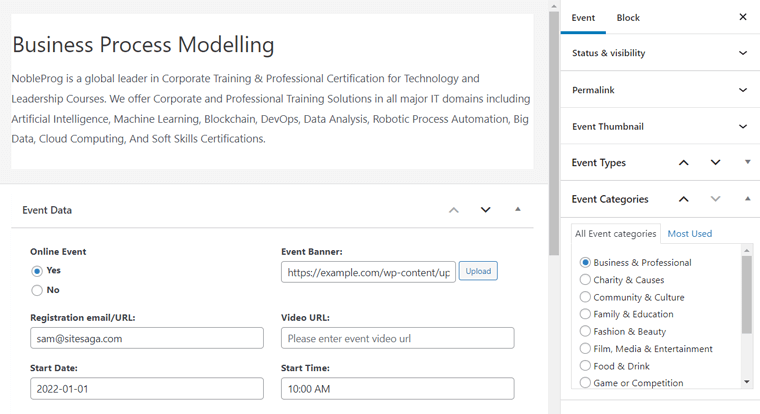
백엔드 이벤트 양식에서 이벤트 목록을 작성할 수 있습니다. 따라서 이벤트 제목, 설명, 이벤트 카테고리 및 이벤트 유형을 쉽게 추가할 수 있습니다. 그와 함께 위치, 장소, 배너 이미지, 날짜, 시간, 주최자 등과 같은 추가 정보를 추가할 수도 있습니다.
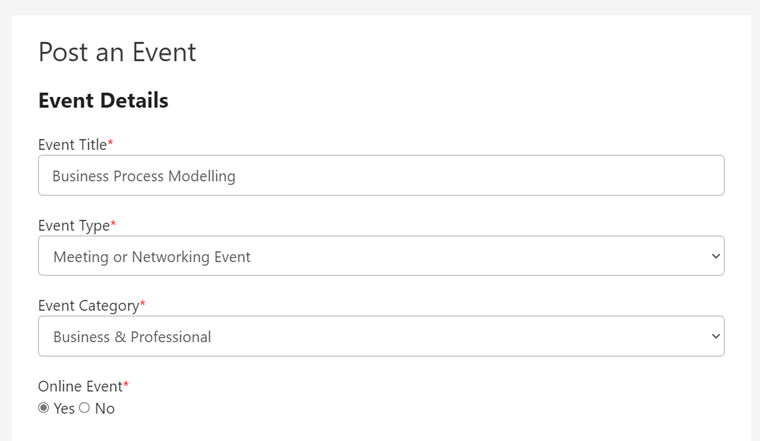
프런트 엔드 제출 양식에서 등록된 사용자는 이벤트를 제출할 수 있습니다. 또한 게시되기 전에 목록을 미리 볼 수 있습니다. 이러한 이벤트는 관리자가 수락할 때까지 보류 상태로 유지됩니다.
2. 웹사이트의 이벤트를 쉽게 관리하세요
이벤트 관리에 대해 말하면 사이트의 프론트 엔드와 백엔드 모두에서 수행할 수도 있습니다.
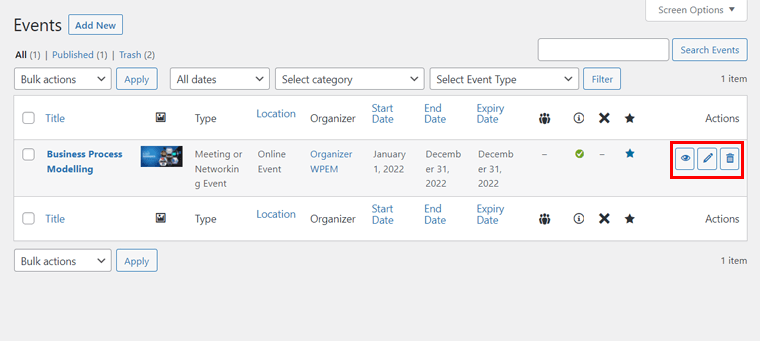
백엔드에서는 모든 이벤트를 보고 쉽게 관리할 수 있습니다. 예를 들어 이벤트를 편집하거나 삭제할 수 있습니다. 또는 이벤트 상태를 보류에서 승인으로 변경할 수도 있습니다. 또한 이벤트를 취소할 수 있습니다.
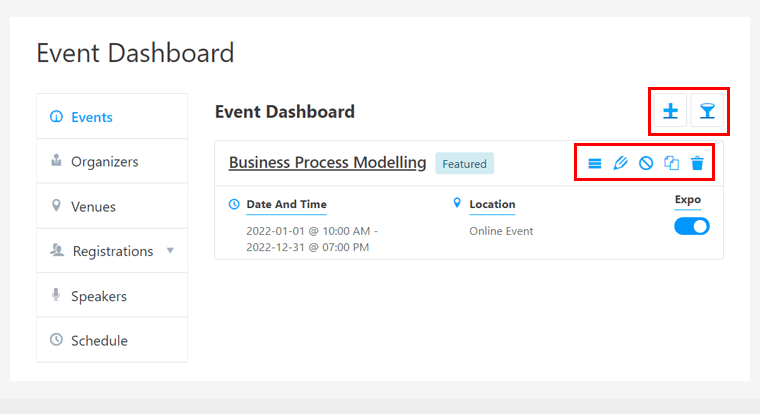
이벤트를 추가할 역할이 있는 사용자도 해당 이벤트를 관리할 수 있습니다. 따라서 로그인 후 해당 대시보드로 이동하면 제출한 이벤트를 보고 관리할 수 있습니다. 이를 통해 이벤트를 편집하거나 취소할 수도 있습니다.
3. Ajax 검색 및 필터 옵션
이 플러그인을 사용하면 이벤트에 카테고리, 유형 및 태그를 추가할 수 있습니다. 또한 이벤트 장소와 주최자를 지정하게 됩니다. 그것들을 사용하면 이벤트를 조직하는 것이 훨씬 쉬워집니다.
또한 방문자는 이제 이벤트 목록에서 검색 및 필터링하여 좋아하는 이벤트를 볼 수 있습니다. 또한 다양한 유형의 이벤트 전용 페이지를 표시할 수도 있습니다. 특정 장소에서의 이벤트와 같은.
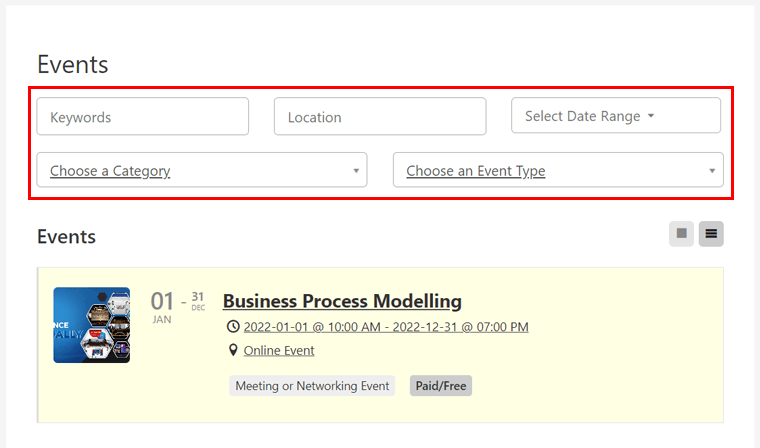
말할 것도 없이, 검색 기능은 귀하와 귀하의 사용자가 정보를 쉽게 찾을 수 있도록 도와줍니다.
이 모든 것은 이벤트 목록의 Ajax 기반 검색 및 필터 기능 때문에 가능합니다. 또한 단축 코드를 통해 페이지에 쉽게 추가할 수 있습니다.
4. 주최자, 장소 및 관리자를 위한 이벤트 대시보드
백엔드 WordPress 대시보드 외에도 관리자는 프런트엔드 이벤트 대시보드도 가지고 있습니다. 여기에서 이벤트, 주최자 및 장소를 보고, 추가하고, 관리할 수 있습니다.
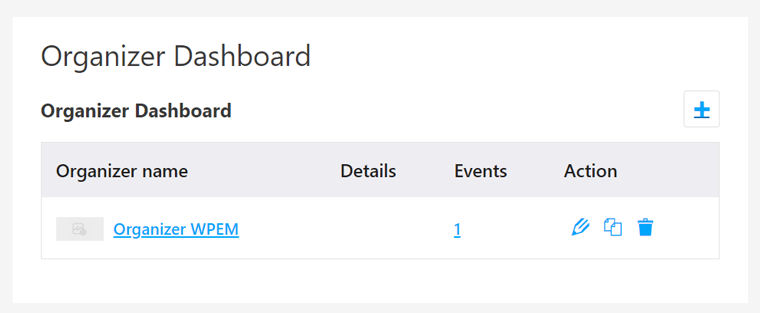
또한 주최자에게는 주최자 대시보드와 장소 대시보드가 있습니다. 이를 통해 주최자와 장소에 대한 정보를 각각 조정하게 됩니다.
5. 강력한 필드 편집기
WP Event Manager는 대시보드에 강력한 필드 편집기를 제공합니다. 기본 필드가 이벤트를 설명하기에 충분하지 않은 경우 이 편집기에서 사용자 정의 필드를 추가할 수 있습니다.
또한 기존 필드를 수정하거나 삭제하는 것도 가능합니다. 또한 필드 레이블을 변경하고 입력 유형을 조정하며 필드가 제출에 필요한지 여부를 정의할 수 있습니다.
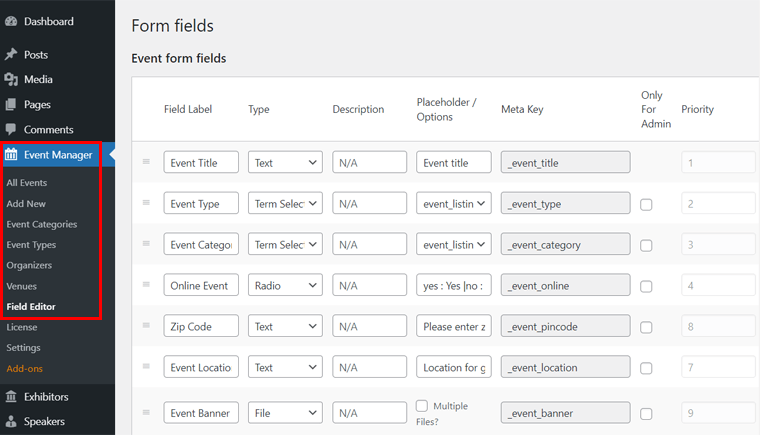
이렇게 하면 원하는 이벤트의 정확한 세부 정보를 저장하고 표시할 수 있습니다. 또한 주최자와 장소를 위해 동일한 작업을 수행하는 현장 편집자가 있습니다.
6. 기능 확장에 유용한 수많은 애드온
이 플러그인의 기능을 확장하는 데 사용할 수 있는 다른 유용한 추가 기능이 많이 있습니다. 30개 이상이 정확하고 여전히 계산 중입니다. 그들 중 일부는 무료이지만 대부분은 프리미엄입니다. 무료 애드온 중 일부는 Mobile APP, Divi Elements 등입니다.
유료에서 하나는 사용자가 지도에서 검색하여 이벤트 위치를 찾을 수 있는 Google 지도입니다. 그리고 캘린더 추가 기능을 사용하여 캘린더에 향후 이벤트 목록을 표시할 수 있습니다.
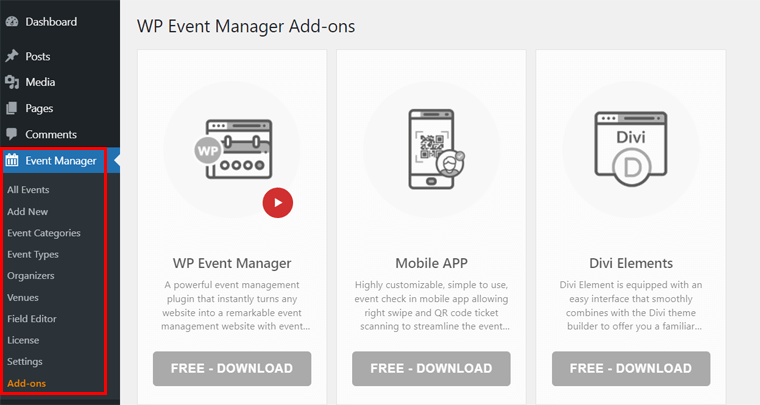
마찬가지로 등록 추가 기능을 사용하면 사용자가 이벤트에 참석자로 등록할 수 있습니다. 티켓 판매는 WooCommerce를 통해 티켓을 판매하고 관리하기 위한 것입니다. 그리고 이것들은 그 중 일부의 이름입니다.
C. WP 이벤트 관리자 – 가상 이벤트 개요
가상 이벤트가 무엇인지 잘 모르는 사람들을 위해 이것이 무엇인지 알려드립니다. 가상 이벤트는 사람들이 가상 환경에서 상호 작용하는 온라인 이벤트입니다.
따라서 핵심 WP Event Manager 플러그인과 함께 가상 추가 기능을 사용하면 가상 이벤트 플랫폼을 구축할 수 있습니다. 그리고 Airmeet, Hopin, vfairs 등과 같은 가상 플랫폼을 만들 수 있습니다.
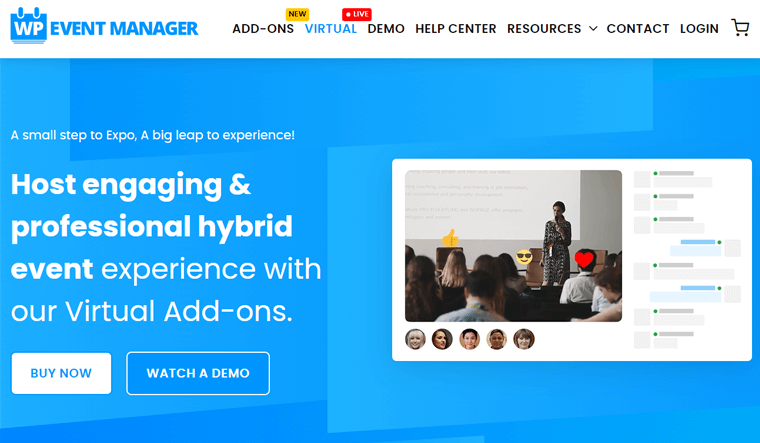
사용자는 위에서 언급한 플랫폼에서 이벤트를 수행하기 위해 높은 비용을 지불해야 합니다. 그러나 WP 이벤트 관리자를 사용하여 사용자 또는 주최자는 자신의 완전한 화이트 레이블 가상 플랫폼을 만들 수 있습니다. 이것은 그들의 돈을 많이 절약합니다.
이제 귀하와 귀하의 이벤트 주최자는 귀하의 사이트에서 온라인으로 이벤트를 계획, 생성, 홍보, 실행 및 관리할 수 있습니다. 연례 회의, 전시회, 소셜 웨비나 또는 무엇이든 될 수 있습니다. 그리고 이러한 이벤트는 여러분이 생각할 수 있는 것보다 훨씬 흥미롭고 상호 작용할 것입니다.
따라서 가상 이벤트용 코어 플러그인에 필요한 추가 기능은 다음과 같습니다.
- 등록: 이 추가 기능을 사용하여 초대받은 사람은 이벤트에 참석자로 등록할 수 있습니다.
- 티켓 판매: 귀하와 주최자가 티켓을 판매할 수 있습니다.
- Expo Networking: 이 추가 기능은 가상 이벤트를 호스팅하는 주요 역할을 합니다. 그것을 사용하여 네트워크 전시회 또는 기타 이벤트를 조직하게 됩니다.
- 발표자 및 일정: 이 추가 기능을 사용하면 발표자 정보를 추가하고 이벤트 세션을 예약할 수 있습니다.
자세한 내용은 WP 이벤트 관리자 가상 이벤트 페이지에서 확인할 수 있습니다.
D. 가상 이벤트 플랫폼을 만들기 위한 기능
이 WP 이벤트 관리자 검토 기사에서 핵심 플러그인 기능에 대한 충분한 정보를 얻었습니다. 이제 가상 애드온의 고급 가상 이벤트 기능에 집중할 때입니다.
따라서 애드온에 대한 간략한 개요를 살펴본 후 애드온이 제공하는 가상 이벤트 기능을 살펴보겠습니다.
1. 여러 세션 또는 소그룹 회의실 생성 및 관리
애드온을 사용하여 참석자, 발표자, 진행자와 함께 메인 무대를 관리할 수 있습니다. 또한 참석자를 참여시키기 위해 여러 세션 또는 소규모 회의실을 만들고 관리할 수 있습니다.
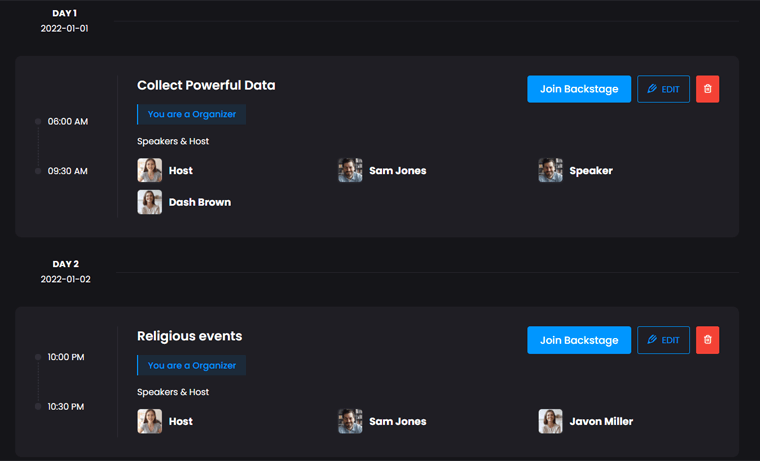
한 세션에는 여러 명의 발표자와 호스트가 있을 수 있습니다. 사람들이 세션에 참여하면 해당 세션의 라이브 스트림을 볼 수 있습니다. 또한 참석자는 연사와 함께 예정된 세션을 볼 수 있습니다.
사용자는 세션이 시작되기 전에 무대 뒤에서 연사를 만날 수 있습니다.
2. 실시간 대화 기능
세션은 또한 고도로 상호 작용합니다. 참석자들은 발표자와 실시간 일대일 Q&A를 할 수 있습니다. 그리고 사용자는 이모티콘 반응을 사용하여 손을 들 수 있습니다.
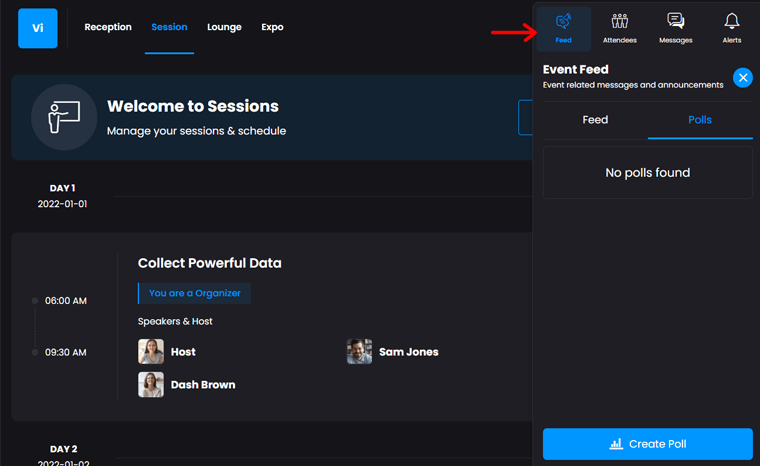
뿐만 아니라 화면 공유도 가능합니다. 또한 더 나은 프레젠테이션을 위해 파일을 공유할 수도 있습니다. 그리고 세션에 설문 조사와 설문 조사가 필요한 경우 포함될 수도 있습니다.
3. 대화형 및 맞춤형 부스
사용자에게 브랜드를 알리는 방법은 인터랙티브한 맞춤형 부스를 이용하는 것입니다. 이 플러그인을 사용하여 회의용 부스 테이블을 구성할 수 있습니다. 이를 통해 사용자는 명함을 교환하고 브로셔를 다운로드하고 제품 데모를 보는 등의 작업을 수행할 수 있습니다.
또한 참석자가 전시자와 상호 작용할 수 있는 라이브 채팅 또는 비디오 옵션이 있습니다. 이러한 기능을 사용하면 비즈니스를 쉽게 향상시킬 수 있습니다.
4. 온라인 티켓 판매
앞서 언급했듯이 추가 기능은 화이트 라벨 솔루션을 제공합니다. 그렇기 때문에 가상 플랫폼에서 직접 티켓을 판매할 수 있습니다.
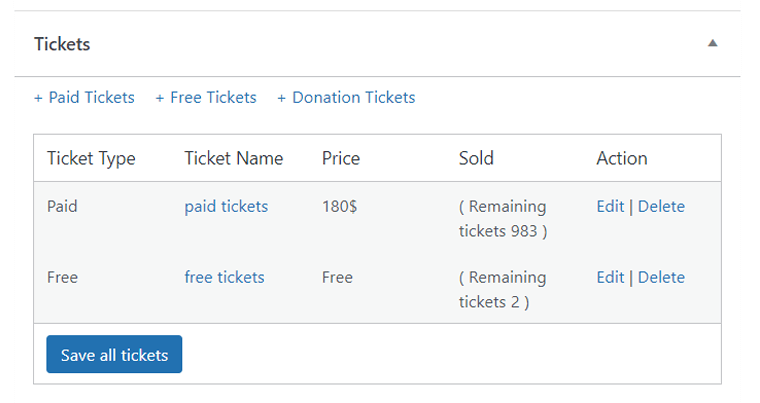
먼저 등록을 쉽게 처리한 다음 참석자에게 티켓을 판매할 수 있습니다. 또한 플러그인은 티켓 지불을 수락하기 위해 100개 이상의 지불 게이트웨이를 지원합니다. 따라서 원하는 대로 온라인 티켓을 판매할 수 있는 더 많은 옵션이 있습니다.
5. 관리자 및 주최자를 위한 모바일 앱
관리자와 주최자는 모바일 장치에서 이벤트를 관리할 수도 있습니다. Google Play와 App Store에서 사용할 수 있는 모바일 앱 때문입니다.
여기에서 관리자는 이벤트의 총 조회수, 판매 또는 사용 가능한 티켓 수 등을 볼 수 있습니다. 또한 이벤트에 등록된 참석자를 볼 수 있습니다. 주최자는 이벤트에 도착한 사용자 수 등을 식별할 수 있습니다.
이를 사용하여 이벤트를 홍보하기 위해 더 많은 사람들과 연결하고 연결할 수 있습니다. 또한 지리적 장벽 없이 어디서나 연결할 수 있습니다.
6. 후원 및 파트너십 강화
스폰서, 파트너 및 전시업체도 이 플러그인을 사용하는 동안 귀하의 브랜드에 대해 더 많이 알게 됩니다. 전용 후원 공간을 구성하여 후원 세션 및 브랜드 소셜 라운지를 운영할 수 있습니다. 이를 통해 후원 및 파트너십도 강화할 수 있습니다.
이러한 모든 기능을 살펴보면 어디에서나 참석자 및 다른 사용자와 연결하고 참여할 수 있음을 알 수 있습니다. 그룹 토론 테이블, 라운지, 부스 등에서 모든 모바일 장치로. 이는 사용자를 위한 훌륭한 경험을 구축할 수 있음을 증명합니다.
E. WP 이벤트 관리자 플러그인을 설치하고 설정하는 방법은 무엇입니까?
가상 이벤트 플랫폼을 시작하려면 핵심 WP 이벤트 관리자 플러그인과 몇 가지 추가 애드온이 필요합니다.
따라서 WP Event Manager 검토의 이 섹션에서는 설치 및 설정을 안내하는 단계를 설명합니다.
1. 코어 무료 플러그인
먼저 웹사이트에 핵심 플러그인이 있어야 합니다. 따라서 다음 단계를 따르십시오.
1단계: 플러그인 설치 및 활성화
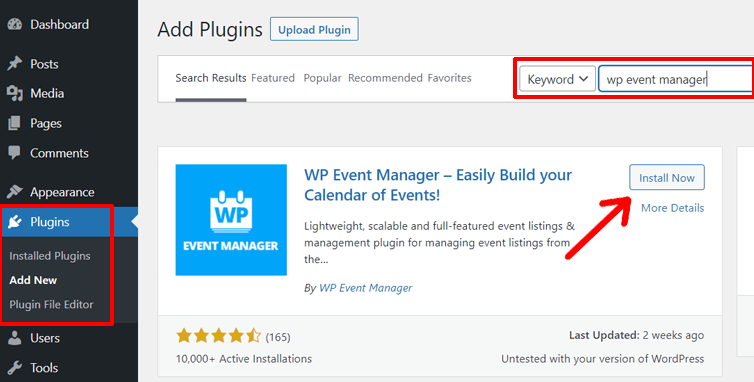
WordPress 대시보드에 로그인한 다음 플러그인 메뉴에서 새로 추가 옵션으로 이동합니다. 이제 플러그인을 검색하여 지금 설치 를 클릭해야 합니다.
그런 다음 활성화 버튼이 표시됩니다. 그것을 클릭하기만 하면 됩니다.
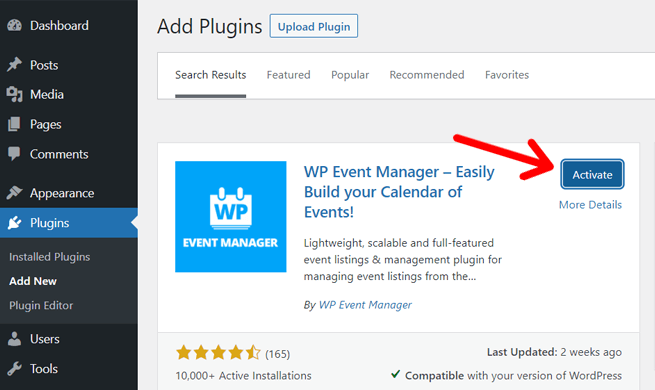
완료되면 플러그인이 사이트에 완전히 설치되고 활성화됩니다.
단계별 가이드를 위해 WordPress 플러그인을 설치하는 방법에 대한 기사를 확인할 수도 있습니다.
2단계: 구성을 위해 설치 마법사 사용
활성화가 완료되면 대시보드에서 이벤트 관리자 와 같은 새 메뉴를 볼 수 있습니다. 그리고 설정 마법사를 사용하여 플러그인을 구성할 수 있는 옵션이 제공됩니다.
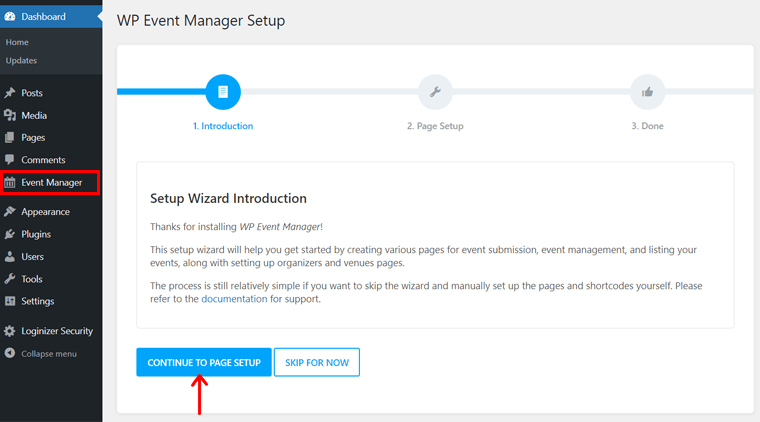
따라서 먼저 페이지 설정 계속 버튼을 클릭합니다. 그런 다음 플러그인이 가상 이벤트에 중요한 사이트에 여러 페이지를 자동으로 생성하도록 허용하는 것이 좋습니다. 이벤트 게시, 이벤트 대시보드, 이벤트 등이 포함됩니다.
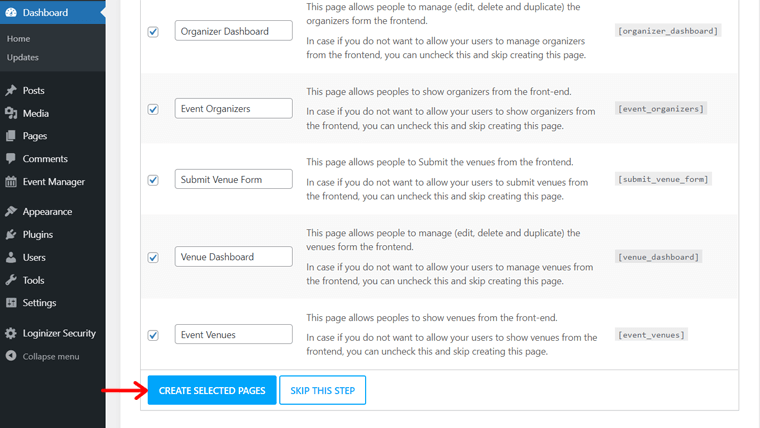
또한 플러그인이 이러한 페이지를 만들도록 허용하는 것이 좋습니다. 그래서 선택한 페이지 만들기 버튼을 클릭합니다.
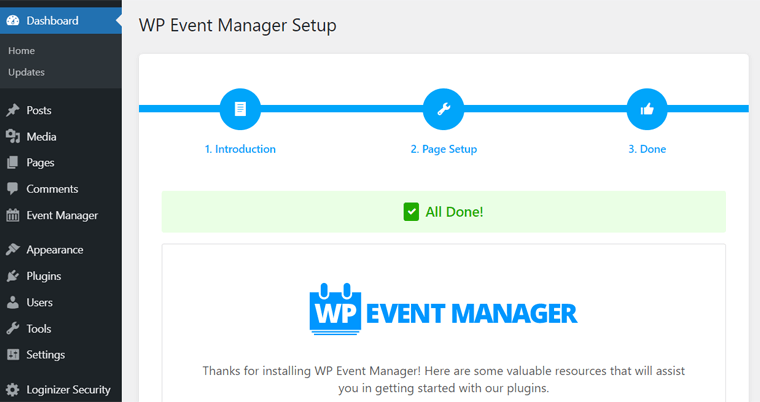
이제 설정이 모두 완료되어 무료 기능을 사용할 수 있습니다.
3단계: WP 이벤트 관리자 설정 구성
그러나 무엇보다 먼저 WP 이벤트 관리자 플러그인의 일부 설정을 살펴보겠습니다. 이를 통해 일부 기능을 추가하거나 플러그인의 일부 기능을 활성화/비활성화할 수 있습니다.
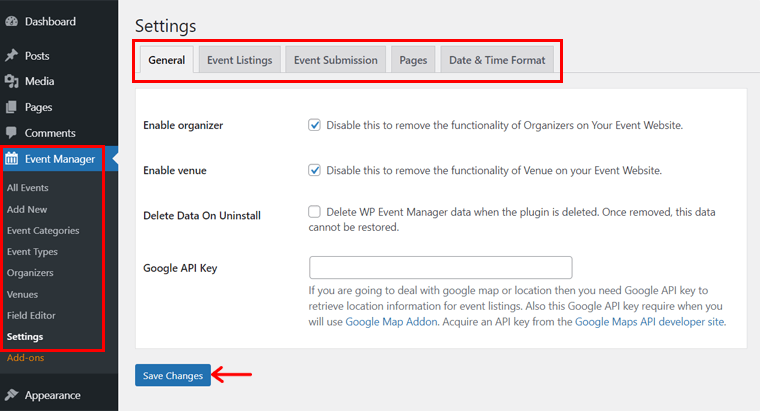
(I) 일반
여기에서 주최자 및 장소에 대한 기능을 활성화하거나 비활성화할 수 있습니다. 또한 플러그인을 제거하면 전체 데이터가 삭제됩니다. 또한 Google API 키를 포함하여 위치를 제공할 수 있습니다.
(II) 이벤트 목록
이 설정을 사용하여 이벤트 목록 페이지를 관리할 수 있습니다. 따라서 한 페이지에 표시할 목록 수를 설정하게 됩니다. 또한 취소된 이벤트, 만료된 목록 등을 숨기는 옵션이 있습니다.
(III) 이벤트 제출
다음은 프런트 엔드에서 이벤트 게시에 중점을 둔 이벤트 제출 설정입니다. 여기에서 목록을 제출하기 전에 사용자에게 계정이 있는지 확인할 수 있습니다. 그와 함께 계정 생성, 역할, 사용자 이름, 비밀번호 등에 대한 다른 옵션이 있습니다.
(IV) 페이지
페이지 설정은 플러그인에 의해 자동으로 생성된 페이지의 위치를 보여줍니다. 여기에서 다른 페이지의 기능 및 기능 위치를 변경할 수 있습니다.
(V) 날짜 및 시간 형식
마지막으로 이 섹션에서는 날짜 선택기 및 시간 선택기의 형식을 설정합니다. 또한 날짜 및 시간 등의 구분 기호를 포함할 수 있습니다.
설정을 변경한 후에는 변경 사항 저장 버튼을 클릭해야 합니다.
2. 가상 이벤트 플랫폼용 프리미엄 애드온
WordPress 사이트에서 가상 이벤트 플랫폼을 생성하려면 4개의 애드온이 필요하다고 이미 언급했습니다. 따라서 아래 단계는 해당 프리미엄 추가 기능을 설치하고 활성화하는 것입니다.
주의 깊게 따르십시오.
1단계: 애드온 구매
우선 이 4가지 추가 기능을 구입해야 합니다. 이를 위해 플러그인의 공식 웹 사이트 탐색에서 추가 기능 메뉴로 이동하십시오. 또는 WordPress 대시보드의 이벤트 관리자 메뉴에 있는 추가 기능 섹션에서 수행할 수도 있습니다.
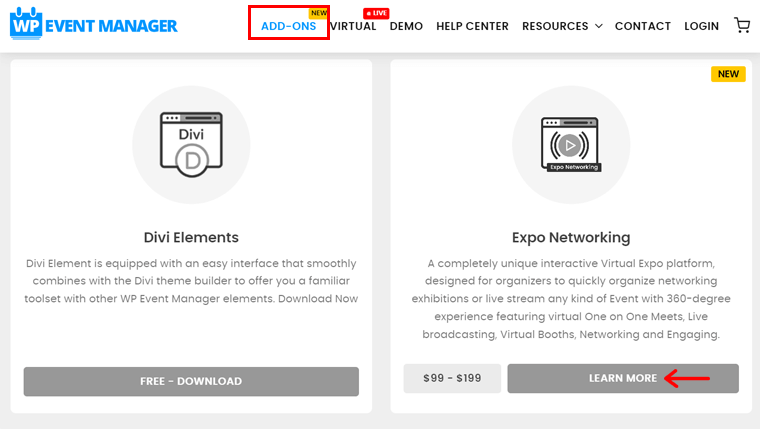
그런 다음 Expo Networking 과 같은 특정 추가 기능을 찾아 자세히 알아보기 버튼을 클릭합니다. 이제 2가지 옵션 중에서 요금제를 선택하고 Add to Cart 버튼을 클릭합니다.
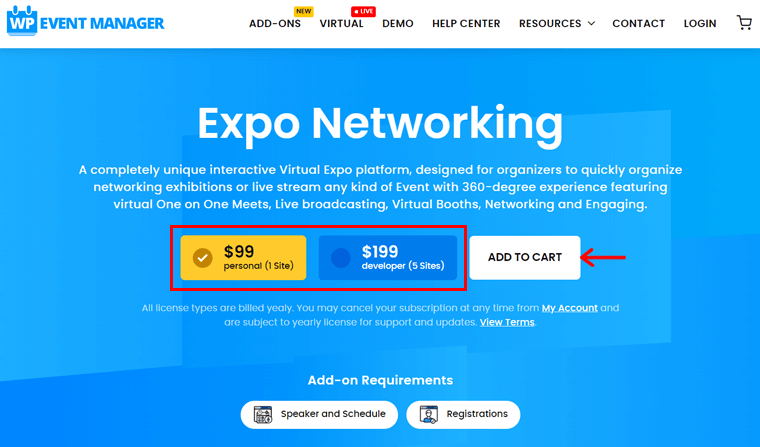
하나가 완료되면 다른 3개의 추가 기능에 대해서도 동일한 작업을 수행합니다.
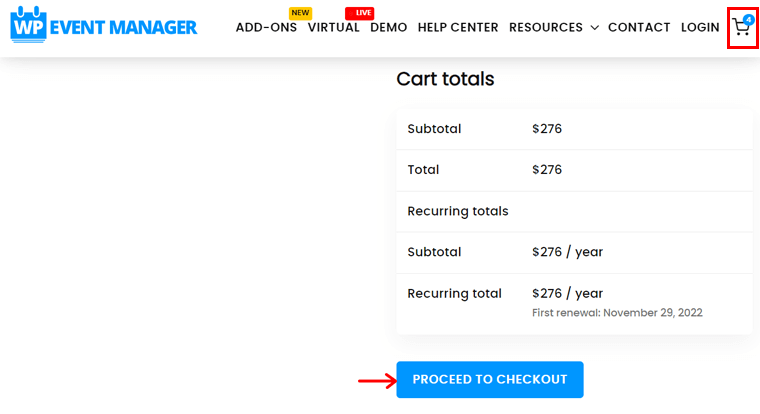
그런 다음 탐색에서 장바구니 아이콘을 클릭하여 장바구니 페이지로 이동합니다. 장바구니 페이지에서 Proceed to Checkout 버튼을 클릭합니다.
결제 페이지에서 필요한 모든 개인 정보 및 결제 정보를 입력합니다. 마지막으로 Proceed to PayPal 버튼(PayPal 게이트웨이를 사용하는 경우)을 클릭하여 구매를 완료하고 추가 기능 파일을 다운로드합니다.
2단계: 추가 기능 업로드, 설치 및 활성화
이제 애드온을 설치하려면 다운로드한 파일을 업로드해야 합니다. 그리고 우리는 4개의 추가 기능 중 1개의 프로세스를 보여줄 것입니다. 추가 기능에 대해 수행한 후에는 다른 추가 기능 파일에 대해 단계를 반복해야 합니다.
티켓 판매 추가 기능을 사용하려면 사이트에 WooCommerce가 필요합니다.
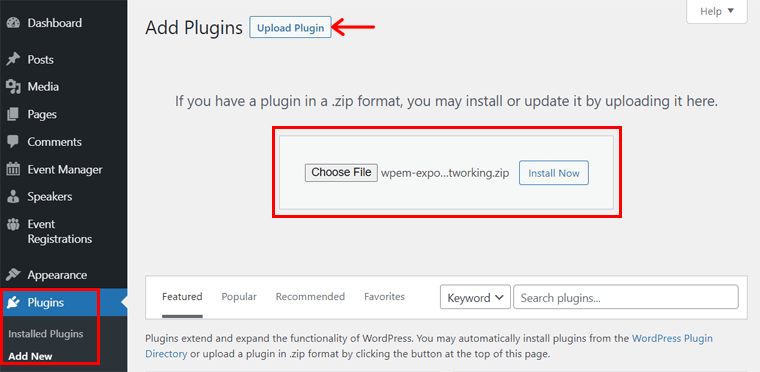
따라서 먼저 플러그인 메뉴에서 새로 추가 옵션으로 이동합니다. 거기에서 먼저 플러그인 업로드 버튼을 클릭한 다음 파일 선택 버튼을 클릭합니다. 파일을 업로드한 후 지금 설치 버튼을 클릭합니다.
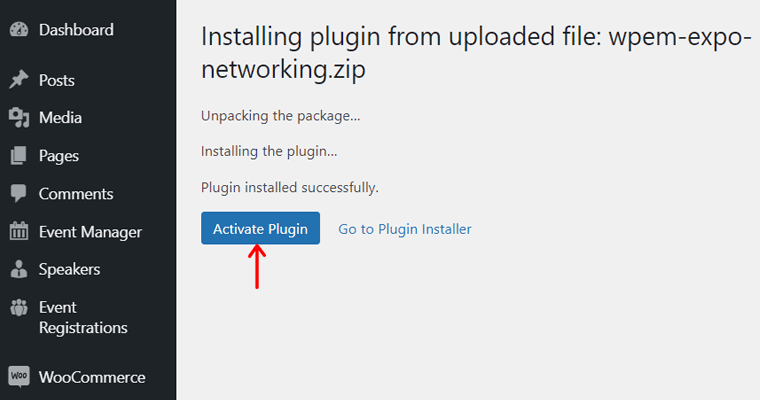
설치가 완료되면 활성화 버튼을 클릭합니다. 그렇게 하면 추가 기능이 활성화되고 사용할 준비가 됩니다.
또한 Event Registrations , Exhibitors 및 Speakers 를 포함하여 대시보드에 추가된 새로운 메뉴를 볼 수 있습니다.
각 추가 기능의 라이센스 키를 추가할 수도 있습니다. 업데이트 등을 제공할 것입니다.
3단계: 추가 기능 설정 구성
이전에 핵심 플러그인이 제공하는 몇 가지 설정에 대해 논의했습니다. 이제 추가 기능을 활성화한 후 이벤트 관리자 메뉴의 설정 섹션에 몇 가지 추가 설정이 포함됩니다.
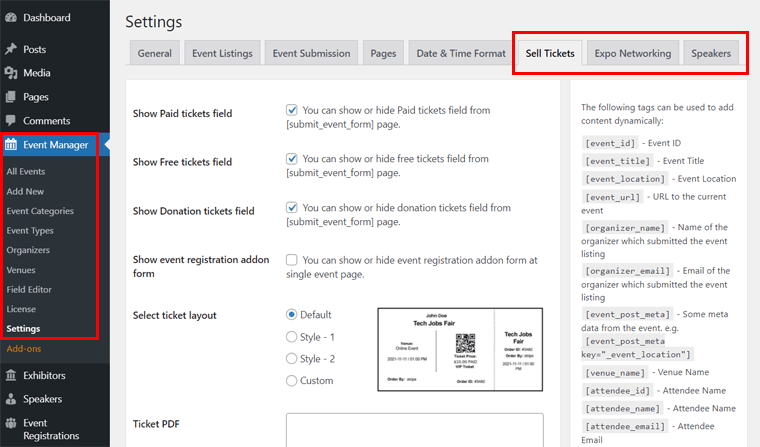
그들은:
(I) 티켓 판매
여기에서 이벤트 양식에 무료, 유료 및 기부 티켓 필드를 표시하도록 설정하거나 해제할 수 있습니다. 또한 선택할 수 있는 티켓에 대한 몇 가지 레이아웃 옵션이 있습니다. 그리고 거기에 자신의 티켓 PDF를 추가할 수도 있습니다.
(II) 엑스포 네트워킹
이 플러그인은 Agora, Firebase 및 Amazon S3의 3가지 외부 서비스와 통합되어야 합니다. 라이브 스트리밍, 실시간 메시징 및 이벤트 녹화와 같은 가상 이벤트 기능을 관리하기 위한 것입니다. 따라서 이 설정에서는 이러한 서비스의 계정에 대한 여러 정보를 입력해야 합니다.
(III) 스피커
이 설정에는 플러그인을 삭제할 때 모든 화자의 데이터를 제거하는 단일 옵션이 있습니다. 따라서 플러그인 삭제 후 데이터가 제거되면 복원할 수 없습니다.
이러한 프리미엄 기능과 관련하여 이 WP 이벤트 관리자 검토의 다음 섹션에서 더 자세히 논의할 것입니다.
F. 가상 엑스포 기능을 사용하여 가상 이벤트 플랫폼 만들기
이 리뷰 섹션에서는 WP Event Manager 플러그인을 사용하여 가상 이벤트 플랫폼을 만드는 방법을 보여 드리겠습니다. 그리고 플러그인의 애드온에서 가상 엑스포 기능을 사용하여 수행됩니다.
이제 사이트에서 가상으로 전시회, 박람회 및 네트워킹 이벤트를 관리할 수 있습니다. 그리고 특정 관리자 및 주최자 설정의 조합으로 작동합니다.
따라서 다음 단계를 주의 깊게 따르십시오.
1단계: Agora, Firebase 및 Amazon S3 통합
WordPress 웹사이트의 서버는 이벤트 라이브 스트리밍, 실시간 메시징 및 이벤트 녹화를 처리할 수 없습니다. 이를 위해 WP 이벤트 관리자는 일부 외부 서비스와 함께 작동하여 이러한 기능을 구축합니다.
그렇기 때문에 이를 수행하려면 3가지 서비스로 사이트를 설정해야 합니다. 각각은 다음과 같습니다.
1. 아고라
플러그인은 Agora의 라이브 스트리밍 API를 사용합니다. 이제 라이브 오디오 및 비디오 스트리밍을 처리할 수 있습니다. 또한 사용자에게 실시간 인터랙티브 액션을 제공합니다.
2. 파이어베이스
플러그인은 Firebase를 활용하여 실시간 메시징, Q&A, 설문조사 기능을 제공합니다. 이를 통해 참석자는 실시간 대화와 멋진 경험을 할 수 있습니다.
3. 아마존 S3
Amazon S3는 플러그인에 대한 대화형 녹음 기능을 제공합니다. 이를 통해 녹음을 자동으로 내보내고 화면 녹음을 생성하는 등의 작업을 수행할 수 있습니다.
이 3가지 서비스를 받으려면 플러그인 개발자가 사용할 수 있는 단계별 문서가 있습니다. 그래서, 당신은 그것을 확인할 수 있습니다.
2단계: Expo 네트워킹 설정 구성
계정을 만들고 3가지 서비스를 모두 받은 후 플러그인에서 구성해야 합니다. 이를 위해서는 WordPress 대시보드의 이벤트 관리자 메뉴에서 설정 옵션으로 이동해야 합니다. 거기에서 Expo 네트워킹 설정을 클릭합니다.
우리는 이미 위 섹션에서 이 설정에 대해 간략하게 언급했습니다. 따라서 이제 이 설정에서 3가지 서비스의 세부 정보를 입력해야 합니다.
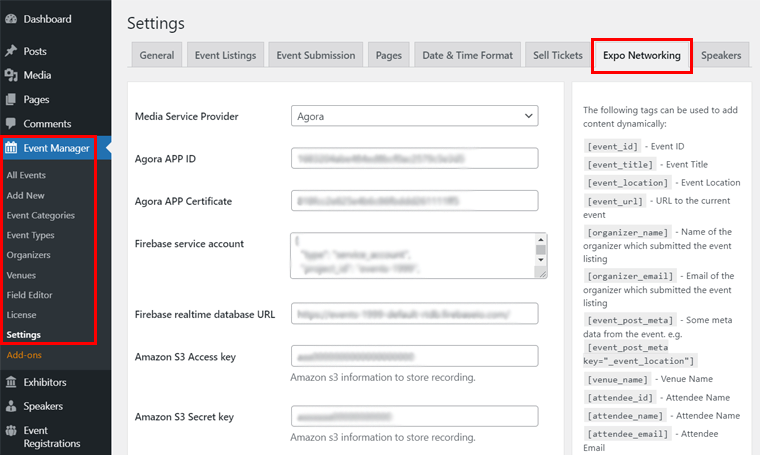
먼저 Media Service Provider 드롭다운 옵션에서 Agora 를 선택합니다. 그리고 아고라 계정 생성 후 받을 아고라 APP ID 와 아고라 APP 인증서 를 입력합니다.

다음으로 Firebase 계정에 있는 Firebase 서비스 계정 과 실시간 데이터베이스 URL 을 추가합니다. 그런 다음 Amazon 콘솔에서 Amazon S3 Access Key , Secret Key , region 및 Bucket 이름 을 입력합니다.
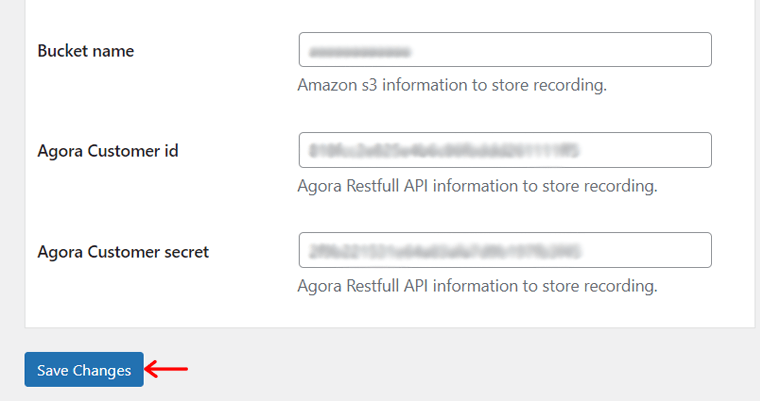
마지막으로 Agora Customer id 와 Customer secret 을 유지하고 Save Changes 버튼을 클릭합니다.
3단계: 이벤트 추가
구성 부분이 완료되면 이벤트를 추가해야 합니다. 따라서 이벤트를 추가하려면 다음 단계를 수행하십시오.
I) 이벤트 카테고리 및 이벤트 유형 생성
이벤트를 추가하기 전에 이벤트의 카테고리와 유형을 추가해야 합니다. 명확히 하자면 이벤트 카테고리는 비즈니스, 커뮤니티, 영화 등과 같은 다양한 이벤트 주제입니다. 이벤트 유형에는 컨퍼런스, 워크샵, 축제, 세미나 등과 같은 이벤트 종류가 포함됩니다.
그리고 실제로 플러그인에는 이미 일부 이벤트 유형과 카테고리가 설정되어 있습니다. 유형이나 범주가 있으면 새로 만들 필요가 없습니다. 하지만 새로운 이벤트 유형이나 카테고리를 추가하려면 정보를 입력하고 저장해야 합니다.
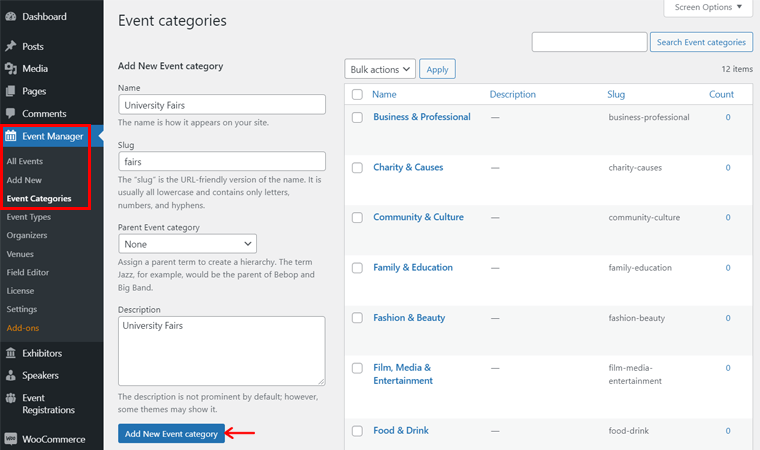
따라서 이벤트 관리자 메뉴의 이벤트 카테고리 옵션으로 이동하십시오. 거기에 이름, 슬러그 및 설명을 추가하십시오. 그런 다음 새 이벤트 카테고리 추가 버튼을 클릭하여 저장합니다. 이벤트 관리자 메뉴의 이벤트 유형 옵션에서 이벤트 유형에 대해 동일한 작업을 수행해야 합니다.
II) 오거나이저 삽입
마찬가지로 이제 이벤트 주최자를 삽입해야 합니다. 따라서 이벤트 관리자 메뉴에서 주최자 옵션으로 이동하십시오. 그런 다음 상단에 있는 새로 추가 버튼을 클릭해야 합니다.
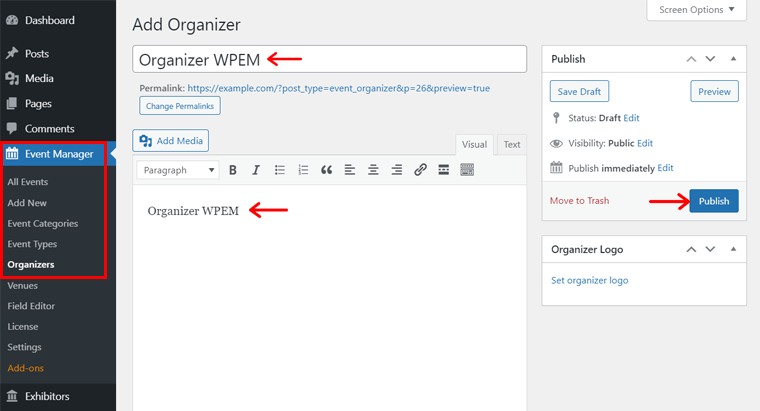
거기에 주최자에 대한 정보를 입력해야 합니다. 여기에는 제목, 설명 및 이메일, 웹사이트 및 소셜 미디어 링크와 같은 일부 주최자 데이터가 포함됩니다. 또한 주최자 로고를 추가할 수 있습니다. 그런 다음 게시 버튼을 클릭합니다.
프런트 엔드 주최자 양식 제출
사이트 프런트 엔드의 이벤트 대시보드 에서도 동일한 작업을 수행할 수 있습니다.
이를 위해 이 페이지의 주최자 섹션을 클릭하십시오. 그러면 오거나이저 대시보드 페이지로 리디렉션됩니다. 여기에서 오거나이저를 추가하려면 '+' 기호를 클릭해야 합니다.
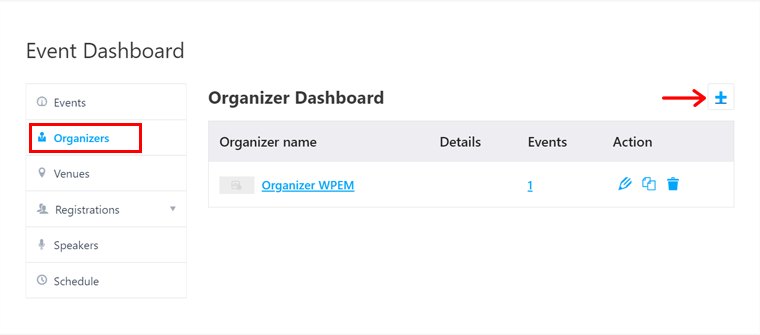
이제 이 주최자 제출 양식에 주최자에 대한 세부 정보를 입력해야 합니다. 그런 다음 제출 버튼을 클릭하여 양식을 제출하고 저장합니다.
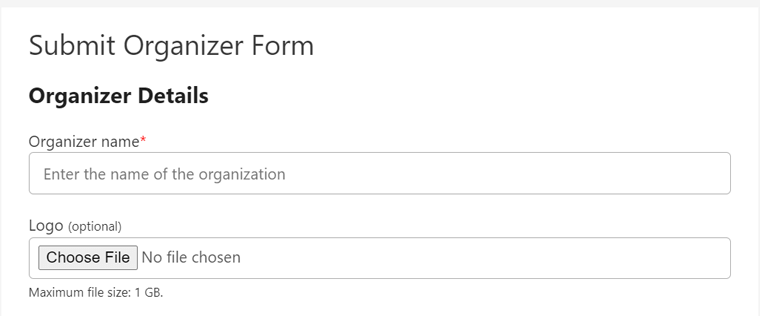
또한 Organizer Dashboard에서 이미 저장된 Organizer를 편집, 삭제 또는 복제할 수 있습니다.
III) 새 이벤트 추가
이제 이벤트 관리자 메뉴에서 새로 추가 옵션으로 이동합니다. 거기에 이벤트 제목을 먼저 적으세요. 그런 다음 이벤트 데이터 섹션을 입력합니다.
온라인 이벤트인 가상 이벤트를 만드는 방법을 시연하고 있습니다. 따라서 온라인 이벤트 옵션에 대해 예 라디오 버튼을 선택하십시오.
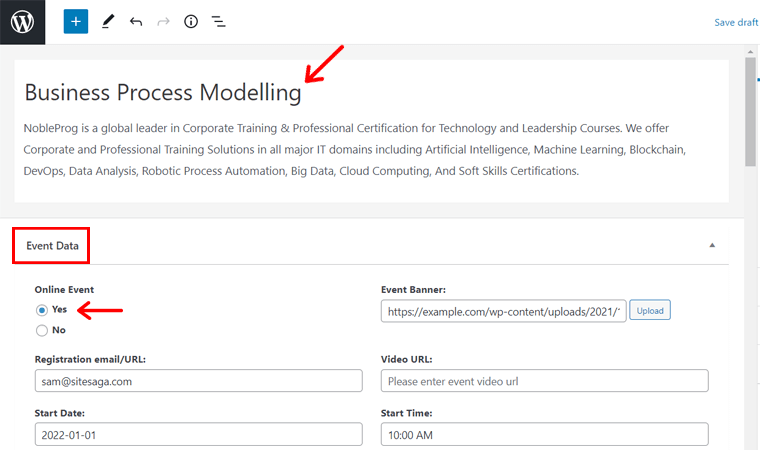
그런 다음 이벤트에 대한 모든 필수 정보를 입력합니다. 일부 중요한 정보에는 등록 URL, 시작/종료 날짜, 배너, 시작/종료 시간 등이 포함됩니다. 또한 방금 생성한 이벤트의 특정 주최자를 선택하십시오.
그런 다음 이벤트에 대한 무료, 유료 또는 기부 티켓을 추가하게 됩니다. 따라서 티켓 섹션에서 이벤트에 추가할 티켓 유형을 선택할 수 있습니다. 각 유형에 대한 정보를 입력해야 합니다. 이름, 시작일, 종료일 등을 좋아하고 저장합니다.
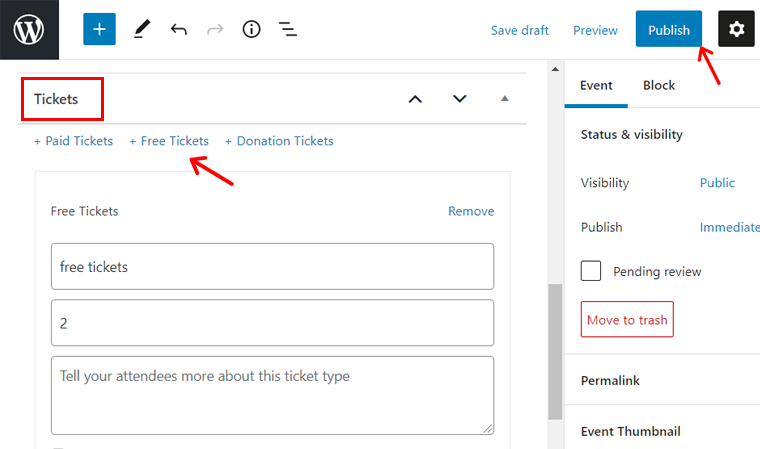
마지막으로 게시 버튼을 클릭하여 이벤트를 라이브로 진행합니다.
주최측의 프론트 엔드 이벤트 제출
여기에 추가하려면 주최자와 같은 다른 사용자가 웹사이트의 프런트 엔드에서 이벤트를 게시할 수도 있습니다. 그리고 이전에 논의한 필드 편집기에서 이벤트에 대해 입력할 수 있는 필드를 관리할 수 있습니다.
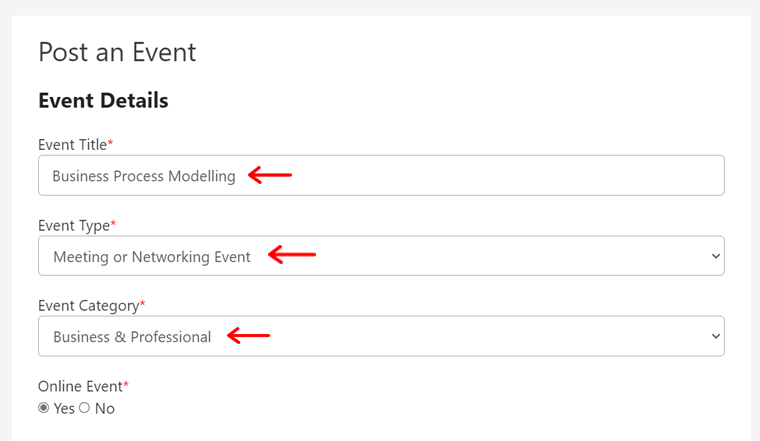
따라서 주최자는 사이트 의 이벤트 게시 페이지로 이동할 수 있습니다. 그런 다음 앞에서 언급한 대로 정보를 입력합니다. 여기에서 주최자는 플러그인에서 생성했거나 사용할 수 있는 이벤트 카테고리 및 유형을 선택할 수도 있습니다.
라이브를 시작하기 전에 미리보기 버튼을 클릭하여 이벤트를 미리 볼 수 있습니다. 그런 다음 목록 제출 버튼을 클릭하여 목록을 제출하기로 결정하십시오. 또는 목록 편집 버튼을 클릭하여 이벤트를 추가로 편집하십시오.
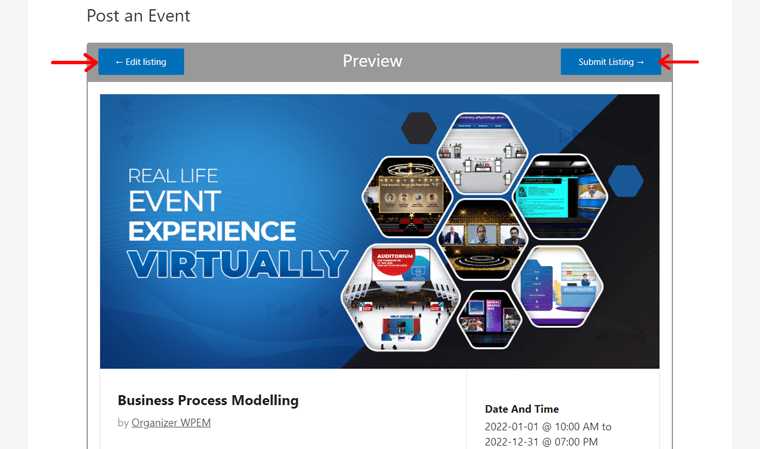
플랫폼 관리자는 제출된 이벤트를 확인한 후 쉽게 승인하거나 취소할 수 있습니다.
IV) 엑스포 활성화
이제 가상 엑스포 기능을 사용하려면 이벤트에서 활성화해야 합니다.
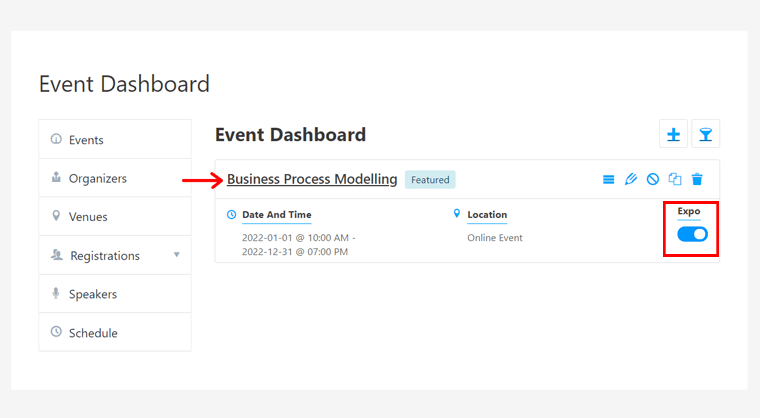
이를 위해 사이트의 이벤트 대시보드 웹페이지로 이동합니다. 그런 다음 해당 이벤트에 대한 엑스포 옵션을 활성화합니다. 그런 다음 해당 이벤트를 클릭하여 볼 수 있습니다.
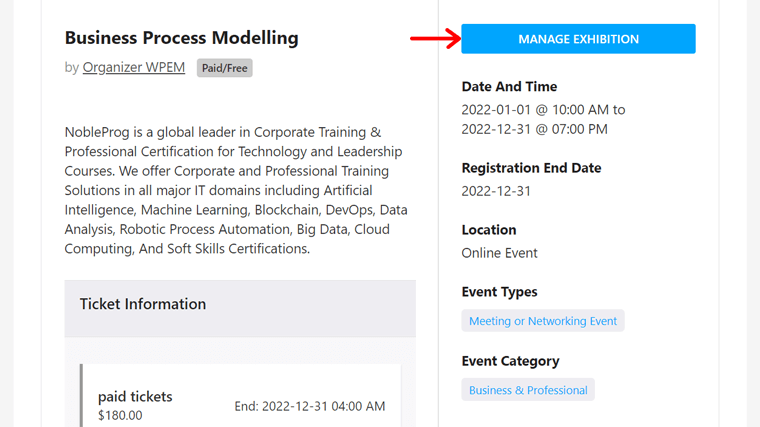
그러면 이벤트 페이지에 전시 관리 버튼이 표시됩니다. 이제 해당 버튼을 클릭하여 엑스포를 로드하고 봅니다.
V) 미리보기
해당 이벤트에 대한 엑스포가 로드된 후 비어 있음을 확인할 수 있습니다. 아직 세션, 전시자 또는 라운지 테이블을 만들지 않았기 때문입니다.
그러나 일단 생성하고 Expo를 사용자 정의하면 아래 스크린샷과 같이 보일 것입니다.
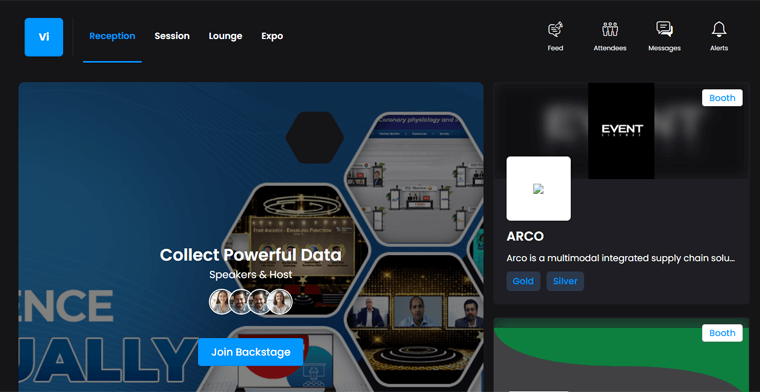
여기에서 먼저 리셉션이라는 섹션을 볼 수 있습니다. 리셉션 룸은 다가오는 세션과 전시업체 부스 및 후원자를 보여줍니다.
4단계: 스피커 추가
이제 이벤트에 먼저 발표자를 추가해야 합니다. 그리고 사이트의 프론트엔드와 백엔드 모두에서 이 작업을 수행할 수 있습니다. 여기에서는 대시보드에서 스피커를 추가하는 데 중점을 두고 있습니다.
그렇게 하려면 다음의 간단한 단계를 따르십시오.
I) 필드 편집기 사용
먼저 발표자 형식 및 알림이 어떻게 표시되는지 구성할 수 있습니다. 이를 위해 스피커 메뉴에서 필드 편집기 로 이동합니다.
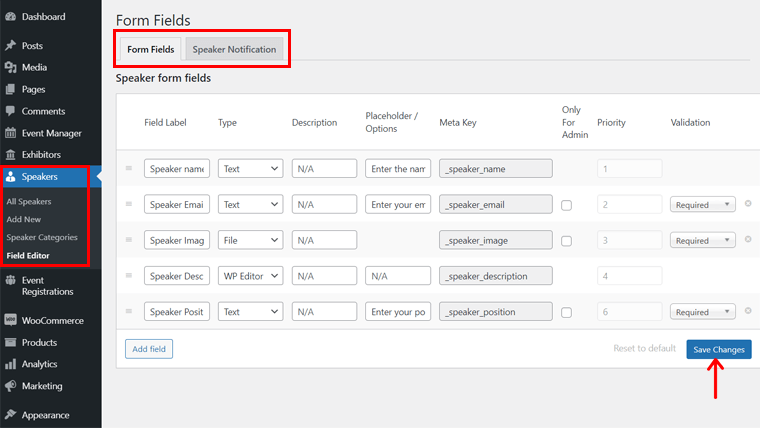
양식 필드 섹션에서는 이벤트와 유사한 양식 필드를 추가, 관리 및 구성할 수 있습니다. 변경한 후 변경 사항 저장 버튼을 클릭합니다.
발표자 알림 섹션에서 발표자에게 보낼 이메일의 내용을 편집할 수 있습니다.
II) 스피커 카테고리 추가
이벤트 카테고리를 추가하는 것과 유사하게 발표자 카테고리도 추가해야 합니다. 그리고 스피커 메뉴에서 스피커 카테고리 옵션으로 이동하여 그렇게 할 수 있습니다.
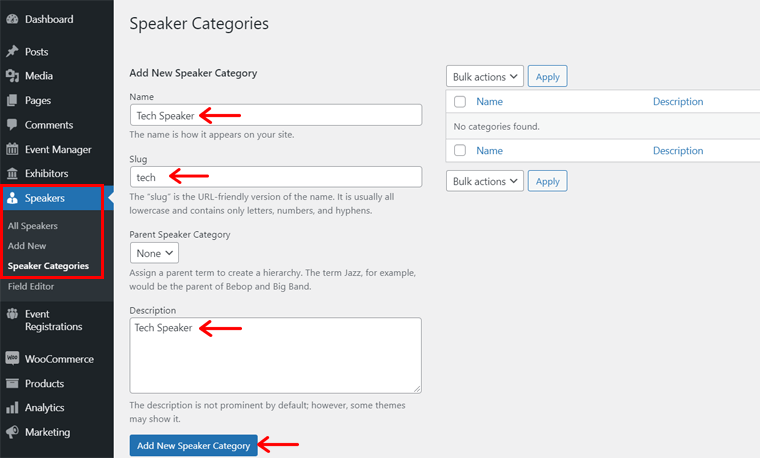
따라서 이름, 슬러그 및 설명을 추가한 다음 새 스피커 범주 추가 버튼을 클릭합니다.
III) 새 스피커 추가
이제 새 스피커를 추가할 차례입니다. 그리고 그것은 주최자를 추가하는 것과 같습니다.
스피커 메뉴에서 새로 추가 옵션으로 이동합니다. 그런 다음 제목, 설명 및 발표자 데이터를 입력합니다. 스피커 카테고리 옵션에서 스피커 카테고리 를 선택할 수 있습니다. 또한 스피커 로고 섹션에 로고를 추가할 수 있습니다.
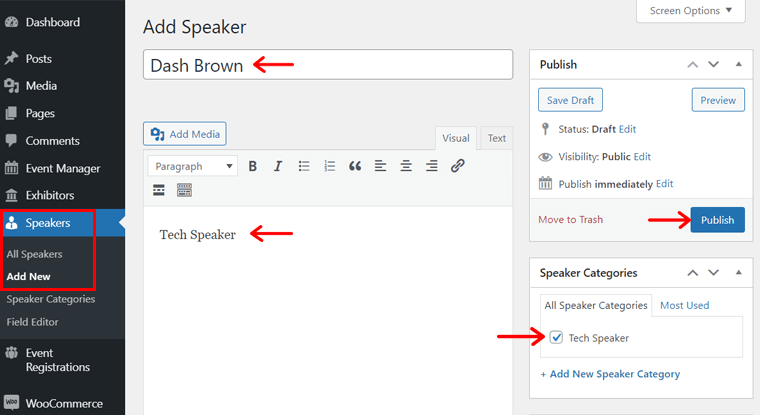
마지막으로 발표 버튼을 클릭하여 발표자 정보를 저장합니다.
프론트엔드 연사 양식 제출
또한 사이트의 프런트 엔드에서 스피커를 추가할 수 있습니다. 주최자를 추가하는 것과 유사하게 여기에서 이벤트 대시보드 페이지로 이동해야 합니다. 거기에서 스피커 옵션을 클릭하십시오.
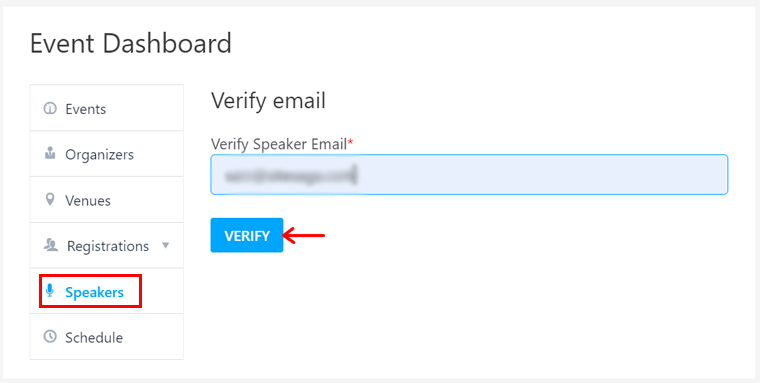
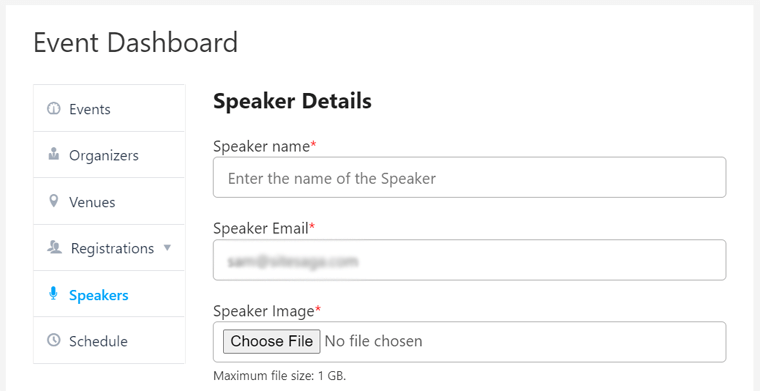
그런 다음 발표자의 이메일을 확인해야 합니다. 그런 다음 발표자 세부 정보를 제출하는 양식을 볼 수 있습니다. 따라서 작성하고 마지막으로 제출 버튼을 클릭하여 저장할 수 있습니다.
IV) 미리보기
발표자 목록을 미리 보려면 발표자라는 새 페이지를 만들고 단축 코드(예: [event_speakers])를 추가해야 합니다. 페이지를 게시하고 미리 본 후 아래 스크린샷과 같이 볼 수 있습니다. 또한 스피커를 찾기 위한 다양한 필터 옵션이 포함되어 있습니다.

5단계: 이벤트 세션 또는 일정 추가
세션을 추가하려면 프런트 엔드에서 작업해야 합니다. 이를 위해 이벤트 생성 시 Expo를 활성화한 후 나간 페이지로 이동해야 합니다.
따라서 이벤트의 엑스포 페이지에서 세션 섹션으로 이동합니다. 거기에서 세션 추가 버튼을 클릭하면 세션 양식이 표시됩니다.
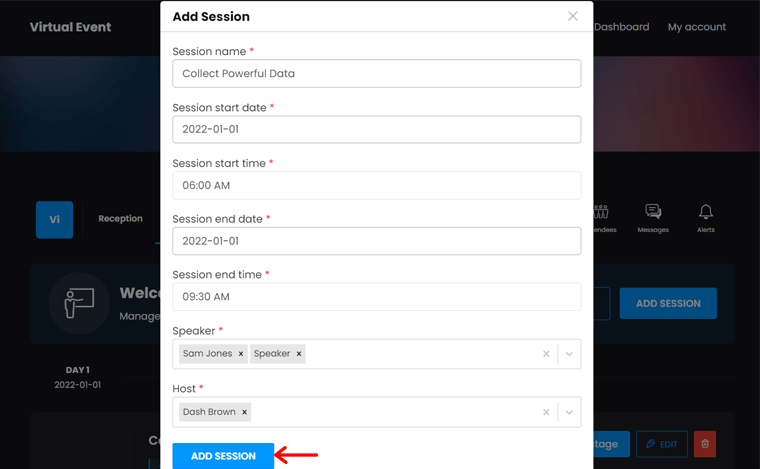
여기에서 이름, 시작 날짜/시간, 종료 날짜/시간을 포함한 세션 정보를 입력해야 합니다. 또한 세션의 발표자와 호스트를 선택합니다. 마지막으로 세션 추가 버튼을 클릭합니다.
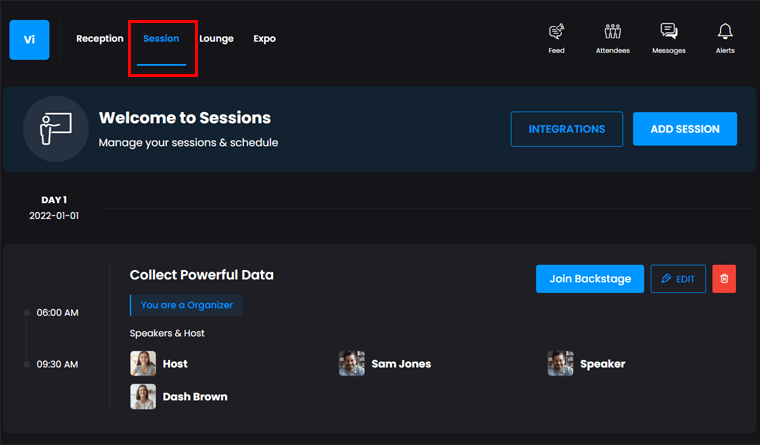
이제 세션이 추가되고 이 스크린샷처럼 보일 것입니다.
6단계: 라운지 테이블 추가
다음은 라운지 테이블을 추가하는 것으로 그 과정은 세션과 비슷합니다. 이제 이벤트 엑스포 페이지의 라운지 섹션으로 이동하여 테이블 추가 버튼을 클릭하십시오.
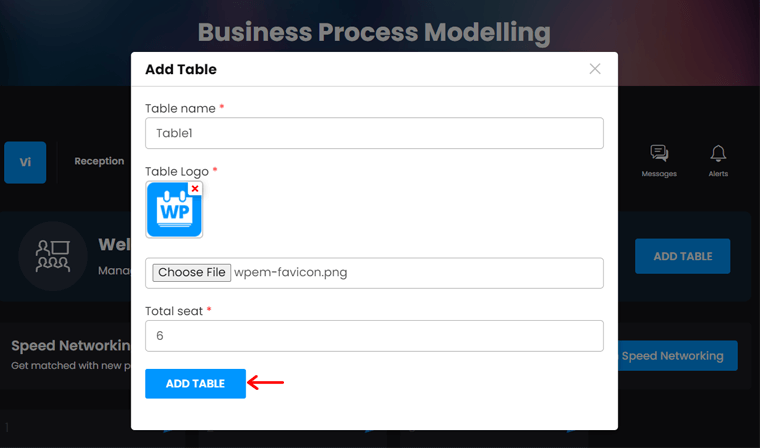
그런 다음 테이블 이름, 로고 및 좌석 수를 입력하여 양식을 작성하십시오. 여기에서 테이블의 총 좌석 수는 최대 8개입니다.
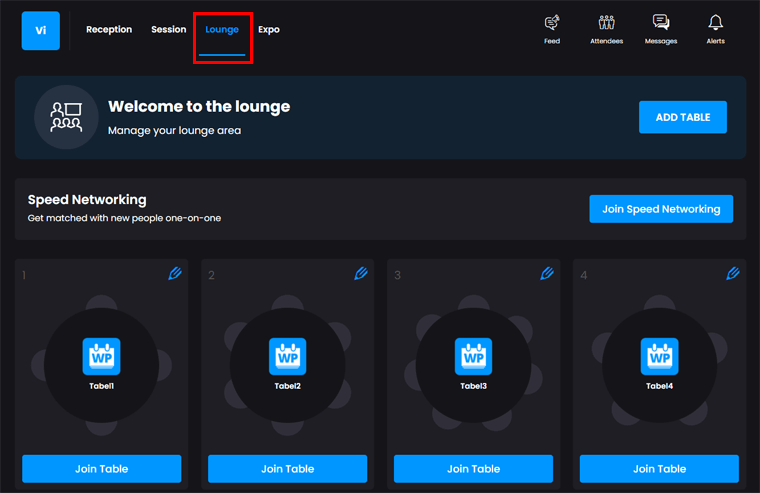
마지막으로 테이블 추가 버튼을 클릭하여 저장합니다.
라운지를 통해 참석자들은 서로 연결할 수 있습니다. 화상 채팅을 열 수 있는 테이블 참여 버튼으로 기존 테이블에 참여할 수 있습니다. 또는 사람들과 일대일 경기를 하기 위해 스피드 네트워킹의 일부가 될 수도 있습니다.
7단계: 참가업체 추가
전시실에서는 후원사 또는 전시업체를 나열할 수 있습니다. 사용자가 스폰서를 클릭하면 테이블에 가입하고 해당 스폰서와 채팅할 수 있습니다.
사이트의 프론트엔드와 백엔드에 전시업체를 추가하기 위해 수행해야 하는 일련의 단계가 있습니다. 따라서 순차적으로 따라해 보세요.
I) 참가업체 카테고리 포함
먼저 전시업체 카테고리를 포함해야 합니다. 이를 위해 WordPress 대시보드의 참가업체 메뉴에서 참가업체 카테고리 옵션으로 이동합니다.
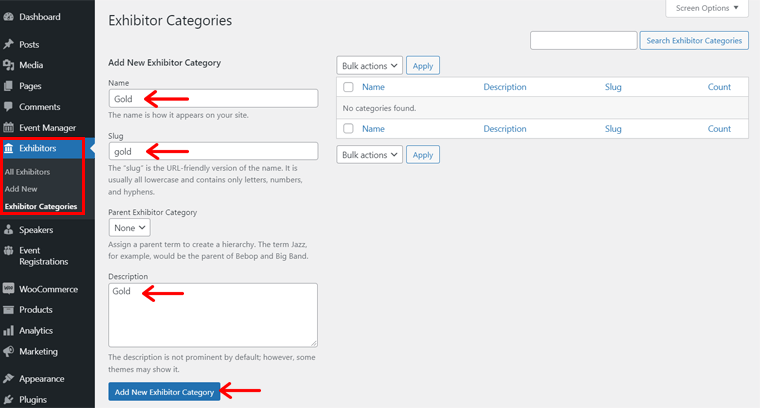
거기에서 이름, 슬러그 및 설명을 언급하는 범주를 추가하십시오. 그런 다음 새 전시업체 카테고리 추가 버튼을 클릭합니다.
II) 신규 참가업체 추가
이제 동일한 메뉴의 새로 추가 옵션으로 이동합니다. 그런 다음 전시자의 제목과 설명을 추가합니다. 또한 여기에 출품업체 로고를 포함할 수 있습니다.
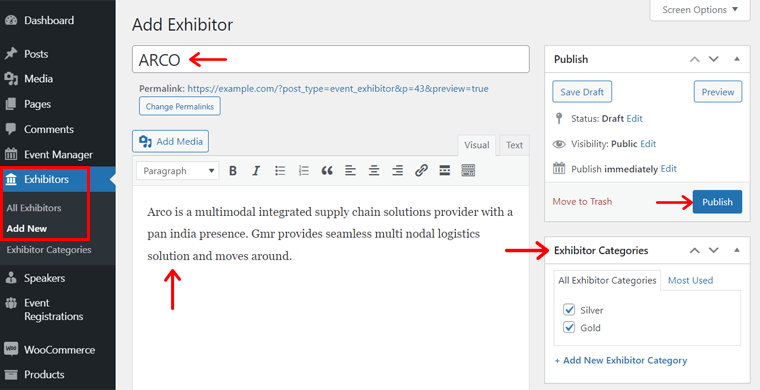
Next, click on the Publish button.
After that, organizers need to also add the exhibitor from the front-end of your site. So, they've to go to the Expo page of the event and click on the Expo section there.
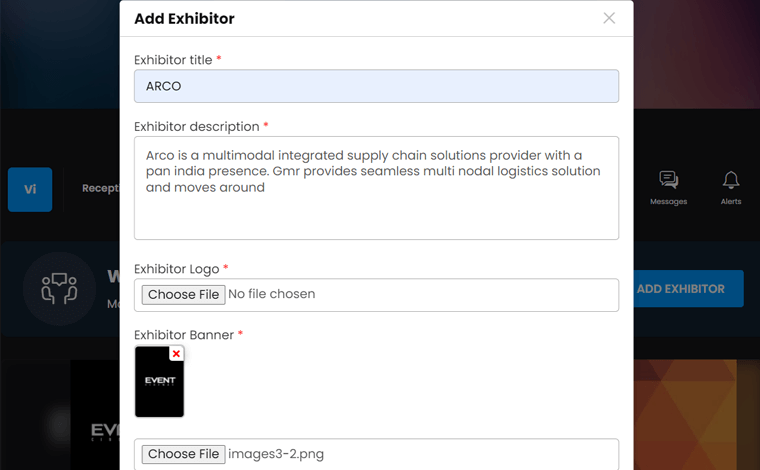
Now, organizers must click on the Add Exhibitor button and fill the form. It includes title, description, logo, banner, category, and social media links.
Next, they must click on the Add Exhibitor button.
III) Preview
After adding the exhibitor, it looks like the screenshot below.
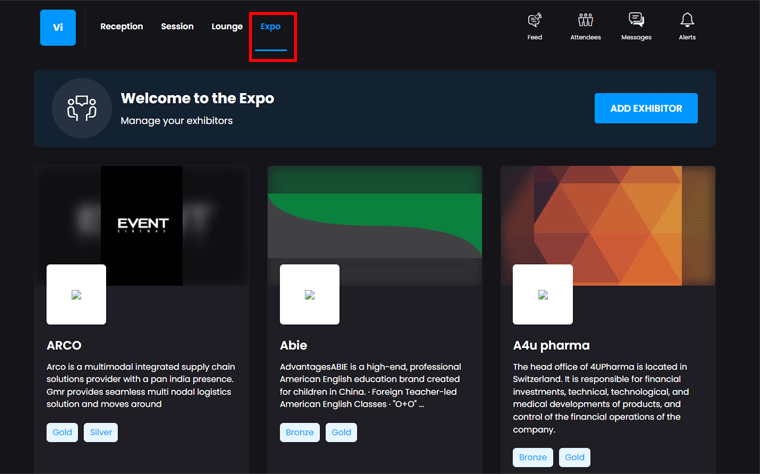
그게 다야! Your virtual platform is ready now.
G. WP Event Manager Pricing
Want to start your virtual event platform right now? Then you need to have the core plugin and purchase some additional add-ons.
The core WP Event Manager plugin is free. So, you can easily download and install it on your site from WordPress.org. With that, you get to create and manage your events.
There are some add-ons that you can use to add a specific feature and function to your platform. Some are free while most of them are paid ones.
But you need to install 4 important premium add-ons to completely run your virtual event. And these add-ons are quite affordable and easy to use too.
따라서 각각의 가격 책정 계획은 WP Event Manager 검토의 이 섹션에서 언급됩니다.
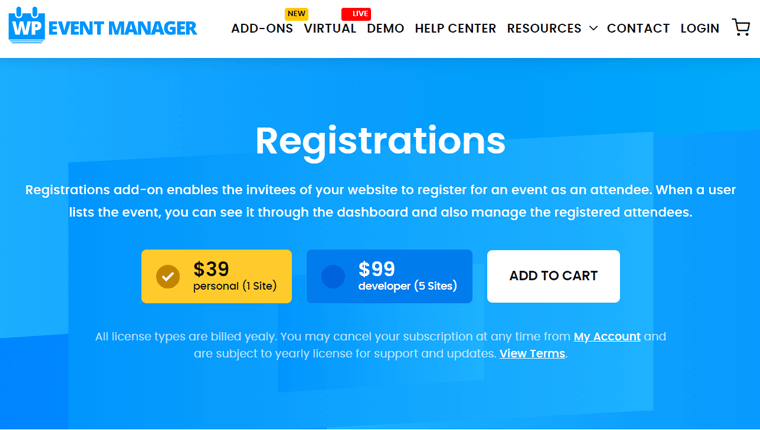
1. 등록 추가 기능
- 개인: 사이트 1개당 $39입니다.
- 개발자: $99에 최대 5개 사이트에 사용할 수 있습니다.
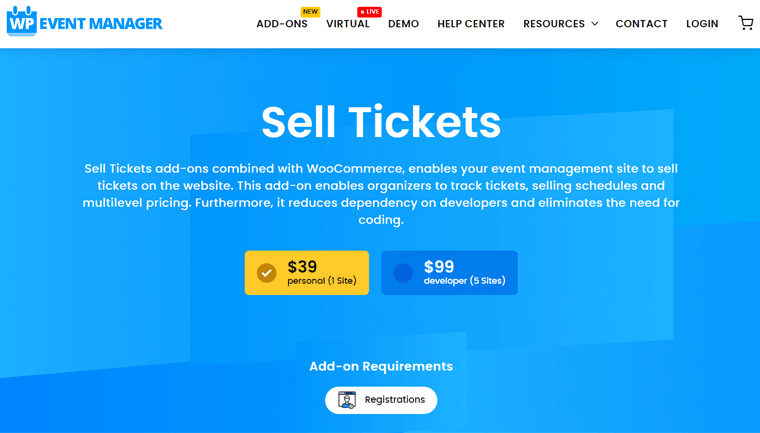
2. 티켓 판매 추가 기능
- 개인: 가격은 1개 사이트당 $39입니다.
- 개발자: 최대 5개 사이트에 대해 $99입니다.
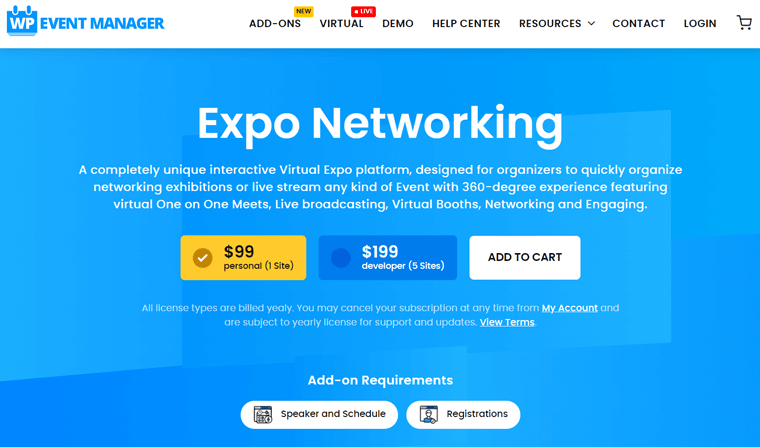
3. 엑스포 네트워킹 애드온
- 개인: 비용은 $99이며 1개 사이트에 사용할 수 있습니다.
- 개발자: 가격은 $199이며 최대 5개 사이트에 사용할 수 있습니다.
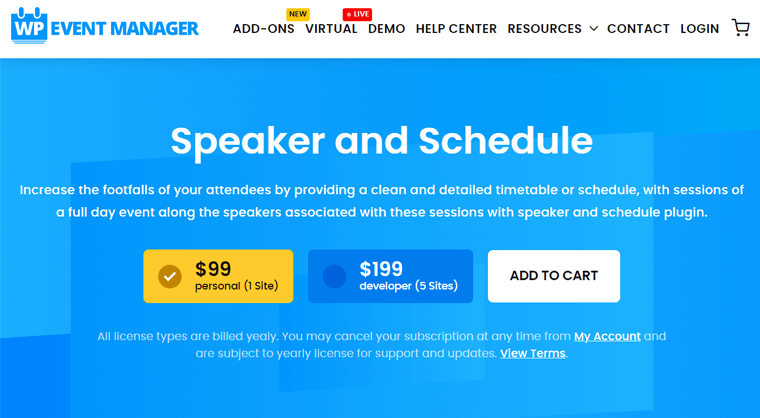
4. 스피커 및 일정 추가 기능
- 개인: $99에 1개 사이트에 사용할 수 있습니다.
- 개발자: 비용은 최대 5개 사이트에 대해 $199입니다.
대신 필요한 모든 추가 기능으로 구성된 $399 상당의 가상 번들 패키지를 구입할 수 있습니다.
모든 라이선스 유형은 매년 청구됩니다. 또한 구독을 취소하려면 언제든지 취소할 수 있습니다.
H. WP 이벤트 관리자의 고객 지원 옵션
WP 이벤트 관리자 플러그인과 관련하여 혼동이 있습니까? 또는 사용하는 동안 문제가 있습니까? 그런 다음 플러그인의 고객 지원 옵션을 찾으십시오.
고객에게 지원을 제공하는 몇 가지 매체가 있으며 이 WP 이벤트 관리자 검토에서 지금 지적할 것입니다. 무료 플러그인을 사용하는 경우 WordPress.org의 지원 포럼을 방문할 수 있습니다.
또한 무료 플러그인 또는 추가 기능에 대한 질문이 있는 경우 공식 웹사이트를 방문하기만 하면 됩니다. 탐색 자체에서 지원을 위해 제공되는 다양한 리소스를 볼 수 있습니다.
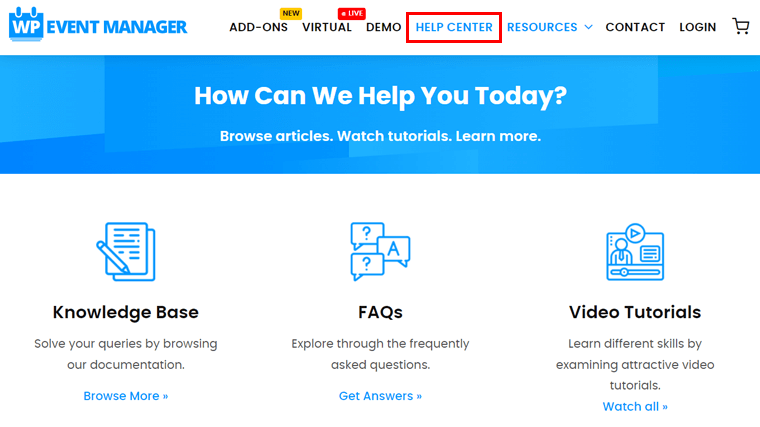
첫 번째는 WP 이벤트 관리자 도움말 센터입니다. 여기에서 플러그인 및 추가 기능에 대한 자세한 문서가 포함된 기술 자료로 이동할 수 있습니다. 다음으로 FAQ 섹션에서 일반적인 질문에 대한 답변을 찾을 수 있습니다.
또한 플러그인을 사용하는 동안 몇 가지 기술을 배우고 싶다면 YouTube에 비디오 자습서가 있습니다.
또한 추가 기능을 사용하는 고객을 위한 추가 기능 지원도 있습니다. 여기에서 먼저 계정에서 로그인해야 경험이 풍부한 지원 팀으로부터 답변을 받을 수 있습니다.
개발자라면 리소스도 있습니다. 기술 문서를 보려면 개발자 리소스로 이동하십시오.
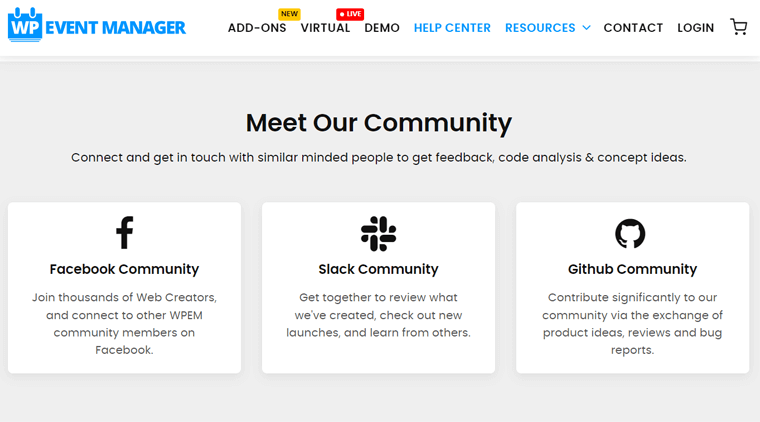
이와 함께 Facebook, Slack 및 Github와 같은 소셜 미디어 플랫폼에서 커뮤니티와 연결할 수 있습니다.
말할 것도 없이, 전문가에게 즉시 질문할 수 있는 라이브 채팅 옵션이 있습니다.
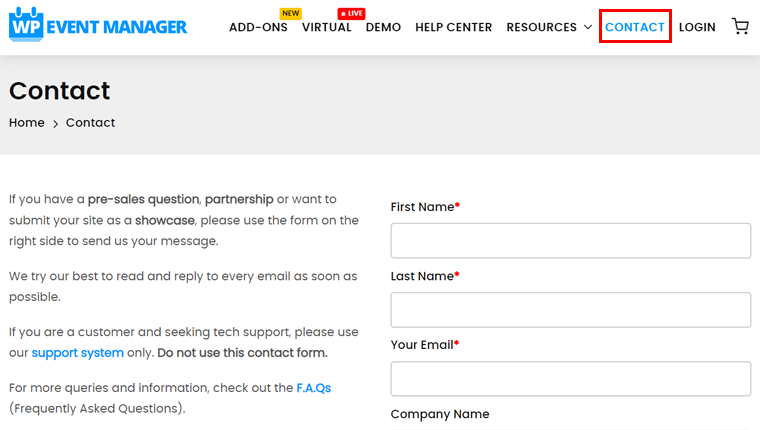
그 외에도 탐색에 연락처 메뉴가 있습니다. 거기에서 사전 판매 질문, 파트너십 또는 귀하의 사이트를 쇼케이스로 제출할 수 있습니다.
마지막으로 플러그인 및 가상 이벤트에 대한 팁, 가이드 및 업데이트에 대해 알려주는 블로그를 볼 수 있습니다.
I. WP 이벤트 관리자 – 장단점
이제 WP 이벤트 관리자 검토의 이 섹션에서 이 플러그인의 장단점을 살펴보겠습니다.
WP 이벤트 관리자의 장점
- 사용 및 구성이 간편합니다.
- 웹사이트의 프론트엔드와 백엔드 모두에서 목록을 자유롭게 제출할 수 있습니다.
- 모바일 앱에서 이벤트를 관리할 수 있습니다.
- 더 나은 참여 경험을 위한 대화형 기능.
- 추가 기능을 위한 뛰어난 지원 및 수많은 애드온.
- 다른 WordPress 플러그인 및 인기 있는 도구/서비스와 호환됩니다.
WP 이벤트 관리자의 단점
- 제한된 스타일 옵션은 개발자가 아닌 사람들에게 충분하지 않습니다.
- 업데이트 및 지원을 받으려면 추가 기능을 매년 갱신해야 합니다.
최종 평결 – 가상 이벤트를 위한 최고의 WordPress 이벤트 플러그인입니까?
이 리뷰를 통해 우리는 WP Event Manager가 기능이 풍부하고 강력한 WordPress 플러그인이라는 것을 알게 되었습니다. 또한 고급 기능을 사용하여 여러 세션, 라운지, 전시실 등이 있는 대화형 가상 이벤트 플랫폼을 쉽게 구축할 수 있습니다.
솔직히 이러한 기능을 사용하려면 SaaS 도구가 필요합니다. 그러나 이 플러그인, 추가 기능 및 몇 가지 타사 도구를 사용하면 WordPress 웹사이트에서 모두 수행할 수 있습니다. 그리고 더 저렴한 가격으로 말이죠.
그렇기 때문에 가상 이벤트를 위한 최고의 WordPress 이벤트 플러그인 중 하나라고 말할 수 있습니다. 따라서 가상 이벤트 플랫폼을 만들 계획이라면 사용하는 것이 좋습니다.
그러나 먼저 무료 버전과 무료 추가 기능을 사용해 보시기 바랍니다. 또한 더 나은 아이디어를 얻으려면 가상 이벤트 데모 또는 가상 엑스포 데모를 확인하십시오. 그런 다음 가상 이벤트에 사용할지 여부는 사용자에게 달려 있습니다.
결론
그게 다야. 이 WP 이벤트 관리자 검토 기사의 끝에 왔습니다. 이 플러그인을 읽은 후 가상 플랫폼에 이 플러그인을 사용해 보고자 하는 열망이 있기를 바랍니다.
문의 사항이 있는 경우 아래 댓글 섹션에 게시하십시오. 또한 이 기능이 풍부한 플러그인을 사용하는 동안 경험을 공유할 수 있습니다.
이 WP Event Manager 리뷰 기사가 마음에 들면 SEOPress Review 및 Beaver Builder Review에 대한 다른 기사도 확인할 수 있습니다. 마지막으로, Facebook과 Twitter에서 우리를 팔로우하여 우리와 계속 연결되기를 바랍니다.