
İki Ayrı WordPress Teması Nasıl Kurulur ve Etkinleştirilir
Yayınlanan: 2022-10-11WordPress sitenizde iki ayrı tema olmasını istiyorsanız, bunu iki ayrı tema yükleyerek ve WordPress Yönetim Panelinden etkinleştirerek yapabilirsiniz. Her tema için bir tane olmak üzere iki ayrı tema dizinine ihtiyacınız olacak. Temalarınızı düzenli tutmak istiyorsanız /wp-content/themes/ dizini altında her tema için bir dizin oluşturabilirsiniz. Örneğin, “theme1” ve “theme2” adlı iki temanız varsa, aşağıdaki dizinleri oluşturursunuz: /wp-content/themes/theme1 /wp-content/themes/theme2 Ardından, tema dosyalarını onların dizinine yüklersiniz. ilgili dizinler. Temalar yüklendikten sonra Görünüm > Temalar sayfasına giderek WordPress Yönetim Panelinden etkinleştirebilirsiniz.
WordPress temalarını iki ayrı web sitesinde kullanabilir miyim? Temaların kurulu olması ile bir WordPress kurulumunda aktif olması arasındaki fark önemlidir. Başka bir WordPress sitesi her zaman aynı dizine veya aynı etki alanına kurulabilir. Kaç farklı WordPress temasının kurulu olduğu fark etmez; bir siteye tek bir temanın yüklenmesi çok daha kolaydır. Bir sayfanın görünümünü değiştirme yöntemi kod seviyelerine dahildir. Bir tema oluşturduğunuzda veya sizin için özel bir tema oluşturduğunuzda, çeşitli sayfa türlerini görüntüleyen çeşitli sayfa şablonları oluşturabilirsiniz. WordPress siteniz için birden fazla görünüm ve stile sahip olmak istiyorsanız bu yaklaşımı kullanmanız önerilir.
En basit ifadeyle, WordPress'in çalışmanın bir yolu vardır.
WordPress Web Sitenize Kaç Tema Yükleyebilirsiniz?
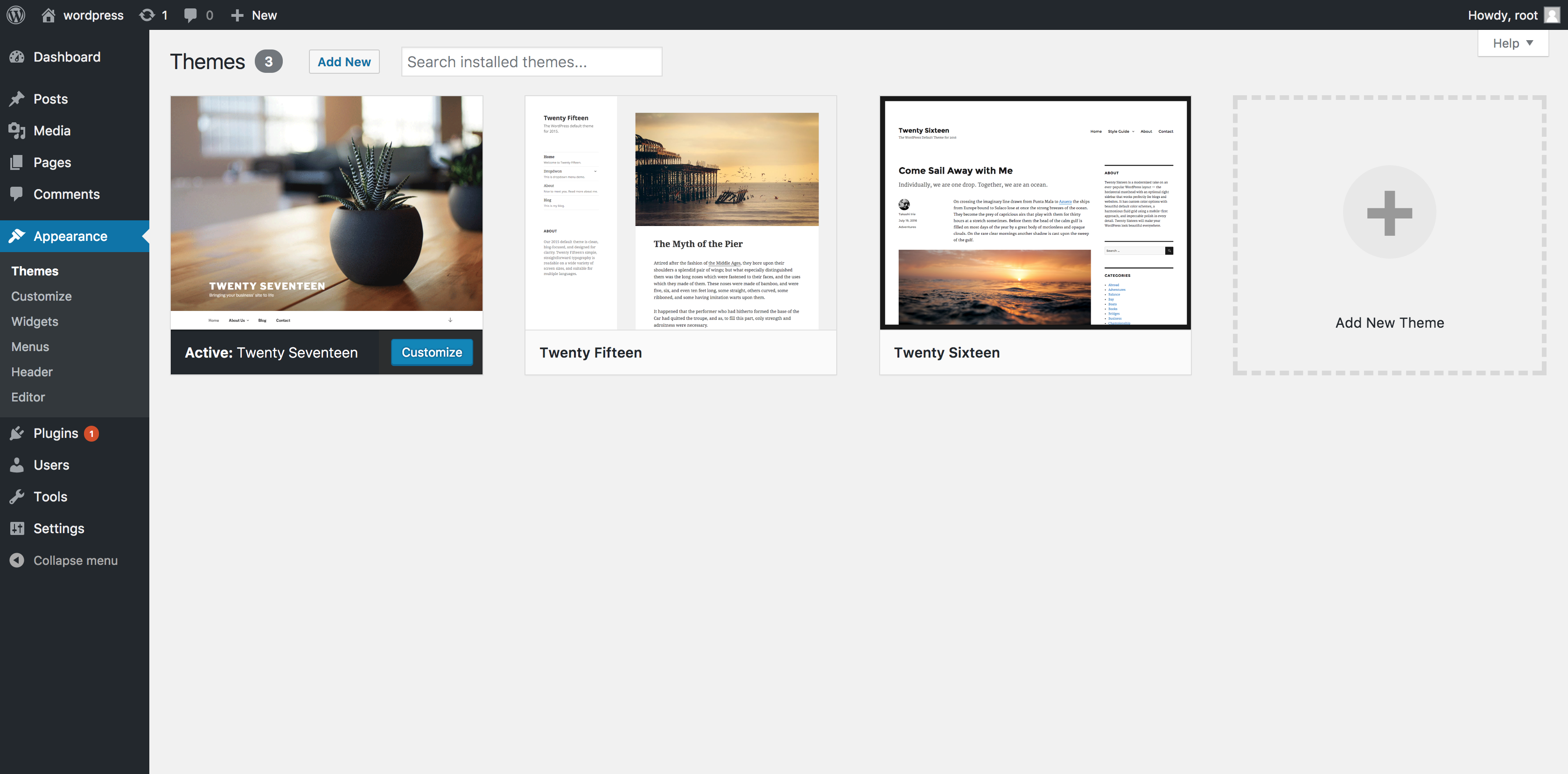
WordPress web sitenize yükleyebileceğiniz temaların sınırı yoktur. Ancak, çok fazla tema yüklemenin web sitenizin performansını etkileyebileceğini unutmamak önemlidir.
Bir WordPress Teması Kaç Temaya Sahip Olabilir?
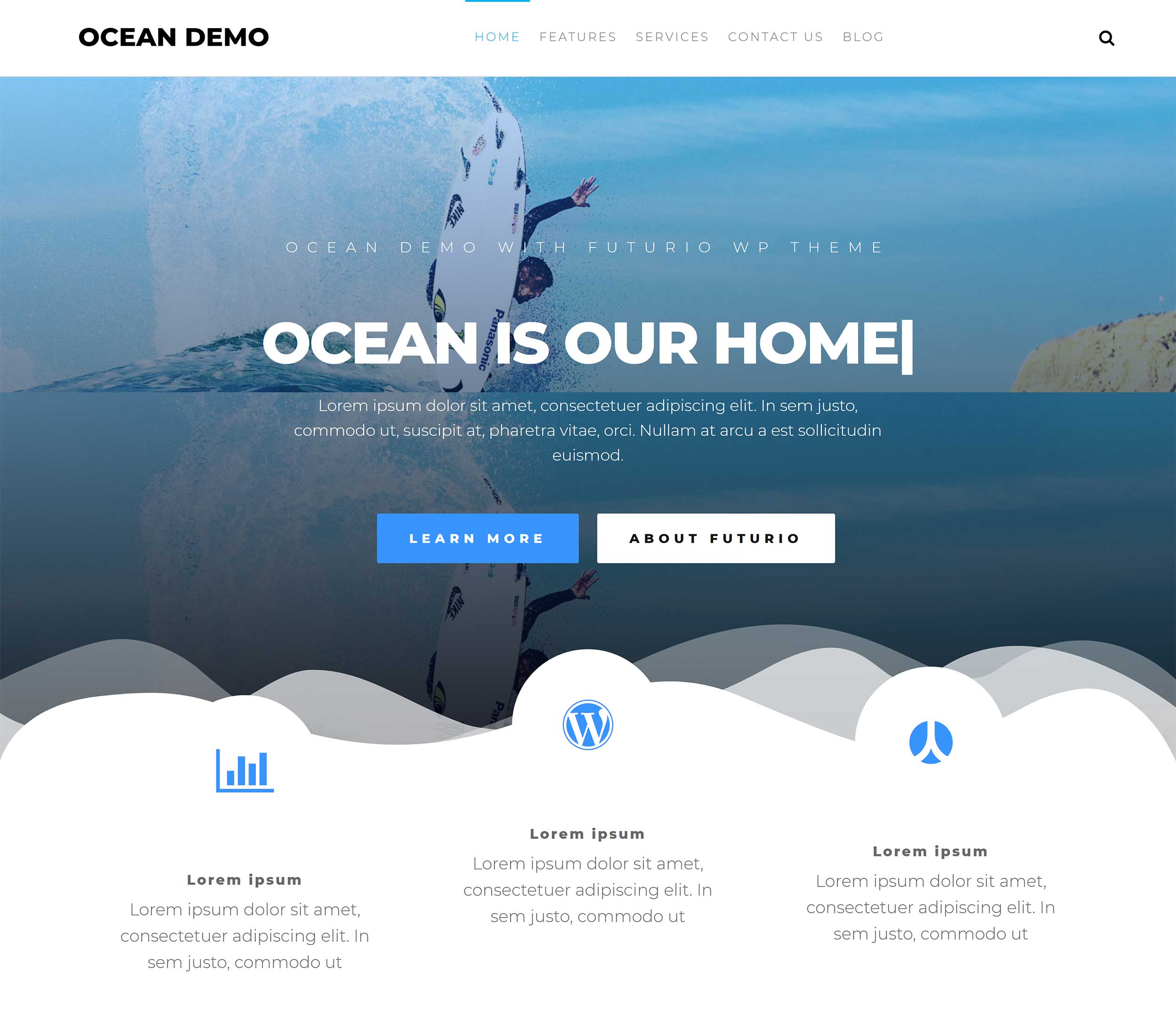
Bir WordPress sitesinin sahip olabileceği tema sayısı konusunda belirli bir sınır yoktur. Ancak, genellikle bir sitenin aynı anda yalnızca bir tema kullanması önerilir. Bu, sitenin düzenli ve sorunsuz çalışmasına yardımcı olur.
2020'nin En İyi 3 WordPress Teması
En popüler temalardan bazıları nelerdir?
Tema geliştiricileri, tasarımları, özellikleri veya her ikisi nedeniyle geniş bir takipçi kitlesi kazanan birçok çekici tema yarattı. Divi, Bootstrap ve alt temalar, WordPress.org'daki en popüler temalar arasındadır. 2020'de Scepter yeni sayısını yayınlayacak.
WordPress Temaları Arasında Geçiş Yapabilir misiniz?
Görünüm'e giderek görünümünüzü değiştirebilirsiniz. WordPress yönetici panelinin sol kenar çubuğu, WordPress temalarını görüntüler. Bu sayfadaki WordPress temasını değiştirmek için Etkinleştir düğmesine tıklamanız gerekir; sonraki sayfada, fare imlecini kullanmak istediğiniz temanın üzerine getirmelisiniz.
WordPress tema değişiklikleri durumunda, tüm içeriğinizin güvende kalacağından emin olabilirsiniz. İçerik, kontrol panelinizde kalacaktır, dolayısıyla onu taşımanıza gerek yoktur. Bir eklenti kullanarak veya manuel olarak dosyalarınızı yedekleyin. Yeni temanın, mevcut bir pencere öğesi etkin temayla aynı şekilde pencere öğesi etkin olması için pencere öğesi etkin olmalıdır. Yeni temanızdaki widget alanı büyük olasılıkla önceki temanızdakinden farklı olacaktır. Geçiş yaptığınızda bunları kaybetmemek için, widget aktiflerinizi ve bunlarla ilişkili tüm bilgileri takip ettiğinizden emin olun. Yakında bir Bluchic teması için kullanıma sunulacak, kullanımı basit bir sayfa eklentisi (eski adıyla LaunchIt) sunuyoruz. Yeni web sitesi temanızın nasıl göründüğünü görmek için Internet Explorer, Firefox, Safari, Google Chrome ve Opera dahil olmak üzere tüm büyük tarayıcılardaki ayarlara bakmalısınız.

WordPress Temanızı Değiştirmenin Seo Etkileri
WordPress temalarını değiştirmek, web sitenizin görünümünü ve verdiği hissi değiştirmenin yanı sıra URL'nizin biçimini ve yapısını da değiştirebilir. Tüm bunlar web sitenizin arama motoru optimizasyonunu etkileyebileceğinden, taahhütte bulunmadan önce olası sonuçların farkında olmak iyi bir fikirdir. Bununla birlikte, geçiş yaptıktan sonra hasarı azaltmak ve sitenizin sıralamasını iyileştirmek için atabileceğiniz bazı adımlar vardır.
WordPress Multisite'da Farklı Temalar Kullanabilir miyim?
Siteniz bir çoklu sitenin parçasıysa, yalnızca bir tema kullanabilirsiniz. Tema, kullanıcıya uygun gördükleri şekilde kendi sitelerini oluşturma olanağı sağlar.
Çoklu site oluşturduğunuzda, site genelinde yalnızca bir tema kullanabilirsiniz. Tema altbilgilerinize veya üstbilgilerinize bir bağlantı veya logo ekleyebilir ve temanızın altbilgilerine ve/veya üstbilgilerine küçük bir kod ekleyebilirsiniz. Bir kullanıcı CSS kodlarını biliyorsa, bunları gizlemek veya kaldırmak için özelleştiriciyi kullanabilir. Tema üstbilgi/altbilgi dosyaları bu kancaları içerir. Sonuç olarak, WP'nin WP_footer() kancasını (kendine saygı duyan herhangi bir temanın sahip olacağı) uyguladım ve body etiketine html kodunu başına eklemek/eklemek için jquery kullandım. Bunun bazı olumsuz yönleri nelerdir? Bunu tüm mini sitelere kademeli olarak eklenmesi için bir Multisite function.php dosyasına eklemek mümkün müdür? Nasıl?
Subdomain İçin Temalar ve Eklentiler
Bu durumda, bir alt etki alanında kullanılan tüm temaların ve eklentilerin, çok siteli ağdaki diğer tüm web siteleriyle uyumlu olması gerektiğini unutmayın.
Bir Web Sitesinde WordPress Çoklu Temaları
Ayarlar'a giderek, ana sayfanız için Çoklu Tema eklentisini etkinleştirebilirsiniz. Bu açılır menüde web sitenizin ana sayfası için farklı bir tema seçebilirsiniz. Bir tema seçtikten sonra, Tüm Değişiklikleri Kaydet'i tıklayarak değişikliklerinizi kaydedebilirsiniz.
Bir web sitesi genellikle markanızla ilk temas noktasıdır. WordPress destekli bir web sitesi geliştirmek, bir işletmeyi büyütmenin önemli bir parçasıdır. Web sitenizdeki farklı sayfalar için çeşitli WordPress temaları arasından seçim yapabilirsiniz. Önbelleğe alma eklentilerinizi devre dışı bırakırsanız, yeni temalarınızı etkinleştirirken sitenizin eski sürümlerini göremezsiniz. Web sitenizin gereksinimlerine bağlı olarak, birden çok tema eklemeniz gerekebilir. Bir web sayfasının temasını iki şekilde değiştirmek mümkündür. İlk seçenek, belirli bir web sayfasının veya yayının kalıcı bağlantısını veya URL'sini temel alan yeni bir tema oluşturmaktır.
Sorgu anahtar kelimesi altında (Blog gibi) alakalı bir anahtar kelime seçtikten sonra Değer yazan kutuya Alice yazın. Bu seçenek, anahtar kelimenizi veya değerinizi içeren tüm URL'lere benzersiz bir tema eklemek veya benzersiz bir teması olan bir sorgu değeri kullanmak için kullanılabilir. Bu yöntemi kullanarak temaları web sitenize nasıl dahil edeceğinizi planlayabileceksiniz. Bir etki alanında birden fazla WordPress temanız varsa, yalnızca bir URL veya sorgu ifadesi girerek ana sayfanızın veya gönderilerinizden birinin temasını değiştirebilirsiniz. Sitenizin temasını başka bir şekilde değiştirmek istiyorsanız, tamamen farklı bir tema kullanan tamamen farklı bir web sitesi oluşturmalısınız.