
วิธีการติดตั้งและเปิดใช้งานธีม WordPress สองชุดแยกกัน
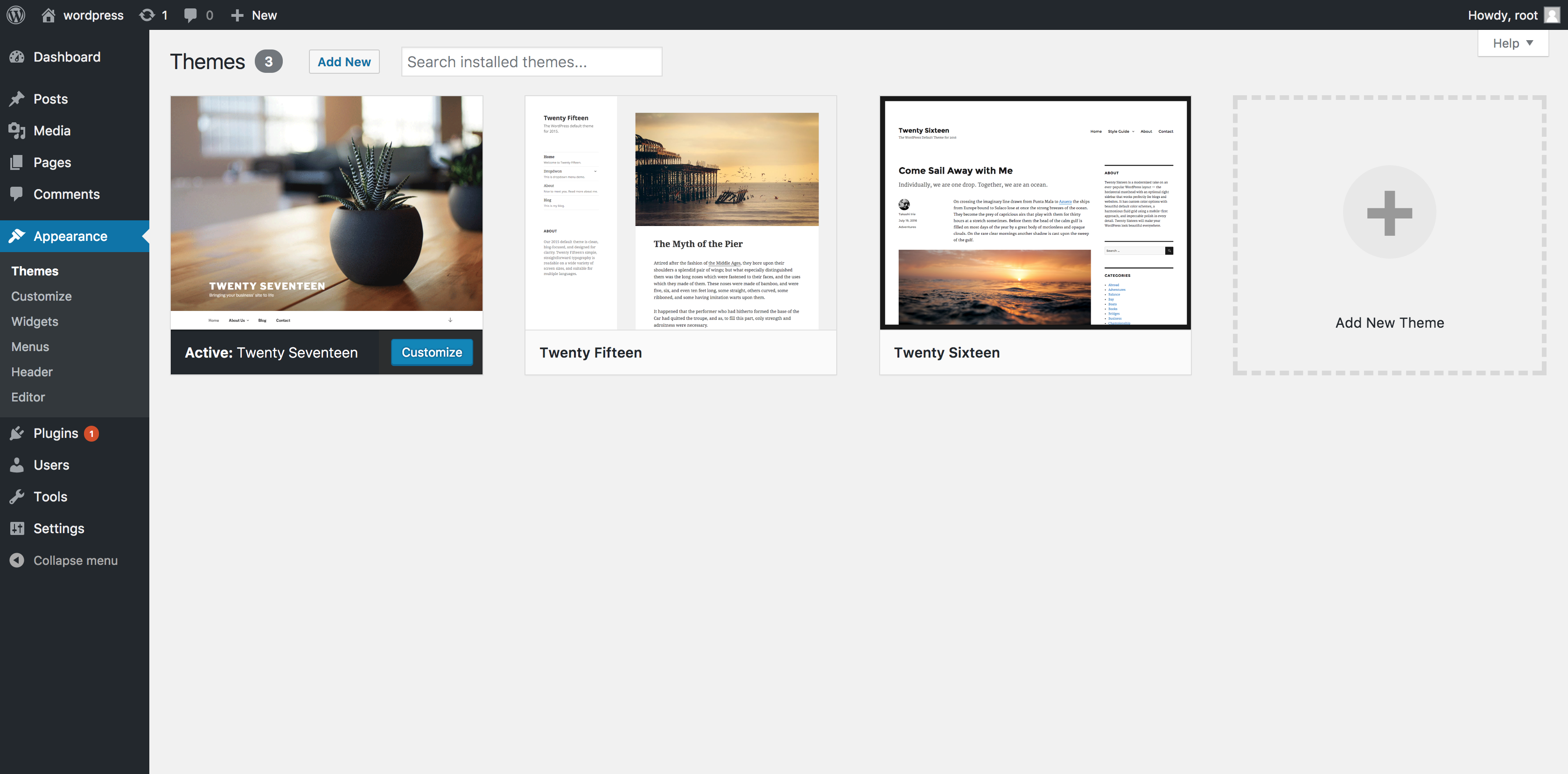
เผยแพร่แล้ว: 2022-10-11หากคุณต้องการมีสองธีมแยกกันบนไซต์ WordPress ของคุณ คุณสามารถทำได้โดยติดตั้งสองธีมแยกกันและเปิดใช้งานจากแผงการดูแลระบบ WordPress คุณจะต้องมีไดเร็กทอรีธีมแยกกันสองไดเร็กทอรี หนึ่งไดเร็กทอรีสำหรับแต่ละธีม หากคุณต้องการจัดระเบียบธีมของคุณ คุณสามารถสร้างไดเร็กทอรีสำหรับแต่ละธีมภายใต้ไดเร็กทอรี /wp-content/themes/ ตัวอย่างเช่น หากคุณมีสองธีมชื่อ “theme1” และ “theme2” คุณจะต้องสร้างไดเร็กทอรีต่อไปนี้: /wp-content/themes/theme1 /wp-content/themes/theme2 จากนั้น คุณจะต้องอัปโหลดไฟล์ธีมไปที่ ไดเรกทอรีที่เกี่ยวข้อง หลังจากติดตั้งธีมแล้ว คุณสามารถเปิดใช้งานได้จากแผงการดูแลระบบ WordPress โดยไปที่หน้า ลักษณะที่ปรากฏ > ธีม
ฉันสามารถมีธีม WordPress บนเว็บไซต์สองแห่งได้หรือไม่? ความแตกต่างระหว่างการติดตั้งธีมและการใช้งานในการติดตั้ง WordPress นั้นมีความสำคัญ ไซต์ WordPress อื่นสามารถติดตั้งได้ในไดเร็กทอรีเดียวกันหรือในโดเมนเดียวกัน การติดตั้งธีม WordPress ที่แตกต่างกันนั้นไม่แตกต่างกันเลย การติดตั้งธีมเดียวบนไซต์ทำได้ง่ายกว่ามาก วิธีการเปลี่ยนลักษณะที่ปรากฏของเพจจะรวมอยู่ในระดับโค้ด เมื่อคุณสร้างธีมหรือสร้าง ธีมแบบกำหนดเอง ให้กับคุณ คุณสามารถสร้างเทมเพลตหน้าต่างๆ ที่แสดงหน้าประเภทต่างๆ ได้ ขอแนะนำให้คุณใช้วิธีนี้หากต้องการให้มีรูปลักษณ์และสไตล์ที่หลากหลายสำหรับไซต์ WordPress ของคุณ
ในแง่ที่ง่ายที่สุด WordPress มีวิธีหนึ่งในการทำงาน
คุณสามารถติดตั้งธีมบนเว็บไซต์ WordPress ของคุณได้กี่ธีม?
ไม่มีการจำกัด จำนวนธีม ที่คุณสามารถติดตั้งบนเว็บไซต์ WordPress ของคุณได้ อย่างไรก็ตาม สิ่งสำคัญที่ควรทราบคือการติดตั้งธีมมากเกินไปอาจส่งผลต่อประสิทธิภาพของเว็บไซต์ของคุณ
หนึ่งธีม WordPress สามารถมีได้กี่ธีม?
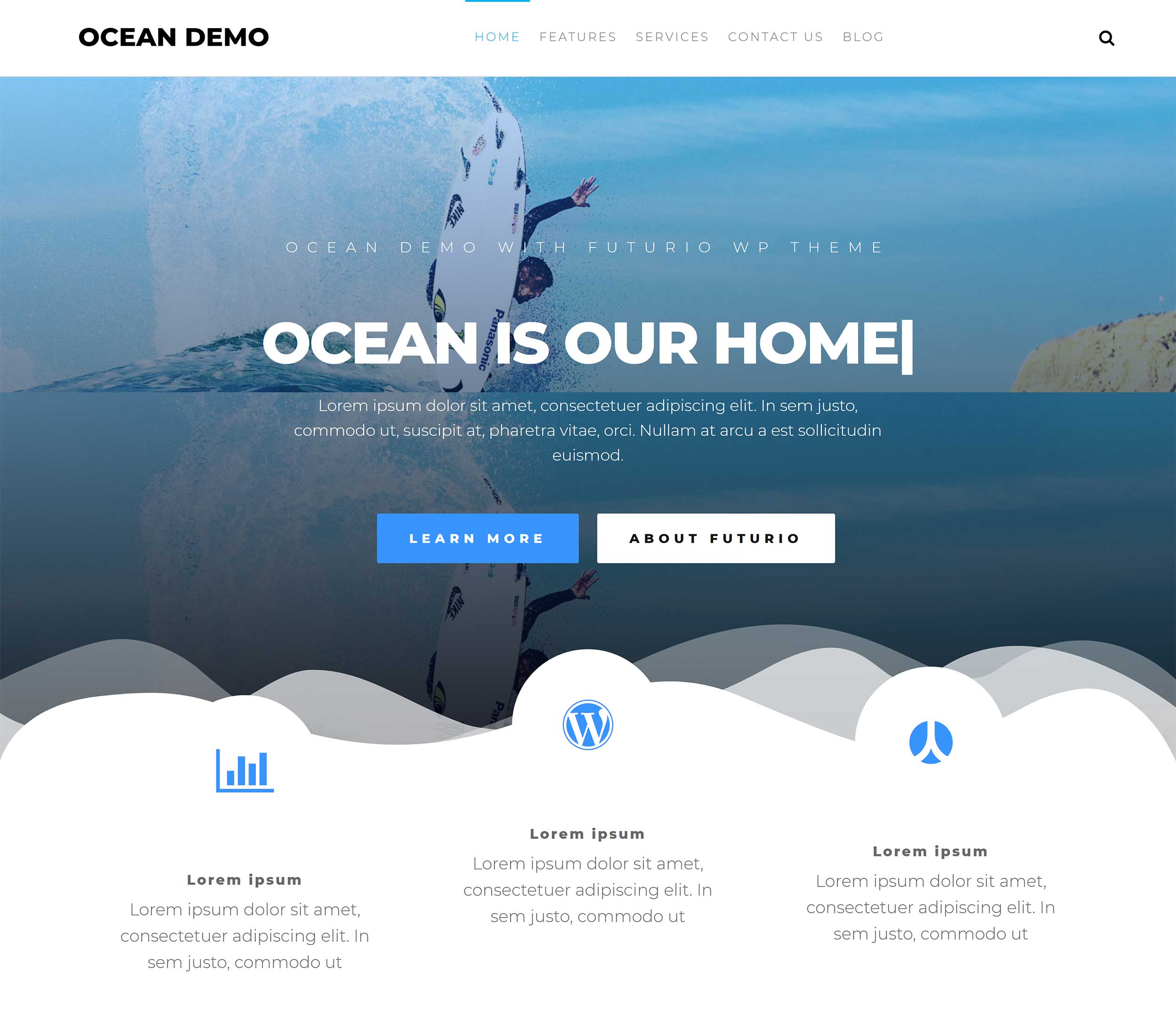
ไม่มีการจำกัดจำนวนธีมที่ไซต์ WordPress สามารถมีได้ อย่างไรก็ตาม ขอแนะนำโดยทั่วไปว่าไซต์ใช้ธีมเดียวเท่านั้นในแต่ละครั้ง ซึ่งช่วยให้ไซต์จัดระเบียบและทำงานได้อย่างราบรื่น
ธีม WordPress 3 อันดับแรกของปี 2020
ธีมยอดนิยมมีอะไรบ้าง?
ผู้พัฒนาธีมได้สร้างธีมที่น่าดึงดูดมากมายซึ่งมีผู้ติดตามจำนวนมากเนื่องจากการออกแบบ คุณสมบัติ หรือทั้งสองอย่าง ธีม Divi, Bootstrap และลูกเป็นหนึ่งในธีมยอดนิยมบน WordPress.org ในปี 2020 คทาจะเผยแพร่ฉบับใหม่
คุณสามารถสลับระหว่างธีม WordPress ได้หรือไม่?
เมื่อไปที่ Appearance คุณสามารถเปลี่ยนรูปลักษณ์ของคุณได้ แถบด้านข้างทางซ้ายของแผงผู้ดูแลระบบ WordPress จะแสดงธีมของ WordPress คุณต้องคลิกปุ่มเปิดใช้งานเพื่อเปลี่ยน ธีม WordPress ในหน้านี้ ในหน้าถัดไป คุณต้องวางเคอร์เซอร์ของเมาส์ไว้เหนือธีมที่คุณต้องการใช้
ในกรณีของ การเปลี่ยนแปลงธีม WordPress คุณสามารถมั่นใจได้ว่าเนื้อหาทั้งหมดของคุณจะยังคงปลอดภัย เนื้อหาจะยังคงอยู่ในแดชบอร์ดของคุณ คุณจึงไม่จำเป็นต้องย้ายเนื้อหา สำรองไฟล์ของคุณโดยใช้ปลั๊กอินหรือด้วยตนเอง ธีมใหม่ต้องเปิดใช้งานวิดเจ็ตเพื่อที่จะเปิดใช้งานวิดเจ็ตในลักษณะเดียวกับธีมที่เปิดใช้งานวิดเจ็ตที่มีอยู่ พื้นที่วิดเจ็ตในธีมใหม่ของคุณมักจะแตกต่างจากพื้นที่ในธีมก่อนหน้าของคุณ ตรวจสอบให้แน่ใจว่าคุณติดตามการใช้งานวิดเจ็ตและข้อมูลใดๆ ที่เกี่ยวข้อง เพื่อไม่ให้สูญหายเมื่อคุณเปลี่ยน เราขอเสนอปลั๊กอินเพจที่ใช้งานง่าย (เดิมเรียกว่า LaunchIt) ซึ่งจะพร้อมใช้งานในเร็วๆ นี้สำหรับธีม Bluchic คุณควรดูการตั้งค่าในเบราว์เซอร์หลักๆ ทั้งหมด รวมถึง Internet Explorer, Firefox, Safari, Google Chrome และ Opera เพื่อดูว่าธีมเว็บไซต์ใหม่ของคุณเป็นอย่างไร

ผลกระทบของ Seo ในการเปลี่ยนธีม WordPress ของคุณ
การเปลี่ยนธีม WordPress สามารถเปลี่ยนรูปลักษณ์ของเว็บไซต์ของคุณได้ เช่นเดียวกับการเปลี่ยนรูปแบบและโครงสร้างของ URL ของคุณ เนื่องจากสิ่งเหล่านี้อาจส่งผลต่อการเพิ่มประสิทธิภาพกลไกค้นหาของเว็บไซต์ของคุณ จึงควรทราบถึงผลที่อาจเกิดขึ้นก่อนที่จะดำเนินการ อย่างไรก็ตาม มีบางขั้นตอนที่คุณสามารถทำได้เพื่อลดความเสียหายและปรับปรุงการจัดอันดับไซต์ของคุณหลังจากทำการเปลี่ยนแปลง
ฉันสามารถใช้ธีมต่างๆ ใน WordPress Multisite ได้หรือไม่
หากไซต์ของคุณเป็นส่วนหนึ่งของหลายไซต์ คุณสามารถใช้ธีมเดียวเท่านั้น ชุดรูปแบบนี้ช่วยให้ผู้ใช้สามารถสร้างไซต์ของตนเองได้ตามที่เห็นสมควร
เมื่อคุณสร้างหลายไซต์ คุณสามารถใช้ธีมได้เพียงธีมเดียวทั่วทั้งไซต์ คุณสามารถใส่ลิงก์หรือโลโก้ในส่วนท้ายหรือส่วนหัวของธีม และคุณสามารถเพิ่มโค้ดขนาดเล็กลงในส่วนท้ายและ/หรือส่วนหัวของธีมได้ หากผู้ใช้ทราบโค้ด CSS ผู้ใช้สามารถใช้เครื่องมือปรับแต่งเพื่อซ่อนหรือลบออกได้ ไฟล์ส่วนหัว/ส่วนท้ายของธีมมีตะขอเหล่านี้ ด้วยเหตุนี้ ฉันจึงใช้เบ็ด WP_footer() ของ WP (ซึ่งจะมีธีมที่เคารพตนเอง) และใช้ jquery เพื่อเติมโค้ดเสริม/ต่อท้ายโค้ด HTML ให้กับแท็กเนื้อหา อะไรคือข้อเสียของสิ่งนี้? เป็นไปได้ไหมที่จะเพิ่มสิ่งนี้ลงใน Multisite functions.php เพื่อให้เรียงต่อกันไปยัง minisite ทั้งหมด? ยังไง?
ธีมและปลั๊กอินสำหรับโดเมนย่อย
ในกรณีนี้ คุณควรจำไว้ว่าธีมและปลั๊กอินทั้งหมดที่ใช้ในโดเมนย่อยจะต้องเข้ากันได้กับเว็บไซต์อื่นๆ ทั้งหมดในเครือข่ายหลายไซต์
WordPress หลายธีมในเว็บไซต์เดียว
โดยไปที่การตั้งค่า คุณสามารถเปิดใช้งานปลั๊กอินหลายธีมสำหรับหน้าแรกของคุณได้ ในเมนูแบบเลื่อนลงนี้ คุณสามารถเลือก ธีมอื่น สำหรับหน้าแรกของเว็บไซต์ของคุณ หลังจากที่คุณเลือกธีมแล้ว คุณจะสามารถบันทึกการเปลี่ยนแปลงได้โดยคลิกบันทึกการเปลี่ยนแปลงทั้งหมด
เว็บไซต์มักเป็นจุดแรกในการติดต่อกับแบรนด์ของคุณ การพัฒนาเว็บไซต์ที่ใช้ WordPress เป็นส่วนสำคัญในการขยายธุรกิจ คุณสามารถเลือกจากธีม WordPress ที่หลากหลายสำหรับ หน้าต่างๆ ในเว็บไซต์ของคุณ หากคุณปิดใช้งานปลั๊กอินแคช คุณจะไม่สามารถเห็นไซต์เวอร์ชันเก่าใดๆ ของคุณในขณะที่คุณเปิดใช้งานธีมใหม่ คุณอาจต้องเพิ่มหลายธีม ทั้งนี้ขึ้นอยู่กับข้อกำหนดของเว็บไซต์ของคุณ คุณสามารถเปลี่ยนธีมของหน้าเว็บได้สองวิธี ตัวเลือกแรกคือการสร้างธีมใหม่ตามลิงก์ถาวรหรือ URL ของหน้าเว็บหรือโพสต์เฉพาะ
หลังจากเลือกคำหลักที่เกี่ยวข้องภายใต้คำค้นหา (เช่น บล็อก) ให้ป้อน Alice ลงในช่องที่ระบุว่า Value สามารถใช้ตัวเลือกนี้เพื่อเพิ่ม ธีมเฉพาะ ให้กับ URL ทั้งหมดที่มีคำสำคัญหรือค่าของคุณ หรือใช้ค่าการสืบค้นที่มีธีมเฉพาะ คุณจะสามารถวางแผนว่าจะรวมธีมเข้ากับเว็บไซต์ของคุณอย่างไรโดยใช้วิธีนี้ หากคุณมีธีม WordPress หลายแบบในโดเมนเดียว คุณสามารถเปลี่ยนธีมของหน้าแรกหรือบทความของคุณได้โดยป้อน URL หรือวลีค้นหา หากคุณต้องการเปลี่ยนธีมของไซต์ของคุณด้วยวิธีอื่นใด คุณต้องสร้างเว็บไซต์ที่ต่างไปจากเดิมอย่างสิ้นเชิง ซึ่งใช้ธีมที่ต่างไปจากเดิมอย่างสิ้นเชิง