
X'te Reddedilen Giriş Hatası Doğrulaması Nasıl Düzeltilir (Twitter)
Yayınlanan: 2026-02-19X'te (eski adıyla Twitter) "Giriş Hatası: Onay Reddedildi" mesajıyla karşılaşmak hem kafa karıştırıcı hem de sinir bozucu olabilir. Bu hata genellikle uygulama, oturum açma sırasında cihazınızın bütünlüğünü veya güvenlik durumunu doğrulayamadığı zaman ortaya çıkar. Son derece teknik görünse de çoğu durumda güvenlik ayarları, güncel olmayan yazılımlar, root erişimli cihazlar veya uygulama verileri çakışmalarından kaynaklanır. Bunun neden olduğunu ve yöntemsel olarak nasıl düzeltileceğini anlamak, hızlı ve güvenli bir şekilde yeniden erişim kazanmanıza yardımcı olacaktır.
TLDR: X'teki "Onay Reddedildi" hatası genellikle uygulama cihazınızın güvenlik bütünlüğünü doğrulayamadığı zaman ortaya çıkar. Yaygın nedenler arasında güncel olmayan uygulamalar, root işlemi uygulanmış veya jailbreak uygulanmış cihazlar, başarısız Google Play Bütünlük kontrolleri veya bozuk uygulama verileri yer alır. Sisteminizi güncellemek, uygulama önbelleğini temizlemek, VPN'leri devre dışı bırakmak ve cihazınızın güvenlik kontrollerinden geçmesini sağlamak genellikle sorunu çözer. Daha ısrarcı durumlarda uygulamanın yeniden yüklenmesi veya cihazın fabrika ayarlarına sıfırlanması gerekebilir.
“Tasdik Reddedildi” Ne Demektir?
Cihaz onayı bir güvenlik doğrulama işlemidir. X gibi modern uygulamalar, cihazın kurcalanmadığından, rootlanmadığından, jailbreak yapılmadığından veya güvenliği ihlal edilmediğinden emin olmak için Google Play Integrity API (Android) veya eşdeğer Apple güvenlik kontrolleri (iOS) gibi hizmetleri kullanır.
Uygulamada Onay Reddedildi mesajı görüntülendiğinde bu, güvenlik doğrulama isteğinin başarısız olduğu anlamına gelir. X, cihazınızın minimum bütünlük standartlarını karşıladığını doğrulayamaz.
Yaygın tetikleyiciler şunları içerir:
- Rootlanmış veya jailbreakli cihazlar
- Özel ROM kurulumları
- Eski işletim sistemi sürümleri
- Bozuk Google Play Hizmetleri
- VPN veya proxy girişimi
- Yanlış cihaz saati veya tarih ayarları
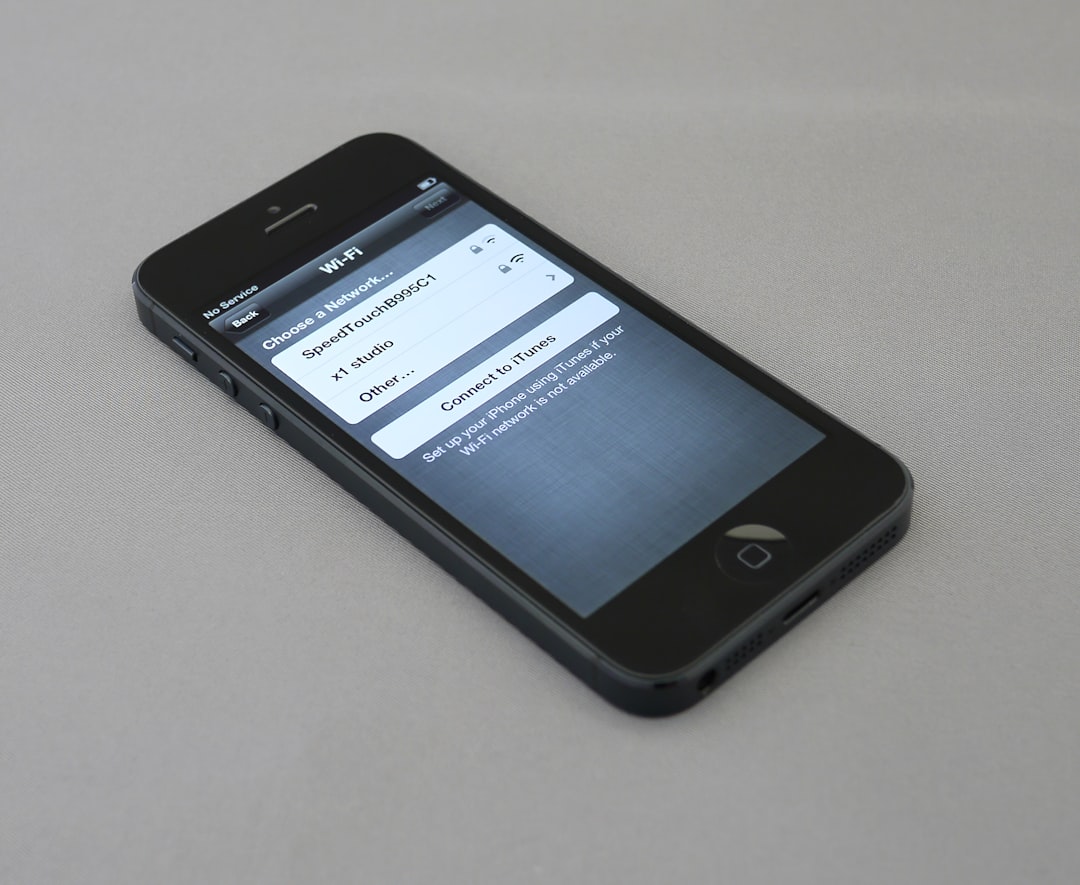
İlk Önce Denenecek İlk Hızlı Düzeltmeler
Gelişmiş sorun gidermeye geçmeden önce bu basit düzeltmelerle başlayın.
1. Cihazınızı Yeniden Başlatın
Kulağa basit gelebilir ancak yeniden başlatma, doğrulama sürecini kesintiye uğratabilecek geçici sistem aksaklıklarını ortadan kaldırır.
2. İnternet Bağlantınızı Kontrol Edin
Doğrulama, güvenlik sunucularıyla iletişim gerektirir. Zayıf veya dengesiz bir bağlantı, doğrulamanın başarısız olmasına neden olabilir. Test etmek için Wi-Fi ve mobil veriler arasında geçiş yapın.
3. X Uygulamasını Güncelleyin
Güncel olmayan bir uygulama sürümü, en son bütünlük doğrulama protokollerini gerektiği gibi desteklemeyebilir.
- Google Play Store'u veya Apple App Store'u açın
- X'i arayın
- Varsa Güncelle'ye dokunun
4. İşletim Sisteminizi Güncelleyin
Cihaz ürün yazılımı güncellemeleri genellikle başarılı doğrulama için gereken güvenlik yamalarını içerir.
- Ayarlar > Yazılım Güncelleme'ye gidin
- Mevcut güncellemeleri yükleyin
Önbelleği ve Uygulama Verilerini Temizle
Bozuk geçici dosyalar, giriş doğrulama hatalarının en sık görülen nedenlerinden biridir.
Android için:
- Ayarları Aç
- Uygulamalara dokunun
- X'i seçin
- Depolama Alanına dokunun
- Önbelleği Temizle'yi seçin
Önbelleği temizlemek işe yaramazsa Verileri Temizle'yi deneyin. Bunun oturumunuzu kapatacağını ve uygulama tercihlerini sıfırlayacağını unutmayın.
iPhone için:
iOS doğrudan önbellek temizliğine izin vermiyor. Yerine:
- Uygulamayı sil
- Telefonunuzu yeniden başlatın
- X'i App Store'dan yeniden yükleyin
VPN'leri, Proxy'leri ve Özel DNS'yi devre dışı bırakın
Güvenlik doğrulama sistemleri bazen VPN'ler veya özel DNS sağlayıcıları aracılığıyla yönlendirilen bağlantıları reddeder.
- VPN'inizi kapatın
- Proxy ayarlarını devre dışı bırak
- Özel DNS'yi (Android) geçici olarak kapatma
Bu hizmetleri devre dışı bıraktıktan sonra tekrar oturum açmayı deneyin.
Cihaz Bütünlüğü Durumunu Kontrol Edin (Android)
Android kullanıyorsanız sorun genellikle doğrudan Google Play Bütünlük doğrulamasıyla bağlantılıdır.
Play Koruma sertifikasını doğrulama adımları:
- Google Play Store'u açın
- Profil resminize dokunun
- Ayarlar'ı seçin
- Hakkında'ya dokunun
- Play Koruma sertifikasını arayın
Cihazınız sertifikalı değilse X, oturum açma girişimlerini reddedebilir.

Ayrıca şunları sağlayın:
- Google Play Hizmetleri güncellendi
- Google Play Store güncellendi
- Google Hizmetler Çerçevesi düzgün çalışıyor
Rootlanmış veya Jailbreakli Cihazlar
Bu en ciddi nedenlerden biridir. Cihazınız rootlanmış (Android) veya jailbreakli (iPhone) ise, güvenlik onayı muhtemelen başarısız olacaktır.
X, birçok modern uygulama gibi, dolandırıcılığı, spam botları ve otomatik kötüye kullanımı azaltmak için güvenliği ihlal edilmiş sistemleri aktif olarak engeller.
Ne Yapabilirsiniz:
- Resmi araçları kullanarak cihazın kökünü kaldırın
- Stok ürün yazılımını yeniden yükleyin
- Jailbreak ayarlamalarını kaldırın ve iOS'u geri yükleyin
Kök gizleme araçları kullanılsa bile, yeni doğrulama sistemlerinin değişiklikleri tespit edecek kadar gelişmiş olduğunu unutmayın.
Tarih ve Saat Ayarlarını Kontrol Edin
Güvenlik sertifikaları doğru zaman damgalarına dayanır. Cihazınızın tarihi veya saati yanlışsa doğrulama başarısız olabilir.
- Ayarlar > Tarih ve Saat'e gidin
- Otomatik tarih ve saati etkinleştir
- Otomatik saat dilimini etkinleştir
Bu küçük ayarlama genellikle sertifikayla ilgili doğrulama hatalarını anında çözer.
Google Play Hizmetlerini yeniden yükleyin (Android)
Android cihazlarda, Google Play Hizmetleri kritik kimlik doğrulama süreçlerini yönetir. Bozulursa doğrulama istekleri başarısız olur.
Adımlar:
- Ayarlar > Uygulamalar'a gidin
- Google Play Hizmetlerini seçin
- Depolama Alanına dokunun
- Önbelleği Temizle
- Cihazı yeniden başlat
Gerekirse Google Play Hizmetleri güncellemelerini kaldırın ve sistemin en son sürümü otomatik olarak yeniden yüklemesine izin verin.
Başka Bir Cihazdan Giriş Yapmayı Deneyin
Bu adım, sorunun cihaza özgü olup olmadığının belirlenmesine yardımcı olur.
- Başka bir akıllı telefondan giriş yapmayı deneyin
- Web tarayıcısı üzerinden giriş yapmayı deneyin
- Bir tablet veya ikincil cihaz kullanın
Oturum açma işlemi başka bir yerde çalışıyorsa, birincil cihazınız neredeyse kesinlikle bütünlük doğrulamasında başarısız oluyor demektir.

Fabrika Ayarlarına Sıfırlama (Son Çare)
Diğer tüm sorun giderme adımları başarısız olursa fabrika ayarlarına sıfırlama işlemi, uygun sertifikayı ve cihaz bütünlüğünü geri yükleyebilir.
Uyarı: Bu, cihazınızdaki tüm verileri siler.
- Önemli dosyaları yedekleyin
- Ayarlar > Sistem > Sıfırla'ya gidin
- Fabrika Verilerine Sıfırlamayı Seçin
Bu yöntem, sistem dosyaları basit onarımın ötesinde değiştirildiğinde veya bozulduğunda en etkilidir.
X Desteğine Ne Zaman Başvurulmalı?
Cihazınız tamamen sertifikalıysa, root yapılmadıysa, tamamen güncellendiyse ve hata devam ediyorsa hesap tarafında bir sorun olabilir.
X Destek ile iletişime geçin:
- Cihazınızın modeli
- İşletim sistemi sürümünüz
- Tam hata mesajı
- Play Koruma sertifikasının ekran görüntüleri
Doğru ayrıntıların sağlanması çözünürlüğü hızlandırır.
Gelecekteki Onay Hatalarını Önleme
Bu hatayla tekrar karşılaşma riskini azaltmak için aşağıdaki en iyi uygulamaları izleyin:
- İşletim sisteminizi her zaman güncel tutun
- Resmi olmayan ROM kurulumlarından kaçının
- Root yapmaktan veya jailbreak yapmaktan kaçının
- Google Play Hizmetlerini güncel tutun
- Yalnızca resmi uygulama mağazası sürümlerini kullanın
- Şüpheli üçüncü taraf uygulama kaynaklarından kaçının
Güvenlik çerçeveleri her yıl daha sıkı hale geliyor. X gibi uygulamalar hesap orijinalliğine ve bot engellemeye öncelik vererek cihaz bütünlüğü doğrulamasını oturum açma sistemlerinin kalıcı bir parçası haline getiriyor.
Son Düşünceler
X'teki Giriş Hatası: Onay Reddedildi mesajı, rastgele bir aksaklık değil, temelde bir güvenlik önlemidir. Endişe verici görünse de genellikle cihaz sertifikasyonu, sistem bütünlüğü veya yazılım çakışmalarıyla bağlantılıdır. Güncellemeleri ele alarak, uygulama verilerini temizleyerek, müdahale eden hizmetleri devre dışı bırakarak ve cihaz sertifikasını doğrulayarak çoğu kullanıcı sorunu birkaç dakika içinde çözebilir.
Cihazınız köklendirme, özel ürün yazılımı veya jailbreak yoluyla değiştirildiyse uzun vadeli tek güvenilir çözüm, resmi yazılımı geri yüklemektir. Güvenli, sertifikalı bir işletim sisteminin sürdürülmesi, kimlik doğrulamanın yalnızca X için değil, bankacılık uygulamaları, ödeme platformları ve diğer hassas hizmetler için de sorunsuz olmasını sağlar.
Sorun giderme adımlarına metodik bir şekilde yaklaştığınızda, gereksiz stres yaşamadan güvenli erişimi yeniden kazanma şansınızı önemli ölçüde artıracaksınız.