
WordPress'te Pop-up Nasıl Eklenir – [Adım Adım]
Yayınlanan: 2021-10-01Pop-up, web sitenizdeki dönüşümleri tanıtmanın ve teşvik etmenin yaygın bir yoludur. En ünlü ve etkili açılır pencere türlerinden biri, ışık kutusu açılır penceresidir .
Genellikle, form doldurmayan bir web sitesi müşterisinin veya başka bir deyişle yeni bir ziyaretçinin ekranında bir açılır pencere görüntülenir.
En büyük avantajı formu hemen doldurmayanlar için indirim talep etmesidir. Bu arada, bu, bir web sitesinin dönüşümlerini artırmaya ve yeni müşteriler kazanmaya olanak tanır.
İnsanlar bana sık sık "WordPress'e nasıl açılır pencere eklerim?" diye soruyor. Bu harika bir soru! Aslında çok kolay.
Bu yazıda, pop-up maker WordPress eklentisini kullanarak ilk açılır pencerenizi oluşturma sürecinde size yol göstereceğim.
Neden bir WordPress Popup Formu Kullanmalısınız?
WordPress açılır formlarını kullanmanın birçok nedeni vardır.
Bu, ürününüzü satın almak için kalan hedefli e-posta abonelerinin bir listesini oluşturmanıza olanak tanır. Bu potansiyel müşterilerle iletişimde kalmanın ve listenizi büyütmenin harika bir yolu.
Ayrıca ziyaretçileriniz fiyat teklifi veya broşür talep etme imkanına sahiptir. Açılır bir form, müşterilerinizin sosyal medya profillerinizi takip etmesi için bir hatırlatma olarak da kullanılabilir.
Ayrıca, WordPress siteniz için aşağıdakiler için bir açılır pencere formu kullanabilirsiniz:
- Geri bildirim: Bu, açılır formları kullanmanın en popüler nedenidir. Müşterilerinize sunduğunuz ürün veya hizmetten memnun olup olmadıklarını sorarak değerli olduklarını hissettirin.
Bir hatırlatma olarak: Bölgenizde çok sayıda müşteriniz varsa, bazıları işletmenizi düzenli olarak görmezlerse büyük olasılıkla unutacaktır. Açılır pencere formları, onlara varlığınızı hatırlatmanın ve onları satın almaya teşvik etmenin harika bir yoludur.
- Upsell: Müşterilerinize ek bir ürün veya hizmet satın alma fırsatı sunmak isteyebilirsiniz. Aboneleri aboneliklerini yükseltmeye teşvik eden bir açılır pencere de oluşturabilirsiniz. Ayrıca, kurşun üretimi amacıyla kullanabilirsiniz.
- İletişim Bilgileri: Telefon numarası ve adres gibi daha fazla bilgi istemek, onlara kişiselleştirilmiş bir video, broşür veya başka herhangi bir dijital şey göndermenize olanak tanır. Bu nedenle, onlara daha iyi bir müşteri deneyimi sunabilirsiniz.
- Duyurular: Birçok işletme, müşterilerle etkinlikler veya yeni ürünler hakkında iletişim kurmanın bir yolu olarak bir açılır pencere formu da kullanır. Böylece işinize daha fazla katılabilirler.
- Abonelik: Müşterilerin bülteninize abone olması için WordPress için bir açılır pencere formu da seçebilirsiniz. Sonuç olarak, müşteriler/aboneler her zaman şirketinizden en son haberleri alırlar.
WordPress'te bir açılır pencere nasıl eklenir?
Şimdi, Popup Maker for WordPress kullanarak bir pop-up oluşturmanın bir sonraki adımına bir göz atalım.

WordPress sitenizde farklı şekillerde çekici bir açılır pencere oluşturabilirsiniz. Daha çarpıcı bir efekt oluşturmak için resimler veya videolar içeren bir açılır pencere kullanabilirsiniz.
WordPress açılır pencerenizi oluşturmanıza izin veren birçok farklı tema vardır. Ancak, gerçekten basit ve verimli bir şey arıyorsanız, Convert Plus for WordPress en iyi seçenektir.
Bu, WordPress'te hızlı ve kolay bir şekilde açılır pencere oluşturmanızı önerdiğim eklentidir.
Bir başka en iyi öneri, hem açılır pencere oluşturucu hem de sayfa oluşturucuyu bir arada bulunduran Elementor'u kullanabilmenizdir.
Ancak, WordPress sitesi için bir açılır pencere oluşturmak için Convert Plus açılır pencere oluşturucu eklentisine geri dönün.
Convert Plus, siteniz için açılır pencereler oluşturmanıza ve özelleştirmenize olanak tanıyan premium bir WordPress eklentisidir.
Bunu kullanarak bir dizi şablon arasından seçim yapabilir ve her birini özelleştirebilirsiniz. Ayrıca logonuzu ve bağlantılarınızı sosyal medya profillerine ekleyebilirsiniz.
Ayrıca mobil, tablet ve masaüstü ekranları için bir açılır pencere oluşturabilirsiniz. Sonuç olarak, her site ziyaretçisi için en iyi seçeneği seçebilirsiniz.
Kendi açılır pencerenizi oluşturun
İlk olarak, resmi satıcı olan Codecanyon'dan Convert Plus satın alın. Codecanyon, WordPress eklentileri için popüler ve en doğrudur. Bu nedenle, beğenmiyorsanız hiçbir şey için endişelenmenize gerek yok.
Satın aldıktan sonra Convert Plus'ı WordPress sitenize indirin ve yükleyin. Bunun için WP site yöneticinizde Eklentiler -> Yeni Ekle'ye gidin. Ardından, yükleyin ve Şimdi Kur'a tıklayın (diğer eklenti yükleme işlemleri gibi).
Eklentiyi etkinleştirin ve hemen kullanmaya başlayabilirsiniz. Yeni Ekle'yi tıklayarak istediğiniz herhangi bir sayfaya bir açılır pencere yerleştirebilirsiniz.
Not : Kullanmaya başlamadan önce Codecanyon hesabınıza alacağınız lisans anahtarınız ile eklentinizi aktif ediniz.
Convert Plus, WordPress için bir açılır pencere oluşturmak için toplam üç modül mod, bilgi ve açılır pencereye sahiptir. Bu yüzden eklentiyi etkinleştirdikten sonra hangi açılır pencereyi kullanmak istediğinize karar verin ve kolay adımlarla bir açılır pencere oluşturun. Ayrıca, 'Gelişmiş Ayarlar ' bölümünde daha fazla ayar alacaksınız.

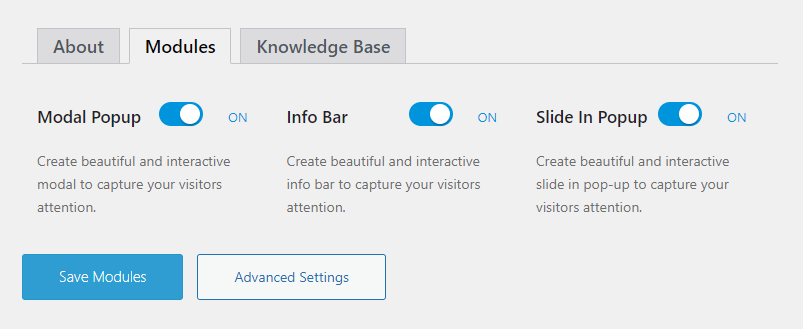
Bu nedenle değil, güzel görünen bir açılır pencere formu oluşturmak için birçok seçeneğe sahiptir. Alacağınız tüm ayarlar/seçenekler, WordPress panosunun sol kenar çubuğunda bulunan Convert Plus eklenti ayarının altında olacaktır.
Yeni bir açılır pencere oluşturmadan önce bir üçüncü taraf e-posta pazarlama eklentisi yüklemeniz gerekir. Bunun için ' Eklentiler'e gidin ve bir üçüncü taraf yazılımı seçin ve 'Yükle'ye tıklayın.
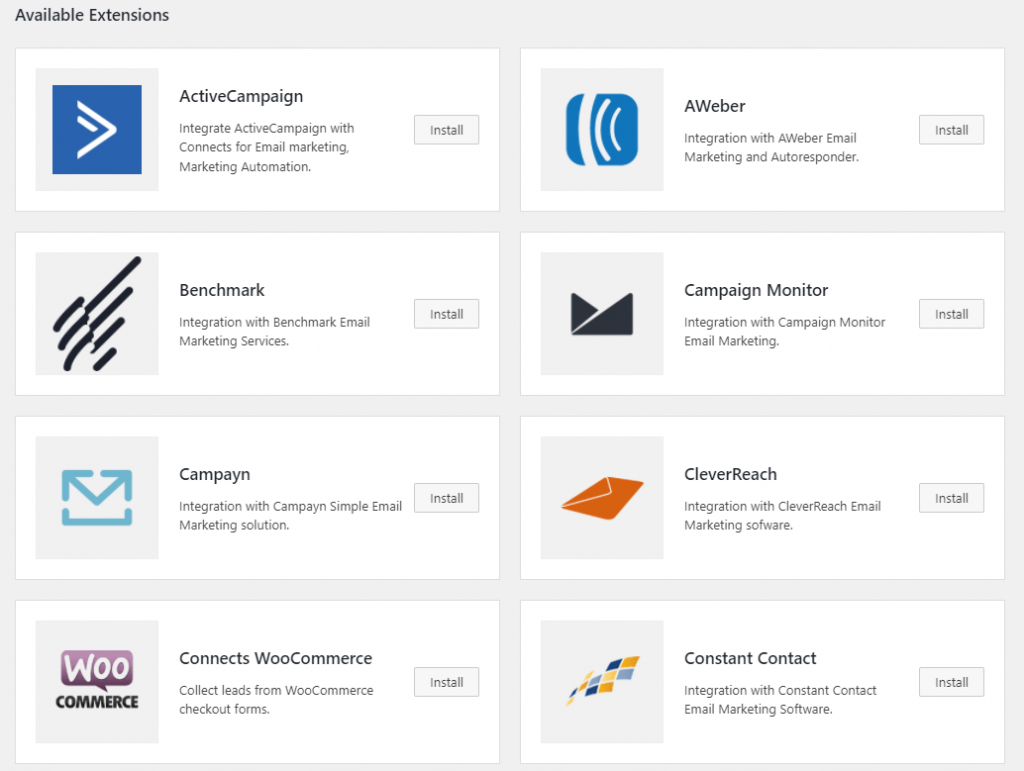
Convert Plus, WordPress siteniz için güzel bir açılır pencere oluşturmanıza yardımcı olacak 40'tan fazla eklenti sunar . Bu şekilde, mükemmel sonucu elde etmek için farklı yazılımlarla birleştirebilirsiniz.
Profesyonel İpuçları: Birden fazla e-posta hesabı kampanyasını ücretsiz ve premium olarak yönetmek için en iyi e-posta pazarlama aracı olan MailerLite'ı kişisel olarak seviyorum. Yani istersen deneyebilirsin.
Ayrıca CRM yazılımınızı bu eklenti ile bağlamak istiyorsanız bunu 'Bağlan' bölümünden yapabilirsiniz.
Şimdi kalıcı bir açılır pencere oluşturacağız. Bunun için Convert Plus» Modal Popup'a gidin. Ardından ' Yeni Modal Oluştur'a tıklayın.
Artık sitenizde kalıcı bir açılır pencere oluşturmak için çok sayıda (44+) ön tasarım şablonu alacaksınız. Ayrıca, 'Düzenle' bölümünü tıklayarak sayfadaki her öğenin/kutunun ayarlarını düzenleyebilirsiniz.
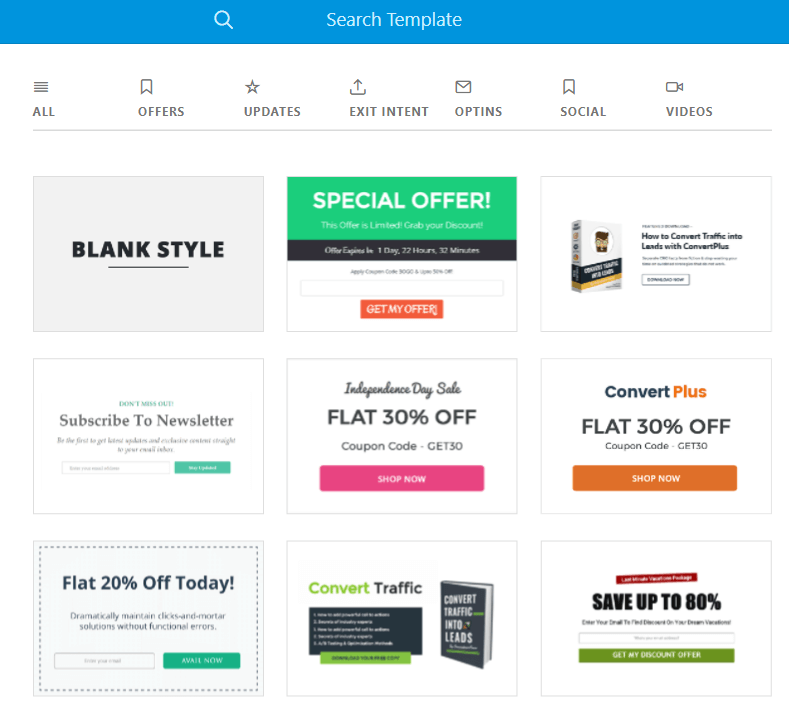
Ancak, şimdi hazır bir şablon seçin veya Boş bir şablon seçebilirsiniz. Bu eğitim amacı için önceden hazırlanmış bir şablon seçtim.
Şimdi bir şablonun 'Bunu kullan ' seçeneğine tıklayın. Ardından, bir açılır şablon ayar penceresi göreceksiniz. Burada her şeyi kendi metniniz veya resminizle değiştirebilirsiniz.
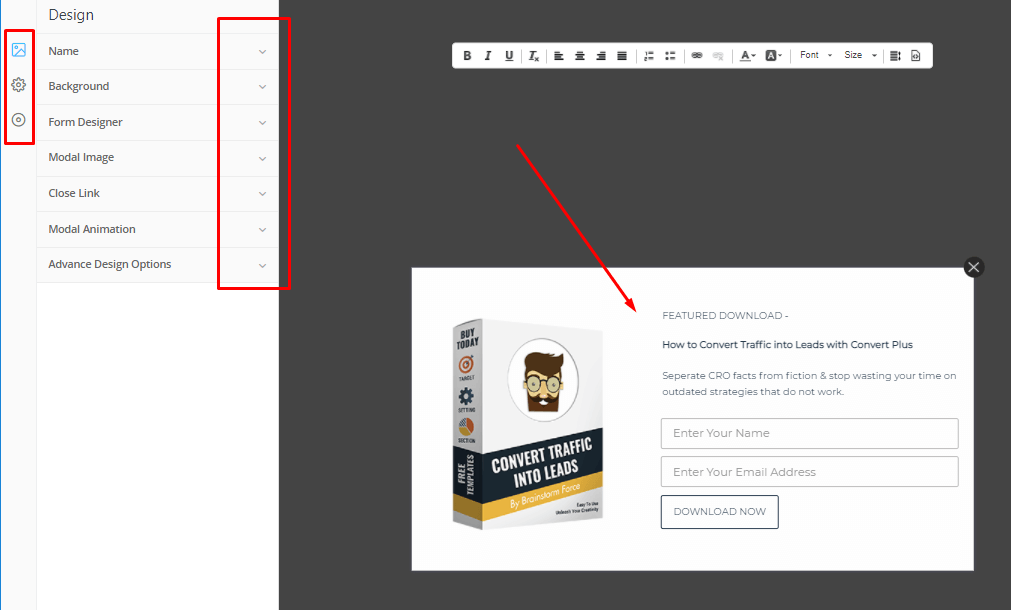
İlk adım ' Tasarım ' bölümüdür. Şimdi kendi tasarımınız için öğeleri değiştirin veya ekleyin.
Öğeleri değiştirmek çok kolaydır, sadece açılır pencerenin mevcut öğesine tıklayın, sol kenar çubuğunda seçenekler göreceksiniz. Bazı öğeleri doğrudan önceden oluşturulmuş açılır pencere bölümünden değiştirebilir veya değiştirebilirsiniz.
Bu yüzden tasarım bölümünden tüm ayarları kontrol edin.
Bir sonraki adım, Davranış bölümüdür. Form davranışınızı buradan kontrol edebilirsiniz. Düzenlemek için her bölüme tıklayın. Davranışla ilgili tüm ayarları ihtiyaçlarınıza göre ayarlayın.
Ardından, masaj gönderme masajından ve daha fazla ayardan sonra açılır formunuzu seçme veya ayarlama seçeneğini alacağınız ' Gönderme ' simgesine tıklayın.
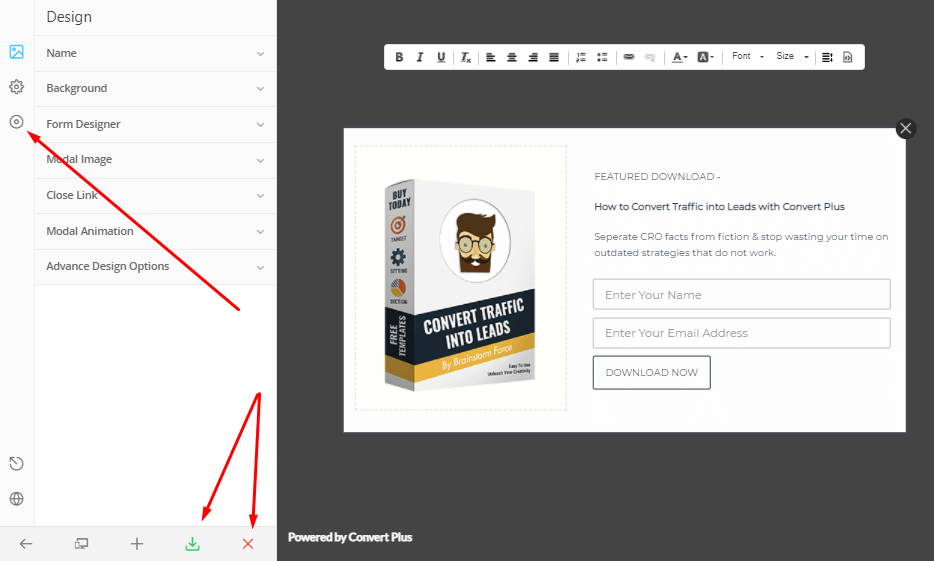
Bu yüzden tüm seçenekleri kontrol edin ve tercihinize göre ayarlayın.
Her şey bittiğinde ' Kaydet ' simgesine tıklayın ve sonunda yayınlayın. Artık canlı açılır pencereyi WP sitenizde çalışırken görebilirsiniz.
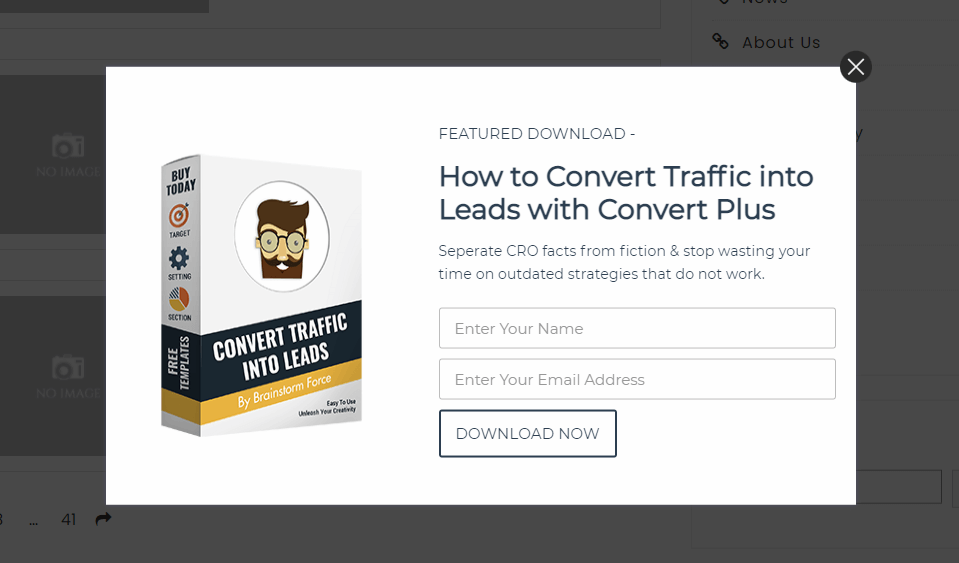
Convert Plus'ın en iyi özelliklerinden biri, sitenizdeki her açılır pencerenin analizini görebilmenizdir.
Bu kadar! Böylece, şüphesiz Convert Plus açılır pencere oluşturucu eklentisini kullanarak WordPress'te bir açılır pencere oluşturabilirsiniz. Ayrıca mevcut demoları özelleştirebilir veya boş şablondan açılır pencere formu oluşturabilirsiniz.
Son olarak, araştırma ve deneyimlerime göre, Convert Plus, WP siteniz için farklı türlerde açılır pencereler oluşturmak için size gelişmiş özellikler sağlayan WordPress için en iyi açılır pencere eklentisidir. Böylece hiç zorlanmadan kullanabilirsiniz.
Ayrıca, siteniz için kolay bir şekilde profesyonel bir açılır pencere oluşturmanıza yardımcı olacak resmi web sitesinde çok sayıda öğretici bulunmaktadır.
Öyleyse ne bekliyorsun? Şimdi Convert Plus açılır eklentisini deneyin ve bir dakika içinde WordPress'te profesyonel açılır pencereler oluşturmaya başlayın. Convert Plus gibi en yüksek puanlı kurşun mıknatıs eklentilerinin bir listesini kontrol edebilirsiniz.