
Comment ajouter un popup dans WordPress - [étape par étape]
Publié: 2021-10-01Une fenêtre contextuelle est un moyen courant de promouvoir et d' encourager les conversions sur votre site Web. L'un des types de popups les plus célèbres et les plus efficaces est le popup lightbox .
Généralement, une popup s'affiche sur l'écran d'un client du site qui ne remplit pas de formulaire ou, en d'autres termes, d'un nouveau visiteur.
Le plus grand avantage est qu'il exige une réduction pour ceux qui ne remplissent pas le formulaire immédiatement. En attendant, cela permet d'augmenter les conversions et d'obtenir de nouveaux clients d'un site Web.
Les gens me demandent souvent, "comment puis-je ajouter un popup dans WordPress?" C'est une excellente question ! C'est en fait très facile.
Dans cet article, je vais vous guider tout au long du processus de création de votre premier popup à l'aide du plugin WordPress Popup Maker.
Pourquoi utiliser un formulaire contextuel WordPress ?
Il existe de nombreuses raisons d'utiliser les formulaires contextuels WordPress.
Cela vous permet de créer une liste d'abonnés ciblés par e-mail qui restent pour acheter votre produit. C'est un excellent moyen de rester en contact avec ces clients potentiels et d'élargir votre liste.
De plus, vos visiteurs ont la possibilité de demander un devis ou une brochure. Un formulaire contextuel peut également être utilisé pour rappeler à vos clients de suivre vos profils de médias sociaux.
De plus, vous pouvez utiliser un formulaire contextuel pour votre site WordPress pour :
- Commentaires : C'est la raison la plus courante pour utiliser les formulaires contextuels. Faites en sorte que vos clients se sentent valorisés en leur demandant s'ils sont satisfaits du produit ou du service que vous fournissez.
Pour rappel : Si vous avez beaucoup de clients dans votre région, il est probable que certains oublieront votre commerce s'ils ne le voient pas régulièrement. Les formulaires contextuels sont un excellent moyen de leur rappeler votre présence et de les encourager à effectuer un achat.
- Vente incitative : vous pouvez offrir à vos clients la possibilité d'acheter un produit ou un service supplémentaire. Vous pouvez également créer une fenêtre contextuelle qui encourage les abonnés à mettre à niveau leurs abonnements. En outre, vous pouvez l'utiliser à des fins de génération de prospects.
- Coordonnées : demander plus d'informations telles que le numéro de téléphone et l'adresse vous permet de leur envoyer une vidéo ou une brochure personnalisée ou tout autre élément numérique. Par conséquent, vous pouvez leur offrir une meilleure expérience client.
- Annonces : de nombreuses entreprises utilisent également un formulaire contextuel pour communiquer avec les clients sur des événements ou de nouveaux produits. Ainsi, ils peuvent participer encore plus à votre entreprise.
- Abonnement : Vous pouvez également choisir un formulaire contextuel pour WordPress pour abonner les clients à votre newsletter. En conséquence, les clients/abonnés recevront toujours les dernières nouvelles de votre entreprise.
Comment ajouter une popup dans WordPress ?
Voyons maintenant l'étape suivante de la création d'un popup à l'aide de Popup Maker pour WordPress.
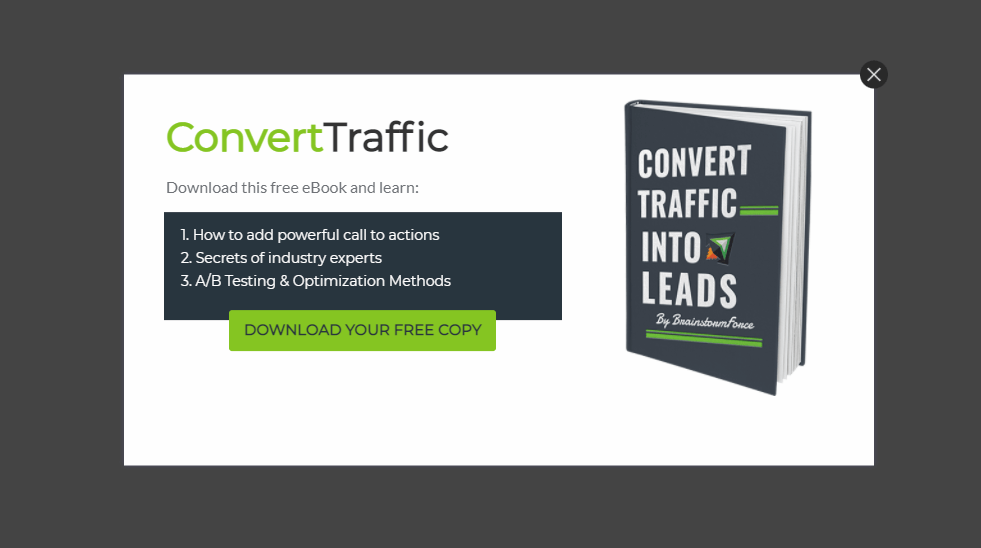
Vous pouvez créer une popup attrayante sur votre site WordPress de différentes manières. Vous pouvez utiliser une fenêtre contextuelle avec des images ou des vidéos pour créer un effet plus saisissant.
Il existe de nombreux thèmes différents qui vous permettent de créer votre popup WordPress. Cependant, si vous recherchez quelque chose de vraiment simple et efficace, Convert Plus pour WordPress est la meilleure option.
C'est le plugin que je recommande pour créer une popup dans WordPress rapidement et facilement.
Une autre meilleure suggestion est que vous pouvez utiliser Elementor qui a à la fois un créateur de popups et un constructeur de pages.
Cependant, revenons au plugin Convert Plus popup maker pour créer un popup pour le site WordPress.
Convert Plus est un plugin WordPress premium qui vous permet de créer et de personnaliser des popups pour votre site.
Grâce à cela, vous pouvez choisir parmi une gamme de modèles et personnaliser chacun d'eux. Vous pouvez également ajouter votre logo et des liens vers des profils de médias sociaux.
De plus, vous pouvez créer une fenêtre contextuelle pour les écrans de mobile, de tablette et de bureau. En conséquence, vous pouvez choisir la meilleure option pour chaque visiteur du site.
Créez votre propre pop-up
Tout d'abord, achetez Convert Plus auprès de Codecanyon, le fournisseur officiel. Codecanyon est populaire et le plus vrai pour les plugins WordPress. Vous n'avez donc pas à vous soucier de quoi que ce soit si vous ne l'aimez pas.
Après l'achat, téléchargez et installez Convert Plus sur votre site WordPress. Pour cela, rendez-vous dans Plugins -> Ajouter un nouveau dans l'administrateur de votre site WP. Ensuite, téléchargez et cliquez sur Installer maintenant (comme tout autre processus d'installation de plugin).
Activez le plugin et vous pouvez commencer à l'utiliser immédiatement. Vous pouvez placer une fenêtre contextuelle sur n'importe quelle page de votre choix en cliquant simplement sur Ajouter nouveau.
Note : Avant de commencer à utiliser, activez votre plugin avec votre clé de licence que vous obtiendrez sur votre compte Codecanyon.
Convert Plus a un total de trois modules modal, info et slide-in popup pour créer un popup pour WordPress. Ainsi, après avoir activé le plugin, décidez quel popup vous souhaitez utiliser et créez un popup avec les étapes faciles. De plus, vous obtiendrez plus de paramètres dans sa section " Paramètres avancés ".

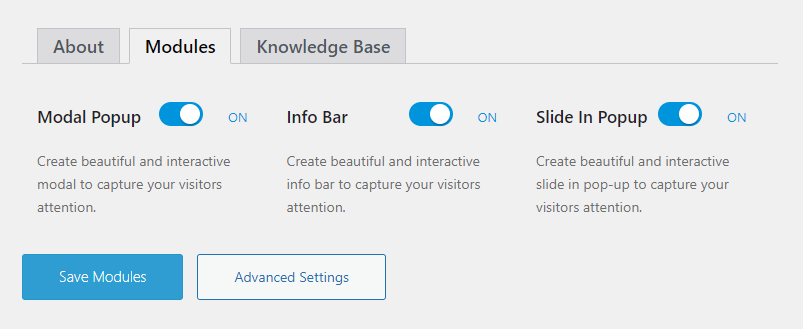
Pas ainsi, il a beaucoup d'options pour créer un joli formulaire contextuel. Tous les paramètres/options que vous obtiendrez sous le paramètre du plugin Convert Plus qui se trouve dans la barre latérale gauche du tableau de bord WordPress.
Avant de créer une nouvelle fenêtre contextuelle, vous devez installer un module complémentaire de marketing par e-mail tiers. Pour cela allez dans ' Addons ' et choisissez un logiciel tiers et cliquez sur 'Installer'.
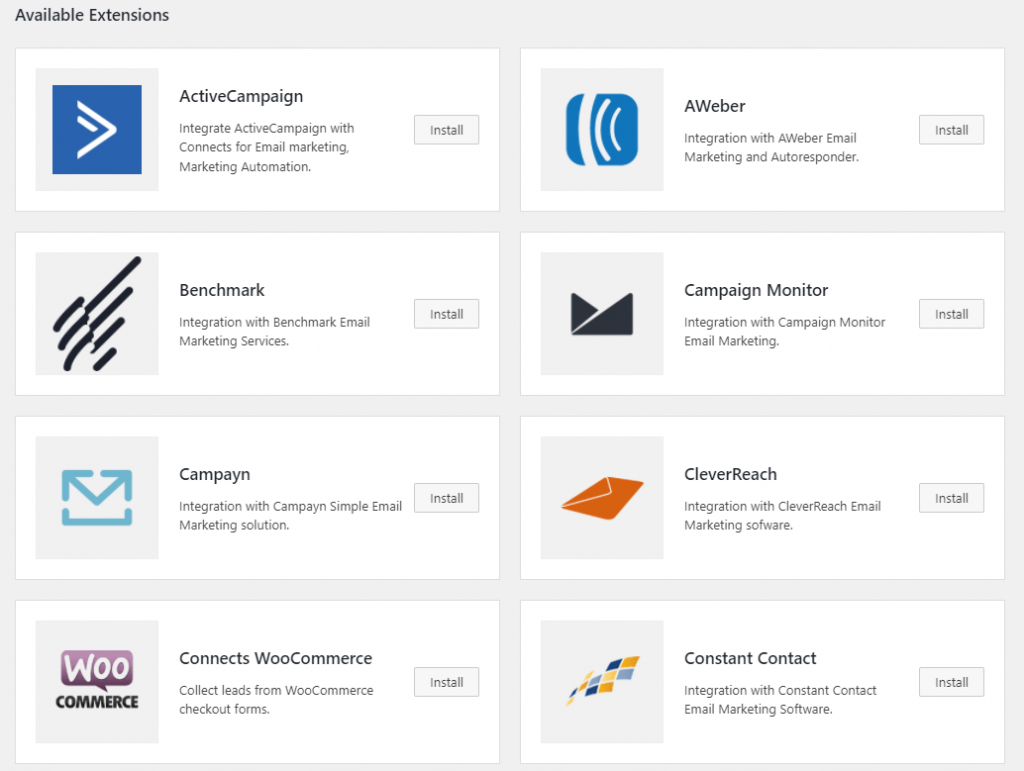
Convert Plus propose plus de 40 modules complémentaires pour vous aider à créer une belle fenêtre contextuelle pour votre site WordPress. De cette façon, vous pouvez le combiner avec différents logiciels pour obtenir le résultat parfait.
Conseils de pro : Personnellement, j'aime MailerLite qui est le meilleur outil de marketing par e-mail pour gérer plusieurs campagnes de comptes de messagerie gratuitement et premium. Donc, si vous voulez, vous pouvez essayer.
De plus, si vous souhaitez connecter votre logiciel CRM avec ce plugin, vous pouvez le faire depuis la section 'Connecter'.
Nous allons maintenant créer une popup modale. Pour cela, allez dans Convert Plus» Modal Popup. Cliquez ensuite sur ' Créer un nouveau modal'.
Vous obtiendrez maintenant de nombreux modèles de pré-conception (44+) pour créer une fenêtre contextuelle modale sur votre site. De plus, vous pouvez modifier les paramètres de chaque élément/boîte de la page en cliquant sur la section "Modifier".
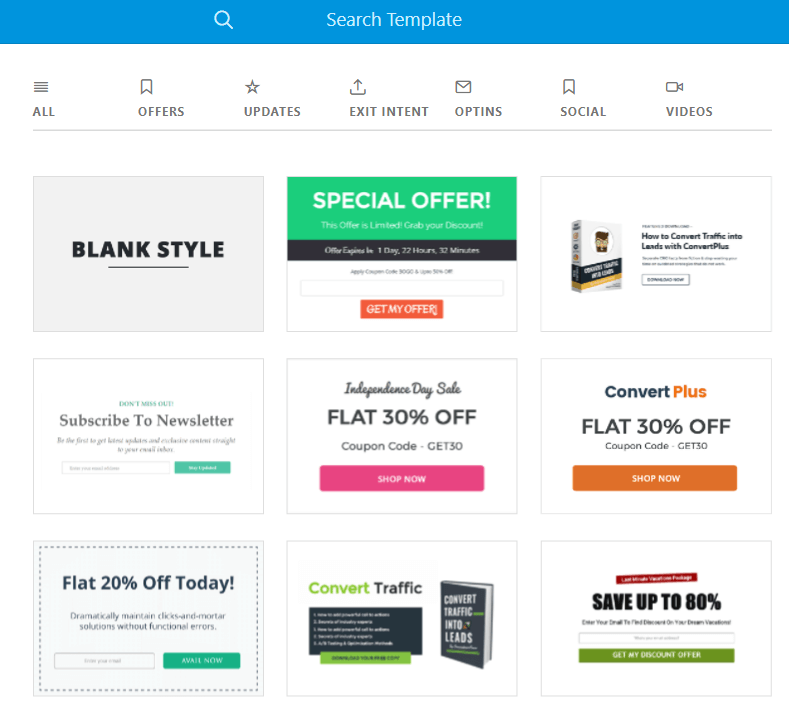
Cependant, choisissez maintenant un modèle prêt à l'emploi ou vous pouvez choisir un modèle vierge. Pour ce tutoriel, j'ai choisi un modèle prédéfini.
Cliquez maintenant sur ' Utiliser ceci' d'un modèle. Ensuite, vous obtiendrez une fenêtre de configuration du modèle contextuel. Ici, vous pouvez tout remplacer par votre propre texte ou image.
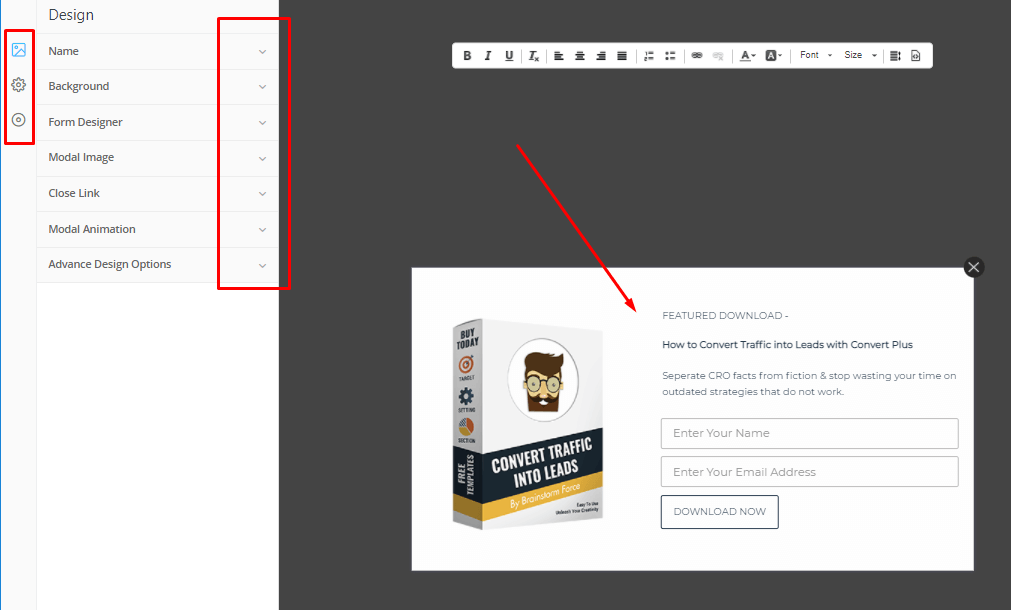
La première étape est la section ' Design '. Maintenant, remplacez ou ajoutez les éléments pour votre propre conception.
Le remplacement d'éléments est très facile, il suffit de cliquer sur l'élément existant de la fenêtre contextuelle, vous obtiendrez des options dans la barre latérale gauche. Vous pouvez modifier ou remplacer certains éléments directement à partir de la section contextuelle prédéfinie.
Vérifiez donc tous les paramètres de la section de conception.
La prochaine étape est la section Comportement . Vous pouvez contrôler le comportement de votre formulaire à partir d'ici. Cliquez sur chaque section pour la modifier. Définissez tous les paramètres liés au comportement en fonction de vos besoins.
Ensuite, cliquez sur l'icône « Soumission » où vous aurez la possibilité de choisir ou de définir votre formulaire contextuel, après le massage de soumission de massage et plus de paramètres.
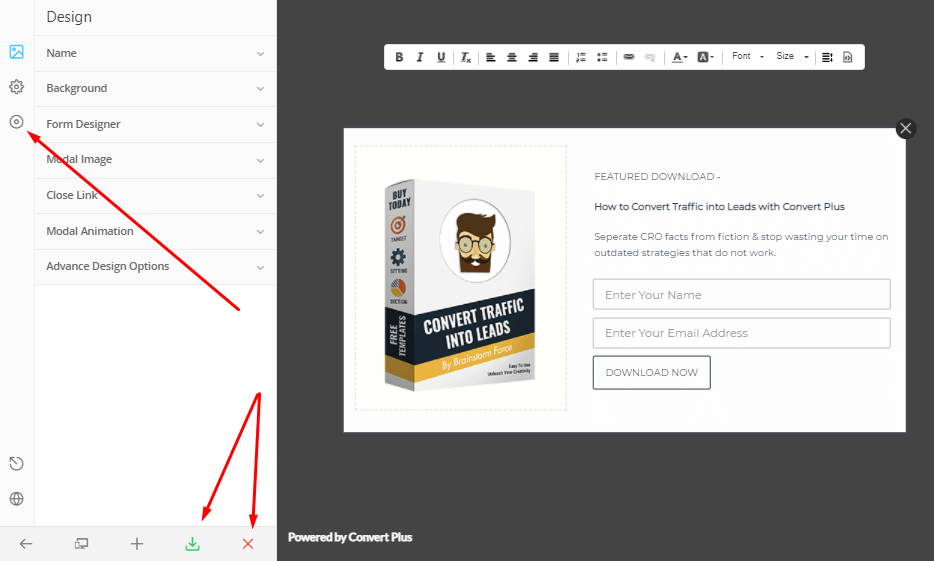
Vérifiez donc toutes les options et réglez-les selon votre choix.
Une fois que tout est fait, cliquez sur l'icône ' Enregistrer ' et enfin publiez-le. Vous pouvez maintenant voir le popup en direct en action sur votre site WP.
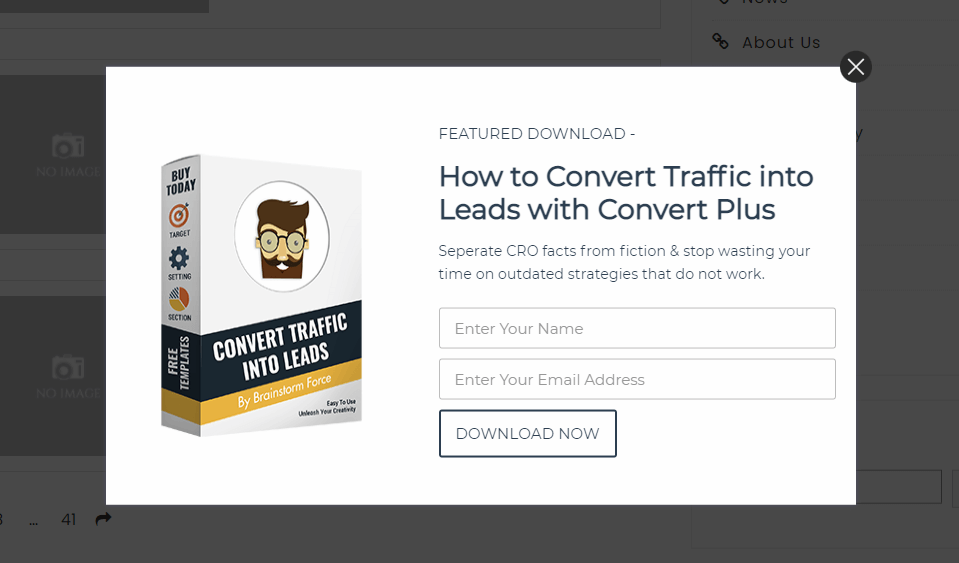
L'une des meilleures fonctionnalités de Convert Plus est que vous pouvez voir l'analyse de chaque popup sur votre site.
C'est ça! Ainsi, vous pouvez simplement créer un popup dans WordPress en utilisant le plugin Convert Plus popup maker, cela ne fait aucun doute. Vous pouvez également personnaliser les démos existantes ou créer le formulaire contextuel à partir du modèle vierge.
Enfin, d'après mes recherches et mon expérience, Convert Plus est le meilleur plugin popup pour WordPress vous offrant des fonctionnalités avancées pour créer différents types de popups pour votre site WP. Vous pouvez donc l'utiliser sans aucun souci.
De plus, de nombreux tutoriels sont disponibles sur le site officiel pour vous aider à créer facilement une fenêtre contextuelle professionnelle pour votre site.
Alors qu'est-ce que tu attends? Essayez le plugin contextuel Convert Plus maintenant et commencez à créer des popups professionnels dans WordPress en une minute. Vous pouvez consulter une liste des plugins d'aimants principaux les mieux notés comme Convert Plus.