
Cómo agregar una ventana emergente en WordPress – [Paso a paso]
Publicado: 2021-10-01Una ventana emergente es una forma común de promover y fomentar las conversiones en su sitio web. Uno de los tipos de ventanas emergentes más famosos y efectivos es la ventana emergente lightbox .
Generalmente, se muestra una ventana emergente en la pantalla de un cliente del sitio web que no completa un formulario o, en otras palabras, un nuevo visitante.
La mayor ventaja es que exige un descuento para aquellos que no completen el formulario de inmediato. Mientras tanto, esto permite aumentar las conversiones y obtener nuevos clientes de un sitio web.
La gente a menudo me pregunta, "¿cómo agrego una ventana emergente en WordPress?" ¡Esa es una gran pregunta! En realidad es muy fácil.
En esta publicación, lo guiaré a través del proceso de creación de su primera ventana emergente utilizando el complemento de WordPress del creador de ventanas emergentes.
¿Por qué usar un formulario emergente de WordPress?
Hay muchas razones para usar los formularios emergentes de WordPress.
Esto le permite crear una lista de suscriptores de correo electrónico específicos que quedan para comprar su producto. Es una excelente manera de mantenerse en contacto con estos clientes potenciales y hacer crecer su lista.
Además, sus visitantes tienen la oportunidad de solicitar un presupuesto o un folleto. También se puede usar un formulario emergente como recordatorio para que sus clientes sigan sus perfiles de redes sociales.
Además, puede usar un formulario emergente para su sitio de WordPress para:
- Comentarios: esta es la razón más popular para usar formularios emergentes. Haz que tus clientes se sientan valorados preguntándoles si están contentos con el producto o servicio que les brindas.
Como recordatorio: si tiene muchos clientes en su área, es probable que algunos se olviden de su negocio si no lo ven regularmente. Los formularios emergentes son una excelente manera de recordarles su presencia y alentarlos a realizar una compra.
- Upsell: es posible que desee ofrecer a sus clientes la oportunidad de comprar un producto o servicio adicional. También puede crear una ventana emergente que aliente a los suscriptores a actualizar sus suscripciones. Además, puede usarlo para fines de generación de prospectos.
- Información de contacto: solicitar más información, como el número de teléfono y la dirección, le permite enviarles un video o folleto personalizado o cualquier otra cosa digital. Por lo tanto, puede brindarles una mejor experiencia de cliente.
- Anuncios: muchas empresas también usan un formulario emergente como una forma de comunicarse con los clientes sobre eventos o nuevos productos. Por lo tanto, pueden participar aún más en su negocio.
- Suscripción: también puede elegir un formulario emergente para que WordPress suscriba a los clientes a su boletín. Como resultado, los clientes/suscriptores siempre recibirán las últimas noticias de su empresa.
¿Cómo agregar una ventana emergente en WordPress?
Ahora, echemos un vistazo al siguiente paso de cómo crear una ventana emergente usando Popup Maker para WordPress.

Puede crear una ventana emergente atractiva en su sitio de WordPress de diferentes maneras. Puede usar una ventana emergente con imágenes o videos para crear un efecto más llamativo.
Hay muchos temas diferentes que te permiten crear tu ventana emergente de WordPress. Sin embargo, si buscas algo realmente simple y eficiente, Convert Plus for WordPress es la mejor opción.
Este es el complemento que recomiendo para crear una ventana emergente en WordPress de forma rápida y sencilla.
Otra mejor sugerencia es que puede usar Elementor que tiene un creador de ventanas emergentes y un creador de páginas juntos.
Sin embargo, regrese al complemento del creador de ventanas emergentes Convert Plus para crear una ventana emergente para el sitio de WordPress.
Convert Plus es un complemento premium de WordPress que le permite crear y personalizar ventanas emergentes para su sitio.
Con esto, puede elegir entre una variedad de plantillas y personalizar cada una. También puede agregar su logotipo y enlaces a perfiles de redes sociales.
Además, puede crear una ventana emergente para pantallas de dispositivos móviles, tabletas y computadoras de escritorio. Como resultado, puede elegir la mejor opción para cada visitante del sitio.
Crea tu propia ventana emergente
Primero, compre Convert Plus de Codecanyon, el proveedor oficial. Codecanyon es popular y más verdadero para los complementos de WordPress. Así que no tienes que preocuparte por nada si no te gusta.
Después de comprar, descargue e instale Convert Plus en su sitio de WordPress. Para esto, diríjase a Complementos -> Agregar nuevo en el administrador de su sitio WP. Luego, cargue y haga clic en Instalar ahora (como cualquier otro proceso de instalación de complementos).
Active el complemento y podrá comenzar a usarlo de inmediato. Puede colocar una ventana emergente en cualquier página que desee simplemente haciendo clic en Agregar nuevo.
Nota : antes de comenzar a usar, active su complemento con su clave de licencia que obtendrá en su cuenta de Codecanyon.
Convert Plus tiene un total de tres módulos modal, información y ventana emergente deslizable para crear una ventana emergente para WordPress. Entonces, después de activar el complemento, decida qué ventana emergente desea usar y cree una ventana emergente con los sencillos pasos. Además, obtendrá más configuraciones en su sección ' Configuración avanzada '.

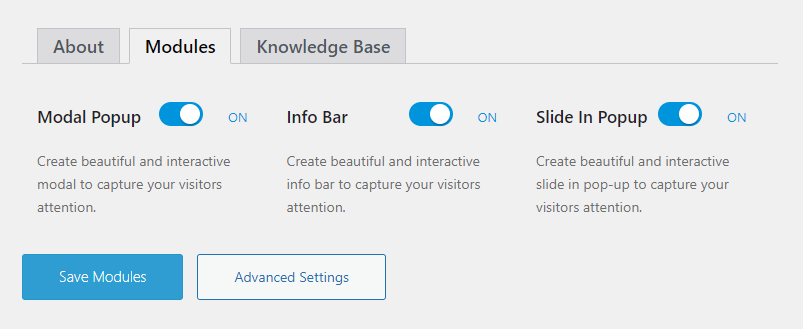
No es así, tiene muchas opciones para crear un formulario emergente atractivo. Todas las configuraciones / opciones que obtendrá en la configuración del complemento Convert Plus que se encuentra en la barra lateral izquierda del panel de WordPress.
Antes de crear una nueva ventana emergente, debe instalar un complemento de marketing por correo electrónico de terceros. Para esto, vaya a ' Complementos ' y elija un software de terceros y haga clic en 'Instalar'.
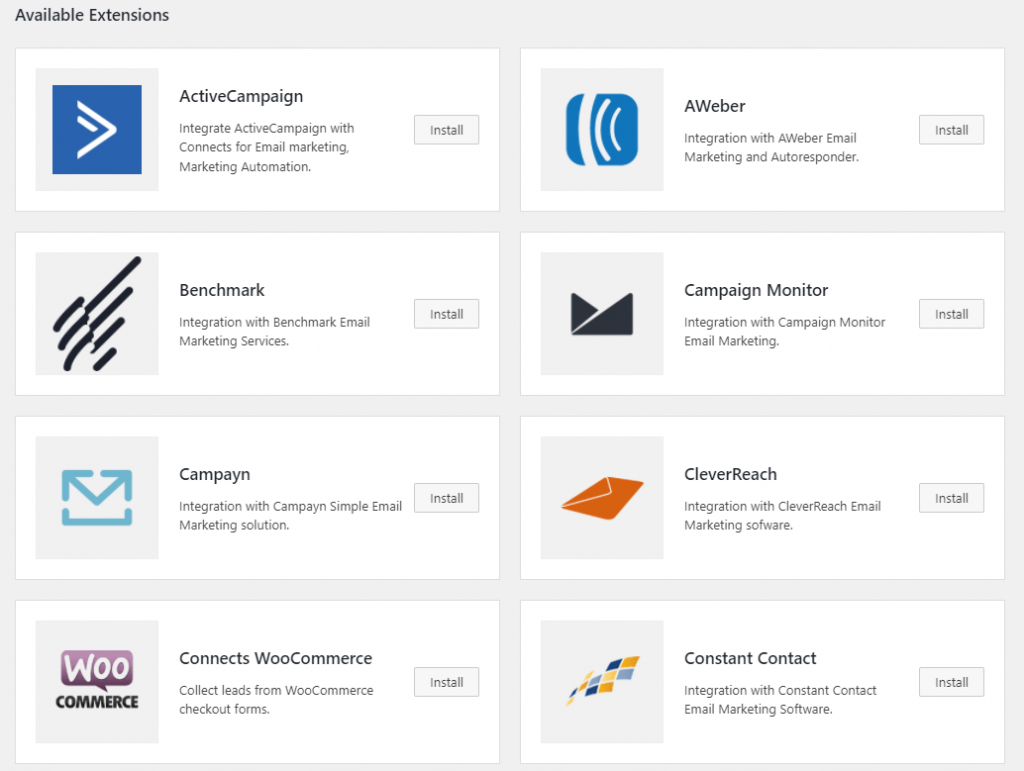
Convert Plus ofrece más de 40 complementos para ayudarlo a crear una ventana emergente agradable para su sitio de WordPress. De esta forma, puedes combinarlo con diferentes softwares para conseguir el resultado perfecto.
Consejos profesionales: Personalmente, me gusta MailerLite, que es la mejor herramienta de marketing por correo electrónico para administrar campañas de múltiples cuentas de correo electrónico de forma gratuita y premium. Así que si quieres, puedes intentarlo.
Además, si desea conectar su software CRM con este complemento, puede hacerlo desde la sección 'Conectar'.
Ahora vamos a crear una ventana emergente modal. Para esto, vaya a Convert Plus» Modal Popup. Luego haga clic en ' Crear nuevo modal'.
Ahora obtendrá muchas (44+) plantillas de diseño previo para crear una ventana emergente modal en su sitio. Además, puede editar la configuración de cada elemento/cuadro en la página haciendo clic en la sección 'Editar'.
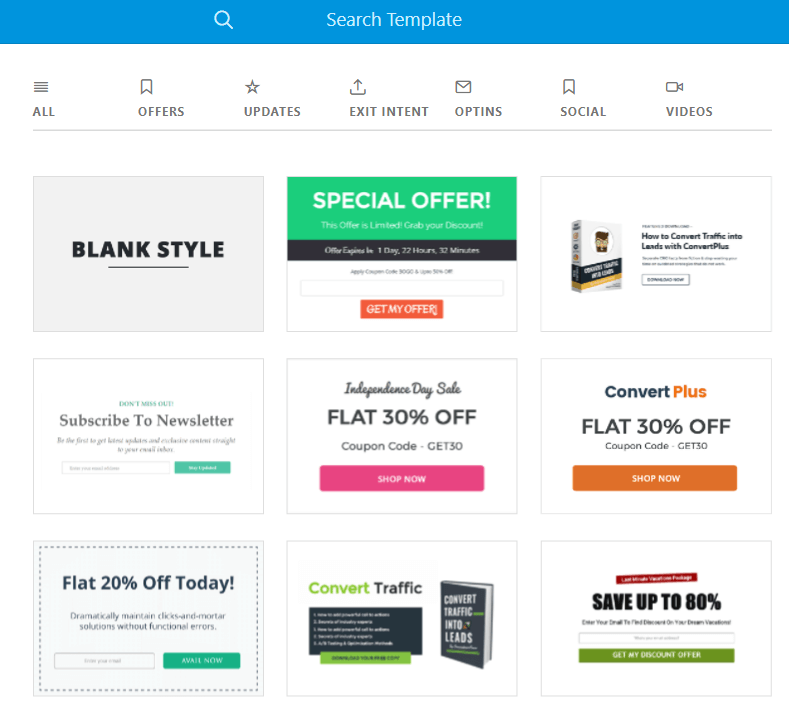
Sin embargo, ahora elija una plantilla preparada o puede elegir una plantilla en blanco. Para este tutorial, elegí una plantilla prefabricada.
Ahora haga clic en ' Usar esto' de una plantilla. A continuación, obtendrá una ventana de configuración de plantilla emergente. Aquí, puede reemplazar todo con su propio texto o imagen.
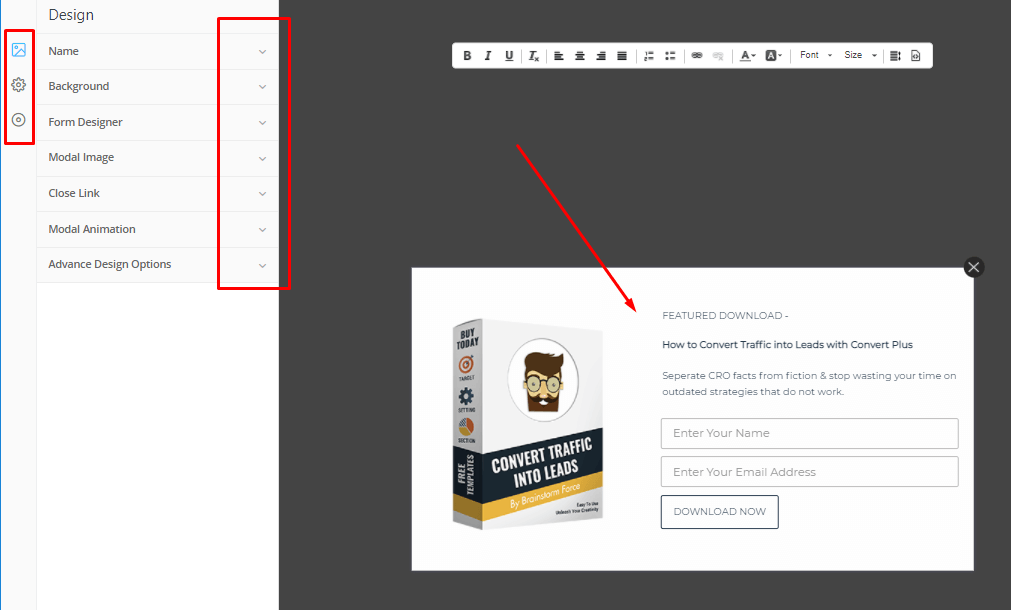
El primer paso es la sección ' Diseño '. Ahora reemplace o agregue los elementos para su propio diseño.
Reemplazar elementos es muy fácil, simplemente haga clic en el elemento existente de la ventana emergente, obtendrá opciones en la barra lateral izquierda. Puede cambiar o reemplazar algunos elementos directamente desde la sección emergente prediseñada.
Así que revisa todas las configuraciones desde la sección de diseño.
El siguiente paso es la sección Comportamiento . Puede controlar el comportamiento de su formulario desde aquí. Haga clic en cada sección para editarla. Configure todos los ajustes relacionados con el comportamiento según sus necesidades.
A continuación, haga clic en el icono ' Envío ' donde obtendrá la opción de elegir o configurar su formulario emergente, después del masaje de envío de masaje y más configuraciones.
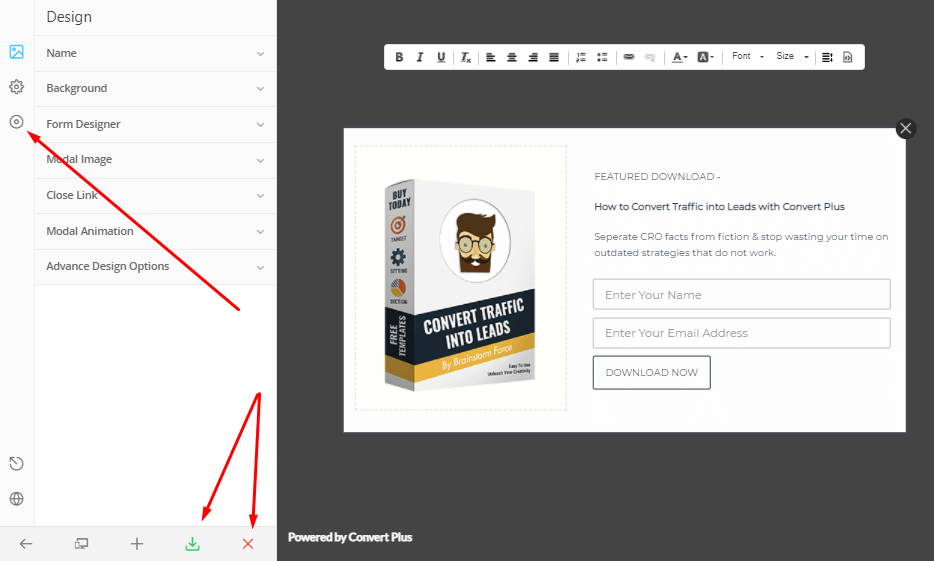
Así que revisa todas las opciones y configúralas de acuerdo a tu elección.
Una vez que todo esté hecho, haga clic en el icono ' Guardar ' y finalmente publíquelo. Ahora puede ver la ventana emergente en vivo en acción en su sitio WP.

Una de las mejores características de Convert Plus es que puede ver análisis de cada ventana emergente en su sitio.
¡Eso es todo! Entonces, simplemente puede crear una ventana emergente en WordPress usando el complemento de creación de ventanas emergentes Convert Plus, no hay duda. También puede personalizar las demostraciones existentes o crear el formulario emergente a partir de la plantilla en blanco.
Finalmente, en mi investigación y experiencia, Convert Plus es el mejor complemento emergente para WordPress que le brinda funciones avanzadas para crear diferentes tipos de ventanas emergentes para su sitio WP. Así que puedes usarlo sin ningún problema.
Además, hay muchos tutoriales disponibles en el sitio web oficial para ayudarlo a crear una ventana emergente profesional para su sitio de una manera fácil.
¿Entonces, Qué esperas? Pruebe el complemento emergente Convert Plus ahora y comience a crear ventanas emergentes profesionales en WordPress en un minuto. Puede consultar una lista de los complementos de imán de plomo mejor calificados como Convert Plus.