
WordPress'e Veritabanı Nasıl Eklenir?
Yayınlanan: 2022-09-24WordPress'e bir veritabanı eklemek nispeten basit bir işlemdir, ancak önceden biraz planlama ve hazırlık gerektirir. Bu makalede, WordPress'e veritabanı ekleme adımlarında size yol göstereceğiz, böylece WordPress'i veritabanına dayalı bir web sitesi olarak kullanmaya başlayabilirsiniz. İlk olarak, WordPress'in desteklediği bir veritabanı yönetim sistemi (DBMS) seçmeniz gerekecek. WordPress şu anda dört farklı DBMS'yi desteklemektedir: MySQL, MariaDB, Microsoft SQL Server ve PostgreSQL. Bir DBMS seçtikten sonra, WordPress'in kullanması için bir veritabanı oluşturmanız gerekir. Bu, cPanel'deki MySQL Veritabanı Sihirbazı kullanılarak veya veritabanını manuel olarak oluşturmak için bir SQL komut dosyası çalıştırılarak yapılabilir. Veritabanı oluşturulduktan sonra, veritabanı ayrıntılarını eklemek için WordPress yapılandırma dosyasını (wp-config.php) düzenlemeniz gerekir. Yapılandırma dosyası güncellendikten sonra WordPress'i normal şekilde yükleyebilirsiniz. WordPress kurulduktan sonra, onu veritabanına dayalı bir web sitesi olarak kullanmaya başlayabilirsiniz. Veri eklemek ve yönetmek için WordPress yönetici arayüzünü kullanabilir veya veritabanınızdaki verilerle çalışmak için özel eklentiler ve temalar geliştirebilirsiniz.
WordPress'i kendi bilgisayarınıza kuruyorsanız, öncelikle WordPress kullanıcı adınızı ve veritabanınızı oluşturmalısınız. Barındırma sağlayıcınızın cPanel barındırma kontrol paneline erişiminiz varsa, bu basit talimatları uygulayabilirsiniz. PhpMyAdmin'i çoğu Linux dağıtımına kurmak kolaydır. Sözdizimi burada gösterilir ve komut istemi dolar işaretiyle gösterilir: 'help;' yazın. veya yardım için 'h'. Tek siteli bir web barındırma hesabının düzenli kullanıcısıysanız, düzenli olarak oturum açabileceksiniz. Ardından, küçük kelimelerin altında “ yeni veritabanı oluştur” öğesini seçin. seçenek. Bayi durumunda, Bayi olarak oturum açtığınızda birincil alanın Kullanıcı Düzeyini girmeniz yeterlidir. Maksimum güvenlik için 4-6 rastgele karakterden oluşan iki set kullanmalısınız.
WordPress Veritabanına Nasıl Erişilir
 Kredi bilgileri: wpsmackdown.com
Yüklü ve çalışan bir WordPress siteniz olduğunu varsayarsak: WordPress veritabanınıza erişmek için barındırma hesabınızın cPanel'inde oturum açmanız ve phpMyAdmin simgesine tıklamanız gerekir. PhpMyAdmin'e girdikten sonra, soldaki menüden WordPress veritabanınıza tıklayın. Bu, WordPress veritabanınızdaki tüm tabloları getirecektir. Ardından, içindeki verilere göz atmak veya arama yapmak için herhangi bir tabloya tıklayabilirsiniz.
Birçok ilk kez web sitesi sahibi, web sitelerini oluşturmak için WordPress'i kullanır. Sitenizin veritabanı, sitenizi çalıştırmak için ihtiyaç duyduğunuz tüm bilgileri içerdiğinden önemlidir. Bu yazıda, WordPress veritabanlarının nasıl çalıştığına ve ne olduklarına bakacağız. Sizinkini nasıl bulacağınızı ve yöneteceğinizi de ele alacağız. WordPress web sitesi oluşturucu, yeni WordPress siteniz için bir veritabanı oluşturmanın ilk adımıdır. Bu veritabanı, web sitenizin çalışması ve yapılan değişikliklerin kaydedilmesi için kritik öneme sahiptir. Birazdan WordPress veritabanınızı nasıl bulacağınızı ve erişeceğinizi gözden geçireceğiz.
Dosya dolabındaki bir klasör gibi bir veritabanı tablosu belirli bir veri kümesi içerir. Örneğin, WP_comments tablosu, gönderilerinize ve sayfalarınıza bırakılan yorumların sayısıyla ilgili istatistikleri içerir. Veritabanınıza erişmek istiyorsanız, veritabanı sitenizin sunucusunda depolandığından, önce barındırma sağlayıcınızla iletişime geçmelisiniz. Bir komut satırı arabirimi olan PHPMyAdmin, genellikle çoğu durumda kullanılır. Uygun seçenekleri seçerek bu sayfadaki verileri arayabilir, ekleyebilir, değiştirebilir ve silebilirsiniz. Aşağıdaki adımları izleyerek WordPress hesabınızın kullanıcı adını değiştirebilirsiniz. Gösterge tablosuna erişemeyeceksiniz, ancak veritabanınıza erişebileceksiniz.
Veritabanı olmadan, WordPress siteniz düzgün çalışmayacaktır. Kullanıcı verileri, ayarlar ve içerik dahil olmak üzere büyük miktarda veri bu dosyada depolanır. Barındırma panelinize gidip phpMyAdmin'e tıklayarak veritabanınıza erişebilirsiniz. Herhangi bir değişiklik yapmadan önce sitenizi yedeklemeniz ve herhangi bir değişiklik yaparken son derece dikkatli olmanız çok önemlidir.
WordPress Localhost'ta Veritabanı Nasıl Oluşturulur
 Kredi bilgileri: heytuts.com
WordPress Localhost'ta bir veritabanı oluşturmak, sadece birkaç dakika içinde tamamlanabilen basit bir işlemdir. İlk olarak, cPanel'inize giriş yapmanız ve MySQL Veritabanları aracını açmanız gerekecek. Ardından, yeni bir veritabanı oluşturmanız ve ona bir kullanıcı atamanız gerekecektir. Son olarak, WordPress kurulumunuzdaki wp-config.php dosyasını düzenlemeniz ve yeni veritabanı bilgilerini eklemeniz gerekecektir.
Gitmeye Hazırsınız! Yerel Bilgi İşleminize WordPress Nasıl Kurulur
MAMP kullanıyorsanız, WP-config.php dosyasına şu satırları da ekleyebilirsiniz: *br>. İlk adım ('WP_HOST', 'localhost'); tanımla ('WP_DB_NAME,'wordpress'); br>; ayrıca Create ('WP_DB_USER, 'root''); br> *br> define('WP_DB_PASSWORD', 'şifre'); br> ('WP_DATABASE','wordpress') tanımlamanız gerekecek.
'WP_AUTO_SETTINGS' tanımlarsanız değeri true olarak ayarlayın. Tanımlama ('WP_DEBUG', false); tanımlama ('WP_DEBUG', yanlış); tanımlama ('WP_DEBUG', yanlış); ve tanımlama ('WP_DEBUG', false).
Dosyayı kaydettikten sonra MAMP'ı yeniden başlatın. Gitmeye hazırsın.
WordPress, bloglar ve küçük işletmeler için mükemmel bir platformdur. Yazılımın esnekliği ve kullanım kolaylığı, onu kişisel ve çok yazarlı bloglar için ideal kılar. WordPress ayrıca içerik açısından zengin hale getirerek kolayca işletmeye dönüştürülebilecek web siteleri oluşturmanıza olanak tanır.
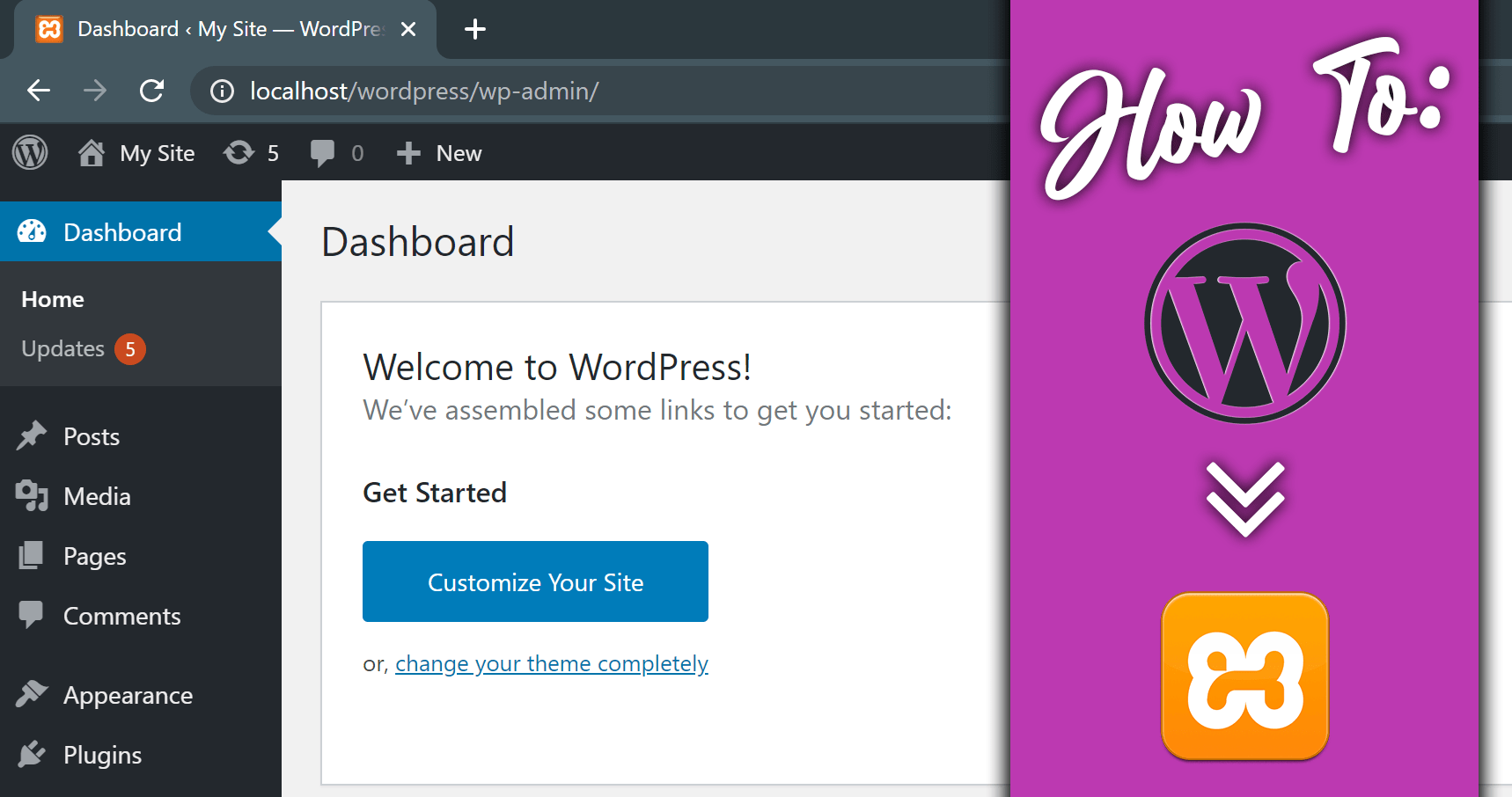
WordPress'in kurulumu, yerel bilgisayarınıza indirip kurmak kadar basittir. Yerel bir sunucu kurduğunuzdan emin olun (Mac OS: MAMP, PC:XAMPP veya WAMP). Bundan sonra, yeni bir veritabanı oluşturmalısınız. Bundan sonra, WordPress dosyalarını wordpress.org'dan htdocs altındaki yeni klasöre kopyalayın.
MAMP kullanıyorsanız, WP-config.php dosyasına aşağıdaki satırlar da eklenebilir. ('WP_HOST, 'localhost'); ayrıca, ('WP_HOST, 'localhost. A.) A.) 'WP_DB_NAME' adlı bir klasör için bir ad tanımlamanız gerekir. B.) Klasör için bir URL. İlk satır veritabanının adıdır ('WP_DB_USER,' root). Define ('WP_DB_PASSWORD', 'parola'); yoksa tanımlayabilirim. 'WP_DATABASE', 'wordpress' içinde bir URL tanımlayabilirsiniz.
'WP_AUTO_SETTINGS' içinde tanımlandığı gibi true olarak ayarlanır. Tanımsız('WP_DEBUG, yanlış); DEBUG ayarı kullanılır.
Dosyayı kaydettikten ve yeniden başlattıktan sonra MAMP'ı yeniden açın.

WordPress Veritabanı Mysql Komut Satırı Oluşturun
WordPress.com, Bluehost veya Dreamhost gibi bir şirkette bir barındırma hesabınız olduğunu varsayarsak, MySQL komut satırını kullanarak bir WordPress veritabanı oluşturabilirsiniz. Öncelikle hosting hesabınızın kontrol paneline giriş yapmanız ve MySQL veritabanları bölümünü bulmanız gerekiyor. Bu bölümde yeni bir veritabanı oluşturacak ve ona bir kullanıcı atayacaksınız. Veritabanı oluşturulduktan sonra MySQL komut satırına giriş yapmanız gerekecektir. Bunu, hesabınıza SSH'leyerek veya şirketin sağladığı komut satırı arayüzünü kullanarak yapabilirsiniz. Giriş yaptıktan sonra, az önce oluşturduğunuz veritabanını seçmeniz gerekecek. Bunu, oluşturduğunuz veritabanının adının [veritabanı adı] olduğu “kullan [veritabanı adı]” yazarak yapabilirsiniz. Veritabanını seçtiğinize göre, WordPress SQL komut dosyasını çalıştırarak WordPress veritabanı tablolarını oluşturabilirsiniz. Bu betiği WordPress web sitesinde bulabilirsiniz. Komut dosyası çalıştırıldıktan sonra, tam olarak işleyen bir WordPress veritabanına sahip olacaksınız!
WordPress Veritabanı Eklentisi
Birçok WordPress veritabanı eklentisi mevcuttur. Her birinin kendine özgü özellikleri ve faydaları vardır. En popüler WordPress veritabanı eklentilerinden bazıları şunlardır: – WP MySQL Yöneticisi: Bu eklenti, WordPress MySQL veritabanınızı WordPress Panonuzdan yönetmenizi sağlar. Yalnızca birkaç tıklamayla veritabanı tablolarını görüntüleyebilir ve düzenleyebilir, SQL sorguları çalıştırabilir ve veritabanınızı optimize edebilirsiniz. – phpMyAdmin: Bu popüler veritabanı yönetim aracı aynı zamanda bir WordPress eklentisi olarak da mevcuttur. phpMyAdmin ile WordPress veritabanı tablolarınızı görüntüleyebilir ve düzenleyebilir, SQL sorguları çalıştırabilir ve veritabanınızı yedekleme için dışa aktarabilirsiniz. – MySQL Yedekleme ve Geri Yükleme: Bu eklenti, WordPress veritabanınızı kolayca yedeklemenize ve geri yüklemenize yardımcı olur. Otomatik yedeklemeleri planlayabilir ve yedeklemelerinize hangi veritabanı tablolarının dahil edileceğini seçebilirsiniz.
WordPress web sitenizi oluşturan tüm veriler veritabanında saklanır. Bir veritabanı eklentisi dört kategoride sınıflandırılabilir: harici veritabanı oluşturucular, veritabanı yöneticileri, veritabanı yedekleri veya veritabanı temizlemeleri. Bu yazıda size CodeCanyon üzerinden kullanılabilen bazı veritabanı eklentilerini göstereceğim. Kişiler: Kişi Yönetimi eklentisi, WordPress ön ucundaki kişileri yönetmenize, paylaşmanıza, kaydetmenize ve izlemenize olanak tanıyan bir WordPress eklentisidir. WordPress Form Builder, eForm Easy SQL için bir eklenti sağlayan bir eklentidir. Gravity Forms, bu eklenti sayesinde artık doğrudan WordPress veritabanlarına bağlanabilir. Veritabanınızı ağırlaştıran gereksiz dosyaları yönetmek için Akıllı Temizleme Araçlarını kullanabilirsiniz.
Artık kullanılmayan veya kaldırılması gereken verileri eklenti ile kaldırabilirsiniz. Eklenti, GDPR uyumluluğu konusunda size yardımcı olmanın yanı sıra çeşitli başka özellikler de içerir. Programı temizlemek, sıfırlamak veya kaldırmak için kullanılabilecek 37 araç vardır. WP Cleaner Pro, 26 tür yetim ve eski veritabanı verisini temizlemenize yardımcı olabilir. Daha sonra gözden geçirmek için, temizleme işleminin bir günlüğü bulunabilir. Bu eklenti, WPForms'tan gelen gönderileri doğrudan WordPress veritabanınıza yakalamanıza olanak tanır. Garbage Collector, veritabanlarınızı tarayarak herhangi bir çöp olup olmadığını kontrol ederek hepsini temizlemenizi sağlar.
Yeni Bir WordPress Veritabanı Nasıl Oluşturulur
Belge Kökünü seçtiğinizde, bir klasör listesi görünecektir. WordPress veritabanı klasörü oluşturulacak ilk klasördür. Tıklarsanız, bir klasör listesi görünecektir. WordPress veritabanı klasörüne tıkladığınızda, yeni bir WordPress veritabanı oluşturabileceğiniz yeni bir pencereye yönlendirileceksiniz.
WordPress Veritabanı Uygulaması Oluşturucu
Mevcut birçok WordPress veritabanı uygulama oluşturucusu vardır. Her birinin kendi özellikleri vardır, ancak hepsi WordPress sitenizde hızlı bir şekilde veritabanına dayalı bir uygulama oluşturmanıza ve yönetmenize olanak tanır. Siteniz için özel bir uygulama oluşturmanız gerekiyorsa bu, zamandan ve paradan tasarruf etmenin harika bir yolu olabilir.
Web Siteniz İçin Aranabilir Bir Veritabanı Nasıl Oluşturulur
Web siteniz için aranabilir bir veritabanı oluşturmanın birçok yolu vardır. Bunun bir yolu, bir veritabanına sorgu gönderen bir arama formu oluşturmak için PHP gibi bir sunucu tarafı betik dili kullanmaktır. Başka bir yol, bir veritabanına sorgu gönderen bir arama formu oluşturmak için JavaScript gibi bir istemci tarafı komut dosyası dili kullanmaktır.
Bir WordPress sitesi için aranabilir bir veritabanı nasıl oluşturulur? Doğru WordPress eklentileri ile WordPress'e kolayca aranabilir bir veritabanı ekleyebilirsiniz. WordPress, aranabilir bir veritabanı oluşturmak için önemli miktarda uzmanlık gerektirir. Bugün veritabanları oluşturmak için kullanacağımız yöntemler aşağıdadır. Çoğu durumda, yalnızca bir kod sihirbazıysanız, bir veritabanını özelleştirmede sorun yaşamazsınız. Gelecekte, büyük ölçeklendirme planlamıyorsanız, özel kodlama, bir programcıyı işe almak için harcanan zamana veya paraya değmeyebilir. Aranabilir bir veritabanı bulmak istiyorsanız, iki seçenek vardır.
Form oluşturucu eklentileri, kendi formlarınızı oluşturmak için kullanılabilir. Formidable'ın Arama Alanları gibi özellikleriyle dinamik alan ilişkileri kurmak çok daha basittir. Formidable'da, veri tablolarına kolayca erişebileceğiniz, CSV dosyalarından, Google E-Tablolar'dan veya Microsoft Excel elektronik tablolarından verileri içe aktarabileceğiniz ve çeşitli başka şeyler yapabileceğiniz bir yönetici alanı vardır. Formidable'ın benzersiz Görünümlerini sağladığı için artık WordPress aranabilir bir veritabanını daha hızlı ve daha verimli bir şekilde oluşturabilirsiniz. Bu kullanışlı özellik, herhangi bir veriyi almanızı ve en uygun olana göre görsel olarak görüntülemenizi sağlar. Kullanıcılarınıza, gerçek zamanlı güncellemelerle, gönderilerine dayanarak web sitelerinin ne görüntülediğini söyleyebilirsiniz. Daha fazla bilgiyi bu videoda bulabilirsiniz: YouTube bildirimlerini almak için abone olabilirsiniz.