
كيفية إضافة قاعدة بيانات إلى ووردبريس
نشرت: 2022-09-24تعد إضافة قاعدة بيانات إلى WordPress عملية بسيطة نسبيًا ، ولكنها تتطلب القليل من التخطيط والإعداد مسبقًا. في هذه المقالة ، سنرشدك خلال خطوات إضافة قاعدة بيانات إلى WordPress ، حتى تتمكن من البدء في استخدام WordPress كموقع ويب يعتمد على قاعدة البيانات. أولاً ، ستحتاج إلى اختيار نظام إدارة قواعد البيانات (DBMS) الذي يدعمه WordPress. يدعم WordPress حاليًا أربعة أنظمة DBMS مختلفة: MySQL و MariaDB و Microsoft SQL Server و PostgreSQL. بمجرد اختيار DBMS ، ستحتاج إلى إنشاء قاعدة بيانات ليستخدمها WordPress. يمكن القيام بذلك باستخدام معالج قاعدة بيانات MySQL في cPanel ، أو عن طريق تشغيل برنامج نصي SQL لإنشاء قاعدة البيانات يدويًا. بعد إنشاء قاعدة البيانات ، ستحتاج إلى تعديل ملف تكوين WordPress (wp-config.php) لإضافة تفاصيل قاعدة البيانات. بمجرد تحديث ملف التكوين ، يمكنك تثبيت WordPress كالمعتاد. بمجرد تثبيت WordPress ، يمكنك البدء في استخدامه كموقع ويب يعتمد على قاعدة البيانات. يمكنك استخدام واجهة إدارة WordPress لإضافة البيانات وإدارتها ، أو يمكنك تطوير مكونات إضافية وسمات مخصصة للعمل مع البيانات الموجودة في قاعدة البيانات الخاصة بك.
إذا كنت تقوم بتثبيت WordPress على جهاز الكمبيوتر الخاص بك ، فيجب عليك أولاً إنشاء اسم مستخدم وقاعدة بيانات WordPress. إذا كان لديك حق الوصول إلى لوحة تحكم استضافة cPanel لمزود الاستضافة الخاص بك ، فيمكنك اتباع هذه التعليمات البسيطة. من السهل تثبيت PhpMyAdmin على معظم توزيعات Linux. يظهر بناء الجملة هنا ، ويظهر موجه الأوامر بعلامة الدولار: اكتب 'help؛' أو "h" للمساعدة. إذا كنت مستخدمًا منتظمًا لحساب استضافة ويب لموقع واحد ، فستتمكن من تسجيل الدخول بشكل منتظم. ثم ، تحت الكلمات الصغيرة ، حدد "إنشاء قاعدة بيانات جديدة ". اختيار. في حالة البائع ، ما عليك سوى إدخال مستوى المستخدم للمجال الأساسي عند تسجيل الدخول كمورد. لأقصى قدر من الأمان ، يجب عليك استخدام مجموعتين من 4-6 أحرف عشوائية.
كيفية الوصول إلى قاعدة بيانات WordPress
 الائتمان: wpsmackdown.com
بافتراض أن لديك موقع WordPress مثبتًا وقيد التشغيل: للوصول إلى قاعدة بيانات WordPress الخاصة بك ، ستحتاج إلى تسجيل الدخول إلى cPanel لحساب الاستضافة الخاص بك والنقر فوق رمز phpMyAdmin. بمجرد دخولك إلى phpMyAdmin ، انقر فوق قاعدة بيانات WordPress الخاصة بك في القائمة اليمنى. سيؤدي ذلك إلى إظهار جميع الجداول في قاعدة بيانات WordPress الخاصة بك. يمكنك بعد ذلك النقر فوق أي من الجداول لتصفح البيانات الموجودة بداخلها أو البحث عنها.
يستخدم العديد من مالكي مواقع الويب لأول مرة WordPress لإنشاء مواقع الويب الخاصة بهم. تعد قاعدة بيانات موقعك ضرورية لأنها تحتوي على جميع المعلومات التي تحتاجها لتشغيل موقعك. في هذا المنشور ، سنلقي نظرة على كيفية عمل قواعد بيانات WordPress وما هي. سنغطي أيضًا كيفية العثور على ملفك وإدارته. منشئ موقع WordPress هو الخطوة الأولى في إنشاء قاعدة بيانات لموقع WordPress الجديد الخاص بك. قاعدة البيانات هذه ضرورية لتشغيل موقع الويب الخاص بك وحفظ التغييرات التي تم إجراؤها. سننتقل إلى كيفية العثور على قاعدة بيانات WordPress الخاصة بك والوصول إليها في لحظة.
يحتوي جدول قاعدة البيانات ، مثل المجلد الموجود في خزانة الملفات ، على مجموعة محددة من البيانات. على سبيل المثال ، يحتوي جدول WP_comments على إحصائيات تتعلق بعدد التعليقات المتبقية على منشوراتك وصفحاتك. إذا كنت ترغب في الوصول إلى قاعدة البيانات الخاصة بك ، يجب عليك أولاً الاتصال بمزود الاستضافة ، حيث يتم تخزين قاعدة البيانات على خادم موقعك. عادةً ما يتم استخدام PHPMyAdmin ، وهو واجهة سطر أوامر ، في معظم الحالات. يمكنك البحث عن البيانات وإضافتها وتعديلها وحذفها من هذه الصفحة عن طريق تحديد الخيارات المناسبة. يمكنك تغيير اسم المستخدم لحساب WordPress الخاص بك باتباع الخطوات التالية. لن تتمكن من الوصول إلى لوحة القيادة ، لكنك ستتمكن من الوصول إلى قاعدة البيانات الخاصة بك.
بدون قاعدة بيانات ، لن يعمل موقع WordPress الخاص بك بشكل صحيح. يتم تخزين كمية كبيرة من البيانات في هذا الملف ، بما في ذلك بيانات المستخدم والإعدادات والمحتوى. يمكنك الوصول إلى قاعدة البيانات الخاصة بك بالانتقال إلى لوحة الاستضافة والنقر فوق phpMyAdmin. من الأهمية بمكان إجراء نسخ احتياطي لموقعك قبل إجراء أي تغييرات ، وأن تكون شديد الحذر عند إجراء أي تغييرات.
كيفية إنشاء قاعدة بيانات في WordPress Localhost
 الائتمان: heytuts.com
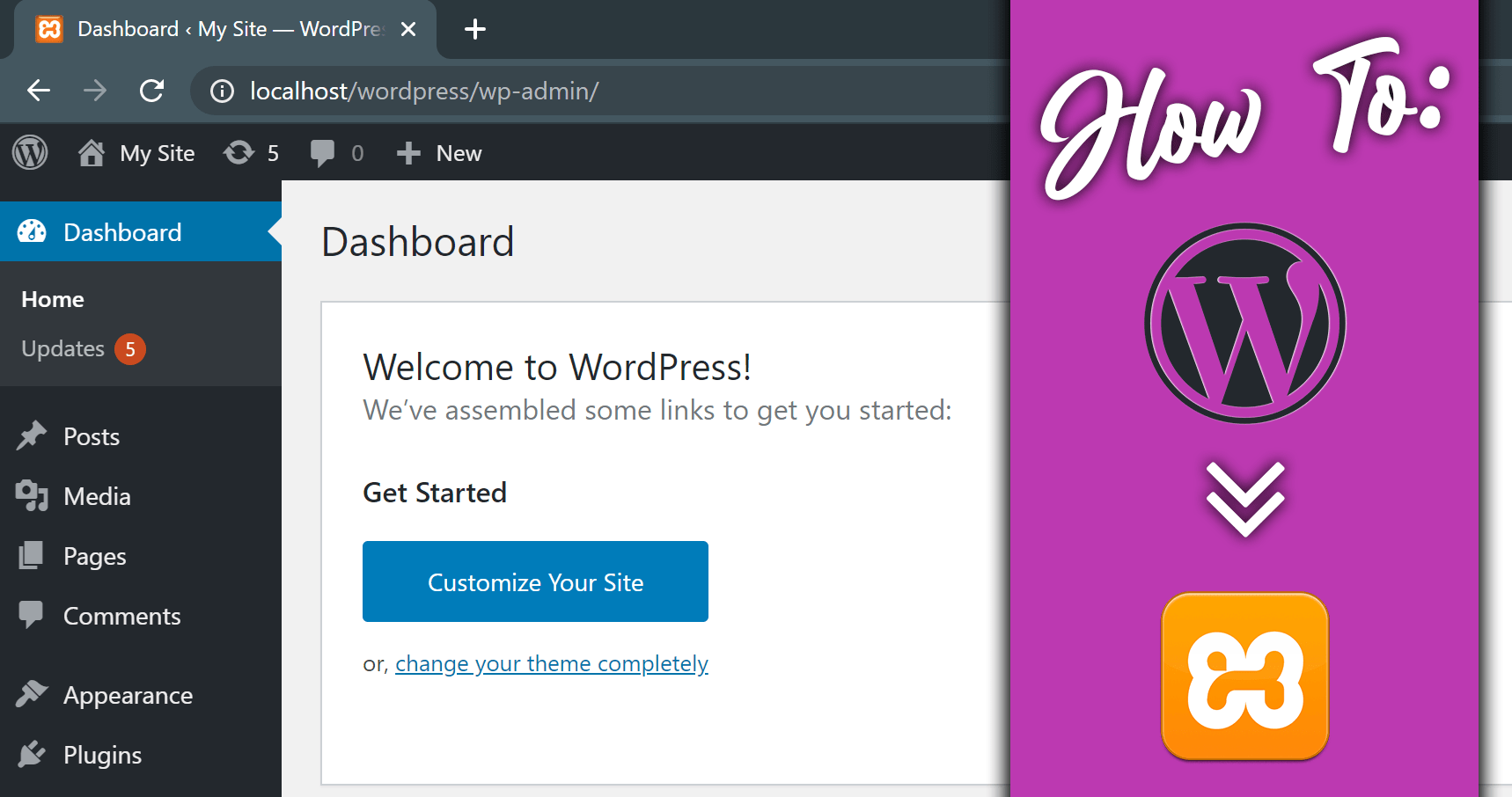
يعد إنشاء قاعدة بيانات في WordPress Localhost عملية بسيطة يمكن إكمالها في بضع دقائق فقط. أولاً ، ستحتاج إلى تسجيل الدخول إلى cPanel وفتح أداة قواعد بيانات MySQL. بعد ذلك ، ستحتاج إلى إنشاء قاعدة بيانات جديدة وتعيين مستخدم لها. أخيرًا ، ستحتاج إلى تحرير ملف wp-config.php في تثبيت WordPress الخاص بك وإضافة معلومات قاعدة البيانات الجديدة.
أنت جاهز للانطلاق! كيفية تثبيت WordPress على جهاز الكمبيوتر المحلي الخاص بك
إذا كنت تستخدم MAMP ، فيمكنك أيضًا إضافة الأسطر التالية إلى ملف WP-config.php: * br>. الخطوة الأولى هي تحديد ('WP_HOST'، 'localhost')؛ تعريف ('WP_DB_NAME ،' ووردبريس ') ؛ ر> ؛ حدد أيضًا إنشاء ('WP_DB_USER،' root ') ؛ br> * br> حدد ('WP_DB_PASSWORD'، 'password') ؛ br> ستحتاج إلى تعريف ('WP_DATABASE'، 'wordpress').
اضبط القيمة على true إذا قمت بتعريف "WP_AUTO_SETTINGS". تعريف ('WP_DEBUG' ، خطأ) ؛ تعريف ('WP_DEBUG' ، خطأ) ؛ تعريف ('WP_DEBUG' ، خطأ) ؛ وتعريف ('WP_DEBUG' ، خطأ).
بعد حفظ الملف ، أعد تشغيل MAMP. انت جاهز للذهاب.
يعد WordPress منصة ممتازة للمدونات والشركات الصغيرة. مرونة البرنامج وسهولة استخدامه تجعله مثاليًا للمدونات الشخصية ومتعددة المؤلفين. يمكّنك WordPress أيضًا من إنشاء مواقع ويب يمكن تحويلها بسهولة إلى أعمال عن طريق جعلها غنية بالمحتوى.
يعد تثبيت WordPress أمرًا بسيطًا مثل تنزيله وتثبيته على جهاز الكمبيوتر المحلي لديك. تحقق من أنك قمت بتثبيت خادم محلي (Mac OS: MAMP أو PC: XAMPP أو WAMP). بعد ذلك ، يجب عليك إنشاء قاعدة بيانات جديدة. بعد ذلك ، انسخ ملفات WordPress من wordpress.org إلى المجلد الجديد ضمن htdocs.
إذا كنت تستخدم MAMP ، فيمكن أيضًا إضافة الأسطر التالية إلى ملف WP-config.php. مطلوب تعريف ('WP_HOST،' localhost ')؛ أيضًا ، يلزم تحديد ('WP_HOST،' localhost. A.) A.) اسم لمجلد باسم 'WP_DB_NAME.' ب) عنوان URL للمجلد. السطر الأول هو اسم قاعدة البيانات ('WP_DB_USER ،' root). حدد ('WP_DB_PASSWORD'، 'password') ؛ وإلا ، فسأكون قادرًا على تحديده. في 'WP_DATABASE' ، 'wordpress' ، يمكنك تحديد عنوان URL.
تم ضبطه على صحيح كما هو محدد في "WP_AUTO_SETTINGS". غير محدد ('WP_DEBUG ، خطأ) ؛ يتم استخدام إعدادDEBUG.
أعد فتح MAMP بعد حفظ الملف ثم إعادة تشغيله.

إنشاء سطر أوامر WordPress قاعدة بيانات Mysql
بافتراض أن لديك حساب استضافة مع شركة مثل WordPress.com أو Bluehost أو Dreamhost ، يمكنك إنشاء قاعدة بيانات WordPress باستخدام سطر أوامر MySQL. أولاً ، تحتاج إلى تسجيل الدخول إلى لوحة تحكم حساب الاستضافة الخاص بك والعثور على قسم قواعد بيانات MySQL. في هذا القسم ، ستقوم بإنشاء قاعدة بيانات جديدة وتعيين مستخدم لها. بمجرد إنشاء قاعدة البيانات ، ستحتاج إلى تسجيل الدخول إلى سطر أوامر MySQL. يمكنك القيام بذلك عن طريق SSH 'الدخول إلى حسابك أو باستخدام واجهة سطر الأوامر المقدمة من الشركة. بمجرد تسجيل الدخول ، ستحتاج إلى تحديد قاعدة البيانات التي أنشأتها للتو. يمكنك القيام بذلك عن طريق كتابة "استخدام [اسم قاعدة البيانات]" حيث يكون [اسم قاعدة البيانات] هو اسم قاعدة البيانات التي أنشأتها. الآن بعد أن حددت قاعدة البيانات ، يمكنك إنشاء جداول قاعدة بيانات WordPress عن طريق تشغيل البرنامج النصي WordPress SQL. يمكنك العثور على هذا البرنامج النصي على موقع WordPress الإلكتروني. بمجرد تشغيل البرنامج النصي ، سيكون لديك قاعدة بيانات WordPress تعمل بكامل طاقتها!
البرنامج المساعد لقاعدة بيانات WordPress
هناك العديد من الإضافات المتاحة لقاعدة بيانات WordPress. لكل منها مجموعة ميزاتها وفوائدها. بعض ملحقات قاعدة بيانات WordPress الأكثر شيوعًا هي: - WP MySQL Manager: يتيح لك هذا البرنامج المساعد إدارة قاعدة بيانات WordPress MySQL من لوحة معلومات WordPress. يمكنك عرض وتحرير جداول قاعدة البيانات ، وتشغيل استعلامات SQL ، وتحسين قاعدة البيانات الخاصة بك ببضع نقرات. - phpMyAdmin: هذه الأداة الشائعة لإدارة قواعد البيانات متاحة أيضًا كمكوِّن إضافي لبرنامج WordPress. باستخدام phpMyAdmin ، يمكنك عرض وتحرير جداول قاعدة بيانات WordPress الخاصة بك وتشغيل استعلامات SQL وتصدير قاعدة البيانات الخاصة بك للنسخ الاحتياطي. - MySQL Backup & Restore: يساعدك هذا البرنامج المساعد في النسخ الاحتياطي واستعادة قاعدة بيانات WordPress الخاصة بك بسهولة. يمكنك جدولة النسخ الاحتياطية التلقائية واختيار جداول قاعدة البيانات التي تريد تضمينها في النسخ الاحتياطية.
يتم تخزين جميع البيانات التي يتكون منها موقع WordPress الخاص بك في قاعدة البيانات. يمكن تصنيف البرنامج المساعد لقاعدة البيانات إلى أربع فئات: منشئي قواعد البيانات الخارجية ، أو مديرو قواعد البيانات ، أو النسخ الاحتياطية لقاعدة البيانات ، أو عمليات تنظيف قاعدة البيانات. في هذا المنشور ، سأعرض لك بعض المكونات الإضافية لقاعدة البيانات المتوفرة من خلال CodeCanyon. جهات الاتصال: المكون الإضافي لإدارة جهات الاتصال هو مكون إضافي لبرنامج WordPress يسمح لك بإدارة جهات الاتصال ومشاركتها وتسجيلها وتتبعها في الواجهة الأمامية لـ WordPress. WordPress Form Builder هو مكون إضافي يوفر وظيفة إضافية لـ eForm Easy SQL. يمكن الآن ربط Gravity Forms مباشرة بقواعد بيانات WordPress بفضل هذا البرنامج المساعد. يمكنك استخدام أدوات التنظيف الذكية لإدارة البريد غير الهام الذي يثقل كاهل قاعدة البيانات الخاصة بك.
يمكنك إزالة البيانات التي لم تعد قيد الاستخدام أو تحتاج إلى إزالتها باستخدام المكون الإضافي. بالإضافة إلى مساعدتك في الامتثال للقانون العام لحماية البيانات (GDPR) ، يشتمل المكون الإضافي على مجموعة متنوعة من الميزات الأخرى. هناك 37 أداة يمكن استخدامها لتنظيف البرنامج أو إعادة تعيينه أو إزالته. يمكن أن يساعدك WP Cleaner Pro في تنظيف 26 نوعًا من بيانات قاعدة البيانات اليتيمة والمتقادمة. للمراجعة لاحقًا ، يمكن العثور على سجل لعملية التنظيف. يسمح لك هذا المكون الإضافي بالتقاط عمليات الإرسال من WPForms مباشرة إلى قاعدة بيانات WordPress الخاصة بك. يقوم برنامج Garbage Collector بمسح قواعد البيانات الخاصة بك لمعرفة ما إذا كان هناك أي خردة ، مما يسمح لك بتنظيفها بالكامل.
كيفية إنشاء قاعدة بيانات ووردبريس جديدة
عند تحديد جذر المستند ، ستظهر قائمة بالمجلدات. يعد مجلد قاعدة بيانات WordPress هو أول مجلد يتم إنشاؤه. إذا قمت بالنقر فوقه ، فستظهر قائمة بالمجلدات. بمجرد النقر فوق مجلد قاعدة بيانات WordPress ، سيتم نقلك إلى نافذة جديدة حيث يمكنك إنشاء قاعدة بيانات WordPress جديدة.
منشئ تطبيق قاعدة بيانات WordPress
هناك العديد من أدوات إنشاء تطبيقات قواعد بيانات WordPress المتاحة. لكل منها مجموعة ميزاته الخاصة ، ولكنها تتيح لك جميعًا إنشاء تطبيق يستند إلى قاعدة البيانات وإدارته بسرعة على موقع WordPress الخاص بك. يمكن أن تكون هذه طريقة رائعة لتوفير الوقت والمال إذا كنت بحاجة إلى إنشاء تطبيق مخصص لموقعك.
كيفية إنشاء قاعدة بيانات قابلة للبحث لموقع الويب الخاص بك
هناك طرق عديدة لإنشاء قاعدة بيانات قابلة للبحث لموقعك على الويب. تتمثل إحدى الطرق في استخدام لغة برمجة نصية من جانب الخادم مثل PHP لإنشاء نموذج بحث يرسل استعلامًا إلى قاعدة بيانات. هناك طريقة أخرى وهي استخدام لغة برمجة نصية من جانب العميل مثل JavaScript لإنشاء نموذج بحث يرسل استعلامًا إلى قاعدة بيانات.
كيف تنشئ قاعدة بيانات قابلة للبحث لموقع WordPress؟ باستخدام ملحقات WordPress الصحيحة ، يمكنك بسهولة إضافة قاعدة بيانات قابلة للبحث إلى WordPress. يتطلب WordPress قدرًا كبيرًا من الخبرة لبناء قاعدة بيانات قابلة للبحث. فيما يلي الطرق التي سنستخدمها لإنشاء قواعد البيانات اليوم. في معظم الحالات ، إذا كنت مجرد معالج تعليمات برمجية ، فلن تواجه مشكلة في تخصيص قاعدة بيانات. في المستقبل ، إذا لم تكن تخطط لتوسيع نطاق هائل ، فقد لا يستحق الترميز المخصص الوقت أو المال الذي يتم إنفاقه على توظيف مبرمج. إذا كنت تريد العثور على قاعدة بيانات قابلة للبحث ، فهناك خياران.
يمكن استخدام ملحقات بناء النماذج لإنشاء النماذج الخاصة بك. إن بناء علاقات ميدانية ديناميكية باستخدام ميزات Formidable مثل حقول البحث أسهل بكثير. في Formidable ، توجد منطقة مسؤول حيث يمكنك الوصول بسهولة إلى جداول البيانات واستيراد البيانات من ملفات CSV أو جداول بيانات Google أو جداول بيانات Microsoft Excel والقيام بمجموعة متنوعة من الأشياء الأخرى. يمكنك إنشاء قاعدة بيانات WordPress قابلة للبحث بشكل أسرع وأكثر كفاءة الآن بعد أن قدمت Formidable طرق العرض الفريدة الخاصة بها. تمكنك هذه الميزة المفيدة من أخذ أي بيانات وعرضها بصريًا بناءً على أفضل ملاءمة. يمكنك إخبار المستخدمين بما يعرضه موقع الويب الخاص بهم بناءً على عمليات الإرسال الخاصة بهم عن طريق التحديثات في الوقت الفعلي. يمكن العثور على مزيد من المعلومات في هذا الفيديو: يمكنك الاشتراك لتلقي إشعارات YouTube.