
Bir Web Sitesinin WordPress Üzerine Kurulup Kurulmadığı Nasıl Kontrol Edilir? (5 Yöntem)
Yayınlanan: 2021-10-06Bir web sitesinin WordPress üzerine kurulu olup olmadığını nasıl kontrol edeceğinizi bilmek ister misiniz? Cevabınız evet ise, bu tür yöntemlerden bazılarını öğrenmek için doğru yerdesiniz.
Güzel bir web sitesine rastladığınızda, bunun nasıl yapıldığını merak edebilirsiniz. Ve daha spesifik olarak, hangi İçerik Yönetim Sistemini (CMS) kullanıyor.
Web'deki popüler web sitelerinin çoğu ideal CMS'yi, yani WordPress'i kullanır. Ve bir web sitesine bakarak, WordPress kullanıp kullanmadığını anlamak isteyebilirsiniz.
Neyse ki, bunu yapmanın birçok yolu var. Bu makalede, bir web sitesinin WordPress üzerine kurulu olup olmadığını nasıl kontrol edeceğinizi bilmenize yardımcı olacak başlıca yolları sunuyoruz.
Hadi başlayalım.
Bir Web Sitesinin WordPress Kullanıp Kullanmadığını Neden Bilmek İstiyorsunuz?
Bir web sitesinin WordPress kullanıp kullanmadığını öğrenme nedenleri, farklı faktörlere bağlı olarak değişebilir.
Her şeyden önce , bu makale WordPress kullanarak bir web sitesi oluşturmak isteyenler içindir. Diyelim ki bir web sitesi buldunuz ve benzer bir şey oluşturmak istiyorsunuz. Ardından, web sitesinin WordPress üzerine kurulu olup olmadığını nasıl kontrol edeceğinizi bilmek isteyebilirsiniz.

Ayrıca, bir web geliştiricisi olmayı öğreniyor olabilirsiniz. Bu durumda, bir WordPress web sitesine belirli özellikler ve işlevler ekleyip ekleyemeyeceğinizi bilmek isteyebilirsiniz.
Veya bir web sitesi sahibiyseniz, rekabetçi şirketiniz/işletme web siteniz hakkında bilgi edinmek isteyebilirsiniz. Böylece, WordPress veya diğer platformları kullanıp kullanmadıklarını kontrol edebilirsiniz.
Değilse, büyük olasılıkla bir WordPress meraklısı olursunuz. Bu nedenle, en sevdiğiniz web sitelerinden hangisinin WordPress kullandığını bilmek isteyebilirsiniz. Ayrıca, web sitesine bakarak bir web sitesinin WordPress kullanıp kullanmadığını anlamaya çalışmış olabilirsiniz.
Ancak bunu yaparak tam olarak bilmek oldukça zor veya imkansız. Bu nedenle, sitenin WordPress kullanıp kullanmadığını kolayca öğrenebileceğiniz yöntemlerin bir listesini yaptık.
Bir Web Sitesinin WordPress Üzerine Kurulup Kurulmadığını Kontrol Etmenin 5 Yöntemi
Son yıllarda, WordPress web sitelerini tanımlamak biraz zorlaştı. Çünkü bu gerçeği halktan gizlemenin yolları var.
Bu nedenle bazı temel yöntemler belirli web siteleri için faydalı olmayabilir. Bununla birlikte, bu liste aynı zamanda en iyi 5 yöntemi de içerir, böylece ilki işe yaramazsa başka biriyle test edebilirsiniz.
O halde geç kalmadan konuya girelim.
1. Altbilgide WordPress Kredisi Tarafından Desteklenir
Bir WordPress web sitesi olup olmadığını öğrenmenin en kolay yolu, altbilgisini kontrol etmektir.
Varsayılan olarak, WordPress ile geliştirilen her web sitesi, WordPress kredilerini altbilgide tutar. Yani, altbilgide ' Powered by WordPress ' yazıyorsa, WordPress'te çalışır.
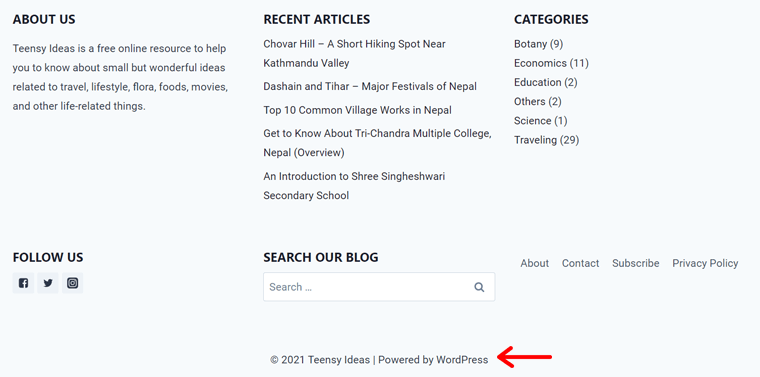
Örneğin, Teensy Ideas web sitesinin alt bilgisinde 'Powered by WordPress' yazısını görebilirsiniz. Bu, web sitesinin WordPress kullandığını kanıtlar.
Ancak, tüm WordPress web sitelerinde bu WordPress kredisi olmayabilir. Site sahipleri, insanların doğrudan WordPress'ten yapıldığını bilmemeleri için web sitelerinden kolayca kaldırabilir. Bunun yerine, web sitesi sahipleri, marka kredilerini altbilgide tutarak değiştirme eğilimindedir.
Altbilgide 'Powered by WordPress'i göremiyorsanız, aşağıdaki yöntemi deneyebilirsiniz!
2. Etki Alanına /wp-admin ekleyin
Her WordPress web sitesinin kontrol paneline erişmek için bir giriş sayfası olduğunu biliyor olabilirsiniz. Ayrıca 'https://example.com/wp-admin' adresinden varsayılan giriş sayfasını ziyaret edebilirsiniz. Bunu kullanarak size ikinci yöntemi sunuyoruz.
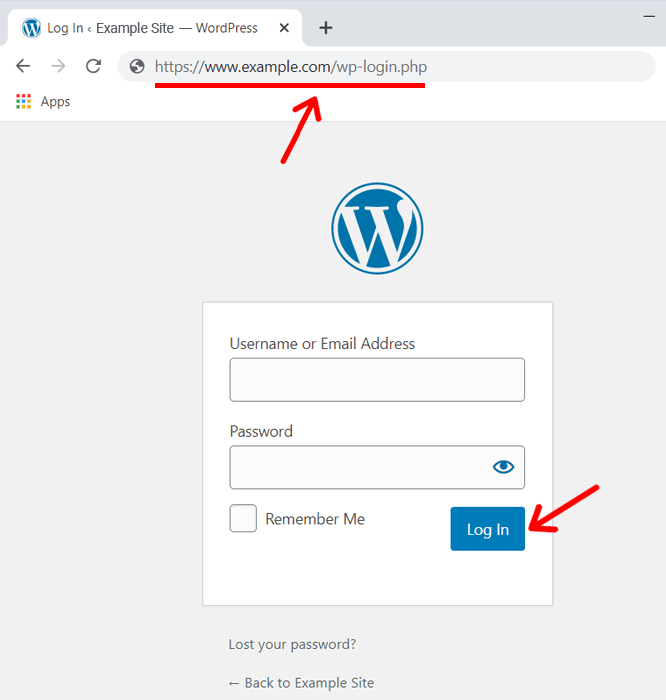
Yani yapmanız gereken, web sitesinin alan adının (ana sayfa URL'si) sonuna ' /wp-admin /' eklemektir. Giriş sayfasına yönlendirilirse, web sitesinin WordPress kullandığını belirleyebilirsiniz.

Örneğin, web sitenizin URL'si ' https://example.com ' ise, sonuna ' /wp-admin/ ' ekleyin. Bundan sonra, ' http://example.com/wp-admin/ ' adresini açın.
Şimdi, aşağıdaki ekran görüntüsü gibi bir giriş sayfası gösteriyorsa, sitenin WordPress kullandığı anlamına gelir.
Ancak, bazı WordPress web siteleri güvenlik nedeniyle giriş sayfalarını gizler. Bu nedenle, ana sayfaya yönlendirilebilir veya bunun yerine bir 404 hatası sayfası görebilirsiniz.
Bir ana sayfa veya 404 hatası sayfası görürseniz, web sitesi WordPress kullanmıyor demektir. Veya bu yöntemin kesin gerçeği belirlemede işe yaramayacağı da olabilir. Bu durumda aşağıdaki 3. yöntemi deneyebilirsiniz.
3. Sitenin Kaynak Koduna Bakın
Yukarıdaki yöntemlerin ikisi de belirli web siteleri için çalışmayabilir, ancak endişelenmeyin. Daha sunacaklarımız var. Bu sonraki yöntem, web sitesinin kaynak koduyla ilgilidir. Kaynak kodunun ne olduğunu bilmeyen kişiler için, tarayıcıda bir web sayfası oluşturmak için kullanılan HTML veya başka bir koddur.
Burada, önce web sitesinin kaynak kodunu açmanız gerekir. Bunun için farenizi kullanarak web sitesinin herhangi bir bölümüne sağ tıklamanız gerekir. Ardından, ' Sayfa kaynağını görüntüle ' seçeneğine tıklayın. Veya kaynak kodunu kolayca açmak için klavyeden ' Ctrl+U ' kısayol tuşunu kullanabilirsiniz.
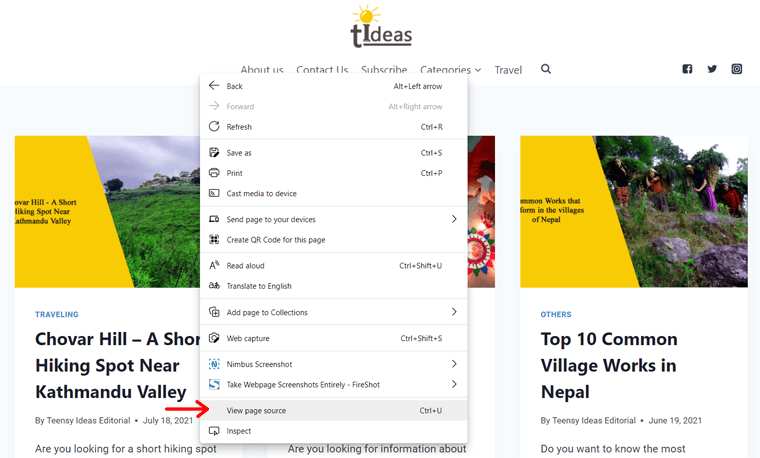
Bundan sonra, bir web sitesinin WordPress üzerine kurulu olup olmadığını nasıl kontrol edeceğinizi öğrenmenin 2 yolunu sunacağız. Ve sadece kaynak kodunu kullanıyorlar. Böylece, aşağıda verilen her iki yol için de adımları kontrol edebilirsiniz.
(I) 'wp-content' için arama yapın
Bu yöntemde kaynak kodunda ' wp-content ' aramanız gerekiyor. Burada wp-content, sitede kullanılan tüm medyaları saklayan medya klasörünü ifade eder.
Bu nedenle, siteye yüklenen her öğe, yolun bir bölümünü belirtmek için wp içeriğine sahiptir. Kaynak kodun içinde bu yolun kullanıldığını görürseniz, bunun bir WordPress web sitesi olduğundan emin olabilirsiniz.
Daha ayrıntılı bilgi için, önce arama çubuğunu açmak için ' Ctrl+F ' kısayol tuşunu kullanın. Ardından, buraya 'wp-content' yazın. Siz yazdığınız anda, varsa arama sonuçları vurgulanacaktır.
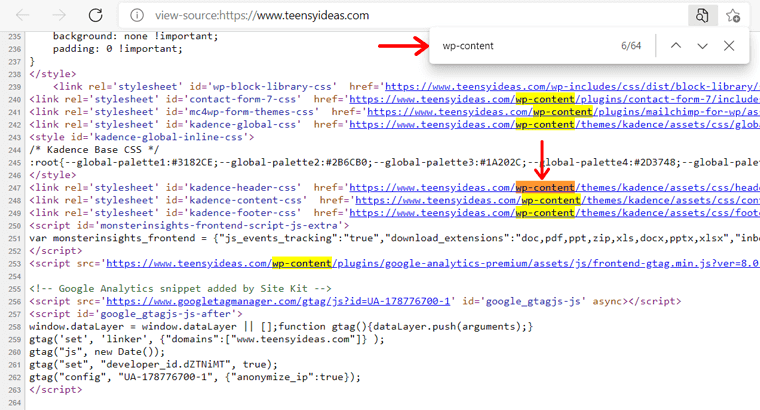
Örneğin, Teensy Ideas web sitesinde bunu yaparak, farklı medyalar için yollar bulunduğunu görebilirsiniz. Bu, bu web sitesinin WordPress kullandığını gösterir.
Bu nedenle, aradığınız web sitesinde resim, video veya tema gibi yol medyasını belirtmek için wp içeriği bulabilirsiniz. Kaynak kodunda bunlardan herhangi birini bulursanız, bir WordPress web sitesine bakıyorsunuz demektir.
(II) WordPress Üretici Etiketini Arayın
Bir sonraki yol, kaynak kodunda ' WordPress ' aramaktır. Bir WordPress web sitesi olmanın en büyük göstergesi jeneratör etiketinden gelir. Burada sadece web sitesinin WordPress kullanıp kullanmadığını değil, aynı zamanda WordPress sürümünü de bulabilirsiniz.
Yani tek yapmanız gereken kaynak kodunda ' Ctrl+F ' tuşlarına basmak. Ardından, 'WordPress' yazın. WordPress oluşturucu etiketini bulursanız, bunun bir WordPress sitesi olduğunu onaylayabilirsiniz.
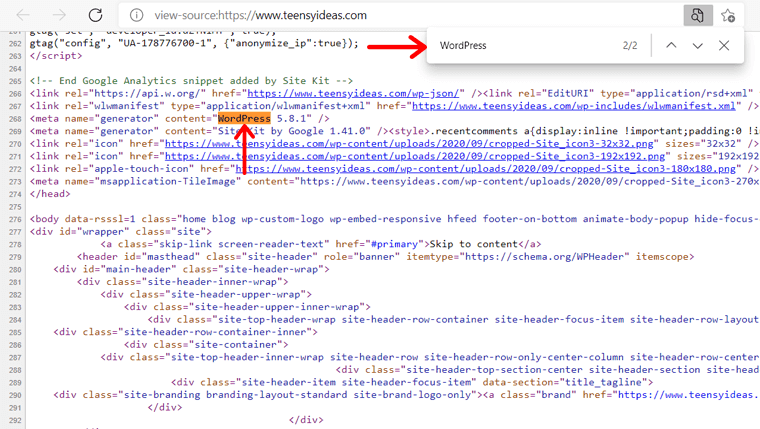
Örneğin, yukarıdaki ekran görüntüsünde web sitesinde bir WordPress oluşturucu etiketi olduğunu görebilirsiniz. Bu aynı zamanda Teensy Ideas'ın WordPress kullandığını kanıtlıyor.
4. Çevrimiçi Araçları Kullanın
Bir web sitesinin WordPress üzerine kurulu olup olmadığını kontrol etmek için kullanılabilecek birçok çevrimiçi araç olduğunu biliyor muydunuz? Bilseniz de bilmeseniz de burada size bunun için en iyi ve ücretsiz çevrimiçi araçlardan bazılarını sunuyoruz.
(I) IsItWP
IsItWP, WordPress hakkında öğreticiler, araçlar, ürün incelemeleri ve daha fazlasını sağlayan ücretsiz bir çevrimiçi kaynaktır. Bunların tümü, başarılı bir WordPress web sitesi oluşturmanıza yardımcı olmak için önemlidir.
Bir web sitesinin WordPress ile oluşturulup oluşturulmadığını veya bu IsItWP aracını kullanmadığını öğrenebilirsiniz. Ayrıca, barındırma platformunu, WordPress temasını, WordPress eklentilerini ve WordPress sitesinin ne kullandığı hakkında daha fazlasını öğrenebilirsiniz.
Bu nedenle, web sitesinin WordPress kullanıp kullanmadığını öğrenmek için aşağıdaki adımları izleyin.
Adım 1: IsItWP'yi açın
Her şeyden önce, tarayıcınızda IsItWP yani isitwp.com'un resmi web sitesini açın. Ardından, ana sayfada, bilgilerini almak istediğiniz web sitesine girmek için bir metin kutusu bulacaksınız.
2. Adım: Web Sitesini Analiz Edin
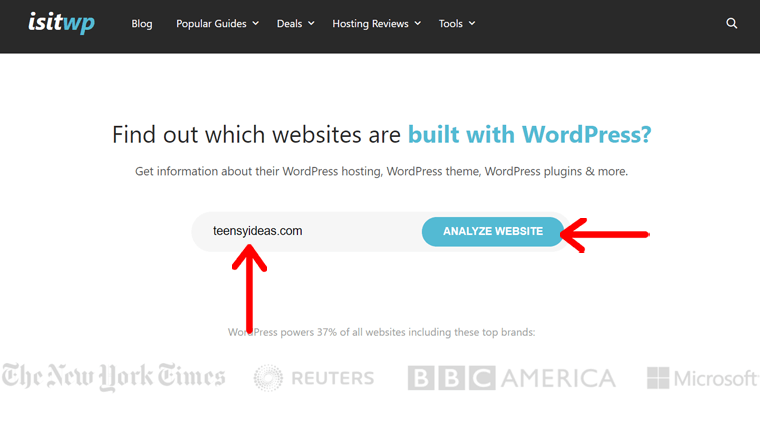
Şimdi, URL'yi yazarak veya yapıştırarak metin kutusuna web sitesi URL'sini girin. Teensy Ideas web sitesini kullanarak şekilde gösterdiğimiz gibi. Ardından, yanındaki ' Web Sitesini Analiz Et ' düğmesine tıklayın.
3. Adım: Sonucu Kontrol Edin
Birkaç saniye içinde aynı ana sayfada analiz sonucunu görebilirsiniz.
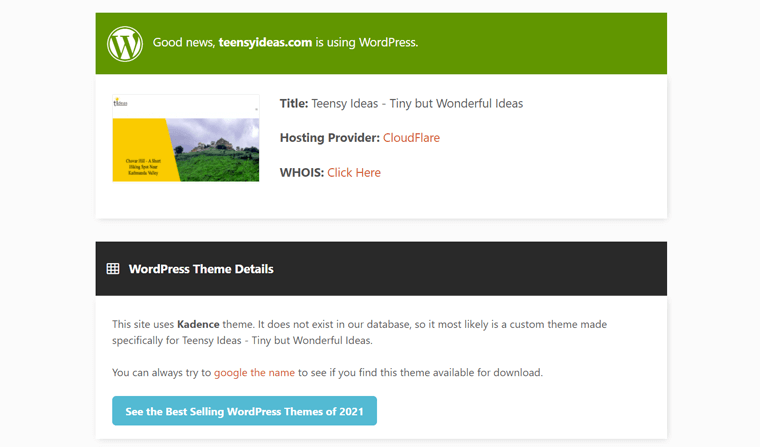
Site WordPress kullanıyorsa, yeşil kutuda web sitesinin WordPress kullandığını söyleyen iyi bir haber göreceksiniz. SiteSaga web sitesini ararken iyi haberlerin görüntülendiğini görebilirsiniz.
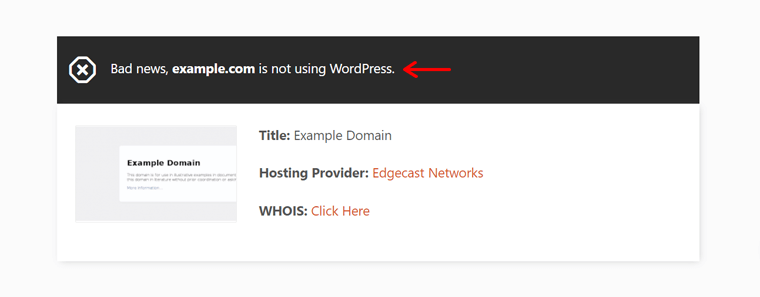
Aksi takdirde, kara kutuda web sitesinin WordPress kullanmadığını söyleyen kötü haberler olacaktır.
(II) Wappalyzer
Wappalyzer, web sitelerinde kullanılan teknolojileri tanımlamak için başka bir çevrimiçi araçtır. Sadece bir web sitesinin teknoloji yığınını değil, aynı zamanda web sitesi profilini de bilmek için kullanabilirsiniz. Bu nedenle, olası satış yaratma, pazar analizi ve rakip araştırması için çok yararlı bir araçtır.

Web sitesi hakkında diğer bazı çevrimiçi araçlardan daha fazla bilgi edinebileceğiniz, kullanımı kolay bir araçtır. Böylece, bir web sitesinin hangi CMS'yi kullandığını da bilebilirsiniz. Bununla, bir WordPress web sitesi olup olmadığını belirleyebilirsiniz.
Bu Wappalyzer aracını kullanmak için lütfen aşağıdaki adımları izleyin:
Adım 1: Wappalyzer'ı açın
İlk adım, tarayıcınızda wappalyzer.com ile Wappalyzer web sitesini açmaktır. Ana sayfanın kendisinde bir arama çubuğu görebilirsiniz. Burada, web sitesi URL'sini, teknolojiyi, anahtar kelimeyi veya e-posta adresini yazabilir veya yapıştırabilirsiniz.
2. Adım: Ücretsiz Kaydolun
Ancak aracı kullanmadan önce Wappalyzer'da bir hesap oluşturmanız gerekir. Bunun için, navigasyonun sağ tarafında bulunan ' Ücretsiz üye ol ' seçeneğine tıklayın. Orada, ücretsiz bir hesap için kaydolun ve bu hesapla giriş yapın.
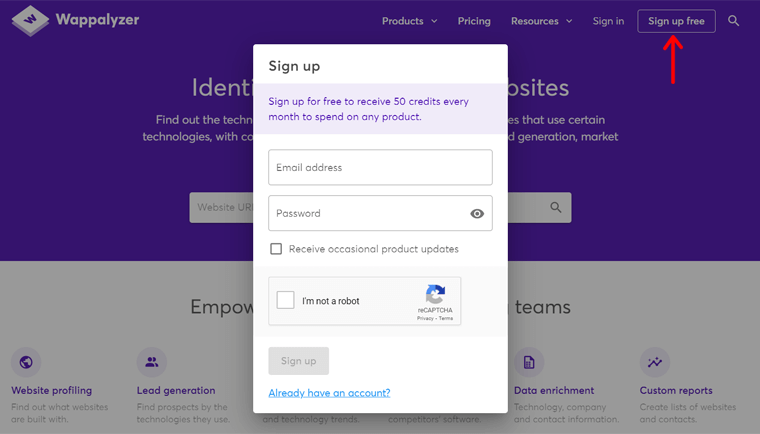
Wappalyzer'ın ücretsiz sürümü, ayda 50'ye kadar web sitesinde arama yapmanızı sağlar. Bu nedenle, bir hesap oluşturmak gereklidir.
3. Adım: Teknolojiyi Arayın
Teknolojik bilgilerini almak istediğiniz web sitesinin URL'sini girmek en iyisidir. Böylece, giriş yaptıktan sonra web sitesi URL'sini arama çubuğuna yapıştırabilirsiniz. Örneğin, Teensy Ideas web sitesinin URL'sini kullandık.
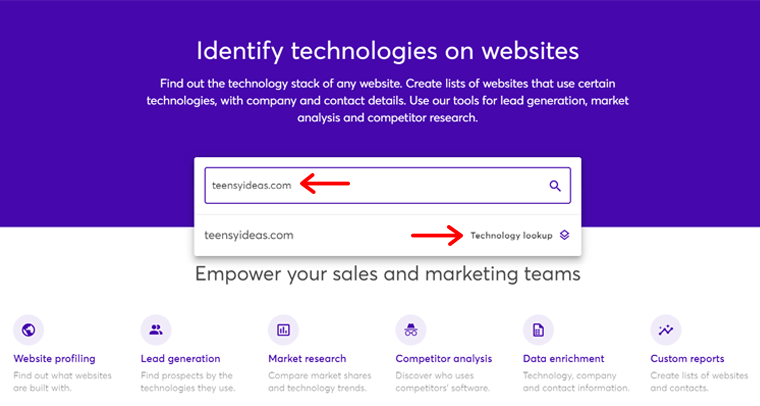
Bundan sonra, arama çubuğunun hemen altında bir açılır seçenek göreceksiniz. ' Teknoloji araması ' yazıyor. Yani, o seçeneğe tıklamanız gerekiyor.
4. Adım: Arama Sonucunu Kontrol Edin
Arama tamamlandığında sizi başka bir sayfaya yönlendirecektir. Orada, girdiğiniz web sitesine ait tüm teknoloji ve web sitesi bilgilerini görebilirsiniz.
' CMS ' sekmesinde, web sitesinin kullandığı CMS'nin adını görebilirsiniz. WordPress yazıyorsa, web sitesinin WordPress üzerine kurulu olduğundan emin olabilirsiniz. WordPress sürümünü de hemen yanında görebilirsiniz.
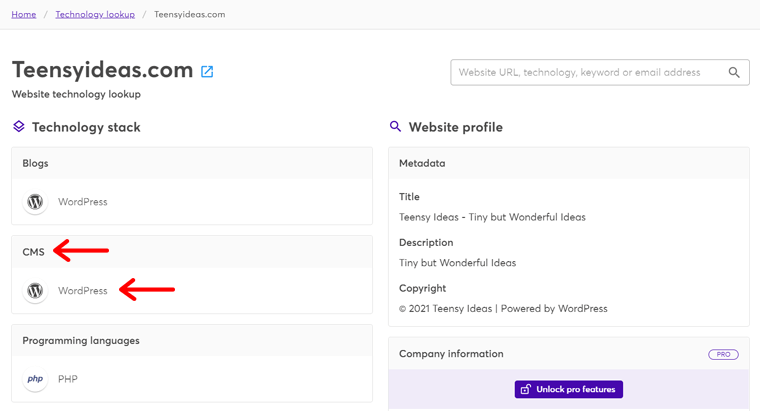
Burada, bu aracı kullanırken Teensy Ideas'ta kullanılan CMS'nin WordPress olduğunu da görebiliriz.
(III) Yerleşik
Sonraki, WordPress web sitelerini tanımlamak için başka bir gelişmiş araç olan BuiltWith. Bu aracın temel amacı, işletmelerin olası satışlar oluşturmasına, satışları iyileştirmesine ve daha iyi pazar payı elde etmesine yardımcı olmaktır.
Bu araçta, bilmek istediğiniz web sitesi hakkında farklı bilgilere sahip birden fazla sekme göreceksiniz. Teknoloji, şirket, meta veriler vb. profilini içerir. Bu, bir web sitesi hakkında birçok şeyi bulmak için harika bir araç olduğunu belirtir.
Burada, bu aracı kullanma adımlarını sağladık. Bu nedenle, onları buna göre takip edin.
1. Adım: BuiltWith'i açın
İlk olarak, BuiltWith'in orijinal web sitesi olan buildwith.com'u ziyaret edin. Ana sayfada bir metin kutusu görebilirsiniz. Burada web sitesi adresini, teknoloji adını veya anahtar kelimeyi girebilirsiniz.
2. Adım: Web Sitesini Arayın
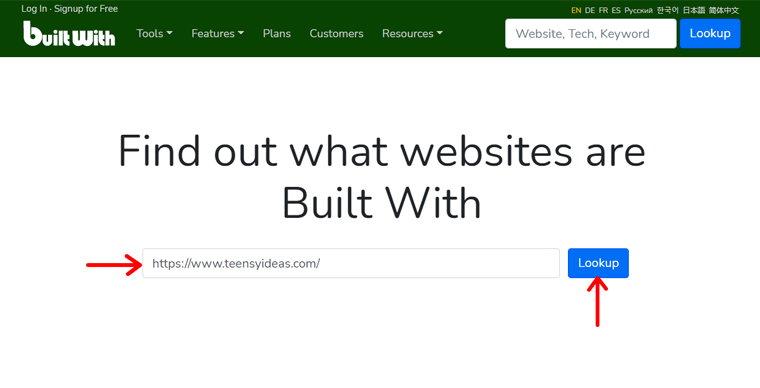
Web sitesinin neyle oluşturulduğunu öğrenmek için web sitesinin adresini yazmanız veya yapıştırmanız önerilir. Teensy Ideas web sitesinin URL'sini yukarıdaki ekran görüntüsünde gösterildiği gibi tuttuk. Yani, bunu yaptıktan sonraki adım, hemen yanındaki ' Ara ' düğmesine tıklamaktır.
3. Adım: Teknoloji Profilini Kontrol Edin
Bir süre sonra yeni bir sayfa açılacaktır. Orada, tüm teknolojiyi ve şirket profilini görebilirsiniz.
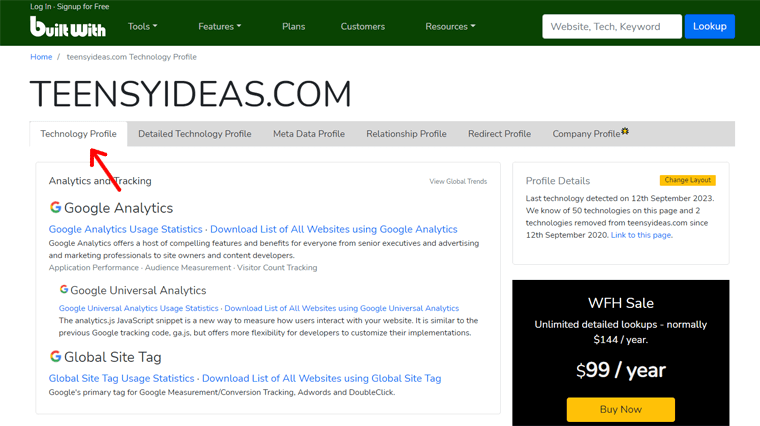
' Teknoloji Profili ' sekmesinde ' İçerik Yönetim Sistemi ' olarak bir bölüm bulabilirsiniz. Orada WordPress yazılı bulursanız, web sitesi WordPress üzerine kuruludur.
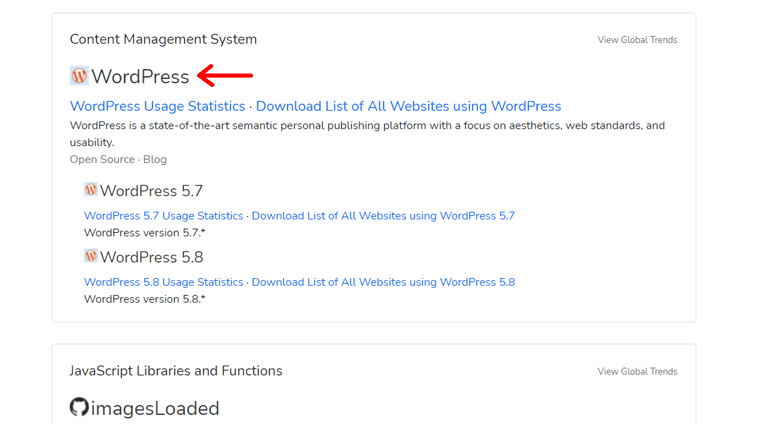
Teensy Ideas'ın teknoloji profiline bakarken kullanılan CMS'nin WordPress gösterildiğini görebilirsiniz. Ve bu aracı kullanmanın sonucu doğrudur.
Bir web sitesinin WordPress üzerine kurulu olup olmadığını kontrol etmek için kullanabileceğiniz başka çevrimiçi araçlar olduğunu unutmayın. Burada, liste yalnızca şiddetle tavsiye ettiğimiz en iyileri içerir.
5. Tarayıcı Uzantılarını Kullanın
Yukarıda belirtilen yöntemler oldukça tekrarlayıcı ve zaman alıcıdır. Aynı anda birçok web sitesini ararken kendinizi zor hissedebilirsiniz.
Bu nedenle, bir tarayıcı uzantısı kullanmak, zamandan tasarruf etmek ve işi azaltmak için en iyi çözüm olabilir. Tek yapmanız gereken web sitesini açmak ve sağ köşedeki uzantıya tıklamak. Ardından, bir web sitesinin WordPress üzerine kurulu olup olmadığını hemen size gösterecektir. Ayrıca, web sitesinin kullandığı diğer şeyleri de görüntüleyebilirsiniz.
Farklı tarayıcılar için bu tür birçok tarayıcı uzantısı mevcuttur. Bunların arasından size denemeniz gerekenleri sunuyoruz.
(I) Library Sniffer Uzantısı
Library Sniffer, görüntülediğiniz bir web sitesinin kullandığı JavaScript kitaplıklarını veya çerçevelerini algılayan bir web teknolojisi algılama aracıdır. Temel olarak tarayıcınıza ekleyebileceğiniz ve web siteleri hakkında detaylı bilgi sahibi olabileceğiniz bir uzantıdır.
Bu uzantı Google Chrome'da mevcuttur ve şimdi onu Microsoft Edge'de de bulabilirsiniz. Bir web sitesinin WordPress kullanıp kullanmadığını bilmenin yanı sıra, site hakkında tonlarca şey bulabilirsiniz. Google Analytics, jQuery, Font Awesome ve daha fazlasıyla ilgili bilgiler gibi.
Library Sniffer'ı kullanmak, kullanmış olabileceğiniz diğer uzantıları kullanmak gibidir. Ancak, aşağıda kullanmak için gereken adımların hızlı bir incelemesini sunuyoruz.
1. Adım: Uzantıyı Arayın
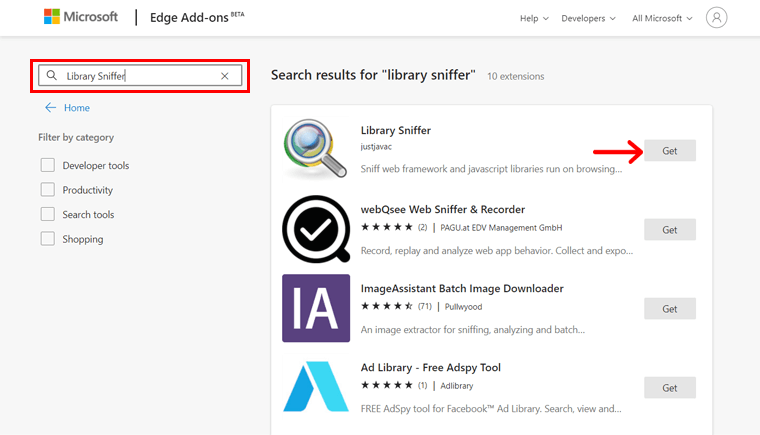
Öncelikle Microsoft Edge Eklentileri mağazasını (Microsoft Edge) veya Chrome Web Mağazasını (Google Chrome) açın. Ardından, sol tarafta bir arama çubuğu göreceksiniz. Orada, ' Library Sniffer ' yazın ve klavyede enter tuşuna basın.
2. Adım: Chrome'a ekleyin
Bir süre sonra arama sonuçlarını alacaksınız. En üstte ' Library Sniffer ' uzantısını görebilirsiniz. Sağ tarafında bir ' Al ' düğmesi var, bu yüzden ona tıklayın.
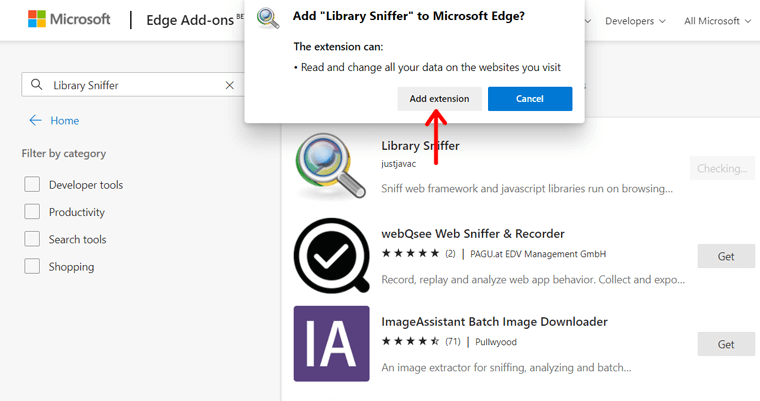
Bundan sonra, ' Uzantı Ekle ' düğmesine tıklamanız gereken bir onay kutusu belirir. Ardından, bu uzantıyı tarayıcınıza eklemek biraz zaman alacaktır.
Uzantı eklendikten sonra artık tarayıcıya sabitleyebilirsiniz. Bunu yaparak, tarayıcının sağ tarafından kolayca kullanabilirsiniz.
3. Adım: Uzantıyı kullanın
Artık bilgilerini aradığınız web sitesini ziyaret edebilirsiniz. Web sitesi WordPress kullanıyorsa, uzantının simgesi WordPress'in simgesiyle değişir. Ayrıca, yalnızca uzantıya tıklayarak WordPress sürümü ve diğer bilgiler hakkında daha fazla bilgi edinebilirsiniz.
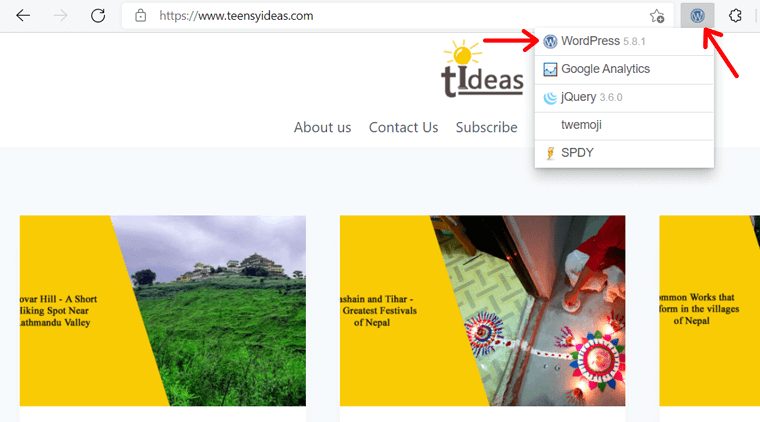
Örneğin, yukarıdaki şekilde teensyideas.com'u açarken simgenin WordPress'in simgesiyle değiştiğini görebilirsiniz. Bu, bu web sitesinin WordPress üzerine kurulduğunu belirtir.
Böylece artık bir web sitesinin WordPress üzerine kurulu olup olmadığını tek bir tıklama ile kolayca öğrenebilirsiniz. çok kolay değil mi
(II) Eklenti İle Oluşturulmuş
Microsoft Edge veya Firefox gibi diğer tarayıcılar için bir eklenti istiyorsanız, BuiltWith'i kullanın. Evet, daha önce bahsettiğimiz aynı araç. Bu sefer web sitesini ziyaret etmeden rahatlıkla kullanabileceğiniz bir uzantı şeklinde.
Bu eklentinin tüm özellikleri, çevrimiçi araca benzer. Ancak diğer tüm uzantılar gibi, bir web sitesinin WordPress kullanıp kullanmadığını veya bu eklentiyi otomatik olarak kullanmadığını öğreneceksiniz.
Kullanma adımları da Library Sniffer uzantısı için tartıştığımıza benzer. Bu nedenle, hızlı bir şekilde başlamak için aşağıdaki adımları izleyin.
1. Adım: Eklentiyi Microsoft Edge'de arayın
İlk olarak, Microsoft Edge tarayıcısında Microsoft Edge Eklentileri mağazasını açın. Orada, sol tarafta bir arama çubuğu görebilirsiniz. Bu arama çubuğuna ' BuildWith ' yazın ve enter klavyesine basın.
2. Adım: Tarayıcıya Ekle
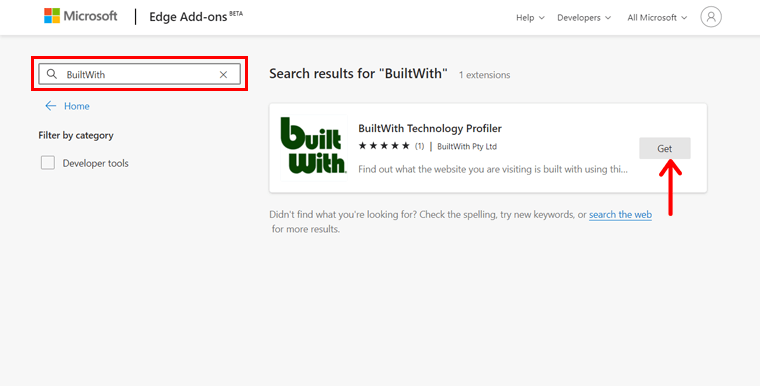
Ardından, arama sonuçları sayfasına yönlendirilecektir. Orada, ' BuildWith Technology Profiler ' eklentisini bulabilirsiniz. Sağ tarafında, tıklamanız gereken bir ' Al ' düğmesi göreceksiniz.
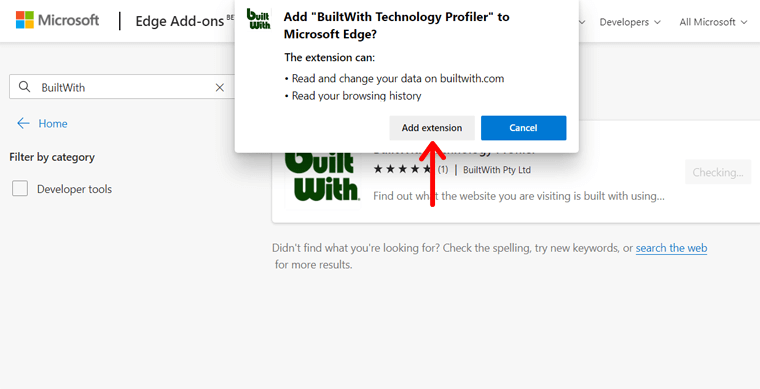
Bundan sonra bir onay kutusu alacaksınız ve bunun içinde ' Uzantı Ekle ' düğmesine tıklamanız gerekiyor. Bunu yaptığınızda, eklenti tarayıcınıza otomatik olarak eklenecektir.
3. Adım: Eklentiyi Kullanın
Web sitesinin WordPress kullanıp kullanmadığına bakmanın zamanı geldi. Bu nedenle, önce web sitesini açın ve ardından tarayıcınızın sağ tarafındaki BuiltWith simgesine tıklayın.
Orada, web sitesi tarafından kullanılan CMS'yi ' Teknik ' sekmesinin ' İçerik Yönetim Sistemi ' bölümünde bulabilirsiniz. WordPress yazıyorsa, bir WordPress web sitesine baktığınızı bileceksiniz.
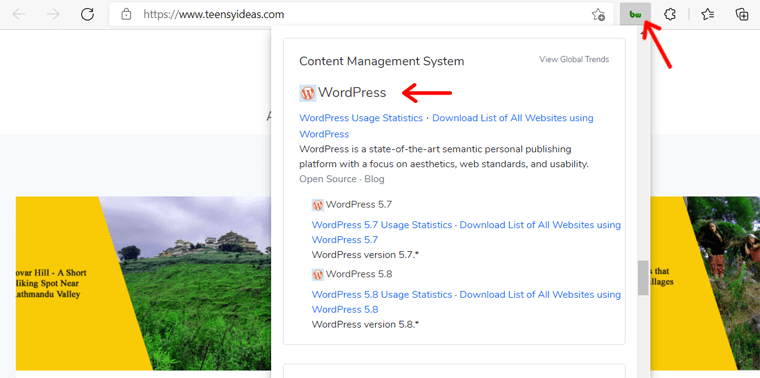
Burada, Teensy Ideas web sitesini açtığımızda CMS sonucunun WordPress olduğunu görebilirsiniz. Bu, uzantının mükemmel şekilde çalıştığını gösterir.
Başka tarayıcı uzantılarının da mevcut olduğunu unutmayın. Ancak, burada liste şiddetle tavsiye ettiğimizleri içeriyor.
Çözüm
WordPress, kişisel bloglar, portföy siteleri, e-ticaret siteleri ve çok daha fazlası dahil olmak üzere her tür web sitesi oluşturmanıza olanak tanır. Bu nedenle, yüksek dereceli web sitelerinin çoğu WordPress'te çalışır ve popülaritesinin artmasına neden olmuştur.
Ayrıca WordPress, içeriğinizi hedef kitlenize ulaştırmanın en iyi yolunu sunar. İçindeki harika tasarım ve kolay özelleştirme seçenekleri sayesinde, teknolojiden anlamayan kişiler bile başarılı bir web sitesi oluşturabilir. Bu yüzden insanlar diğer platformlardan WordPress'e geçme eğilimindedir.
Bunu akılda tutarak, bir web sitesinin WordPress üzerine kurulu olup olmadığını kontrol etmenin en iyi yöntemlerini burada listeledik. Tüm bu yöntemler arasında, daha kısa sürede doğru bir sonuç elde etmek için tarayıcı uzantılarını veya çevrimiçi araçları kullanmanızı şiddetle tavsiye ederiz.
Sormak istediğiniz bir soru varsa yorum kısmına yazabilirsiniz. Cevaplarınızla birlikte size kısa sürede cevap vereceğiz.
Ayrıca, WordPress'inizi neden ve nasıl en son sürüme güncelleyeceğiniz ve nasıl bir blog başlatıp para kazanacağınızla ilgili bazı makalelerimizi okumanızı istiyoruz.
Yazımızı okumaya devam etmek için bizi sosyal medya hesaplarımızdan Facebook ve Twitter'dan takip edin.