
¿Cómo verificar si un sitio web está construido en WordPress? (5 Métodos)
Publicado: 2021-10-06¿Quiere saber cómo verificar si un sitio web está construido en WordPress ? Si es así, entonces estás en el lugar correcto para conocer algunos de estos métodos.
Cuando te encuentras con un hermoso sitio web, es posible que te preguntes cómo se hizo. Y más específicamente, qué sistema de gestión de contenido (CMS) está utilizando.
La mayoría de los sitios web populares en la web utilizan el CMS ideal, es decir, WordPress . Y al mirar un sitio web, es posible que desee averiguar si usa WordPress o no.
Por suerte, hay muchas formas de hacerlo. En este artículo, le presentamos las principales formas que lo ayudarán a saber cómo verificar si un sitio web está construido en WordPress.
Empecemos.
¿Por qué querrías saber si un sitio web usa WordPress?
Las razones para saber si un sitio web usa WordPress o no pueden variar dependiendo de diferentes factores.
En primer lugar , este artículo es para personas que desean crear un sitio web con WordPress. Entonces, supongamos que encontró un sitio web y desea crear algo similar. Entonces, es posible que desee saber cómo verificar si el sitio web está construido en WordPress.

Además, puede estar aprendiendo a convertirse en un desarrollador web. En ese caso, es posible que desee saber si puede agregar ciertas características y funciones a un sitio web de WordPress.
O, si es propietario de un sitio web, es posible que desee conocer el sitio web competitivo de su empresa/negocio. Entonces, puede verificar si están usando WordPress u otras plataformas.
Si no es así, lo más probable es que seas un entusiasta de WordPress. Entonces, puede estar ansioso por saber cuál de sus sitios web favoritos usa WordPress. Y es posible que ya haya intentado averiguar si un sitio web usa WordPress mirando el sitio web.
Pero es bastante difícil o imposible saber exactamente haciendo eso. Entonces, hemos hecho una lista de los métodos a partir de los cuales puede saber fácilmente si el sitio usa WordPress o no.
5 métodos para verificar si un sitio web está construido en WordPress
En los últimos años, se ha vuelto un poco difícil identificar los sitios web de WordPress. Es porque hay formas de ocultar este hecho al público.
Es por eso que algunos de los métodos básicos pueden no ser útiles para ciertos sitios web. Sin embargo, esta lista también incluye los 5 mejores métodos para que puedas probar con otro si el primero no funciona.
Entonces, sin demora, entremos en materia.
1. Desarrollado por Créditos de WordPress en el pie de página
La forma más fácil de averiguar si es un sitio web de WordPress o no es revisando su pie de página.
De forma predeterminada, cada sitio web desarrollado con WordPress mantiene los créditos de WordPress en el pie de página. Por lo tanto, si hay escrito ' Powered by WordPress ' en el pie de página, entonces se ejecuta en WordPress.
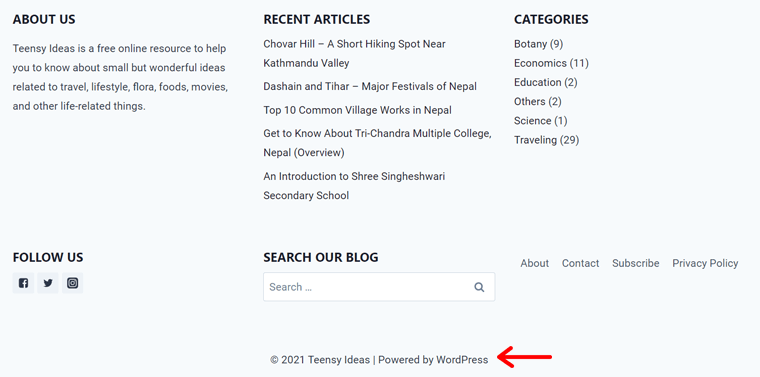
Por ejemplo, puede ver 'Powered by WordPress' escrito en el pie de página del sitio web de Teensy Ideas. Esto prueba que el sitio web utiliza WordPress.
Sin embargo, es posible que todos los sitios web de WordPress no tengan este crédito de WordPress. Los propietarios del sitio pueden eliminarlo fácilmente de su sitio web para que las personas no sepan directamente que se creó a partir de WordPress. En cambio, los propietarios de sitios web tienden a reemplazarlo manteniendo los créditos de su marca en el pie de página.
Si no puede ver 'Desarrollado por WordPress' en el pie de página, ¡puede probar el siguiente método a continuación!
2. Agregue /wp-admin al Dominio
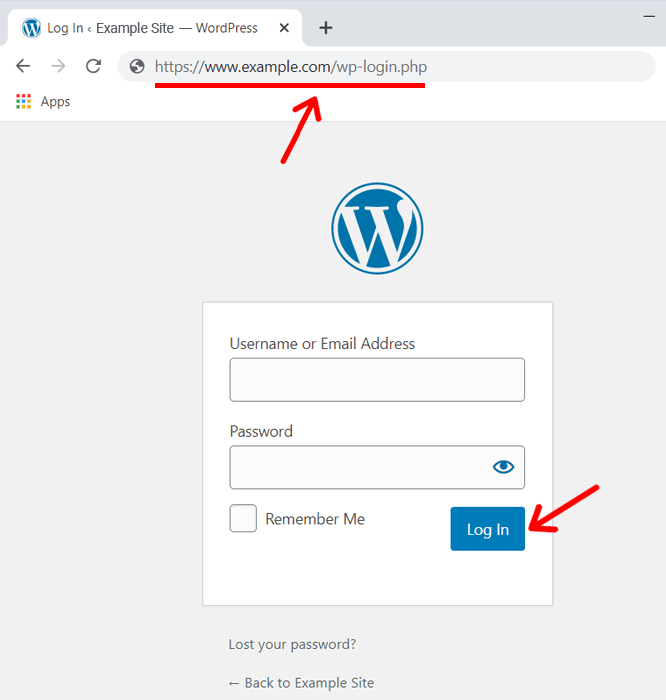
Es posible que sepa que cada sitio web de WordPress tiene una página de inicio de sesión para acceder al tablero. Y puede visitar la página de inicio de sesión predeterminada en 'https://example.com/wp-admin'. Usando esto, le proporcionamos el segundo método.
Entonces, lo que debe hacer es agregar ' /wp-admin /' al final del dominio (URL de la página de inicio) del sitio web. Si redirige a la página de inicio de sesión, puede determinar que el sitio web utiliza WordPress.

Por ejemplo, si la URL de su sitio web es ' https://example.com ', agregue ' /wp-admin/ ' al final. Después de eso, abra ' http://example.com/wp-admin/ '.
Ahora, si muestra una página de inicio de sesión como la siguiente captura de pantalla, significa que el sitio usa WordPress.
Sin embargo, algunos sitios web de WordPress ocultan su página de inicio de sesión por motivos de seguridad. Por lo tanto, puede ser redirigido a la página de inicio o ver una página de error 404 en su lugar.
Si ve una página de inicio o una página de error 404, significa que el sitio web no está usando WordPress. O también puede ser que este método no funcione para determinar el hecho exacto. En ese caso, puede probar el tercer método a continuación.
3. Mire el código fuente del sitio
Es posible que los dos métodos anteriores no funcionen para ciertos sitios web, pero no se preocupe. Tenemos más para ofrecer. El siguiente método tiene que ver con el código fuente del sitio web. Para las personas que no saben qué es el código fuente, es HTML u otro código que se usa para generar una página web en un navegador.
Aquí, primero debe abrir el código fuente del sitio web. Para eso, debe hacer clic derecho en cualquier parte del sitio web usando su mouse. Luego, haz clic en la opción ' Ver código fuente de la página '. O bien, puede utilizar la tecla de método abreviado ' Ctrl+U ' del teclado para abrir el código fuente fácilmente.
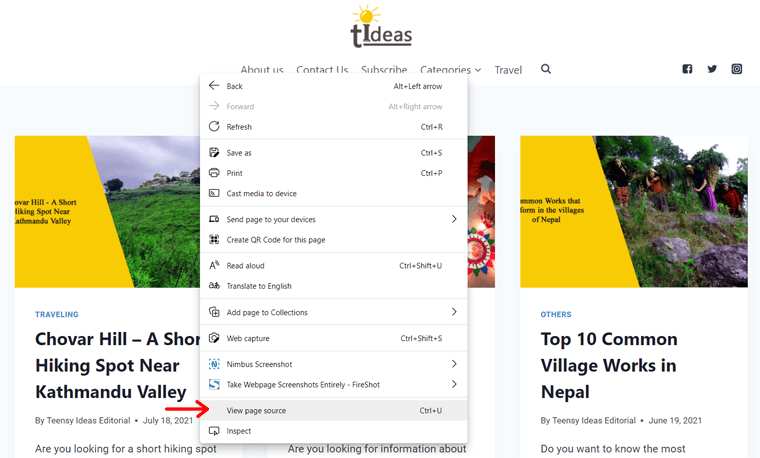
Después de eso, le proporcionaremos 2 formas de saber cómo verificar si un sitio web está construido en WordPress. Y están usando el código fuente solamente. Por lo tanto, puede consultar los pasos para ambas formas que se detallan a continuación.
(I) Buscar 'wp-content'
En este método, debe buscar ' wp-content ' en el código fuente. Aquí, wp-content se refiere a la carpeta de medios que almacena todos los medios utilizados en el sitio.
Entonces, cada elemento cargado en el sitio tiene wp-content para especificar una parte de la ruta. Si encuentra esta ruta utilizada dentro del código fuente, entonces puede estar seguro de que es un sitio web de WordPress.
Para ser más detallado, primero, use la tecla de atajo ' Ctrl+F ' para abrir la barra de búsqueda. Luego, escriba 'wp-content' allí. Tan pronto como lo escriba, los resultados de la búsqueda se resaltarán si hay alguno.
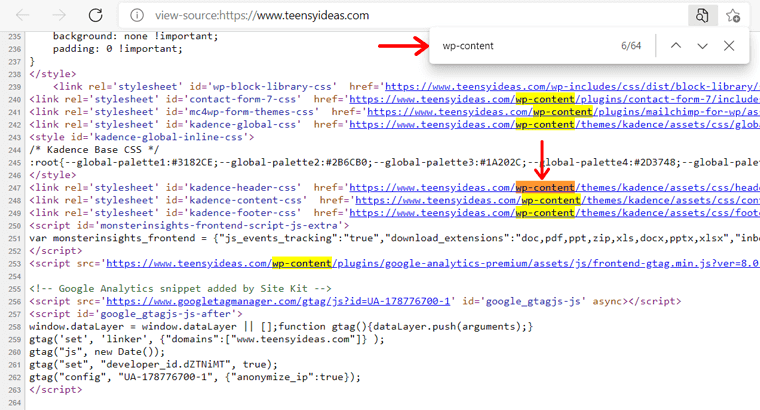
Por ejemplo, al hacer esto en el sitio web de Teensy Ideas, puede ver que se encuentran caminos para diferentes medios. Esto muestra que este sitio web usa WordPress.
Por lo tanto, puede encontrar wp-content para especificar la ruta de medios como imagen, video o tema en el sitio web que está buscando. Si encuentra alguno de estos en el código fuente, significa que está buscando un sitio web de WordPress.
(II) Buscar la etiqueta del generador de WordPress
La siguiente forma es buscando ' WordPress ' en el código fuente. La principal indicación de ser un sitio web de WordPress proviene de la etiqueta del generador. Aquí, no solo puede encontrar si el sitio web usa WordPress o no, sino también la versión de WordPress.
Entonces, todo lo que necesita hacer es presionar ' Ctrl + F ' en el código fuente. Y luego, escribe 'WordPress'. Si encuentra la etiqueta del generador de WordPress, puede confirmar que es un sitio de WordPress.
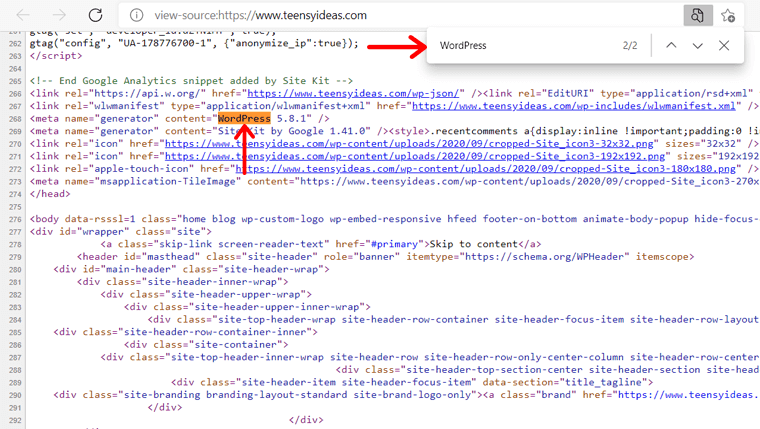
Por ejemplo, puede ver en la captura de pantalla anterior que hay una etiqueta de generador de WordPress en el sitio web. Esto también prueba que Teensy Ideas usa WordPress.
4. Usa herramientas en línea
¿Sabía que hay muchas herramientas en línea disponibles para verificar si un sitio web está construido en WordPress? Ya sea que lo sepa o no, aquí le brindamos algunas de las mejores y gratuitas herramientas en línea para eso.
(yo) IsItWP
IsItWP es un recurso en línea gratuito que proporciona tutoriales, herramientas, reseñas de productos y más en WordPress. Todos los cuales son importantes para ayudarlo a crear un sitio web exitoso de WordPress.
Puede averiguar si un sitio web está construido con WordPress o no utilizando esta herramienta IsItWP. Además, puede conocer la plataforma de alojamiento, el tema de WordPress, los complementos de WordPress y más sobre lo que usa el sitio de WordPress.
Entonces, siga los pasos a continuación para saber si el sitio web usa WordPress o no.
Paso 1: abre IsItWP
En primer lugar, abra el sitio web oficial de IsItWP, es decir, isitwp.com en su navegador. Luego, en la propia página de inicio, encontrará un cuadro de texto para ingresar el sitio web cuya información desea obtener.
Paso 2: analiza el sitio web
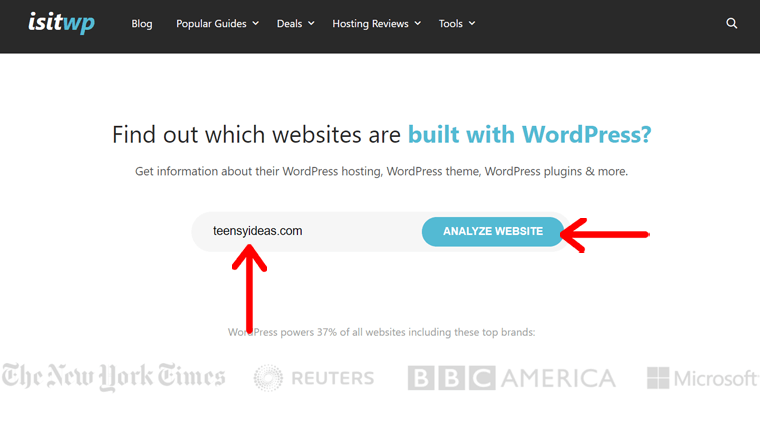
Ahora, ingrese la URL del sitio web en el cuadro de texto escribiendo o pegando la URL. Como hemos mostrado en la figura usando el sitio web de Teensy Ideas. Y luego, haga clic en el botón ' Analizar sitio web ' al lado.
Paso 3: verifique el resultado
En unos segundos, puede ver el resultado del análisis en la misma página de inicio.
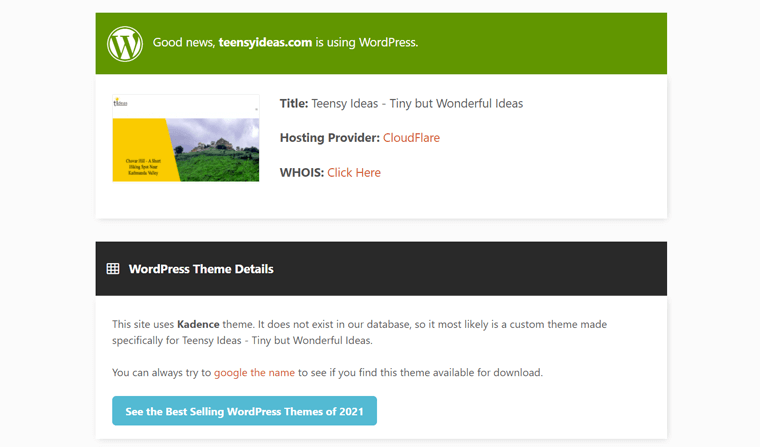
Si el sitio usa WordPress, verá buenas noticias en el cuadro verde que indica que el sitio web usa WordPress. Puede ver que se muestran buenas noticias al buscar el sitio web de SiteSaga.
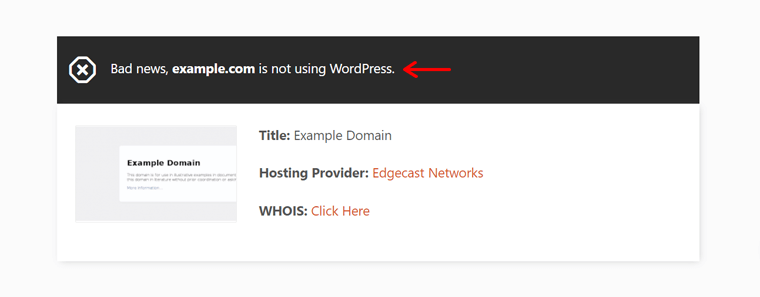
De lo contrario, habrá malas noticias en la caja negra que dirán que el sitio web no usa WordPress.
(II) Analizador de Wapp
Wappalyzer es otra herramienta en línea para identificar las tecnologías utilizadas en los sitios web. Puede usarlo no solo para conocer la pila de tecnología de un sitio web, sino también el perfil del sitio web. Por lo tanto, es una herramienta muy útil para la generación de clientes potenciales, el análisis de mercado y la investigación de la competencia.

Es una herramienta fácil de usar desde la cual puede conocer más datos sobre el sitio web que algunas de las otras herramientas en línea. Por lo tanto, también puede saber qué CMS está utilizando un sitio web. Con eso, puede identificar si es un sitio web de WordPress o no.
Para usar esta herramienta Wappalyzer, siga los pasos a continuación:
Paso 1: abre Wappalyzer
El primer paso es abrir el sitio web de Wappalyzer en su navegador con wappalyzer.com. En la propia página de inicio, puede ver una barra de búsqueda. Allí, puede escribir o pegar la URL del sitio web, la tecnología, la palabra clave o la dirección de correo electrónico.
Paso 2: Regístrese gratis
Pero antes de usar la herramienta, debe crear una cuenta en Wappalyzer. Entonces, para eso, haga clic en la opción ' Registrarse gratis ' en el lado derecho de la navegación. Allí, regístrese para obtener una cuenta gratuita e inicie sesión con esa cuenta.
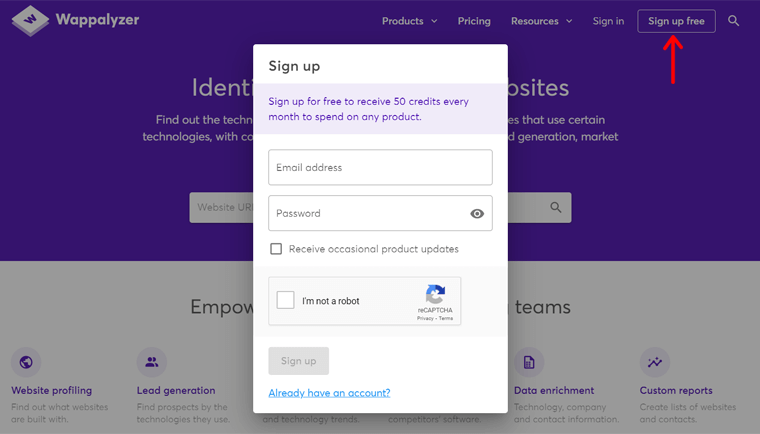
La versión gratuita de Wappalyzer le permite buscar hasta 50 sitios web por mes. Por lo tanto, es necesario crear una cuenta.
Paso 3: busque la tecnología
Lo mejor es introducir la URL del sitio web cuya información tecnológica se desea obtener. Entonces, después de iniciar sesión, puede pegar la URL del sitio web en la barra de búsqueda. Por ejemplo, hemos utilizado la URL del sitio web Teensy Ideas.
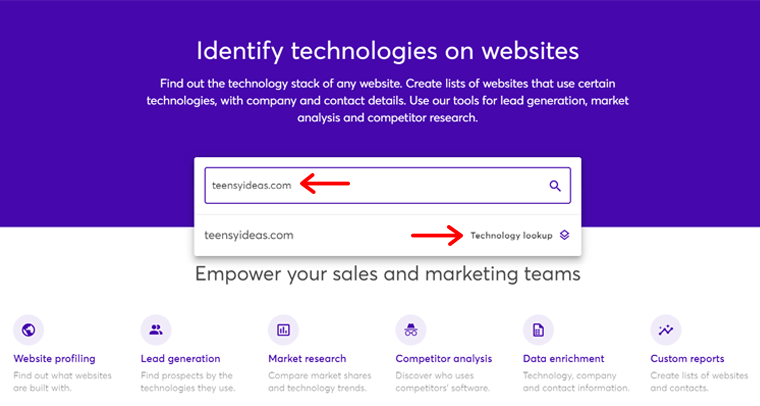
Después de eso, justo en la parte inferior de la barra de búsqueda, verás una opción desplegable. Dice ' búsqueda de tecnología '. Por lo tanto, debe hacer clic en esa opción.
Paso 4: verifique el resultado de la búsqueda
Cuando se complete la búsqueda, lo redirigirá a otra página. Allí, puede ver toda la tecnología y la información del sitio web del sitio web que ingresó.
En la pestaña ' CMS ', puede ver el nombre del CMS utilizado por el sitio web. Si dice WordPress, entonces puede estar seguro de que el sitio web está construido en WordPress. También puede ver la versión de WordPress justo al lado.
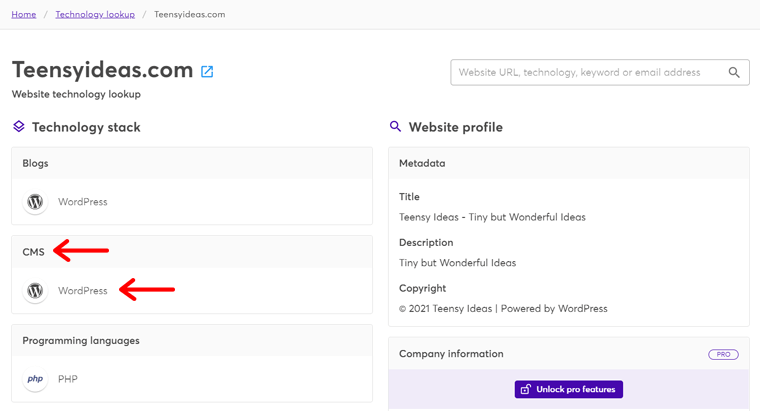
Aquí, también podemos ver que el CMS utilizado en Teensy Ideas se muestra como WordPress cuando se utiliza esta herramienta.
(III) ConstruidoCon
El siguiente es BuiltWith, que es otra herramienta avanzada para identificar sitios web de WordPress. El objetivo principal de esta herramienta es ayudar a las empresas a generar clientes potenciales, mejorar las ventas y ganar una mejor participación de mercado.
Verá varias pestañas con información diferente sobre el sitio web que desea conocer en esta herramienta. Incluye el perfil de tecnología, empresa, metadatos, etc. Esto indica que es una gran herramienta para encontrar muchas cosas sobre un sitio web.
Aquí, proporcionamos los pasos para usar esta herramienta. Entonces, síguelos en consecuencia.
Paso 1: Abra BuiltWith
Primero, visite builtwith.com, el sitio web original de BuiltWith. Puede ver un cuadro de texto en la página de inicio. Aquí, puede ingresar la dirección del sitio web, el nombre de la tecnología o la palabra clave.
Paso 2: busque el sitio web
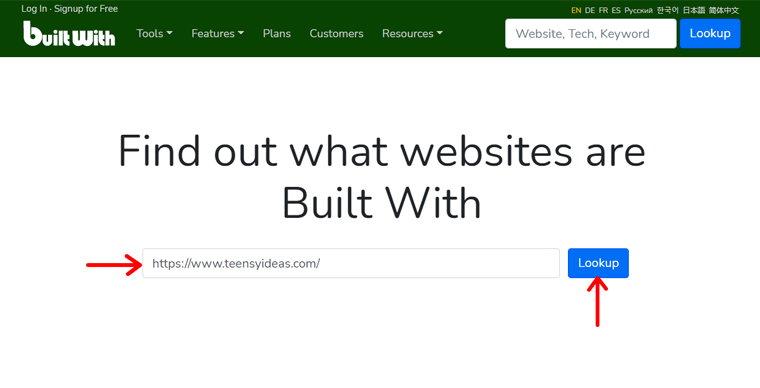
Se recomienda escribir o pegar la dirección del sitio web para saber con qué está construido el sitio web. Hemos mantenido la URL del sitio web de Teensy Ideas como se muestra en la captura de pantalla anterior. Entonces, después de hacer eso, el siguiente paso es hacer clic en el botón ' Buscar ' justo al lado.
Paso 3: verifique el perfil de tecnología
Aparecerá una nueva página después de un tiempo. Allí, puede ver toda la tecnología y el perfil de la empresa.
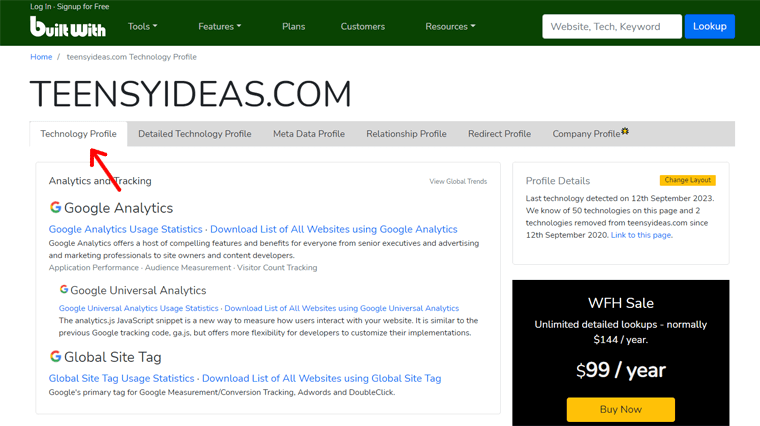
En la pestaña ' Perfil de tecnología ', puede encontrar una sección como ' Sistema de gestión de contenido'. Si encuentra WordPress escrito allí, entonces el sitio web está construido en WordPress.
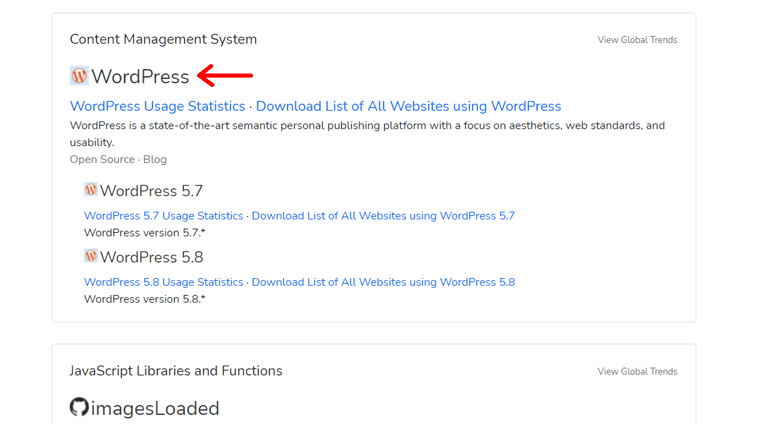
Mientras observa el perfil de tecnología de Teensy Ideas, puede ver que el CMS utilizado se muestra WordPress. Y el resultado de usar esta herramienta es cierto.
Tenga en cuenta que existen otras herramientas en línea que puede usar para verificar si un sitio web está construido en WordPress. Aquí, la lista contiene solo los mejores que recomendamos encarecidamente.
5. Usa extensiones de navegador
Los métodos mencionados anteriormente son bastante repetitivos y consumen mucho tiempo. Puede sentirse difícil cuando busca muchos sitios web a la vez.
Por lo tanto, usar una extensión de navegador puede ser la mejor solución para ahorrar tiempo y reducir el trabajo. Todo lo que tiene que hacer es abrir el sitio web y hacer clic en la extensión en la esquina derecha. Luego, le mostrará inmediatamente si un sitio web está construido en WordPress o no. Además, también puede ver otras cosas que utiliza el sitio web.
Hay muchas extensiones de navegador de este tipo disponibles para diferentes navegadores. Entre ellos, te proporcionamos los que debes probar.
(I) Extensión del rastreador de bibliotecas
Library Sniffer es una herramienta de detección de tecnología web que detecta bibliotecas JavaScript o marcos que utiliza un sitio web que está viendo. Básicamente, es una extensión que puede agregar a su navegador y conocer los sitios web en detalle.
Esta extensión está disponible en Google Chrome y ahora también puedes encontrarla en Microsoft Edge. Además de saber si un sitio web usa WordPress o no, puedes encontrar toneladas de cosas sobre el sitio. Como información sobre Google Analytics, jQuery, Font Awesome y más.
Usar Library Sniffer es como usar cualquier otra extensión que hayas usado. Sin embargo, le proporcionamos una revisión rápida de los pasos para usarlo a continuación.
Paso 1: busque la extensión
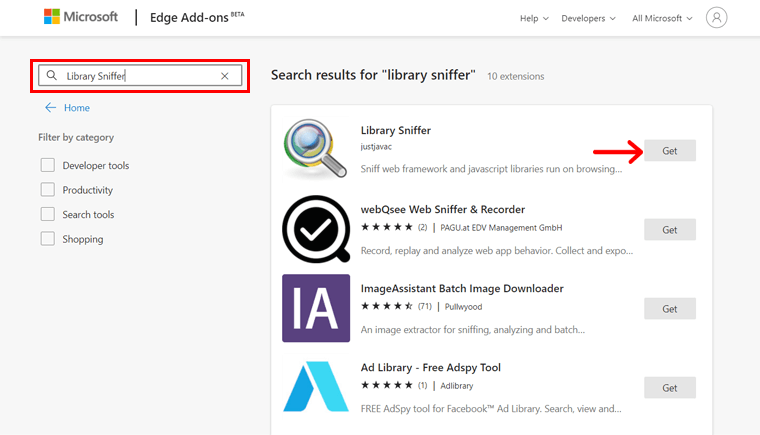
En primer lugar, abra la tienda de complementos de Microsoft Edge (Microsoft Edge) o Chrome Web Store (Google Chrome). Luego, verás una barra de búsqueda en el lado izquierdo. Allí, escriba ' Library Sniffer ' y presione enter en el teclado.
Paso 2: Agregar a Chrome
En un rato, obtendrás los resultados de la búsqueda. En la parte superior, puede ver la extensión ' Library Sniffer '. En su lado derecho, hay un botón ' Obtener ', así que haga clic en él.
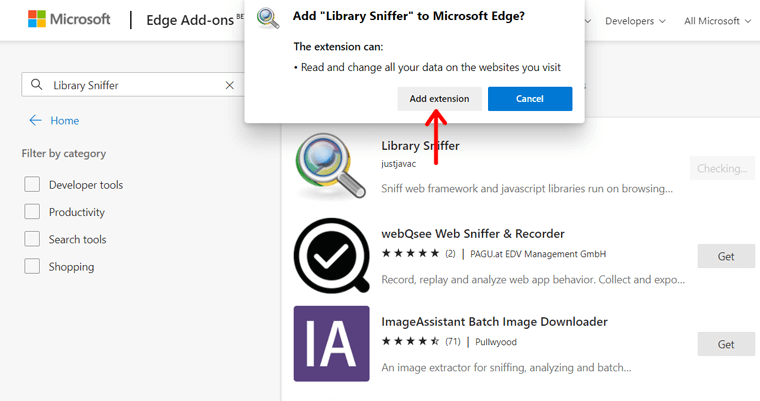
Después de eso, aparece un cuadro de confirmación donde debe hacer clic en el botón ' Agregar extensión '. Luego, llevará algún tiempo agregar esta extensión a su navegador.
Una vez que se agrega la extensión, ahora puede fijarla en el navegador. Al hacerlo, puede usarlo fácilmente desde el lado derecho del navegador.
Paso 3: usa la extensión
Ahora, puede visitar el sitio web cuya información está buscando. Si el sitio web usa WordPress, el icono de la extensión cambia al de WordPress. También puede saber más sobre la versión de WordPress y otra información simplemente haciendo clic en la extensión.
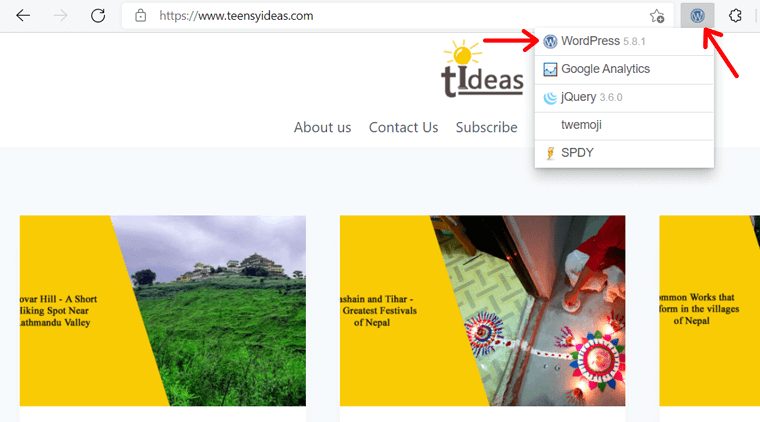
Por ejemplo, puede ver en la figura de arriba que al abrir teensyideas.com, el ícono cambia al de WordPress. Esto indica que este sitio web está construido en WordPress.
Entonces, de ahora en adelante, puede saber fácilmente si un sitio web está construido en WordPress o no con solo un clic. ¿No es muy fácil?
(II) Complemento construido con
Si desea un complemento para otros navegadores como Microsoft Edge o Firefox, use BuiltWith. Sí, es la misma herramienta que habíamos mencionado antes. Esta vez tiene la forma de una extensión que puedes usar fácilmente sin visitar su sitio web.
Todas las funciones de este complemento son similares a las de la herramienta en línea. Pero como cualquier otra extensión, sabrá si un sitio web usa WordPress o no automáticamente usando este complemento.
Los pasos para usarlo también son similares a los que discutimos para la extensión Library Sniffer. Entonces, siga los pasos a continuación para comenzar rápidamente.
Paso 1: busque el complemento en Microsoft Edge
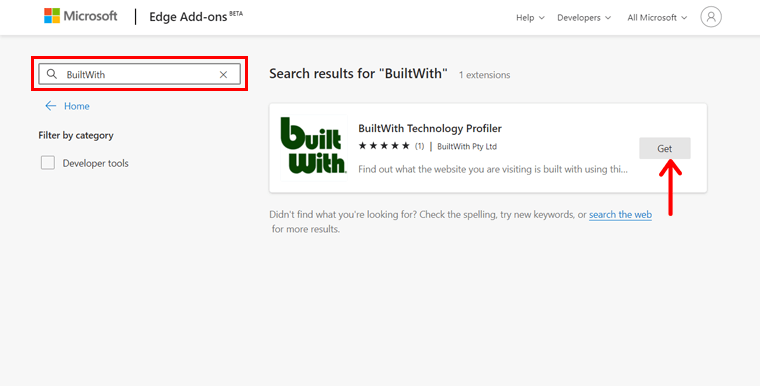
Primero, abra la tienda de complementos de Microsoft Edge en el navegador Microsoft Edge. Allí, puede ver una barra de búsqueda en el lado izquierdo. En esa barra de búsqueda, escriba ' BuildWith ' y presione el teclado enter.
Paso 2: Agregar al navegador
Luego, se redirigirá a la página de resultados de búsqueda. Allí, puede encontrar el complemento ' BuiltWith Technology Profiler '. En el lado derecho, verá un botón ' Obtener ' en el que debe hacer clic.
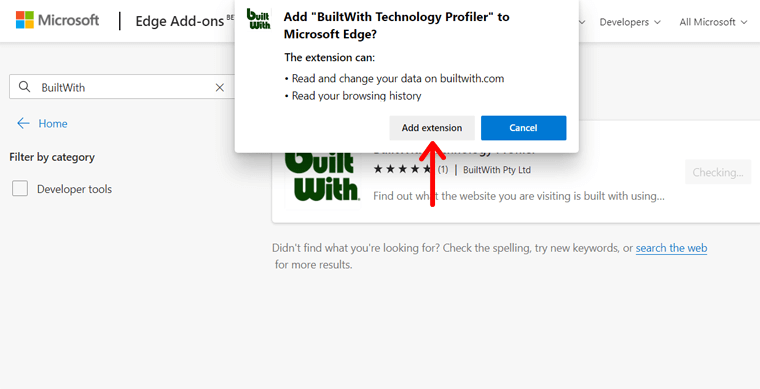
Después de eso, recibirá un cuadro de confirmación y en eso, debe hacer clic en el botón ' Agregar extensión '. Al hacer eso, el complemento se agregará a su navegador automáticamente.
Paso 3: usa el complemento
Es hora de ver si el sitio web usa WordPress o no. Entonces, primero, abra el sitio web y luego haga clic en el icono de BuiltWith en el lado derecho de su navegador.
Allí, puede encontrar el CMS utilizado por el sitio web en la sección ' Sistema de gestión de contenido' de la pestaña ' Tecnología '. Si dice WordPress, entonces sabrá que está viendo un sitio web de WordPress.
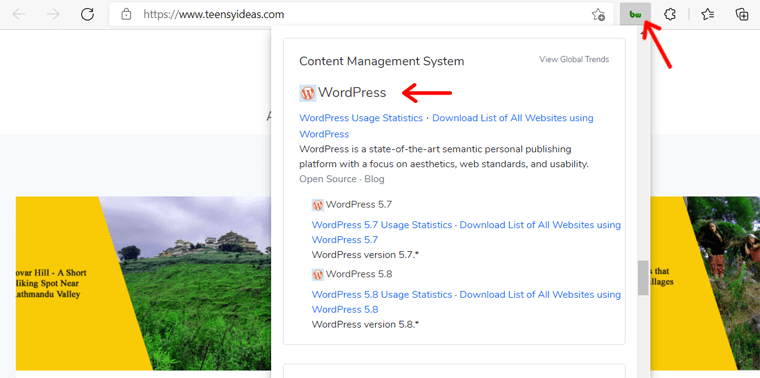
Aquí puede ver que cuando abrimos el sitio web de Teensy Ideas, el resultado de CMS es WordPress. Esto muestra que la extensión funciona perfectamente bien.
Tenga en cuenta que también hay otras extensiones de navegador disponibles. Pero, aquí la lista contiene los que recomendamos encarecidamente.
Conclusión
WordPress le permite crear cualquier tipo de sitio web, incluidos blogs personales, sitios de cartera, sitios de comercio electrónico y muchos más. Debido a esto, la mayoría de los sitios web mejor clasificados se ejecutan en WordPress y han llevado a su creciente popularidad.
Además, WordPress le brinda la mejor manera de entregar su contenido a su audiencia. Es debido a su excelente diseño y sus sencillas opciones de personalización que incluso las personas que no son expertas en tecnología pueden crear un sitio web exitoso. Es por eso que la gente tiende a cambiar a WordPress desde otras plataformas.
Teniendo eso en cuenta, aquí enumeramos los mejores métodos para verificar si un sitio web está construido en WordPress. Entre todos estos métodos, recomendamos usar extensiones de navegador o herramientas en línea para obtener un resultado preciso en menos tiempo.
Si hay alguna pregunta que quieras hacer, publícala en la sección de comentarios. Le responderemos con sus respuestas en poco tiempo.
Además, queremos que lea algunos de nuestros artículos sobre por qué y cómo actualizar su WordPress a la última versión y cómo iniciar un blog y ganar dinero.
Para continuar leyendo nuestro artículo, síguenos en nuestras redes sociales maneja Facebook y Twitter.