
วิธีสร้างจดหมายข่าวบน WordPress
เผยแพร่แล้ว: 2022-10-06333.2 พันล้าน: นี่คือจำนวนอีเมลที่ส่งและรับทุกวันในโลก
ภายในปี 2568 คาดว่าตัวเลขนี้จะเพิ่มขึ้นเป็น 376.4 พันล้าน ซึ่งเป็นตัวเลขที่เพิ่มขึ้นอย่างต่อเนื่องในช่วงไม่กี่ปีที่ผ่านมา
ในสหรัฐอเมริกา 92% ของประชากรใช้อีเมล มากกว่าจำนวนที่ใช้โซเชียลมีเดียหรือแอพส่งข้อความอื่นๆ
และอีเมลมักหมายถึงจดหมายข่าว ที่พูดมาก็คือ หากคุณมาที่นี่ คงเป็นเพราะคุณกำลังสงสัย ว่าจะสร้างจดหมายข่าวบน WordPress ได้อย่างไร ใช่ไหม?

มันทำงานอย่างไรบน CMS ที่คุณชื่นชอบ? คุณควรเลือกบริการหรือปลั๊กอินใด คุณจะตั้งค่าทุกอย่างถูกต้องได้อย่างไร? แนวทางปฏิบัติที่ดีที่สุดที่คุณควรนำมาใช้คืออะไร?
ในตอนท้ายของบทความนี้ คุณจะมีคำตอบสำหรับคำถามเหล่านี้ทั้งหมด
ภาพรวม
- จดหมายข่าวคืออะไร?
- ข้อดีของจดหมายข่าวคืออะไร?
- จดหมายข่าวบน WordPress ทำงานอย่างไร
- วิธีสร้างจดหมายข่าวบน WordPress ด้วยปลั๊กอิน
- วิธีสร้างจดหมายข่าวบน WordPress ด้วย Mailchimp
- แนวทางปฏิบัติที่ดีในการส่งอีเมล
- สรุป

จดหมายข่าวคืออะไร?
ข้อมูล รายการ และแบบฟอร์ม
ในการเริ่มต้น เรามาชี้แจงความหมายของจดหมายข่าวเพื่อปูพื้นฐานสำหรับหัวข้อนี้
จดหมายข่าวเป็นเพียง อีเมลที่ส่งถึงสมาชิกของคุณเพื่อแจ้งให้พวกเขาทราบ เกี่ยวกับข่าวที่เฉพาะเจาะจง เช่น การเปิดตัวบล็อกโพสต์ใหม่ การจัดกิจกรรม การส่งเสริมการขายผลิตภัณฑ์หรือบริการของคุณ เป็นต้น
การสร้างจดหมายข่าวหมายถึงการมี รายชื่อสมาชิก รายการนี้รวมถึงทุกคนที่ให้ความยินยอมและที่อยู่อีเมลของพวกเขาเพื่อรับจดหมายข่าวของคุณ
คำว่า "จดหมายข่าว" ยังเกี่ยวข้องกับคำว่า "แบบฟอร์มลงทะเบียน" หรือที่เรียกว่าแบบฟอร์มการเลือกรับ (เราจะกลับมาที่นี้) เป็นแบบฟอร์มนี้ที่ช่วยให้คุณสามารถรวบรวมที่อยู่อีเมลของสมาชิกของคุณ ซึ่งเป็นสิ่งสำคัญเพื่อให้สามารถสื่อสารกับพวกเขาได้
อีเมลประเภทหลักคืออะไร
จดหมายข่าวช่วยให้คุณสามารถส่งอีเมลได้ นั่นคือทั้งหมดที่ อย่างไรก็ตาม เราควรแยกความแตกต่างระหว่าง:
- อีเมลธุรกรรม
- อีเมลการตลาด
ดังที่บทความของ Sendinblue อธิบายไว้ว่า “อีเมลธุรกรรมคืออีเมลที่เว็บไซต์ของคุณส่งโดยอัตโนมัติไปยังผู้รับแต่ละรายตามธุรกรรมหรือการดำเนินการเฉพาะที่ดำเนินการโดยบุคคลนั้น เช่น การซื้ออีคอมเมิร์ซหรือคำขอรหัสผ่าน… อีเมลการตลาดมีฟังก์ชันเสริม: เพื่อส่งเสริมและแจ้ง”
ข้อจำกัดของอีเมล WordPress
ตามค่าเริ่มต้น WordPress อนุญาตให้คุณส่งอีเมลธุรกรรมเท่านั้น ใช้เพื่อ:
- แจ้งให้คุณทราบเมื่อมีความคิดเห็นใหม่ในบทความของคุณ
- รีเซ็ตรหัสผ่านของผู้ใช้
- แจ้งให้คุณทราบเกี่ยวกับการลงทะเบียนสมาชิกใหม่ (หากไซต์ของคุณอนุญาต)
- ขอให้คุณกลั่นกรองความคิดเห็น
- เป็นต้น
อีเมลเริ่มต้นเหล่านี้ไม่ได้รับการปรับให้เหมาะกับการแสดงไซต์ของคุณจริงๆ พวกเขาน่าเกลียดและเย็นชา เพื่อให้อบอุ่นขึ้น คุณสามารถ ศึกษา แหล่งข้อมูลนี้ ในบล็อก WPMarmite
ในทางที่เกี่ยวข้อง ให้พูดถึงอีเมลที่คุณได้รับพร้อมกับแบบฟอร์มการติดต่อที่คุณได้ติดตั้งไว้
แล้ว Gmail, Outlook และ Yahoo ล่ะ?
ในการออกแบบอีเมลทางการตลาด (เช่น การสร้างจดหมายข่าว) บน WordPress คุณจะต้องใช้ เครื่องมือการตลาดผ่านอีเมลโดยเฉพาะ (ปลั๊กอิน WordPress หรือบริการของบุคคลที่สาม)
โซลูชันนี้ดีกว่าการใช้บริการอีเมลแบบคลาสสิก เช่น Gmail, Yahoo หรือ Outlook
หากคุณใช้อันหลัง คุณจะถูกจำกัดอย่างรวดเร็ว เหตุผลหลักคือเครื่องมือเหล่านี้ไม่อนุญาตให้คุณส่งอีเมลจำนวนมาก ซึ่งน่ารำคาญเมื่อคุณเริ่มสะสมสมาชิก
นอกจากนี้ อัตราการส่ง (เปอร์เซ็นต์ของอีเมลที่เข้าถึงสมาชิกของคุณ) มักจะปล่อยให้บางสิ่งเป็นที่ต้องการ และตัวเลือกการปรับเปลี่ยนในแบบของคุณจะลดลงเหลือน้อยที่สุด
ข้อดีของจดหมายข่าวคืออะไร?
เมื่อคุณมีความเข้าใจที่ดีขึ้นเกี่ยวกับรูปภาพอีเมลโดยรวมแล้ว มาดูประโยชน์ของจดหมายข่าวบน WordPress กัน
ในการเริ่มต้น การส่งอีเมลให้ผลตอบแทนจากการลงทุน (ROI) สูงมาก โดยเฉลี่ย, $1 ที่ใช้ไปกับอีเมลจะคืนเงินให้ $35 ถึง $ 40
ROI นั้น “แสดงเป็นเปอร์เซ็นต์และคำนวณโดยการหารกำไรสุทธิ (หรือขาดทุน) ของการลงทุนด้วยต้นทุนเริ่มต้น… โดยพื้นฐานแล้ว ROI สามารถใช้เป็นมาตรวัดพื้นฐานของผลกำไรของการลงทุนได้”

ประการที่สอง จดหมายข่าวที่ปฏิบัติตามแนวทางปฏิบัติที่ดีมีข้อดีหลายประการ ด้วยสิ่งนี้ คุณจะสามารถ:
- สร้างรายชื่อสมาชิกที่ภักดี
- สร้างการเข้าชมไซต์ของคุณมากขึ้น
- เพิ่มจำนวนผู้เข้าชมที่กลับมาที่ไซต์ของคุณ
- โปรโมตโพสต์บล็อกของคุณและ/หรือขายผลิตภัณฑ์และบริการของคุณ ผ่านการสื่อสารส่วนบุคคล
- ตอกย้ำภาพลักษณ์แบรนด์ของคุณและสร้างความภักดี ด้วยการสื่อสารกับผู้อ่านของคุณเป็นประจำ
และสุดท้าย เรามาพูดถึงว่าการตลาดผ่านอีเมลมีราคาไม่แพงสำหรับการเริ่มต้น (หลังจากนั้น ขึ้นอยู่กับขนาดของรายการของคุณ) และนั่นทำให้คุณสามารถกำหนดเป้าหมายกลุ่มคนบางกลุ่มได้อย่างแม่นยำ

จดหมายข่าวบน WordPress ทำงานอย่างไร
ในการสร้างจดหมายข่าวบน WordPress คุณต้องมีองค์ประกอบหลักสองประการ:
- เครื่องมือในการออกแบบและส่งจดหมายข่าวของคุณ พูดง่ายๆ ก็คือ คุณสามารถใช้บริการของบุคคลที่สามหรือใช้ปลั๊กอินเฉพาะก็ได้
- แบบฟอร์ม การเลือกรับอีเมลของผู้เยี่ยมชม พวกเขาจะลงจอดโดยตรงในรายชื่อผู้รับจดหมายของคุณ ไม่ว่าคุณจะใช้โซลูชันใด (บริการหรือปลั๊กอินของบุคคลที่สาม) โดยปกติแล้วจะมีวิธีสร้างแบบฟอร์มการสมัครรับข้อมูลนี้ (และรายการที่เกี่ยวข้อง) มักจะมีเทมเพลตที่พร้อมใช้งาน
ณ จุดนี้ คุณต้องถามตัวเองว่าควรเลือกใช้ตัวเลือกใด บริการออนไลน์? หรือปลั๊กอิน WordPress? บ่อยครั้งการตัดสินใจครั้งนี้อาจทำให้ปวดหัวได้ เพื่อช่วยในการตัดสินใจ ทำตามคำแนะนำ
ใครควรใช้ปลั๊กอิน WordPress เพื่อสร้างจดหมายข่าว?
ขอแนะนำให้ใช้ปลั๊กอิน WordPress เพื่อสร้างจดหมายข่าวสำหรับผู้เริ่มต้น
ด้วยปลั๊กอินเฉพาะ คุณจะพบตัวเลือกทั้งหมดบนแดชบอร์ดของคุณ ซึ่งจะทำให้เริ่มต้นได้ง่ายขึ้น เนื่องจากคุณไม่จำเป็นต้องไปที่อินเทอร์เฟซอื่น
ยิ่งกว่านั้น ปลั๊กอินจดหมายข่าวเวอร์ชันฟรีมักจะเพียงพอสำหรับคุณในการเริ่มต้น โดยไม่ทำให้คุณมีตัวเลือกมากมายที่คุณอาจไม่ต้องการในตอนแรก (การทดสอบ A/B สถิติขั้นสูง ฯลฯ)
สุดท้ายนี้ ปลั๊กอินบางตัวมีบริการส่งของตัวเอง (หรือเซิร์ฟเวอร์ของบุคคลที่สาม) ซึ่งมักไม่เป็นเช่นนั้นเมื่อเขียนเวอร์ชันแรกของบทความนี้
ด้วยเหตุนี้ ความสามารถในการส่งจึงดีขึ้นและมีโอกาสน้อยกว่าเมื่อก่อนอีเมลของคุณจะไปอยู่ในโฟลเดอร์สแปมของสมาชิก
ใครควรใช้บริการของบุคคลที่สาม
การใช้บริการของบุคคลที่สาม (Mailchimp, ActiveCampaign, Sendinblue, AWeber, ConvertKit เป็นต้น) มีไว้สำหรับ ผู้ใช้ระดับกลางหรือที่มีประสบการณ์ เช่น นักการตลาด
สำหรับผู้เริ่มต้น บริการเหล่านี้มีข้อเสียหลักสองประการ:
- อินเทอร์เฟซของพวกเขาไม่ได้รวมเข้ากับ WordPress ดังนั้นคุณต้องเชื่อมต่อกับเว็บไซต์ของบริการอีเมลเพื่อสร้างและส่งจดหมายข่าวของคุณ เส้นโค้งการเรียนรู้ยาวขึ้น
- ราคาของพวกเขา . บริการบางอย่าง เช่น Mailchimp มีตัวเลือกฟรี แต่คุณสามารถจำกัดบริการเหล่านี้ได้อย่างรวดเร็ว (คุณสามารถส่งอีเมล 2,500 ฉบับ/เดือนด้วย Mailchimp เวอร์ชันฟรี)
ในทางกลับกัน บริการของบุคคลที่สามมักจะกลายเป็นสิ่งจำเป็นหากคุณต้องการได้รับประโยชน์จากตัวเลือกขั้นสูง:
- การทดสอบ A/B
- ระบบอัตโนมัติ
- การแบ่งส่วน
- สถิติขั้นสูง
- คุณสมบัติเพิ่มเติมในแง่ของการออกแบบและการปรับแต่ง
แม้ว่าปลั๊กอิน WordPress บางตัวอาจมีตัวเลือกประเภทนี้ แต่ก็มักจะล้ำหน้ากว่าด้วยบริการของบุคคลที่สาม บริการของบุคคลที่สามยังคงนำหน้าปลั๊กอิน WordPress แม้ว่าช่องว่างจะค่อยๆแคบลงเมื่อเวลาผ่านไป
สิ่งนี้ชัดเจนสำหรับคุณหรือไม่? มาลงมือทำธุรกิจกันเถอะ ตอนนี้ฉันจะแสดงวิธีสร้างจดหมายข่าวบน WordPress โดยใช้ปลั๊กอินและบริการของบุคคลที่สาม

วิธีสร้างจดหมายข่าวบน WordPress ด้วยปลั๊กอิน
คุณมีตัวเลือกอะไรบ้าง (และตัวเลือกใดให้เลือก)
ไดเรกทอรีอย่างเป็นทางการมีปลั๊กอินจดหมายข่าวมากมายสำหรับ WordPress นี่คือบางส่วนของพวกเขา จำแนกตามความนิยมของพวกเขา:
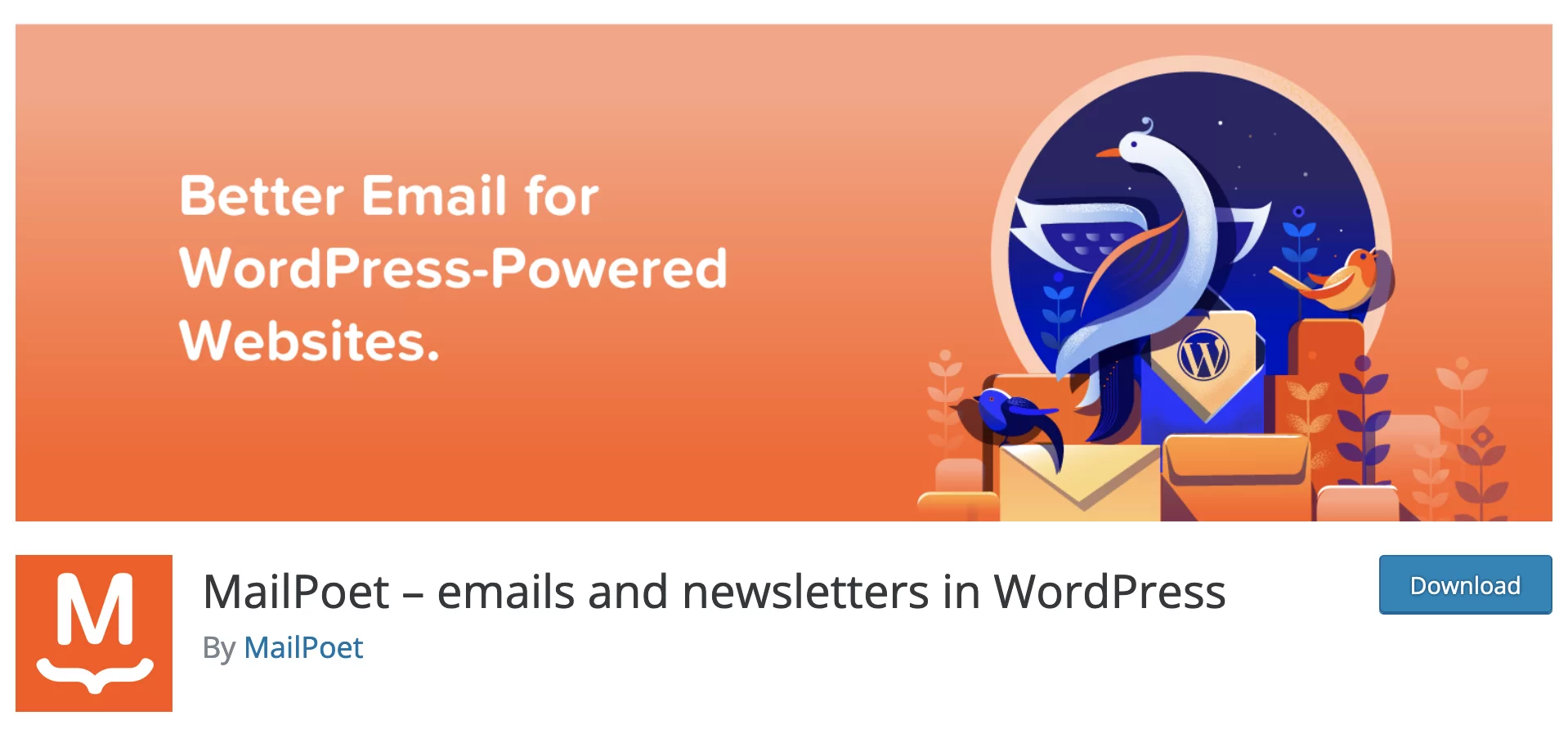
- MailPoet (การติดตั้งที่ใช้งานมากกว่า 600K )
- จดหมายข่าว (การติดตั้งที่ใช้งาน 300K+ )
- Sendinblue (การติดตั้งที่ใช้งาน 100K+ )
- ConvertKit (การติดตั้งที่ใช้งาน 40,000+ )
- MailOptin (การติดตั้งที่ใช้งานมากกว่า 30,000 รายการ)
- Mailjet (การติดตั้งที่ใช้งาน 20K+ );
- AcyMailing (การติดตั้งที่ใช้งาน 7K+ )
- Jackmail (การติดตั้งที่ใช้งาน 1K+ )
ในการเลือกจากตัวเลือกเหล่านี้ เราขอแนะนำให้คุณตัดสินใจตามเกณฑ์ต่อไปนี้:
- ความง่ายในการใช้งาน และการกำหนดค่าของปลั๊กอิน
- บทวิจารณ์ของผู้ใช้
- อัปเดตปลั๊กอินบ่อยแค่ไหน
- ความเหลื่อมล้ำระหว่างตัวเลือกที่นำเสนอโดยปลั๊กอินและความต้องการของคุณ
- ราคา ของปลั๊กอิน: ส่วนใหญ่มีเวอร์ชันฟรี แต่บางครั้งก็มีข้อ จำกัด โดยเฉพาะอย่างยิ่งเกี่ยวกับจำนวนอีเมลที่คุณสามารถส่งได้ (ตรวจสอบเป็นกรณี ๆ ไป)
- ความสามารถในการส่ง มอบ เป็นการยากที่จะตรวจสอบโดยไม่ต้องทดสอบ มันเป็นเรื่องจริง อย่างไรก็ตาม คุณสามารถไปที่ปลั๊กอินที่ให้บริการส่งของตัวเอง (หรืออนุญาตให้คุณกำหนดค่าเซิร์ฟเวอร์ SMTP) แทนที่จะเป็นปลั๊กอินที่อาศัยฟังก์ชันการส่งอีเมล WordPress ดั้งเดิม (WP ไม่ได้สร้างขึ้นสำหรับสิ่งนั้น และความสามารถในการส่งมอบจะ จะแย่กว่านี้มาก)
สำหรับข้อมูลของคุณ SMTP คือ “โปรโตคอลการสื่อสารมาตรฐานทางอินเทอร์เน็ต… เพื่อส่งและรับข้อความอีเมล” Wikipedia กล่าว
สปอตไลท์สองปลั๊กอิน: MailPoet และ AcyMailing
ฉันไม่มีโอกาสทดสอบแต่ละปลั๊กอิน: เป็นไปไม่ได้ที่จะบอกคุณว่าปลั๊กอินจดหมายข่าวตัวใดดีที่สุดบน WordPress อย่างไรก็ตาม บล็อก WPMarmite ได้ตรวจสอบสองคนอย่างใกล้ชิดคือ MailPoet และ AcyMailing ซึ่งเกิดขึ้นในฝรั่งเศส
ฉันสามารถรับรองกับคุณได้ว่าคุณภาพและตัวเลือกมีไว้เพื่อทั้งสองอย่าง MailPoet อาจมีข้อได้เปรียบเล็กน้อยเหนือคู่แข่ง เนื่องจากมีระบบส่งอีเมลของตัวเอง (ซึ่งควรเกิดขึ้นกับ AcyMailing ภายในสิ้นปี 2022) และตั้งค่าโดยตรงในโปรแกรมแก้ไขเนื้อหา WordPress (Gutenberg)
หากต้องการเรียนรู้วิธีกำหนดค่าและสร้างจดหมายข่าวจากไซต์ WordPress ของคุณ (อย่าใช้ทั้งสองอย่างพร้อมกัน!) โปรดดูบทความเฉพาะของเรา:
- บทช่วยสอนของเราเกี่ยวกับ MailPoet
- บทช่วยสอนของเราเกี่ยวกับ AcyMailing
หากทั้งสองสิ่งนี้ไม่ตรงกับความต้องการและความคาดหวังของคุณ อย่าลังเลที่จะทดสอบเวอร์ชันฟรีของรุ่นอื่นๆ ที่ระบุไว้ข้างต้น เพื่อสร้างความคิดเห็นของคุณเอง
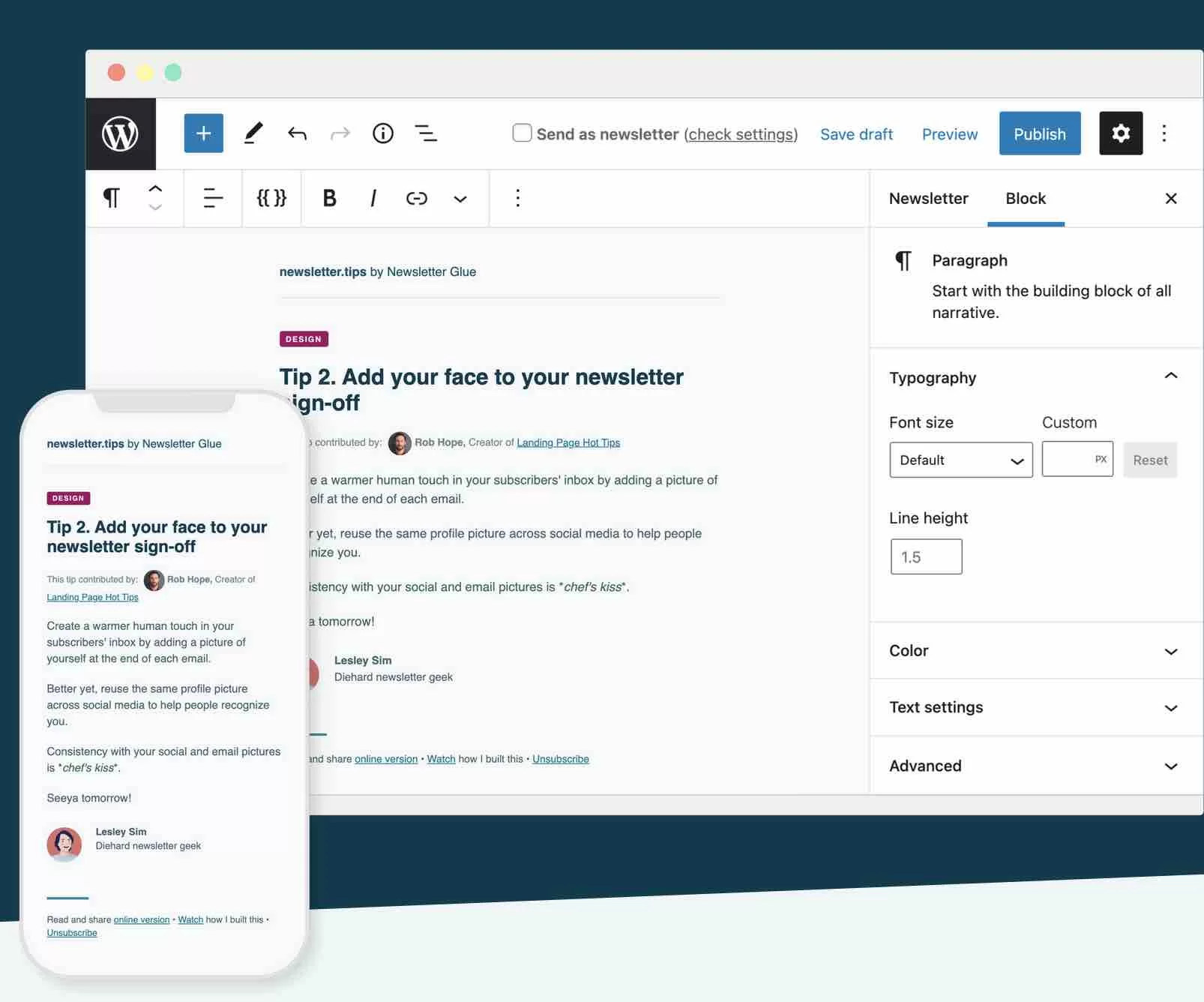
นอกจากนี้ยังมีปลั๊กอินที่น่าสนใจซึ่งแตกต่างออกไปเล็กน้อย: จดหมาย ข่าวกาว ในการทำงาน ปลั๊กอินกาวจดหมายข่าวจำเป็นต้องเชื่อมต่อกับบริการอีเมล (Mailchimp, MailerLite, Mailjet, Moosend, Sendy หรือ SendGrid) แต่สามารถใช้ได้โดยตรงบนไซต์ WordPress ของคุณ
อะไรที่ทำให้มันแตกต่างและอะไรคือประเด็นหลัก? ด้วยปลั๊กอินนี้ คุณจะเขียนและเผยแพร่จดหมายข่าวเหมือนกับที่คุณทำกับบทความ จดหมายข่าว Glue ใช้อินเทอร์เฟซของตัวแก้ไขเนื้อหา ซึ่งทำให้การดำเนินการคุ้นเคยและง่ายมาก
อย่างไรก็ตาม ตัวเลือกเหล่านี้มีไม่มากนักใน MailPoet เป็นต้น และปลั๊กอินมีให้ใช้งานแบบพรีเมียมเท่านั้น (จาก 99 เหรียญต่อปีสำหรับไซต์สูงสุดหนึ่งแห่ง)
วิธีสร้างจดหมายข่าวบน WordPress ด้วย Mailchimp
ในขั้นต้นอุทิศให้กับการสร้างและส่งจดหมายข่าว Mailchimp มีความหลากหลายในช่วงไม่กี่ปีที่ผ่านมา
วันนี้บริษัทได้นำเสนอเป็น “แพลตฟอร์มการตลาดแบบครบวงจรแบบครบวงจรที่ทุ่มเทเพื่อช่วยให้ธุรกิจขนาดเล็กเติบโตในแบบที่พวกเขาต้องการ” (การสร้างเว็บไซต์, CRM, เครื่องมือตั้งค่าการนัดหมายออนไลน์)
เข้าซื้อกิจการโดย Intuit ในปี 2564 บริษัทเป็นผู้สร้างจดหมายข่าวที่ได้รับความนิยมมากที่สุดในโลก โดยมีผู้ใช้ 14 ล้านคน
ขึ้นชื่อในเรื่องความง่ายในการใช้งานและแผนบริการฟรี (ผู้ติดต่อสูงสุด 500 ราย อีเมล 2,500 ฉบับต่อเดือน) ดังนั้นจึงเป็นเรื่องยากที่จะไม่แนะนำให้คุณรู้จัก
มาดูวิธีการสร้างและส่งจดหมายข่าวด้วย Mailchimp กันทันที
ขั้นตอนที่ 1: สร้างบัญชี Mailchimp
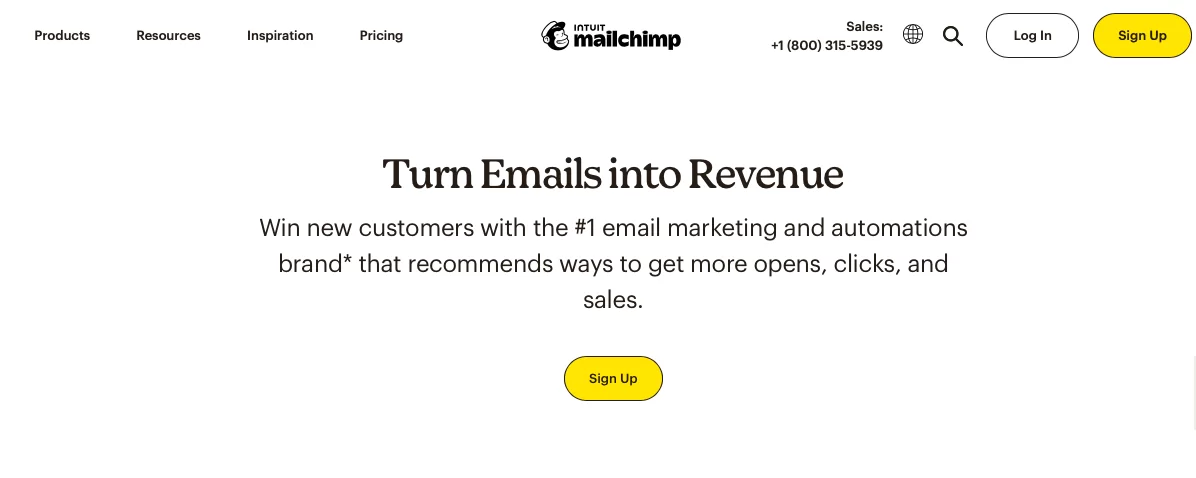
ไปที่ Mailchimp และคลิกที่ปุ่ม "ลงทะเบียน" สีเหลืองตรงกลางหน้าจอ
ป้อนข้อมูลที่ร้องขอ (อีเมล ชื่อผู้ใช้ รหัสผ่าน) และคลิกที่ปุ่ม "สมัคร"
โดยปกติ Mailchimp จะส่งอีเมลถึงคุณเพื่อขอให้คุณยืนยันการสร้างบัญชีของคุณ
จากนั้น Mailchimp จะขอข้อมูลเกี่ยวกับตัวคุณ เช่น ชื่อและนามสกุล ชื่อธุรกิจ ที่อยู่ ฯลฯ
Mailchimp ยังถามคุณว่าคุณมีรายชื่อสมาชิกแล้วหรือยัง สมมติว่าคุณไม่มี ดังนั้นให้ทำเครื่องหมายที่ "ไม่"
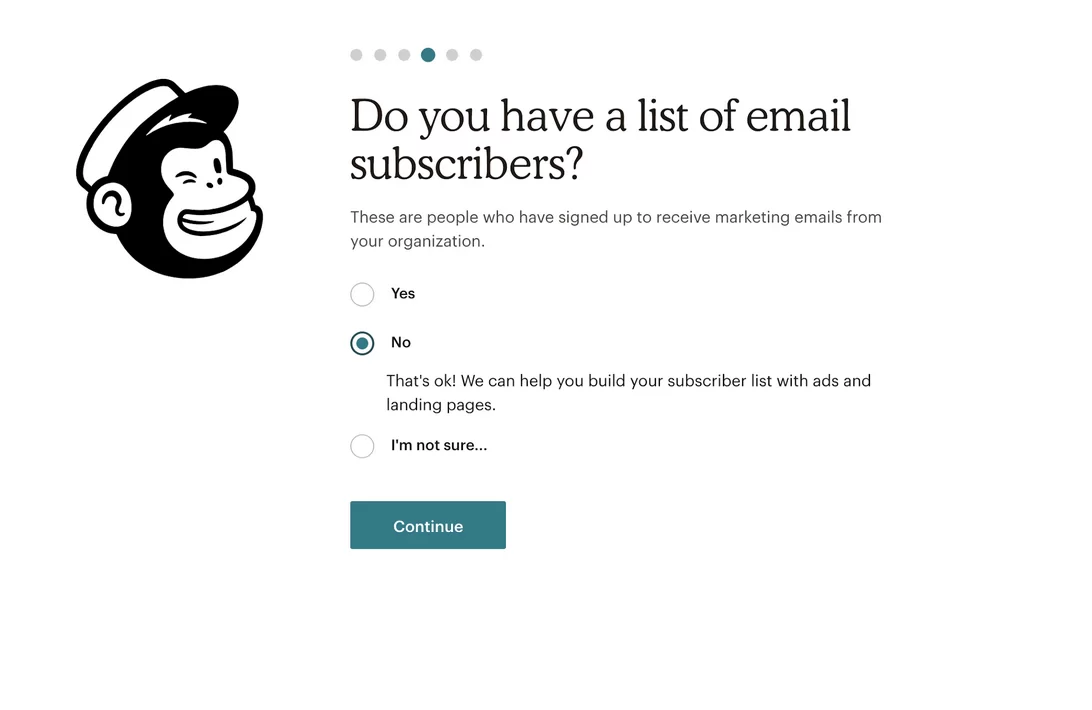
สุดท้าย คุณยังสามารถเชื่อมต่อบัญชี Facebook และ Twitter ของคุณได้ มันขึ้นอยู่กับคุณถ้าคุณต้องการทำเช่นนั้น บัญชี Mailchimp ของคุณถูกสร้างขึ้นแล้ว ไปที่ขั้นตอนที่สองกัน
ขั้นตอนที่ 2: เปิดใช้งานปลั๊กอิน Mailchimp สำหรับ WordPress
ในขั้นตอนที่สอง คุณต้องเชื่อมต่อบัญชี Mailchimp กับไซต์ WordPress ของคุณ เสร็จสิ้นด้วยปลั๊กอิน Mailchimp สำหรับ WordPress (MC4WP) ซึ่งช่วยให้คุณออกแบบแบบฟอร์มลงทะเบียนสำหรับรายชื่ออีเมลของคุณ (รายละเอียดเพิ่มเติมในภายหลัง)
บนแดชบอร์ด WordPress ของคุณ ไปที่ Plugins > Add และค้นหา Mailchimp for WordPress
ติดตั้งและเปิดใช้งานปลั๊กอิน
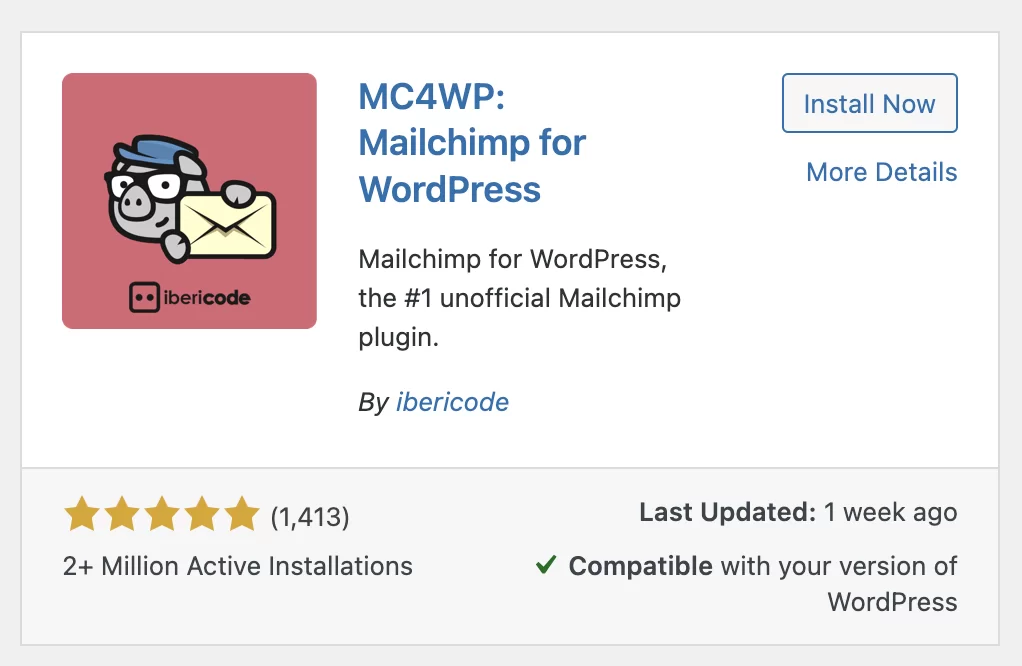
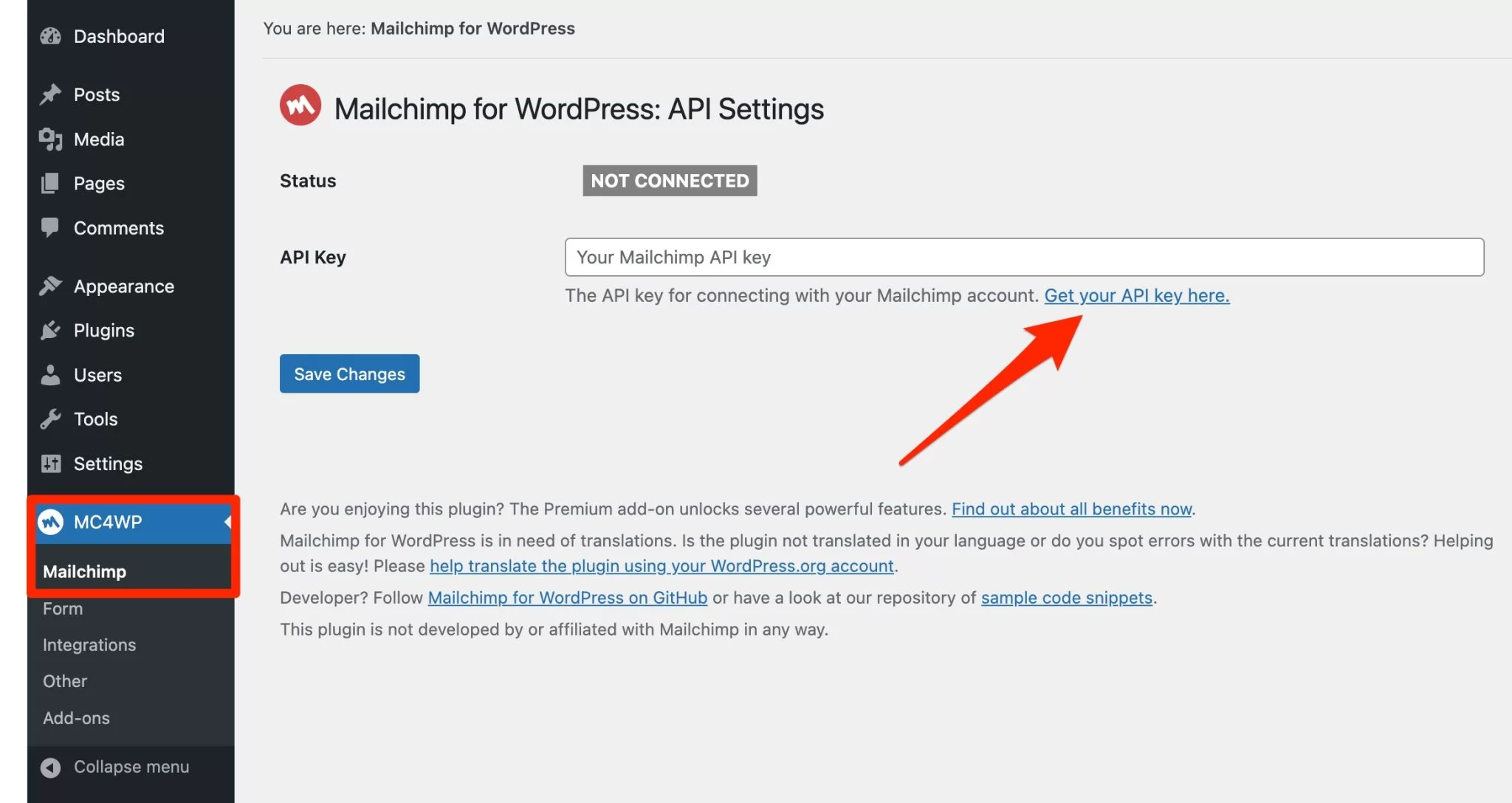
ในการเริ่มต้น คุณต้องรับคีย์ API การดำเนินการนี้จะเชื่อมต่อปลั๊กอินกับบัญชี Mailchimp ของคุณเพื่อให้สามารถโต้ตอบกันได้
API เป็นส่วนหนึ่งของโปรแกรมคอมพิวเตอร์ที่ทุกคนสามารถเข้าถึงได้ฟรี และสามารถจัดการเพื่อสร้างวิธีใหม่ในการใช้แอปพลิเคชันได้
บนแดชบอร์ดของคุณ ให้คลิกที่ MC4WP > Mailchimp จากนั้นไปที่ลิงก์ “รับคีย์ API ของคุณที่นี่”
คุณถูกเปลี่ยนเส้นทางไปยังบัญชี Mailchimp ของคุณในเมนู พิเศษ > คีย์ API คลิกที่ "สร้างคีย์":
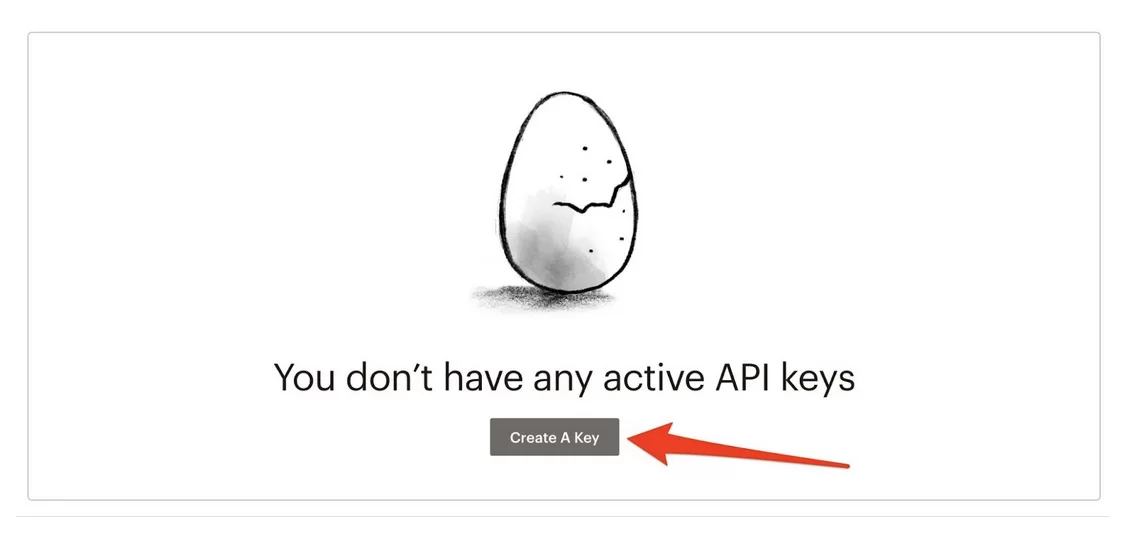
ดึงข้อมูลที่ Mailchimp เพิ่งสร้างขึ้น:
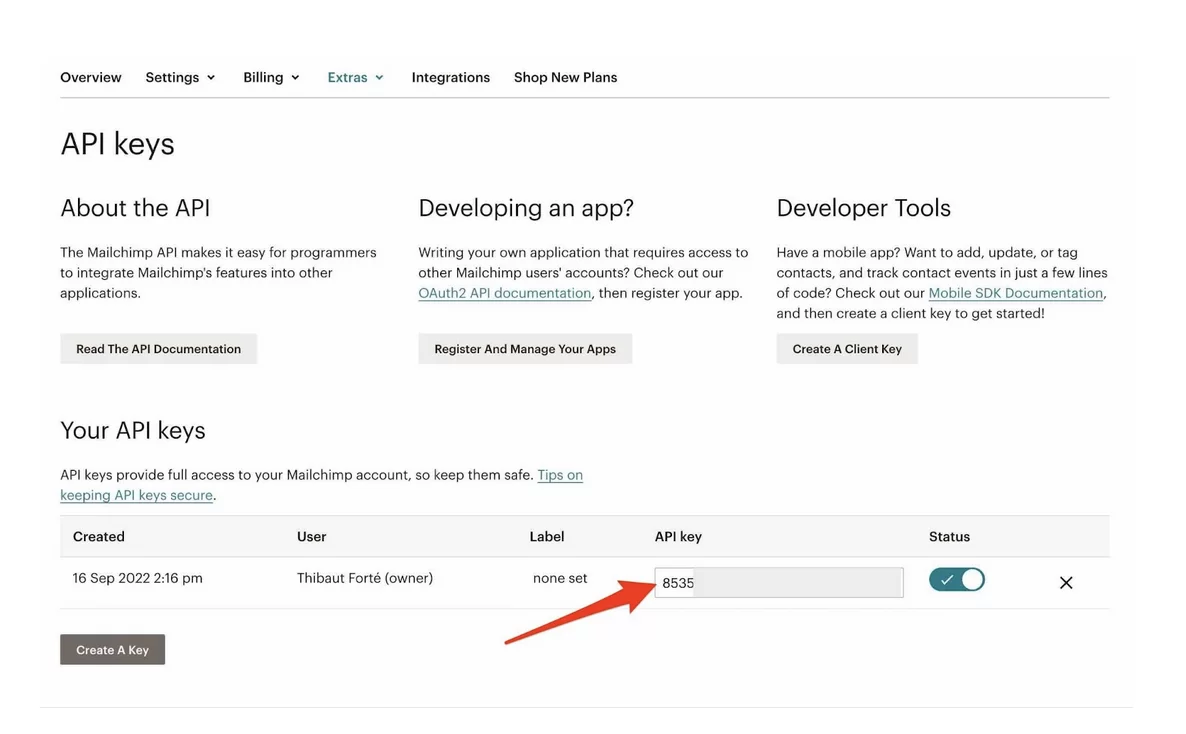
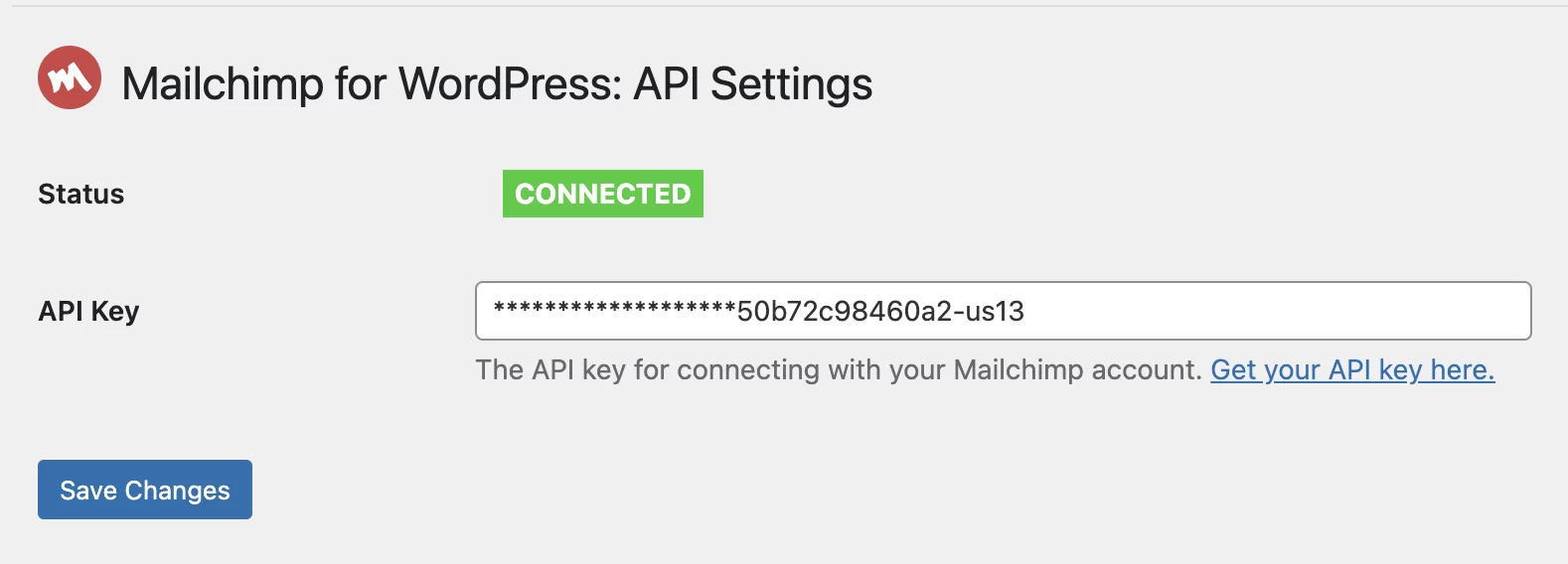
จากนั้นคัดลอกและวางคีย์ลงในฟิลด์ "คีย์ API" ของปลั๊กอินบน WordPress คลิกที่ "บันทึกการเปลี่ยนแปลง" โดยปกติ สถานะควรเปลี่ยนเป็น “เชื่อมต่อแล้ว” (กล่องสีเขียวด้านล่าง)
ขั้นตอนที่ 3: ตั้งค่ารายการ Mailchimp ของคุณ
ออกจาก WordPress แล้วกลับไปที่บัญชี Mailchimp ของคุณเพื่อตั้งค่ารายการของคุณ
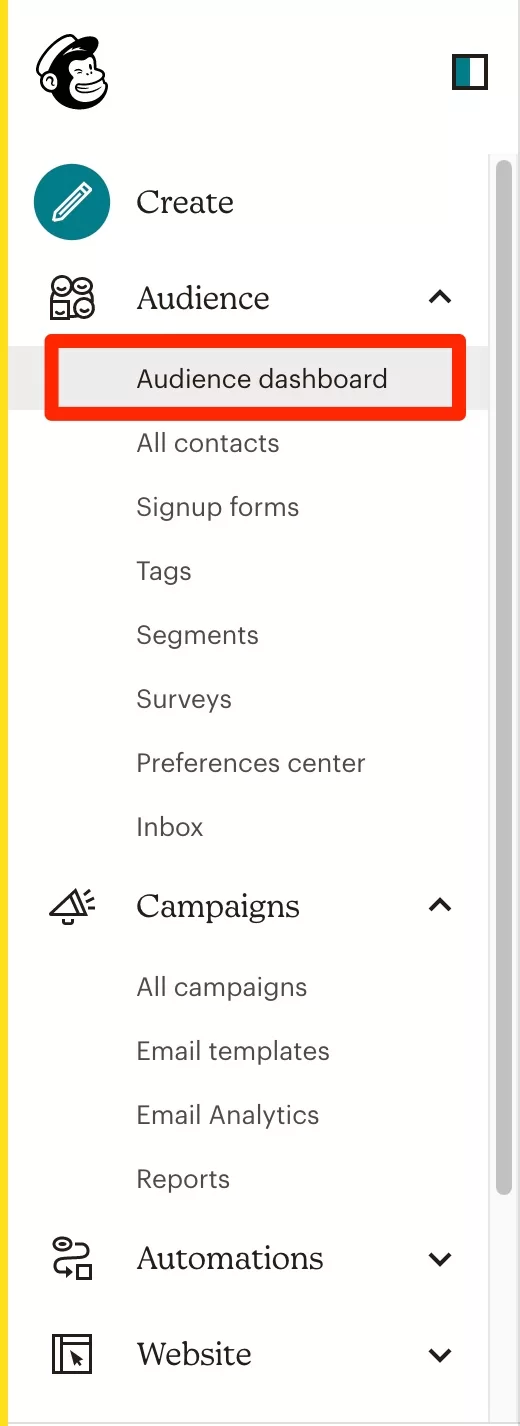
ในแถบด้านข้าง ทางด้านซ้ายของหน้าจอ ให้คลิกที่ "แดชบอร์ดผู้ชม"
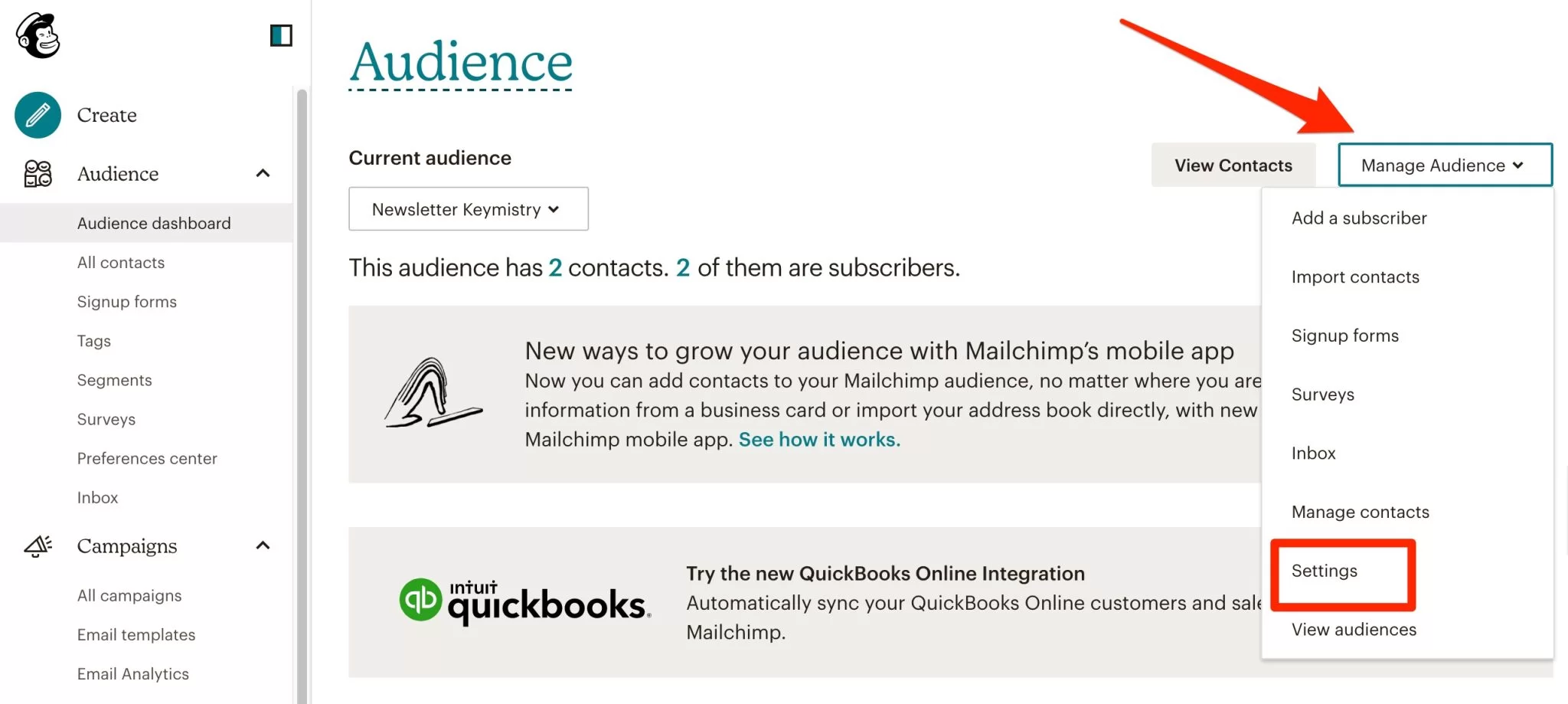
จากนั้นในเมนูแบบเลื่อนลงที่ระบุว่า "จัดการผู้ชม" ให้คลิกที่ "การตั้งค่า" จากนั้น "ชื่อผู้ชมและค่าเริ่มต้น"
เมนูที่คุณกำลังจะเห็นมีการตั้งค่าพื้นฐานสำหรับรายการของคุณ
มี 3 ส่วนหลัก ได้แก่ “การตั้งค่าแบบฟอร์ม” “ค่าเริ่มต้นของแคมเปญ” และ “การแจ้งเตือนสมาชิกใหม่”
การตั้งค่าแบบฟอร์ม
ใน "การตั้งค่าแบบฟอร์ม" ให้เลือกช่องทั้งหมด:
- “Enable double opt-in” : เมื่อผู้เยี่ยมชมของคุณกรอกแบบฟอร์มการสมัครรับจดหมายข่าวของคุณเรียบร้อยแล้ว พวกเขาจะได้รับอีเมลถามพวกเขาว่าต้องการสมัครรับข้อมูลจริงหรือไม่ และจะต้องยืนยันอีกครั้ง
- “เปิดใช้งาน reCAPTCHA ”: เปิดใช้งานกล่องนี้หากคุณต้องการป้องกันไม่ให้หุ่นยนต์เพิ่มอีเมลขยะในรายการของคุณ
โปรดทราบว่าใน Mailchimp มี reCAPTCHAS สองประเภท เราจะขอให้สมาชิกใหม่ทำเครื่องหมายในช่องที่ระบุว่า "ฉันไม่ใช่หุ่นยนต์" นอกจากนี้ยังมีอีกอันที่มองไม่เห็นซึ่งไม่ขอให้สมาชิกใหม่ทำเครื่องหมายในช่อง “ประเภทของแบบฟอร์มที่คุณใช้งานจะเป็นตัวกำหนดประเภทของ reCAPTCHA ที่คุณจะใช้” ตามที่ Mailchimp อธิบาย
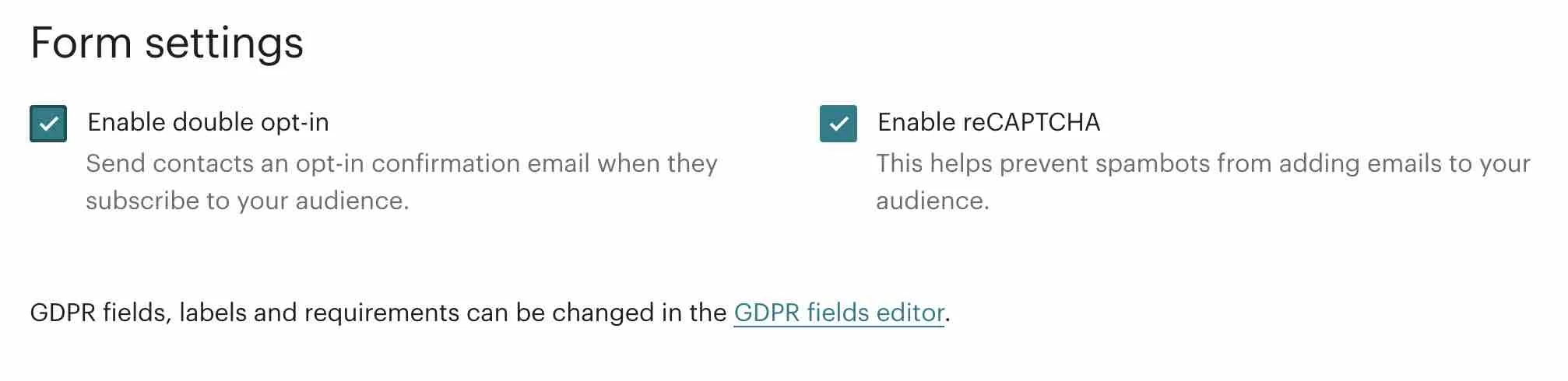
ฉันยังแนะนำให้เลือกช่องนี้เพื่ออนุญาตช่อง GDPR ตัวเลือกนี้มีอยู่ในแดชบอร์ดผู้ชม > การตั้งค่า > ฟิลด์ GDPR และเมนูการตั้งค่า

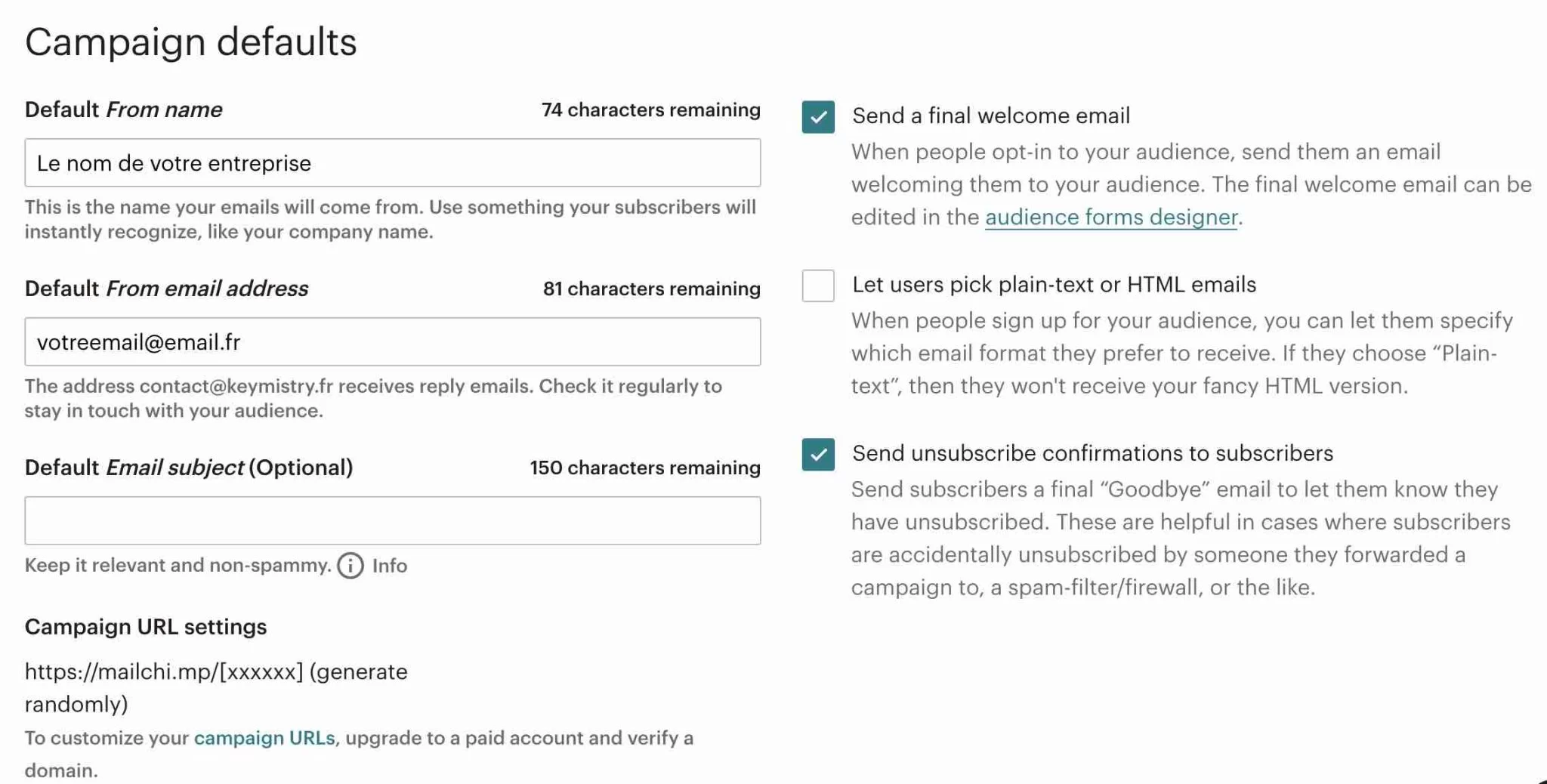
การตั้งค่าเริ่มต้นของแคมเปญ
ใน “ค่าเริ่มต้นของแคมเปญ” ฉันแนะนำให้คุณ:
- ทำเครื่องหมายที่ช่อง “ส่งอีเมลต้อนรับฉบับสุดท้าย” : การดำเนินการนี้จะทริกเกอร์อีเมลต้อนรับที่จะส่งไปยังรายชื่อผู้รับจดหมายของคุณหลังจากที่ผู้ใช้ลงทะเบียนแล้ว อย่าลืมปรับแต่งมัน!
- อย่าทำเครื่องหมายในช่อง "ให้ผู้ใช้เลือกอีเมลข้อความธรรมดาหรืออีเมล HTML"
- อาจทำเครื่องหมายที่ช่อง "ส่งการยืนยันการยกเลิกการสมัครรับข้อมูล" : ซึ่งจะช่วยให้คุณสามารถส่งอีเมลลาไปยังผู้ที่ยกเลิกการสมัครรับจดหมายจากรายชื่อผู้รับจดหมายของคุณได้ ปรับแต่งข้อความด้วยข้อความตลกขบขันเพื่ออวยพรให้พวกเขาได้ดีและบอกให้พวกเขารู้ว่าคุณเสียใจที่เห็นพวกเขาจากไป
- กรอกข้อมูลในฟิลด์ "ค่าเริ่มต้นจากชื่อ" ด้วยคำที่ชัดเจน ตามหลักการแล้ว ให้ใส่ชื่อของคุณตามด้วยไซต์ของคุณ เพื่อให้สมาชิกของคุณสามารถระบุตัวคุณได้อย่างง่ายดาย (ซึ่งมีความเข้มงวดน้อยกว่าชื่อบริษัทเสมอ) ตัวอย่างเช่น หากคุณสมัครรับจดหมายข่าวบล็อก คุณควรได้รับอีเมลจาก “Alex จาก WPMarmite”
การแจ้งเตือนสำหรับสมาชิกใหม่
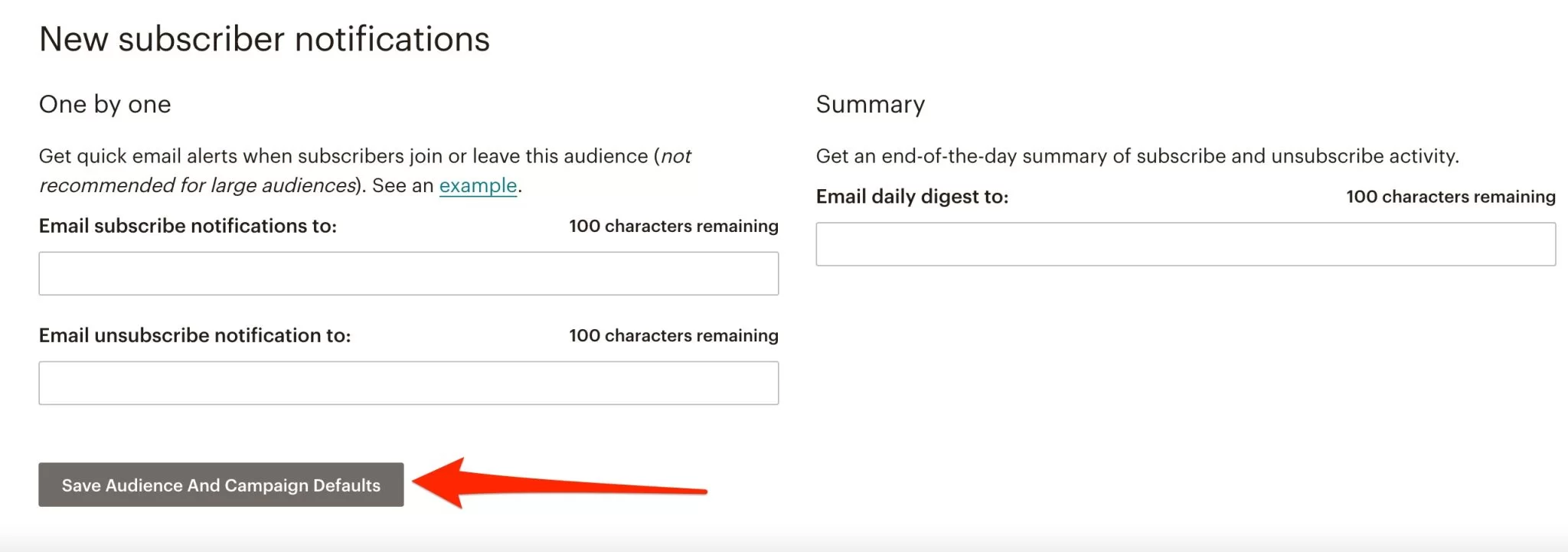
ในส่วนที่สาม ที่มีป้ายกำกับว่า "การแจ้งเตือนสมาชิกใหม่" คุณสามารถเลือกที่จะ ป้อนอีเมลของคุณเพื่อรับการแจ้งเตือนเมื่อสมาชิกสมัครรับข้อมูลหรือยกเลิกการสมัคร และรับสรุปรายวันของกิจกรรมในรายการของคุณ
โดยส่วนตัวแล้ว ฉันได้รับอีเมลแบบนี้เพียงพอทุกวันและไม่ได้ตรวจสอบอะไรในส่วนนี้ แต่ถ้าสนใจก็ใส่อีเมลได้เลย
อย่าลืมบันทึกโดยคลิกปุ่ม "บันทึกผู้ชมและค่าเริ่มต้นของแคมเปญ":
ขั้นตอนที่ 4: แปลอีเมล Mailchimp
ปัญหาที่อาจเกิดขึ้นกับ Mailchimp คือทุกอย่างเป็นภาษาอังกฤษ มันดูไม่เป็นมืออาชีพนักหากคุณกำลังสื่อสารกับผู้ฟังที่พูดภาษาอื่น แต่ให้ฉันรับรองกับคุณ การเปลี่ยนแปลงนี้ง่ายมาก
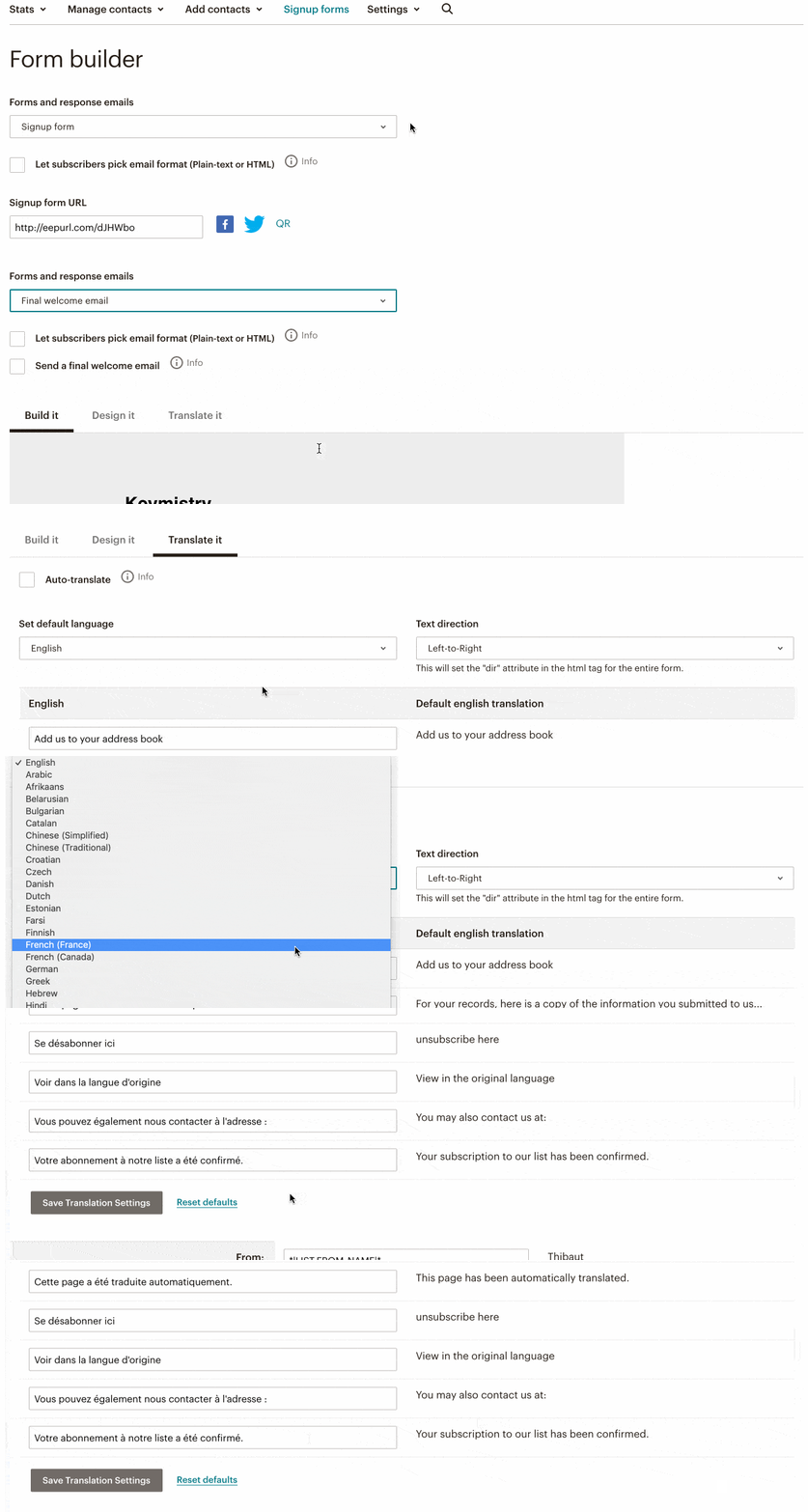
ในบัญชี Mailchimp ของคุณ ให้คลิกที่ Audience > Signup Forms
เลือก "ตัวสร้างแบบฟอร์ม":

เมนูแบบเลื่อนลงจะแสดงแบบฟอร์มทั้งหมดของคุณ เลือกอีเมลที่คุณสนใจ ตัวอย่างเช่น เราจะใช้ “อีเมลต้อนรับฉบับสุดท้าย” ซึ่งเรากล่าวถึงก่อนหน้านี้
คุณมีสามตัวเลือก:
- “สร้างมัน ”: เพื่อเพิ่มฟิลด์ในอีเมลของคุณ
- “ออกแบบ” : เพื่อแก้ไขการออกแบบอีเมลของคุณ
- “แปลมัน” : เพื่อแปลอีเมลของคุณ
เลือก “แปลมัน” และเลือก ภาษาที่คุณต้องการ
คำแปลจะแสดงอยู่ด้านล่าง คุณสามารถปรับเปลี่ยนได้หากต้องการปรับแต่งอีเมลของคุณอีกเล็กน้อย จากนั้นบันทึก
จากนั้นทำขั้นตอนนี้ซ้ำสำหรับอีเมลแจ้งเตือน Mailchimp ทั้งหมดที่คุณต้องการแปล
ขั้นตอนที่ 5: สร้างแบบฟอร์มลงทะเบียนจดหมายข่าว
รายการของคุณได้รับการตั้งค่าและแปลอย่างถูกต้อง ตอนนี้ ฉันแนะนำให้คุณกลับไปที่อินเทอร์เฟซปลั๊กอิน Mailchimp สำหรับ WordPress เพื่อสร้างแบบฟอร์มการสมัครของคุณ
ปลั๊กอินนี้จะช่วยให้คุณสามารถจับภาพอีเมลของผู้เยี่ยมชมแล้วส่งจดหมายข่าว WordPress ของคุณ
ในการเริ่มต้น ให้ไปที่ MC4WP > แบบฟอร์ม
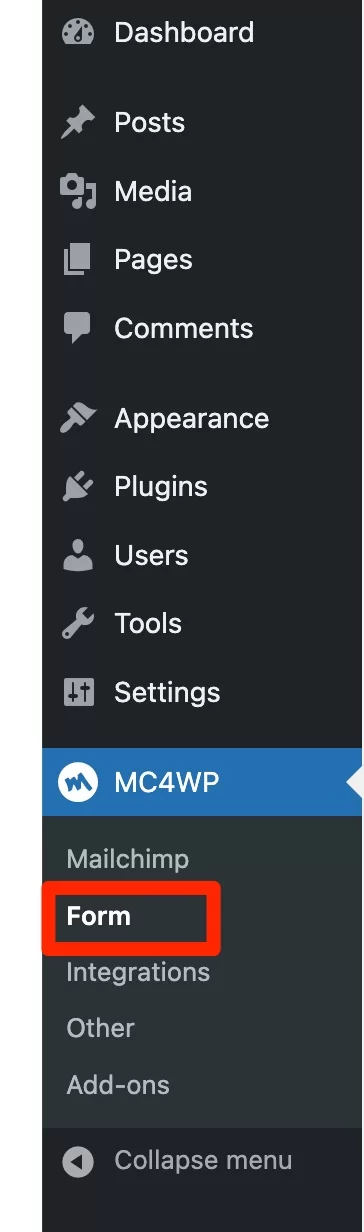
ตั้งชื่อแบบฟอร์มของคุณ แนบไปกับรายการที่คุณเลือก แล้วคลิก "เพิ่มแบบฟอร์มใหม่"
ดังที่คุณเห็นด้านล่าง อินเทอร์เฟซพร้อมโค้ดนั้นชวนให้นึกถึง Contact Form 7 แต่บอกตามตรง ปลั๊กอินฟรีไม่ได้ดีไปกว่านี้อีกแล้ว
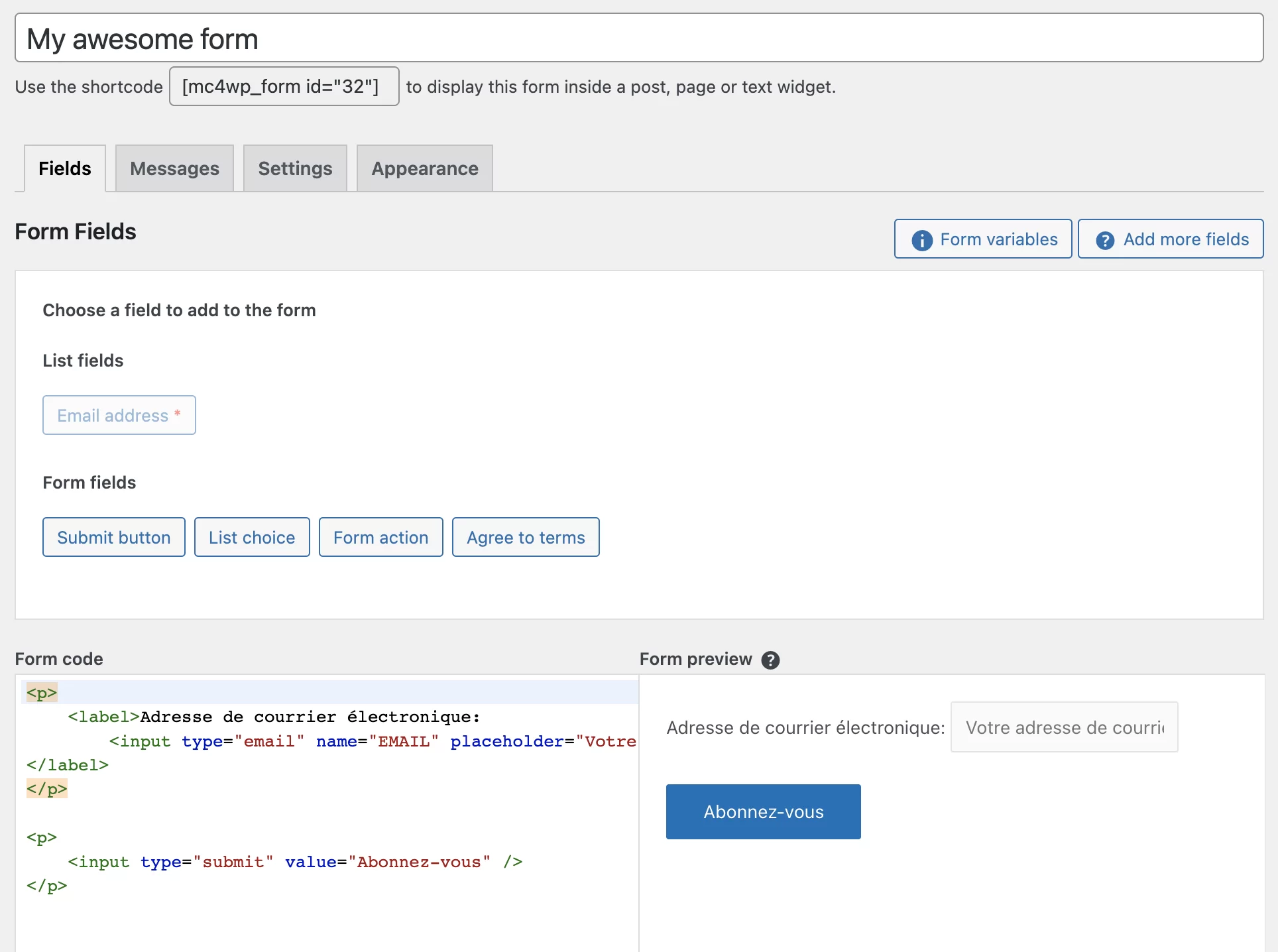
คุณจะมีแท็บหลักสี่แท็บดังในภาพหน้าจอด้านบน:
- “ฟิลด์” : คุณสามารถเพิ่มฟิลด์ที่คุณเลือกลงในแบบฟอร์มได้ที่นี่ ฉันแนะนำให้คุณรวมเงื่อนไขที่เรียกว่า "ยอมรับเงื่อนไข" อนุญาตให้คุณทำให้ผู้เยี่ยมชมยอมรับนโยบายความเป็นส่วนตัวของคุณและปฏิบัติตาม GDPR
- “ ข้อความ”: ในแท็บนี้ คุณสามารถแปลและแก้ไขสตริงทั้งหมดที่แสดงโดยปลั๊กอินเมื่อผู้ใช้ลงทะเบียน ยกเลิกการสมัคร ไม่กรอกข้อมูลในฟิลด์บังคับ ฯลฯ
- “ การตั้งค่า”: อนุญาตให้คุณกำหนดรายชื่อผู้ใช้ที่สมัครรับแบบฟอร์มนี้จะลงทะเบียน ฉันแนะนำให้คุณเปิดใช้งานตัวเลือก "อัปเดตข้อมูลของผู้ใช้ที่ลงทะเบียนแล้ว" และ "คุณต้องการซ่อนแบบฟอร์มหลังจากลงทะเบียนสำเร็จหรือไม่"
- “ ลักษณะที่ปรากฏ”: เพื่อปรับแต่งการออกแบบแบบฟอร์มของคุณ
หากต้องการแสดงแบบฟอร์มบนไซต์ของคุณ สิ่งที่คุณต้องทำคือคัดลอกรหัสย่อที่แสดงอยู่ใต้ชื่อแบบฟอร์ม และวางลงในตำแหน่งที่คุณต้องการแสดง (โพสต์ หน้า พื้นที่วิดเจ็ต ส่วนท้าย ฯลฯ) โดยใช้บล็อก "Shortcode" ที่จัดทำโดยตัวแก้ไขเนื้อหาของ WordPress

ทำได้ดี! ผู้เยี่ยมชมของคุณจะมีโอกาสสมัครรับจดหมายข่าวของคุณ
ตอนนี้เหลืออีกเพียงขั้นตอนเดียว: การเขียนและส่งจดหมายข่าวฉบับแรกของคุณ
เราจะไปที่นั้นทันที
ขั้นตอนที่ 6: เขียนและส่งจดหมายข่าวของคุณ
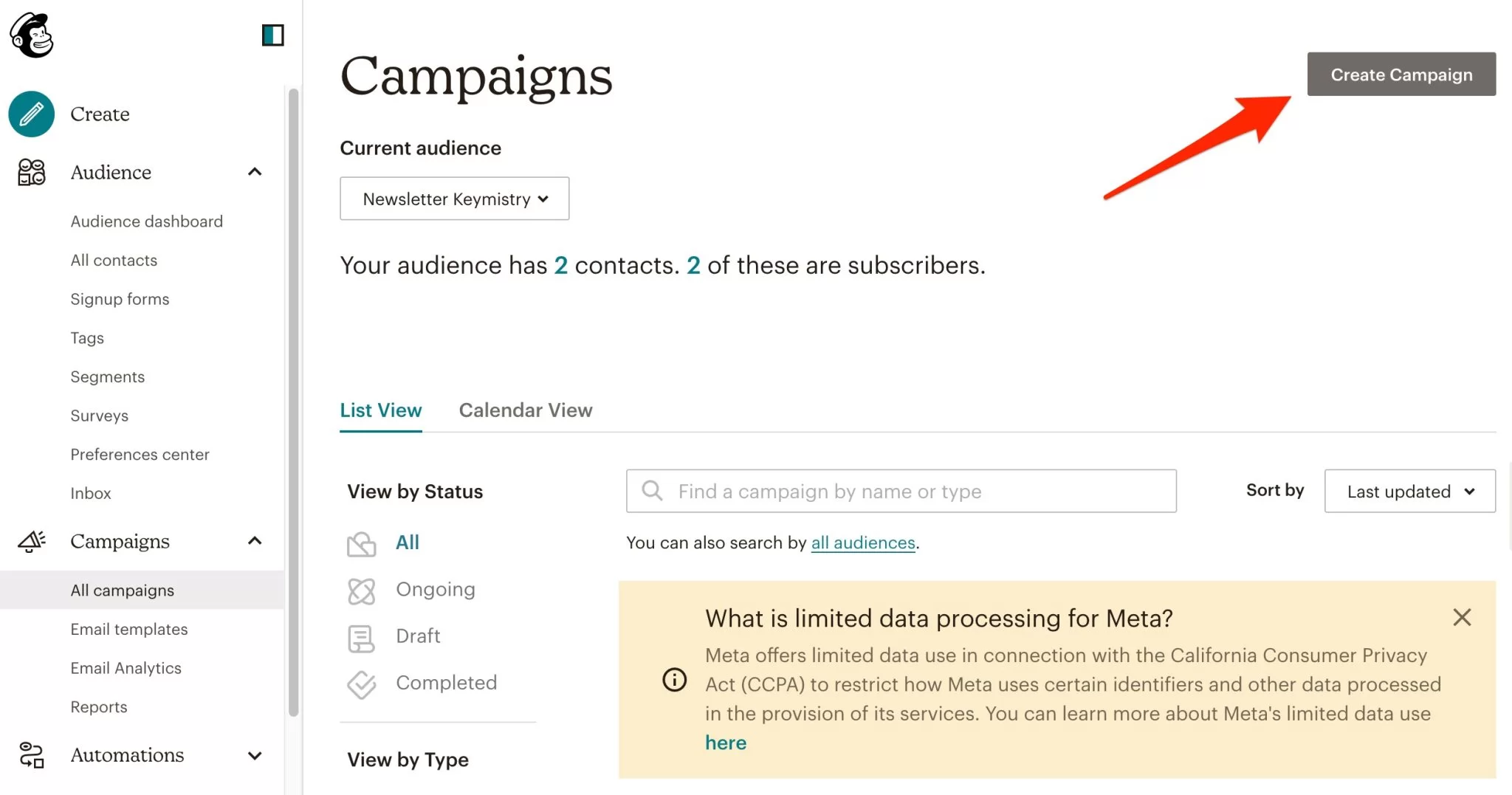
สิ่งแรกที่ต้องทำ: กลับไปที่บัญชี Mailchimp ของคุณ คลิกที่ แคมเปญ > แคมเปญทั้งหมด ที่มุมบนซ้าย จากนั้นคลิกปุ่ม "สร้างแคมเปญ":
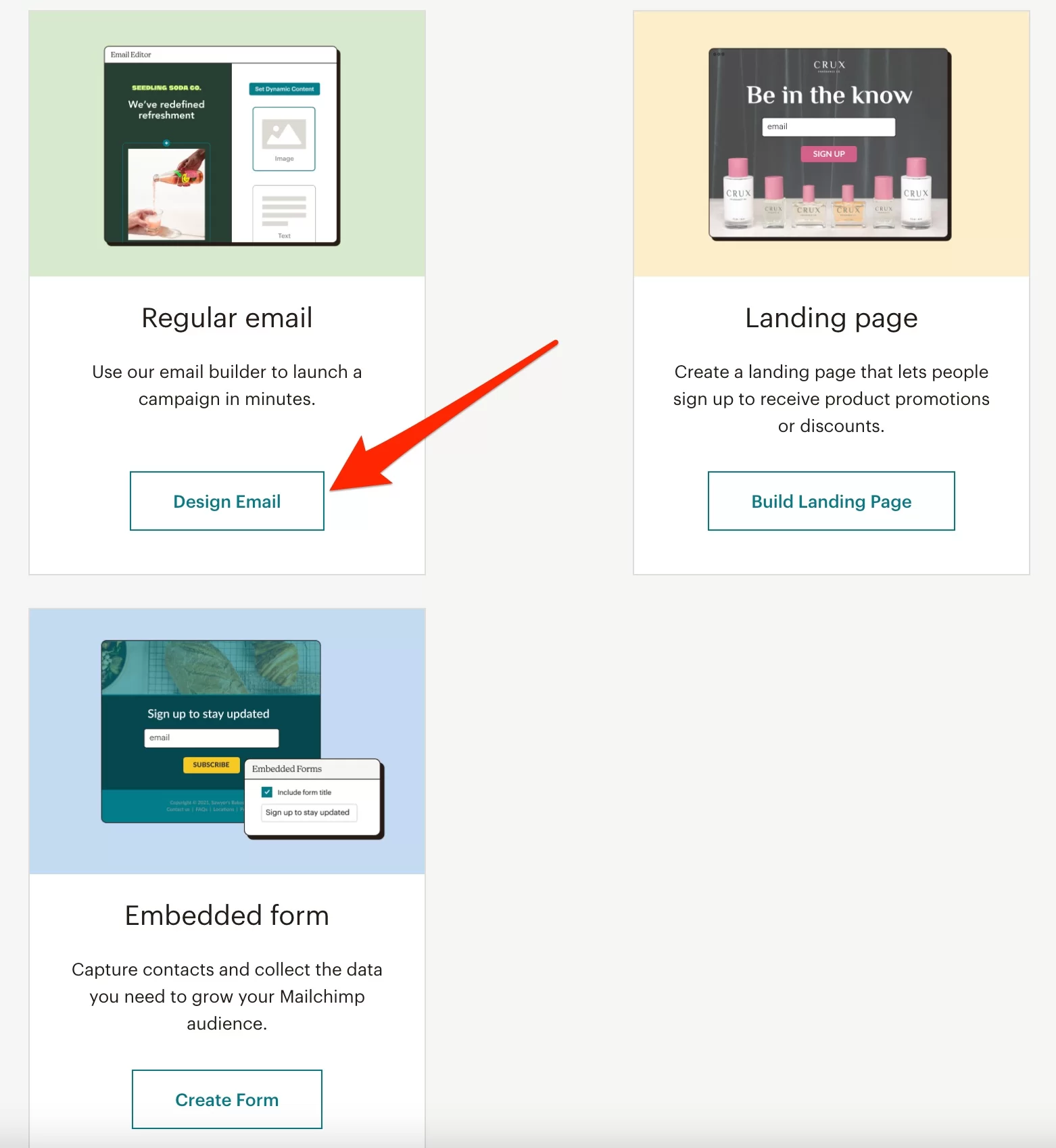
ในบรรดาตัวเลือกที่มีให้ เลือก "อีเมลปกติ":
ตั้งชื่อตามที่คุณต้องการที่ด้านบนของหน้า ตอนนี้คุณสามารถแก้ไขแคมเปญของคุณได้
กำหนดค่าและปรับแต่งรูปแบบของจดหมายข่าว
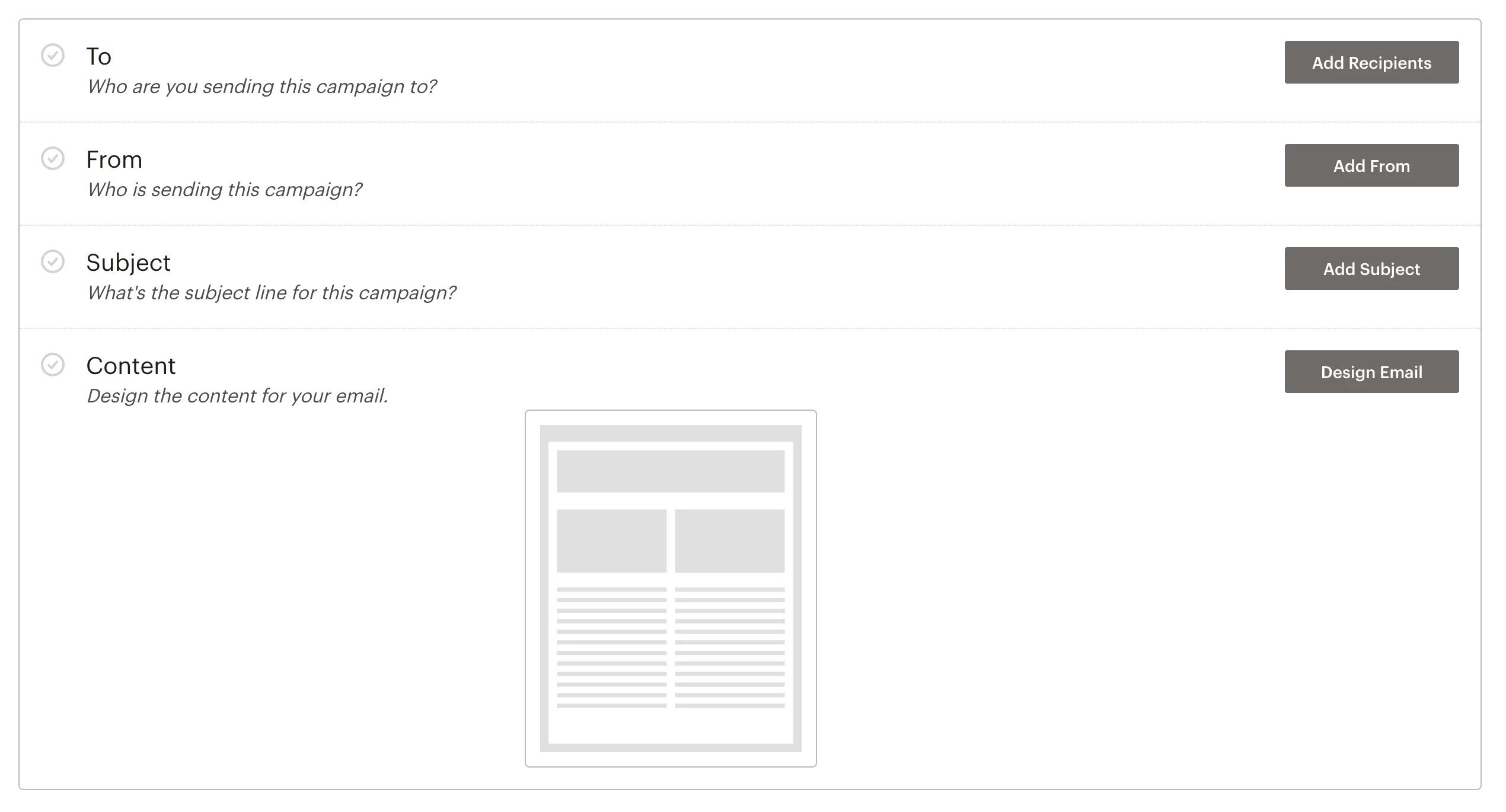
สี่ฟิลด์ที่มีอยู่:
- “ถึง” : ให้คุณกำหนดว่าใครที่จะส่งอีเมลของคุณถึง เมื่อคุณคลิกปุ่ม "เพิ่ม ผู้รับ " คุณสามารถเลือกรายชื่อส่งเมลที่สร้างไว้ก่อนหน้านี้ได้ บันทึก.
- “จาก” : ให้คุณแก้ไขชื่อและที่อยู่อีเมลของผู้ส่ง เช่น ตัวคุณเอง แต่โดยปกติ คุณได้กำหนดค่าไว้ล่วงหน้าแล้ว
- “หัวเรื่อง” : ให้คุณเลือกหัวเรื่องของอีเมล รวมทั้งคำบรรยายที่มักปรากฏบนกล่องจดหมาย ตั้งชื่อสิ่งที่คุณต้องการและบันทึก (แต่ให้แน่ใจว่ามันน่าสนใจเพียงพอสำหรับสมาชิกของคุณที่จะเปิดอีเมลของคุณ)
- “เนื้อหา “: คุณสามารถใช้ปุ่ม “รูปแบบ” เพื่อจัดรูปแบบอีเมลของคุณ คุณสามารถเลือกประเภทอีเมลที่กำหนดไว้ล่วงหน้าหรือรูปแบบเฉพาะในแท็บ "เค้าโครง" แท็บ "ธีม" จะแสดงอีเมลที่จัดรูปแบบไว้แล้วซึ่งสามารถใช้ได้ในพื้นที่ต่างๆ (จดหมายข่าว อีคอมเมิร์ซ วันหยุด รูปภาพ ฯลฯ)
คำแนะนำ: ทำให้มันเรียบง่ายและอย่าเขียนจดหมายข่าวที่คุณไม่ต้องการรับ
เมื่อคุณเลือก "เค้าโครง" หรือ "ธีม" แล้ว โปรแกรมแก้ไขภาพจะช่วยให้คุณสามารถแก้ไขเนื้อหาและการออกแบบได้
คุณสามารถเพิ่มและแก้ไของค์ประกอบได้อย่างง่ายดายโดยใช้การลากและวาง
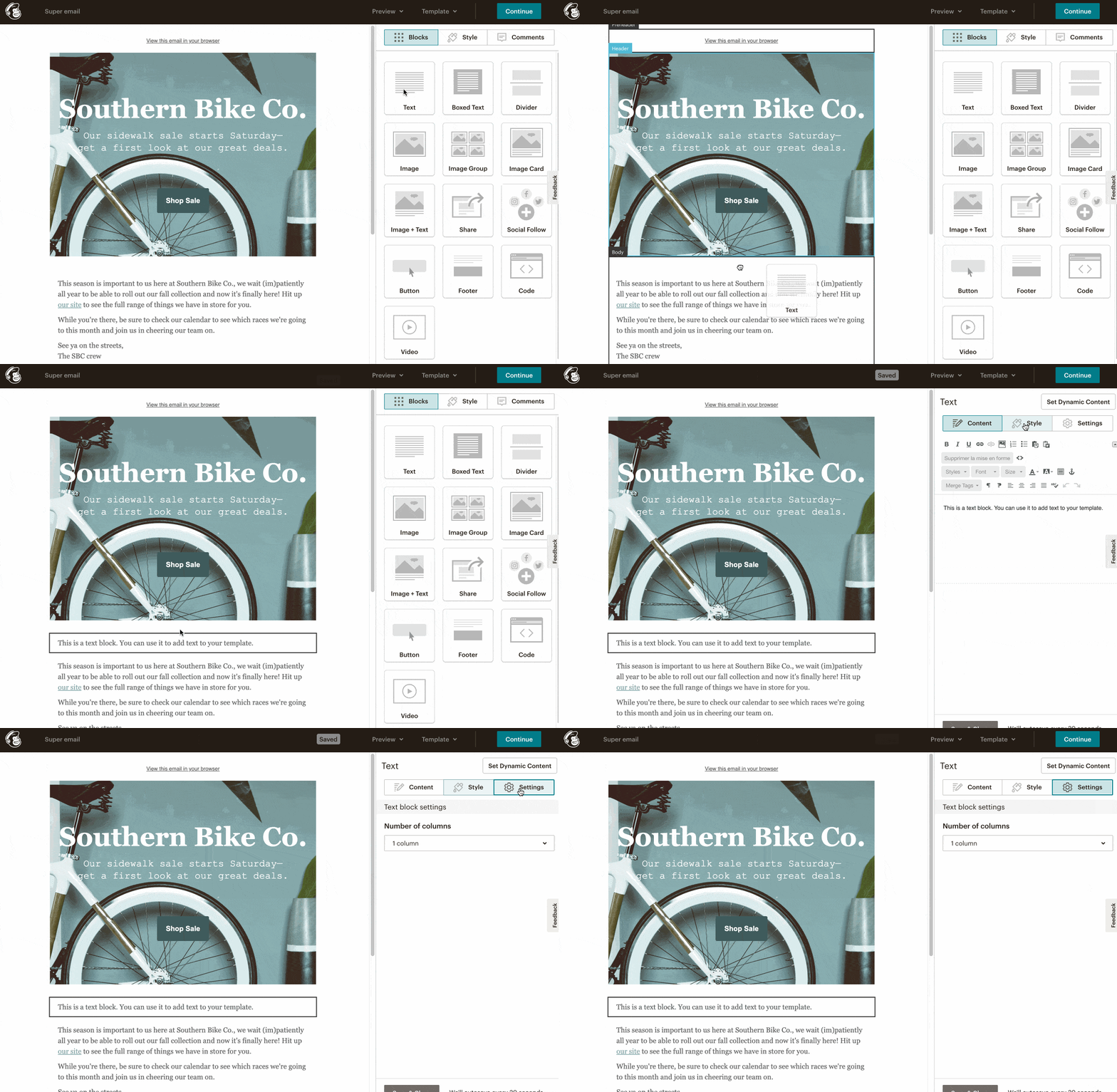
เมื่อคุณทำการเปลี่ยนแปลงและการออกแบบอีเมลของคุณพร้อมแล้ว ให้คลิกปุ่ม "ดำเนินการต่อ" สีฟ้าที่มุมบนขวา
การดำเนินการนี้จะนำคุณกลับไปที่หน้าการตั้งค่าก่อนหน้า ตอนนี้สิ่งที่คุณต้องทำคือส่งจดหมายข่าวที่สวยงามของคุณโดยกดปุ่ม "ส่ง" แต่ก่อนจะทำเช่นนั้น คุณต้องอ่านสิ่งต่อไปนี้

แนวทางปฏิบัติที่ดีในการส่งอีเมล
กรุณารอสักครู่ ตอนนี้คุณรู้วิธีส่งอีเมลผ่านจดหมายข่าวแล้ว ข่าวดี.
แต่ก่อนที่คุณจะเริ่มจริงๆ แล้ว กดปุ่ม "ส่ง" คุณแน่ใจหรือไม่ว่าทราบแนวทางปฏิบัติที่ดีที่สุดในการตลาดผ่านอีเมล
ฉันกำลังบอกคุณอยู่ เพราะมันน่าละอายจริงๆ ที่จะทำลายความพยายามครั้งก่อนๆ ของคุณทั้งหมด ใช่ไหม? อุบัติเหตุเกิดขึ้นได้ ดังนั้นเพื่อหลีกเลี่ยงไม่ให้ถูกไฟไหม้ ให้อ่านเคล็ดลับในส่วนสุดท้ายของบทความนี้ด้านล่าง

เคล็ดลับทั่วไป
ส่งอีเมลของคุณตามนิสัยของเป้าหมาย
คุณควรส่งจดหมายข่าวของคุณวันไหนและวันไหน เป็นการยากที่จะตอบคำถามนี้อย่างแม่นยำเพราะขึ้นอยู่กับเป้าหมายของคุณเป็นอย่างมาก
อย่างไรก็ตาม การศึกษาหลายชิ้นได้ระบุถึงแนวโน้ม พวกเขาแนะนำว่าเวลาที่เหมาะสมที่สุดคือวันอังคารเวลา 10.00 น.
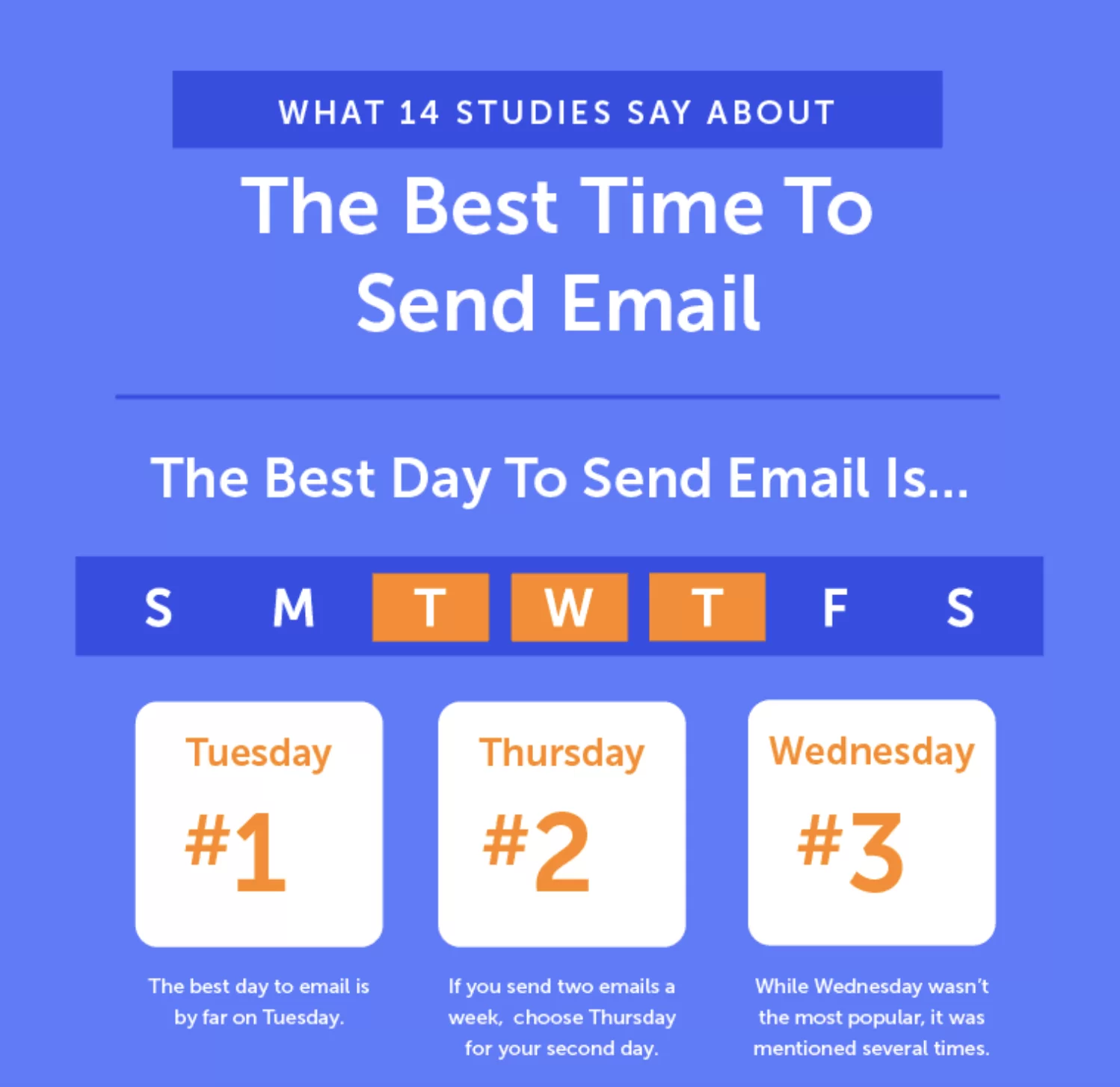
โดยรวมแล้ว วันอังคาร วันพุธ และวันพฤหัสบดีจะเป็นวันที่ดีที่สุดในการส่งอีเมลของคุณ
ถ้าคุณคิดเกี่ยวกับมัน มันค่อนข้างสมเหตุสมผล ในวันจันทร์ เรามักจะเต็มไปด้วยอีเมลที่สะสมในช่วงสุดสัปดาห์ และพวกเขามักจะจมปลักกับอีเมลจำนวนมาก ในเย็นวันศุกร์เรามักจะไปอยู่ที่อื่น
โปรดทราบว่าไม่มีกฎตายตัว ทดสอบการส่งจดหมายในวันและเวลาที่ต่างกันเพื่อดูว่าแบบไหนดีที่สุด หากเป้าหมายของคุณมีแนวโน้มที่จะอ่านอีเมลในวันอาทิตย์ ก็ส่งอีเมลของคุณในวันอาทิตย์!
ลองส่งอีเมลทดสอบ
ดูเหมือนเป็นเรื่องง่ายๆ แต่ก่อนที่คุณจะส่งอีเมลถึงสมาชิกหลายร้อยหรือหลายพัน ทางที่ดีควรตรวจทานและตรวจสอบให้แน่ใจว่าใช้งานได้
บริการส่วนใหญ่เสนอให้ส่งอีเมลทดสอบถึงคุณ ใช้ประโยชน์จากสิ่งนี้เพื่อตรวจสอบว่า:
- ไม่มีการสะกดผิด
- ลิงค์ของคุณใช้งานได้
- ภาพของคุณปรากฏอย่างถูกต้อง
- อีเมลของคุณจะแสดงได้ดีพอๆ กันบนคอมพิวเตอร์เช่นเดียวกับบนสมาร์ทโฟนหรือแท็บเล็ต
ปฏิบัติตาม GDPR
กฎระเบียบให้ความคุ้มครองข้อมูลส่วนบุคคลของผู้บริโภค (GDPR) ช่วยให้มั่นใจได้ว่าบุคคลทุกคนสามารถควบคุมและปกป้องข้อมูลส่วนบุคคลที่เขาหรือเธอเผยแพร่ขณะท่องเว็บได้
นี่หมายความว่าแบบฟอร์มของคุณจะต้องสอดคล้องกับกฎหมายนี้ โดยหลักการแล้ว บริการ/ปลั๊กอินอีเมลส่วนใหญ่เป็นข้อมูลล่าสุด ในด้านของคุณ คุณต้องตรวจสอบว่า:
- สมาชิกสามารถให้ความยินยอมได้อย่างอิสระ หากต้องการสมัครรับจดหมายข่าวของคุณ เช่น ผ่านช่องทำเครื่องหมาย (ซึ่งต้องไม่เลือกไว้ล่วงหน้า)
- สมาชิกในอนาคตจะได้รับแจ้งเกี่ยวกับการประมวลผลข้อมูลส่วนบุคคลของตน เช่น การมีหน้านโยบายความเป็นส่วนตัวที่สามารถเข้าถึงได้ถัดจากปุ่มยินยอม
- ผู้ใช้ของคุณสามารถยกเลิกการสมัคร รับจดหมายข่าวของคุณได้อย่างง่ายดาย เช่น ด้วยลิงก์ที่ให้ไว้ที่ด้านล่างของอีเมล
เกี่ยวกับระเบียบว่าด้วยการปกป้องข้อมูลส่วนบุคคล (GDPR) อย่าลังเลที่จะปรึกษาแหล่งข้อมูลเฉพาะของเราในบล็อก WPMarmite
หากคุณยังมีข้อสงสัยใดๆ วิธีที่ดีที่สุดคือการติดต่อกับผู้เชี่ยวชาญในสาขานี้
ใช้การเลือกรับสองครั้ง
การเลือกเข้าร่วมสองครั้งประกอบด้วยการส่งอีเมลยืนยันไปยังบุคคลหลังจากที่เขา/เธอได้สมัครรับข้อมูลรายชื่อสมาชิกของคุณ
วิธีนี้ช่วยให้คุณตรวจสอบการสมัครรับข้อมูลได้อย่างชัดเจน และหลีกเลี่ยงการลงเอยด้วยที่อยู่อีเมลสแปม
หากไม่มีสิ่งนี้ จดหมายข่าวของคุณจะไม่ส่งถึงพวกเขา กล่าวโดยสรุปคือ คุณต้องแน่ใจว่าบุคคลนั้นต้องการรับอีเมลฉบับต่อไปของคุณจริงๆ และคุณได้เสริมกำลังการกำหนดเป้าหมายของคุณ
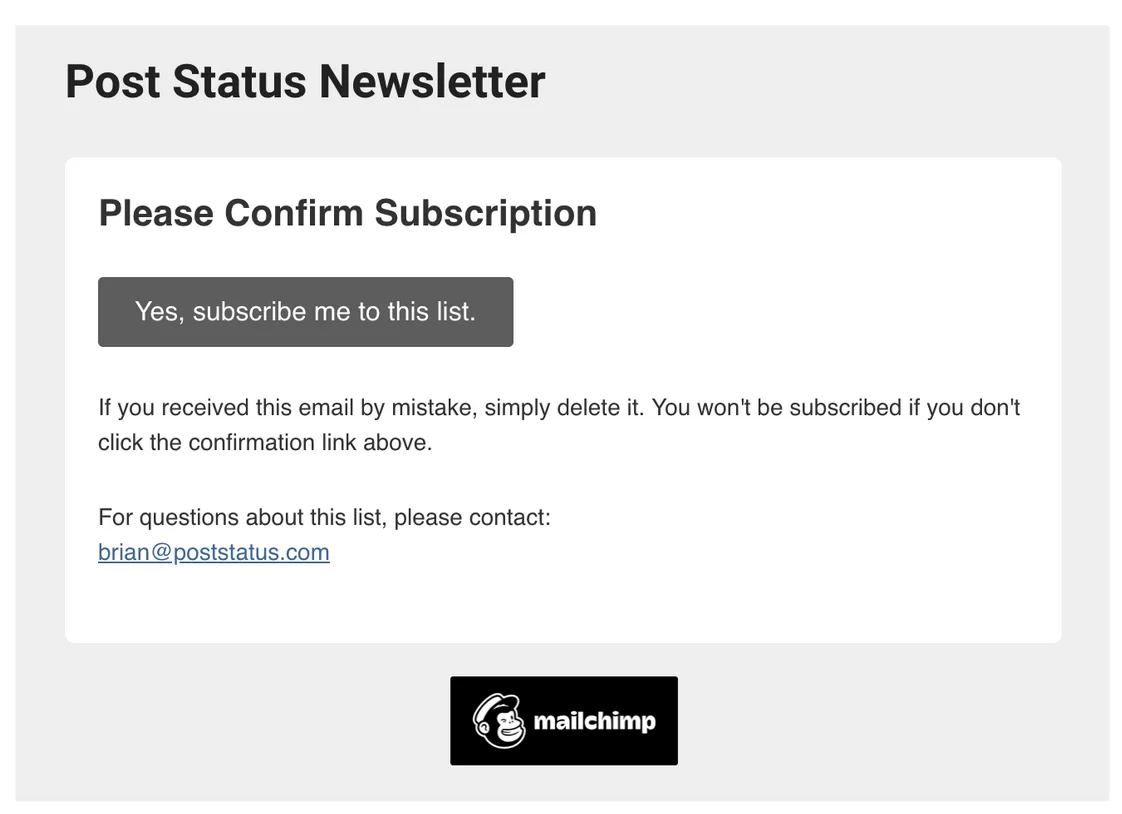
นอกจากนี้ยังมีประสิทธิภาพมากเกินไป เมื่อเทียบกับอีเมลที่มีการยืนยันง่ายๆ อีเมลที่เลือกใช้สองครั้งจะมีอัตราการเปิดที่ดีกว่า (การศึกษาพบว่าเพิ่มขึ้น 72.2% เมื่อเลือกรับสองครั้ง) และส่งเสริมให้ยกเลิกการสมัครรับข้อมูลน้อยลง
วิธีนี้ช่วยให้คุณ "มีคุณสมบัติ" ของสมาชิกได้ดีขึ้น เพราะคุณแน่ใจว่ามีคนที่สนใจในสิ่งที่คุณนำเสนอจริงๆ
เลือกใช้การออกแบบที่ตอบสนอง
การออกแบบที่ตอบสนองคืออะไร?
เป็นการออกแบบที่แสดงได้อย่างสมบูรณ์แบบบนสื่อทุกประเภท ไม่ว่าจะเป็นคอมพิวเตอร์ สมาร์ทโฟน หรือแท็บเล็ต
และสำหรับอีเมลของคุณ สิ่งนี้มีความสำคัญอย่างยิ่ง: 46% ของอีเมลเกิดขึ้นบนสมาร์ทโฟน
ด้วยปลั๊กอินการสร้าง Mailchimp และจดหมายข่าวบน WordPress คุณไม่ต้องกังวลกับสิ่งนี้: บริการเหล่านี้จะดูแลทุกอย่าง
หลีกเลี่ยงสแปม
นี่เป็นสิ่งที่ชัดเจน แต่ก็ควรจำไว้เสมอ: หลีกเลี่ยงสแปม! ในการดำเนินการนี้ คุณต้องระบุวิธีการยกเลิกการสมัครในอีเมลของคุณ และเพิ่มข้อมูลติดต่อของคุณ (ที่อยู่)
คุณสามารถเพิ่มในส่วนท้ายของอีเมลของคุณ
ประการที่สอง “หลีกเลี่ยงการใช้ตัวพิมพ์ใหญ่ทั้งหมด เครื่องหมายอัศเจรีย์มากเกินไป และคำ หรือวลีที่เป็นลูกเล่น” ตามที่ Mailchimp อธิบาย ตัวกรองสแปมของ Gmail และเพื่อนๆ เกลียดชังมัน
พร้อมที่จะไปต่อ? เพื่อไม่ให้เป็นการเสียเวลา เรามาจัดการกับเนื้อหากัน
การเขียนอีเมลของคุณ
ปรับหัวเรื่องของอีเมลของคุณให้เหมาะสม
มันเหมือนกับการตกปลา: ถ้าปลาไม่กัดเบ็ด คุณก็จะจับไม่ได้
สรุป: คุณต้องดึงดูดเขาไปที่เหยื่อล่อ
การค้นหาหัวเรื่องที่ดีสำหรับอีเมลเป็นสิ่งสำคัญ ตามอินโฟกราฟิกนี้ 47% ของผู้รับอีเมลจะเปิดอีเมลตามหัวเรื่อง
เริ่มต้นด้วยการสวมบทบาทเป็นผู้ติดตามและถามตัวเองว่าหัวเรื่องมีความเกี่ยวข้องจริงๆ หรือไม่
เหมือนกับอย่างอื่น คุณต้องทดสอบมัน โดยหลักการแล้ว การปรับการสื่อสารให้เป็นส่วนตัวจะดีกว่า เช่น ใส่ชื่อผู้รับในหัวเรื่อง
แน่นอน อย่าทำให้มันยาวเกินไป (30-50 ตัวอักษร) และคุณสามารถกล้าที่จะเป็นตัวของตัวเองด้วยอีโมจิ เช่น (แต่ระวังการแสดงของพวกเขาบนอุปกรณ์บางอย่าง)
อย่าลังเลที่จะรวมประโยชน์ที่จดหมายข่าวของคุณจะนำมาสู่ผู้อ่านของคุณ
เพื่อดำเนินการต่อไป Jared Ritchey ขอเสนอทรัพยากรที่มีรายละเอียด 164 หัวเรื่องอีเมล
โรยจดหมายข่าว WordPress ของคุณด้วยการเขียนคำโฆษณา
ในส่วนเนื้อหาของข้อความ ให้ใช้ประโยคสั้นๆ และแบ่งข้อความออกเป็นหลายย่อหน้า
หลีกเลี่ยงอีเมลที่ไม่มีตัวตน เราทุกคนได้รับมันวันละหลายสิบตัว และคุณรู้ว่ามันจบลงที่ใด: ในถังขยะ
พูดถึงผู้อ่านของคุณโดยเอ่ยชื่อจริงของเขาหรือเธอหากคุณได้รวบรวมไว้ และอย่าลังเลที่จะพูดถึงเขาหรือเธอโดยใช้สรรพนามว่า “คุณ”
อย่างที่นักเขียนคำโฆษณาที่ดีทุกคนบอก ผู้คนไม่สนใจคุณ พวกเขาสนใจแต่พวกเขาเท่านั้น ดังนั้นแสดงให้พวกเขาเห็นว่าพวกเขาจะได้ประโยชน์จากงานเขียนของคุณอย่างไร
กล่าวคือ เสนอเนื้อหาที่เป็นประโยชน์แก่พวกเขา หากคุณสามารถช่วยพวกเขาแก้ปัญหาได้ พวกเขาจะอ่านคำพูดของคุณอย่างระมัดระวัง

สุดท้ายต้องชัดเจนและรัดกุม ไม่มีกฎกำหนดความยาวของอีเมลของคุณ แต่อย่าหักโหมเกินไปหากเนื้อหาของคุณไม่ได้เพิ่มอะไรเลย เป้าหมายของคุณไม่ใช่เพื่อสร้างความประทับใจให้ผู้อ่าน แต่เพื่อแจ้งให้พวกเขาทราบด้วยคำพูดที่น้อยที่สุด
รวมคำกระตุ้นการตัดสินใจ
เช่นเดียวกับหัวเรื่อง คำกระตุ้นการตัดสินใจ (CTA) เป็นพื้นฐาน
อันที่จริง อีเมลของคุณบรรลุวัตถุประสงค์เสมอ: เพื่อให้ผู้อ่านของคุณดำเนินการ ตัวอย่างเช่น คุณสามารถขอให้พวกเขาอ่านบทความในบล็อกของคุณโดยคลิกที่ลิงก์ ดาวน์โหลดเอกสาร หรือแสดงความคิดเห็นโดยตอบคำถามที่เปิดกว้าง
ไม่เป็นไร แต่อย่าลืมให้พวกเขาดำเนินการ ตัวอย่างเช่น คุณสามารถใส่คำกระตุ้นการตัดสินใจในปุ่มหรือในลิงก์ ไม่ว่าคุณจะเลือกรูปแบบใด ควรระบุได้ง่าย

ในการสรุปอีเมลของคุณ คุณสามารถรวม PS เพื่อเตือนพวกเขาถึงกำหนดเวลาสำหรับข้อเสนอของคุณหากมีหรืออธิบายให้ผู้อ่านของคุณทราบถึงสิ่งที่พวกเขาจะพลาดหากพวกเขาไม่ดำเนินการ
ต่อไปก็ถึงเวลาทบทวนผลลัพธ์ของคุณ นี้เป็นเรื่องของส่วนต่อไป
การติดตามผลทางสถิติของอีเมลของคุณ
ผู้อ่านของคุณชอบจดหมายข่าวของคุณหรือไม่? หากต้องการทราบ ทุกบริการอีเมลที่เคารพตนเองจะอนุญาตให้คุณปฏิบัติตามตัวชี้วัดประสิทธิภาพหลายประการ เช่น:
- อัตราการเปิด
- อัตราการคลิก
- อัตราการยกเลิกการสมัคร
- อัตราการจัดส่ง
- อัตราตีกลับ
ตัวอย่างเช่น อัตราการเปิดที่ดีอยู่ระหว่าง 20% ถึง 25%
แต่ตัวเลขนี้ต้องนำมาพิจารณา อาจแตกต่างกันเล็กน้อยขึ้นอยู่กับส่วนกิจกรรมของคุณ เวลาที่ส่งอีเมล หัวเรื่องของอีเมล ฯลฯ
เรียนรู้วิธีสร้าง #newsletter บน #WordPress ด้วย #plugin หรือบริการของบุคคลที่สาม เช่น Mailchimp
สรุป
คุณอยู่ที่ส่วนท้ายของบทความนี้ คุณเข้าใจดีว่าการตลาดผ่านอีเมลสามารถมีประสิทธิภาพสูงสุดได้ แต่ต้องมีความเชี่ยวชาญเป็นอย่างดี
ในการเริ่มต้น คุณจะต้องเลือกบริการเพื่อสร้างจดหมายข่าวของคุณบน WordPress (ปลั๊กอินหรือบริการของบุคคลที่สาม) จากนั้นจึงติดตั้งแบบฟอร์มการเลือกรับ
จากนั้น คุณจะต้องเคารพแนวทางปฏิบัติที่ดีเพื่อให้บรรลุเป้าหมาย ในการดำเนินการนี้ ให้โน้มน้าวผู้เยี่ยมชมให้ลงชื่อสมัครใช้ จากนั้นส่งอีเมลที่น่าสนใจและมีประโยชน์ให้พวกเขา อย่าเพิ่งโฆษณาตลอดเวลา
ตอนนี้ถึงตาคุณแล้วที่จะพูดออกมา คุณได้สร้างจดหมายข่าวสำหรับไซต์ของคุณหรือไม่? คุณใช้ปลั๊กอินหรือบริการภายนอกหรือไม่? ถ้าใช่อันไหน?
บอกเราเกี่ยวกับเรื่องนี้ในความคิดเห็น เราชอบที่จะได้ยินความคิดเห็นของคุณ.