
วิธีโยกย้ายไซต์ WordPress จากที่หนึ่งไปยังอีกที่หนึ่ง (มีและไม่มีปลั๊กอิน)
เผยแพร่แล้ว: 2019-10-02คุณเคยเปลี่ยนบ้านหรือแฟลตไหม? มันเป็นฝันร้ายใช่มั้ย? ใครก็ตามที่ไม่เคยเผชิญหน้ากับอาร์มาเก็ดดอนในพื้นที่สามารถจินตนาการได้ บรรจุหีบห่อ กล่อง ถุง นับจำนวน ย้าย แกะทุกอย่าง แล้วจัดระเบียบใหม่ในบ้านใหม่ คุณต้องจำไม่เพียงแค่แพ็คเกจเท่านั้น แต่ยังต้องจำเอาไว้ว่าคุณวางไว้ที่ไหนและจำนวนสิ่งของทั้งหมดนั้นที่แน่นอน
มันง่ายมากที่จะลืมสิ่งสำคัญในสถานการณ์ที่วุ่นวายเช่นนี้ ในทำนองเดียวกัน การย้ายไซต์ WordPress ไปยังโฮสต์ใหม่อาจทำให้คุณฝันร้าย การย้ายไซต์ WordPress ไปยังโดเมนใหม่เป็นเหมือนงานที่คุณต้องการหลีกเลี่ยงในทุกกรณี
แต่ถ้าฉันบอกคุณว่าการย้ายข้อมูลเว็บไซต์ WordPress นั้นไม่ยาก? ขอบคุณทั้งหมดไปที่ปลั๊กอินที่มีประโยชน์ซึ่งช่วยให้คุณสามารถโยกย้ายไซต์ WordPress ไปยังโดเมนใหม่ได้อย่างง่ายดายมาก ในบทความนี้ ฉันได้แสดงให้คุณเห็นถึง "วิธีการโยกย้ายไซต์ WordPress" แบบมีและไม่มีปลั๊กอิน
หลังจากอ่านโพสต์นี้แล้ว คุณไม่จำเป็นต้องค้นหาด้วยคำว่า “วิธีย้ายเว็บไซต์ WordPress ไปยังโดเมนใหม่ หรือวิธีสำรองข้อมูลเว็บไซต์ WordPress” เป็นคำแนะนำทีละขั้นตอนโดยสมบูรณ์ ดังนั้นคุณจะไม่มีปัญหาในการโยกย้ายไซต์ WordPress ไปยังโดเมนใหม่
ก่อนเรียนรู้ “วิธีโยกย้ายไซต์ WordPress โดยใช้ปลั๊กอินการโยกย้าย WordPress” เรามาทำความรู้จักกับความสำคัญและประโยชน์ของมันกันก่อน
- ทำไมการย้ายไซต์ WordPress จึงสำคัญ
- ถ่ายโอนเว็บไซต์ WordPress โดยใช้ปลั๊กอิน
- ประโยชน์ของการใช้ปลั๊กอิน
- ปลั๊กอินการย้ายข้อมูล WP ทั้งหมดในหนึ่งเดียว
- ผู้ทำซ้ำ
- โยกย้ายคุรุ
- บัดดี้สำรอง
- ถ่ายโอนเว็บไซต์ WordPress โดยไม่ต้องใช้ปลั๊กอิน
- โบนัส 01: วิธีการโยกย้ายจากบล็อกเกอร์ไปยัง WordPress (โดยใช้ XML)
- โบนัส 02: วิธีโยกย้ายร้านค้า WooCommerce จากไซต์ WordPress หนึ่งไปยังอีกไซต์หนึ่ง (โดยใช้ปลั๊กอินใด ๆ )
- โบนัส 03: วิธีการโยกย้ายจาก Joomla ไปยัง WordPress
- คำพูดสุดท้าย
ทำไมการย้ายไซต์ WordPress จึงสำคัญ
หากคุณเคยรู้สึกว่าจำเป็นต้องเปลี่ยนโฮสติ้ง คุณก็ไม่มีทางอื่นที่จะย้ายเว็บไซต์ WordPress ของคุณได้ มีเหตุผลอื่น ๆ อีกมากมายเช่น -
- หากคุณกำลังจะลบข้อจำกัดของโฮสติ้งของคุณ
- หากไซต์ของคุณมีขนาดใหญ่ขึ้น แสดงว่าการสมัครรับข้อมูล
- เพิ่มโหมดการผลิตของไซต์
- เพื่อออกแบบเว็บไซต์ใหม่
- หากต้องการอัปเกรดจากโฮสติ้งฟรีเป็นโฮสติ้งแบบชำระเงิน
ด้วยเหตุผลใดก็ตามที่กล่าวข้างต้น คุณต้องย้ายไซต์ WordPress ไปยังโฮสต์ใหม่
ถ่ายโอนเว็บไซต์ WordPress โดยใช้ปลั๊กอิน
คุณสามารถย้ายไซต์ WordPress ไปยังโฮสต์ใหม่ได้โดยใช้ปลั๊กอินโยกย้าย WordPress หรือไม่มีปลั๊กอินโยกย้าย WordPress การย้ายข้อมูลด้วยตนเองต้องใช้เวลามากขึ้นและบางครั้งอาจสะดวก ปลั๊กอินการโยกย้าย WordPress มีสิ่งอำนวยความสะดวกเพิ่มเติมและการโยกย้ายที่รวดเร็ว ทางเลือกขึ้นอยู่กับคุณ
ประโยชน์ของการใช้ปลั๊กอิน
หากคุณไม่ต้องการความยุ่งยากใดๆ และการโยกย้ายอย่างรวดเร็ว ปลั๊กอินคือทางออกเดียวของคุณ ด้วยความช่วยเหลือของปลั๊กอิน คุณสามารถโยกย้าย WordPress ไปยัง aws ได้ นอกจากนี้ หากคุณไม่ทราบวิธีสำรองข้อมูลไซต์ WordPress คุณสามารถใช้ปลั๊กอินสำรอง WordPress เหล่านี้เพื่อสำรองข้อมูลและกู้คืนในภายหลัง
การสำรองและกู้คืน WordPress ทำได้ง่ายด้วยปลั๊กอินสำรองของ WordPress
ตอนนี้ ให้ตรวจสอบปลั๊กอินการโยกย้าย WordPress ต่างๆ (หรือที่เรียกว่าปลั๊กอินสำรองของ WordPress) และขั้นตอนในการแก้ปัญหา "วิธีย้ายไซต์ WordPress ไปยังโดเมนใหม่"
ปลั๊กอินการย้ายข้อมูล WP ทั้งหมดในหนึ่งเดียว
ปลั๊กอิน WP Migration ทั้งหมดในที่เดียวถือเป็นปลั๊กอินที่ง่ายที่สุดที่ช่วยให้คุณย้ายไซต์ WordPress ได้อย่างง่ายดาย รวมถึงไฟล์สื่อ ฐานข้อมูล ปลั๊กอิน และธีม คุณไม่จำเป็นต้องมีความรู้ด้านเทคนิคเพื่อใช้ทั้งหมดในปลั๊กอินการย้ายข้อมูล wp เดียว
การย้ายไซต์ –
- ขั้นแรกให้เข้าสู่ระบบในพื้นที่การบริหารของไซต์ของคุณ (ซึ่งคุณได้ตัดสินใจย้ายข้อมูล)
- ตอนนี้ไปที่ “ปลั๊กอิน > เพิ่มใหม่”
- ในช่องค้นหาของแถบด้านข้างขวาบน ให้ค้นหา "All in One WP Migration" และคลิกที่ปุ่ม "Install" Now
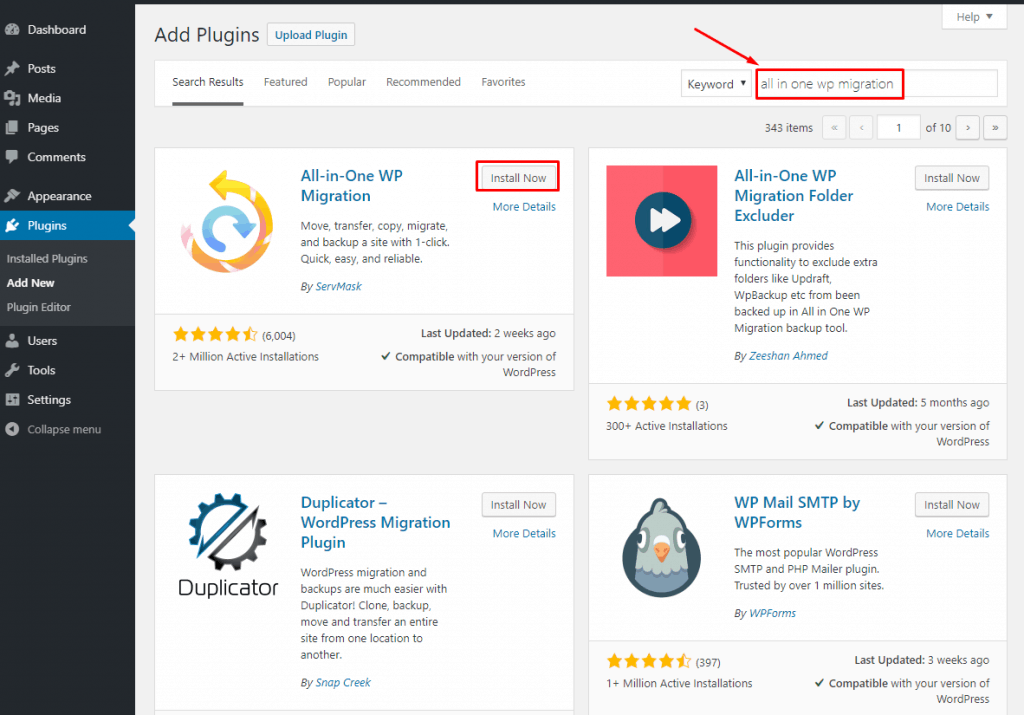
- หลังจากติดตั้งปลั๊กอินแล้ว อย่าลืมเปิดใช้งาน
- คลิกที่ปุ่ม "ส่งออก" จาก "All in One WP Migration" ซึ่งอยู่ที่แถบเมนูด้านซ้าย

- คลิก "ส่งออกไปยัง" และเลือก "ไฟล์"
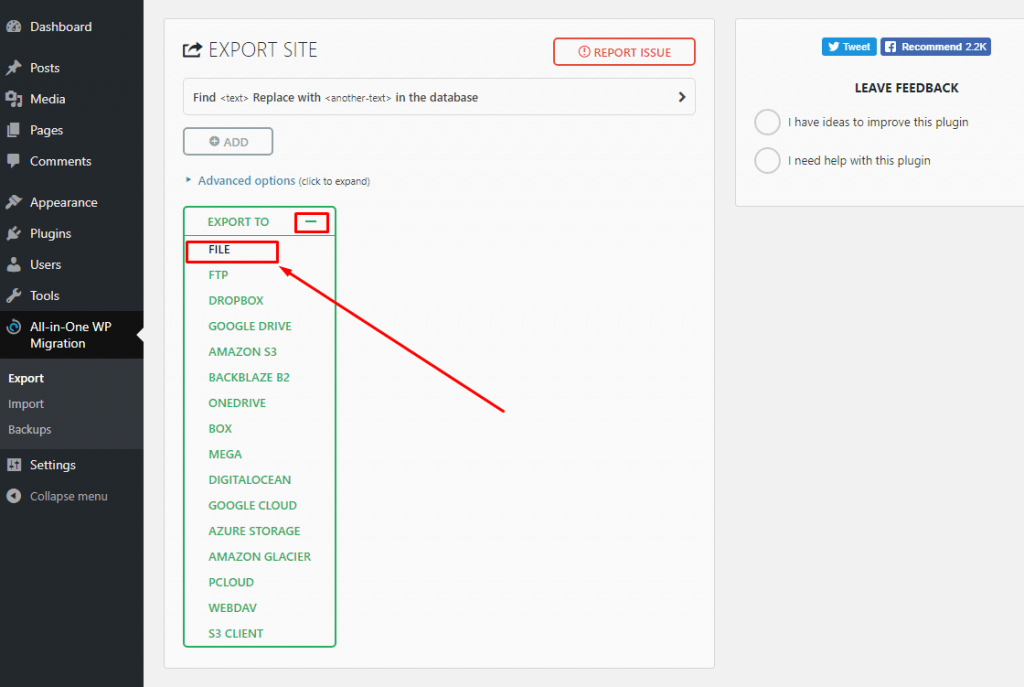
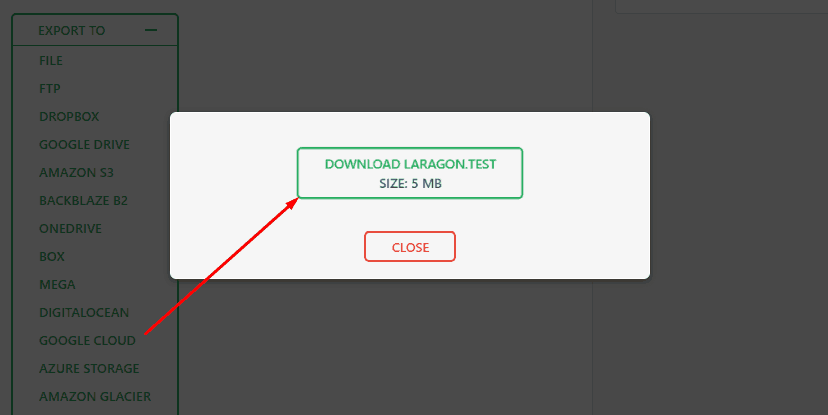
- ตอนนี้ปลั๊กอินจะเริ่มสำรองข้อมูลไซต์ของคุณ จะใช้เวลาสักครู่ขึ้นอยู่กับขนาดของไซต์ของคุณ เมื่อกระบวนการเสร็จสมบูรณ์ป๊อปอัปจะปรากฏขึ้น เพียงคลิกปุ่มดาวน์โหลดและบันทึกไฟล์สำรองไว้ในที่ปลอดภัย จากนั้นคลิกปุ่มปิด
ตอนนี้เปลี่ยนและลงชื่อเข้าใช้โฮสต์ใหม่ของคุณ
- ทำซ้ำขั้นตอนที่ 1-4 และตรวจสอบให้แน่ใจว่าคุณได้ติดตั้งและเปิดใช้งานปลั๊กอิน All in One WP Migration แล้ว
- คลิกที่ปุ่ม "นำเข้า" จาก "All in One WP Migration" ซึ่งอยู่ที่แถบเมนูด้านซ้าย
หากขนาดไฟล์อัปโหลดสูงสุดของคุณถูกจำกัด ให้เปลี่ยนและทำให้เป็น 512MB
- ลากไฟล์ที่ดาวน์โหลดมาซึ่งอยู่ในรูปแบบ .wpress
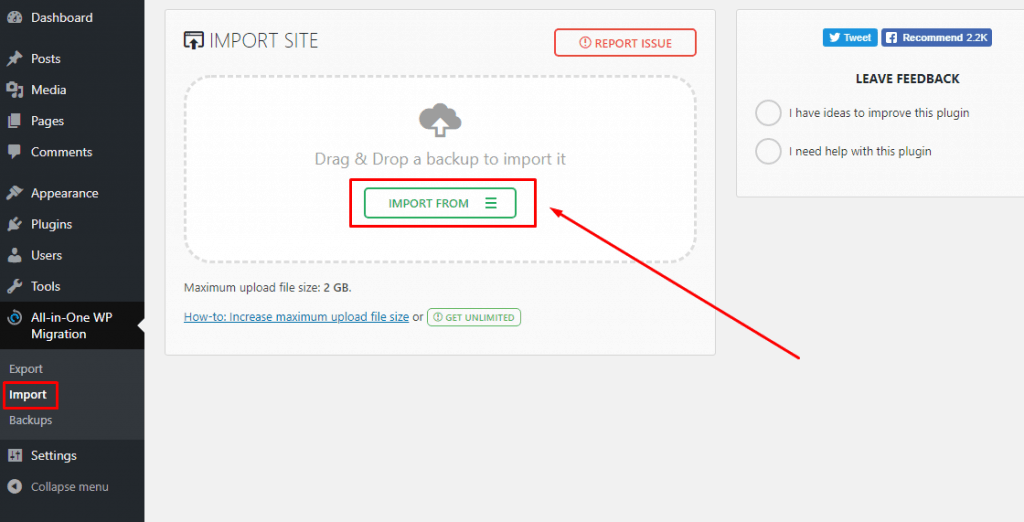
- กระบวนการนำเข้าจะเริ่มขึ้นและป๊อปอัปจะปรากฏขึ้นพร้อมข้อความเตือนว่าให้เขียนทับ เนื่องจากเป็นการติดตั้งใหม่ คุณจึงไม่ต้องกังวล คลิกปุ่มดำเนินการต่อ
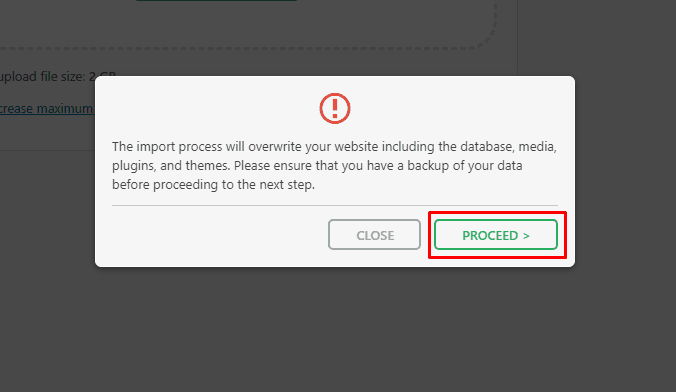
- หลังจากที่คุณได้รับข้อความยืนยันว่า "ไซต์ของคุณนำเข้าสำเร็จแล้ว!" ให้ออกจากระบบแดชบอร์ดแล้วลงชื่อเข้าใช้อีกครั้ง อย่าลืมว่าคุณได้นำเข้าข้อมูลจากเว็บไซต์เก่าของคุณ ซึ่งรวมถึงรหัสผ่านเก่าของคุณด้วย
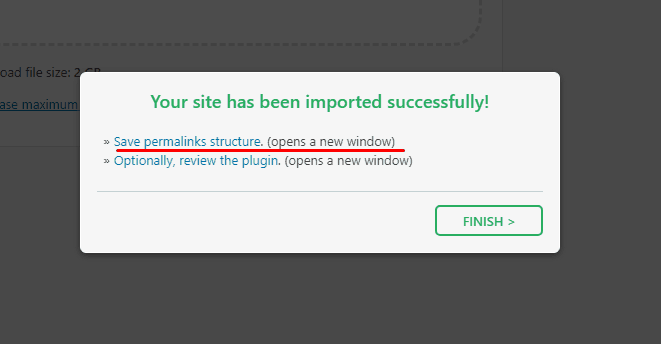
- จากเมนูด้านซ้าย ให้ไปที่การตั้งค่า > ลิงก์ถาวร แล้วคลิก "บันทึกการเปลี่ยนแปลง ไม่จำเป็นต้องแก้ไขข้อมูลโครงสร้างลิงก์ถาวรที่เป็นค่าเริ่มต้น
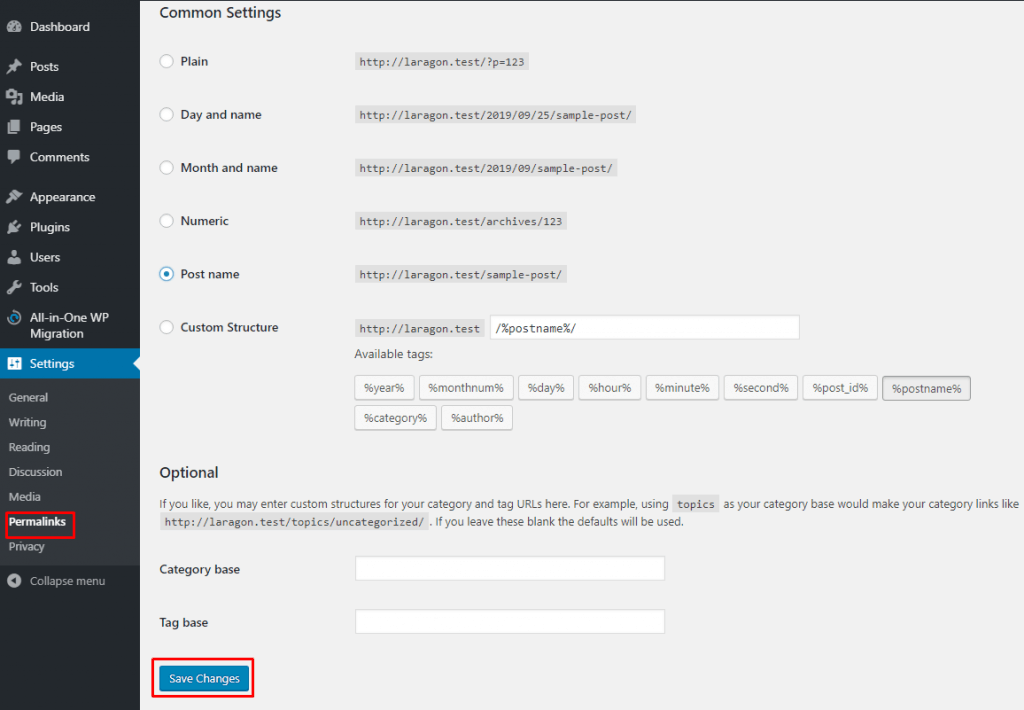
- คุณย้ายเว็บไซต์ของคุณจากโฮสต์หนึ่งไปยังอีกโฮสต์หนึ่งเรียบร้อยแล้ว ตรวจสอบให้แน่ใจว่าทุกอย่างถูกต้อง
หากคุณยังไม่สามารถเข้าใจได้ตรวจสอบวิดีโอจากด้านล่าง
ผู้ทำซ้ำ
Duplicator เป็นหนึ่งในปลั๊กอินผู้ย้ายข้อมูลฟรีที่ให้คุณโยกย้ายไซต์ WordPress โดยไม่สูญเสีย SEO ด้วยความช่วยเหลือของผู้ทำสำเนา คุณจะสามารถทำซ้ำไซต์ของคุณได้ภายในไม่กี่นาที ในการโยกย้ายไซต์ WordPress โดยใช้ตัวทำสำเนา –
- ขั้นแรก ติดตั้งและเปิดใช้งานปลั๊กอิน Duplicator บนไซต์ WordPress ที่คุณต้องการสำรองข้อมูล
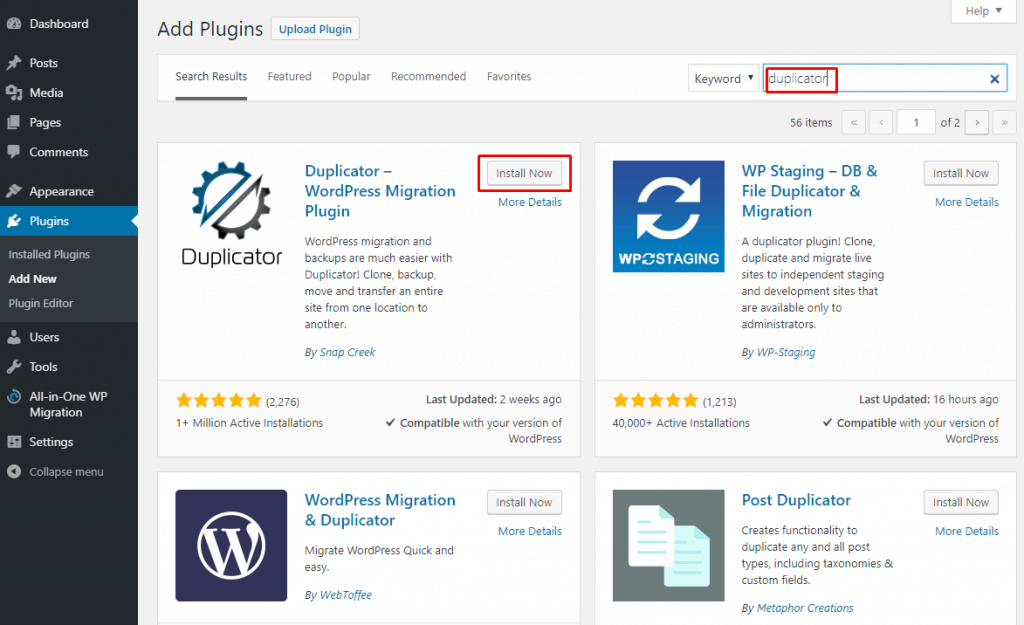
- จากแถบเมนูด้านซ้ายไปที่ Duplicator > Packages แล้วคลิกปุ่ม "สร้างใหม่"
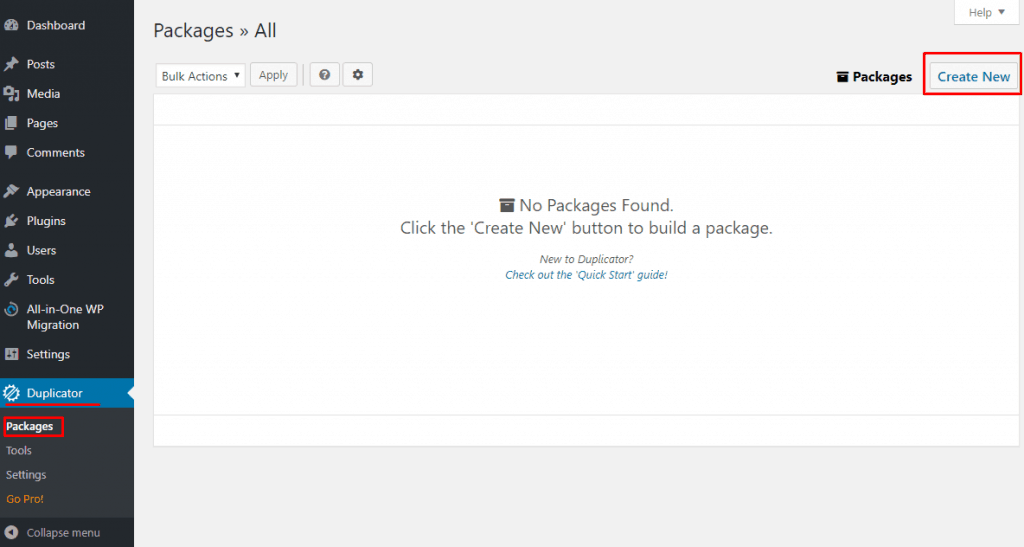
- หลังจากนั้นเลือกชื่อสำหรับชื่อสำรองของคุณและคลิกที่ปุ่มถัดไป
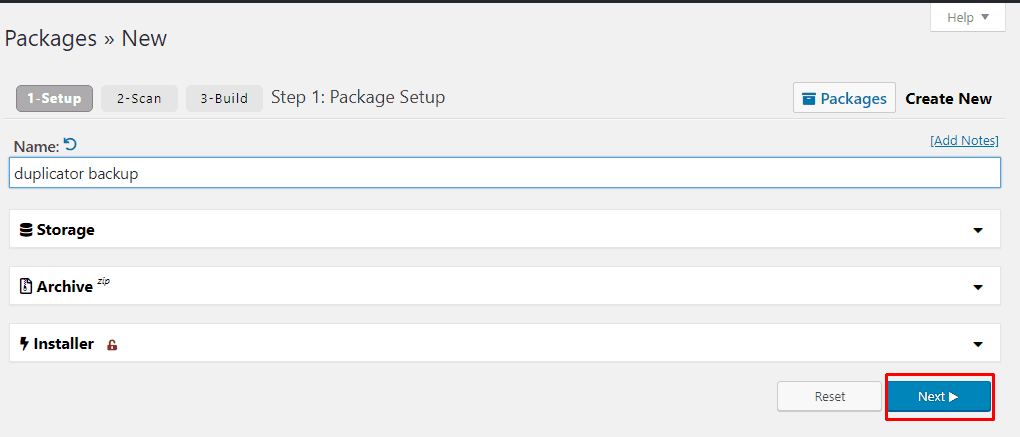
ขั้นตอนการสแกนจะสแกนเว็บไซต์ของคุณสำหรับกระบวนการสำรองข้อมูล ไม่กี่วินาทีต่อมาป๊อปอัปจะปรากฏขึ้น
- ตรวจสอบให้แน่ใจว่าผลลัพธ์ของไซต์ของคุณดีและทุกอย่างเป็นสีเขียว จากนั้นคลิกปุ่ม "สร้าง"
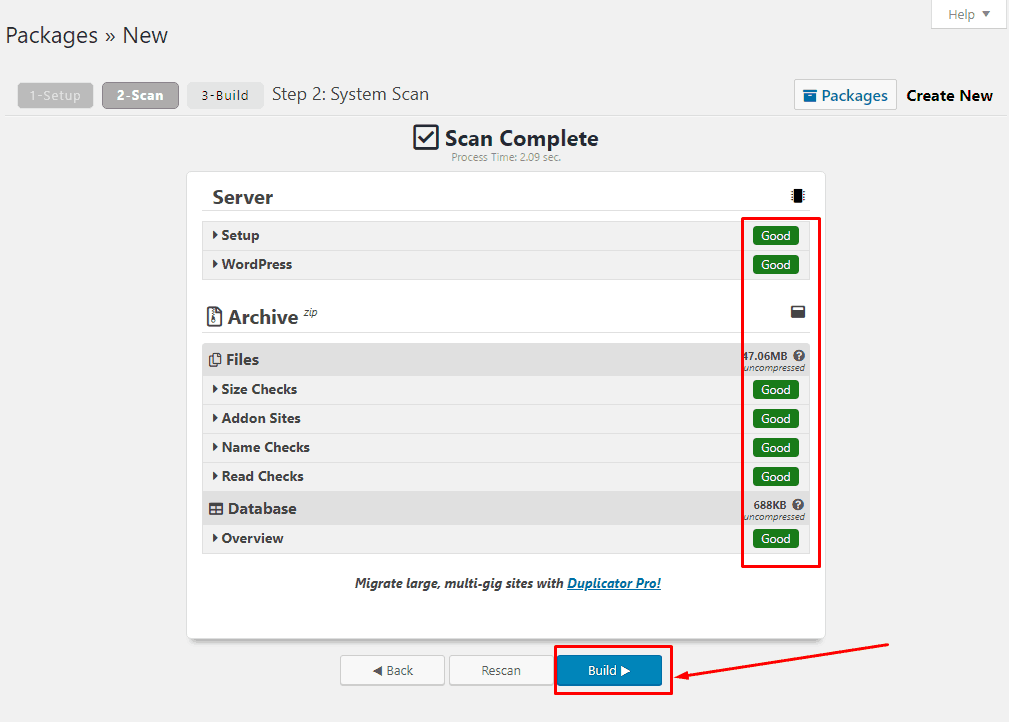
ขั้นตอนนี้อาจใช้เวลาหลายนาทีจึงจะเสร็จสมบูรณ์ ขึ้นอยู่กับขนาดของเว็บไซต์ของคุณ เมื่อกระบวนการเสร็จสมบูรณ์ คุณจะเห็นข้อความแสดงความสำเร็จ
- ตอนนี้คลิกที่ปุ่ม "ดาวน์โหลดด้วยคลิกเดียว" เพื่อดาวน์โหลดไฟล์สำรอง
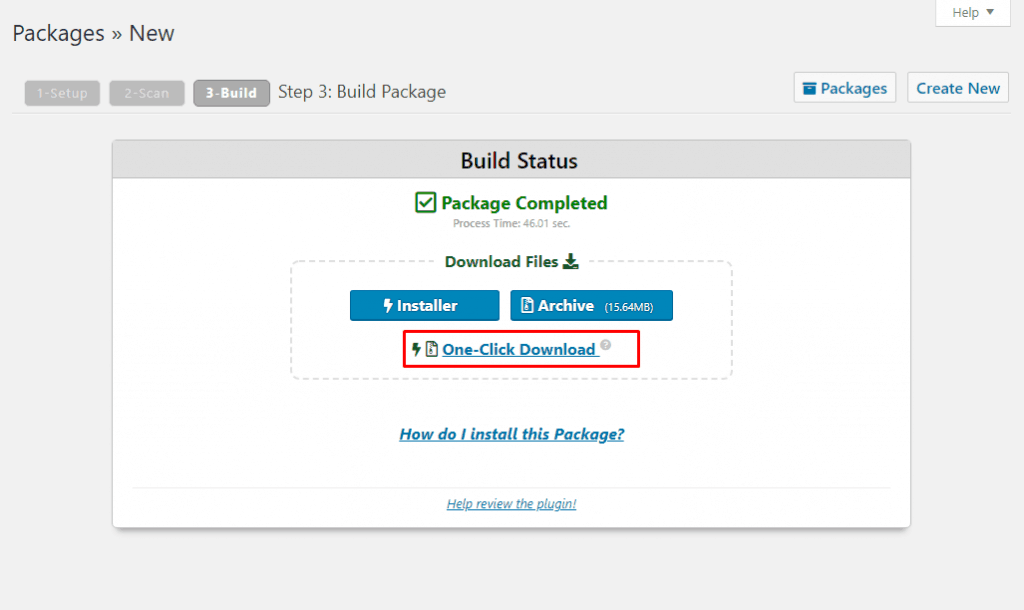
ไฟล์เก็บถาวรเป็นสำเนาสำรองทั้งหมดของเว็บไซต์ของคุณ คุณสามารถกู้คืนไฟล์นี้ได้ทุกเมื่อ ในทุกเว็บไซต์ที่คุณต้องการ
ไปที่ Cpanel ของเว็บไซต์ของคุณที่คุณต้องการย้ายข้อมูลไซต์ของคุณ
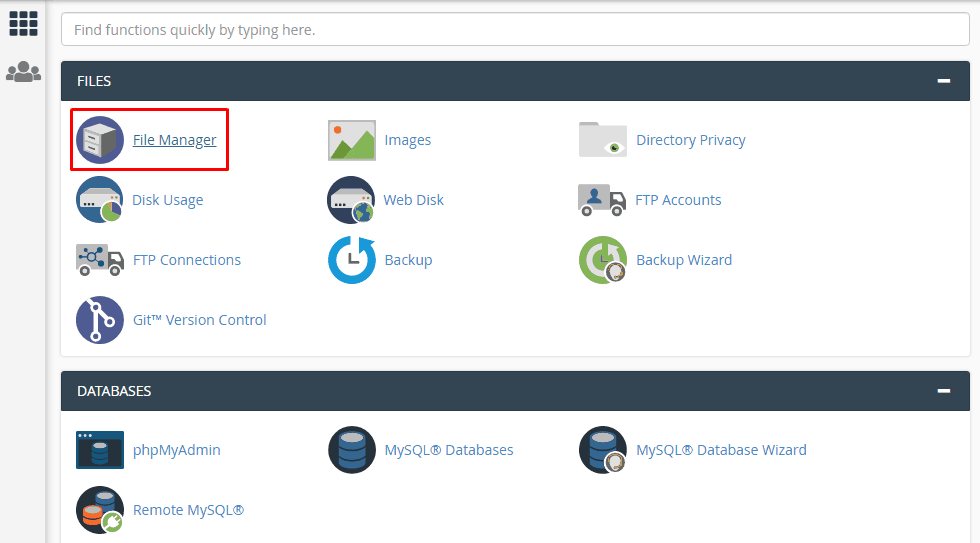
- เข้าสู่ระบบ Cpanel และจากแท็บไฟล์คลิกที่ "ตัวจัดการไฟล์"
- ตอนนี้ไปที่โฟลเดอร์ html สาธารณะและสร้างโฟลเดอร์ใหม่
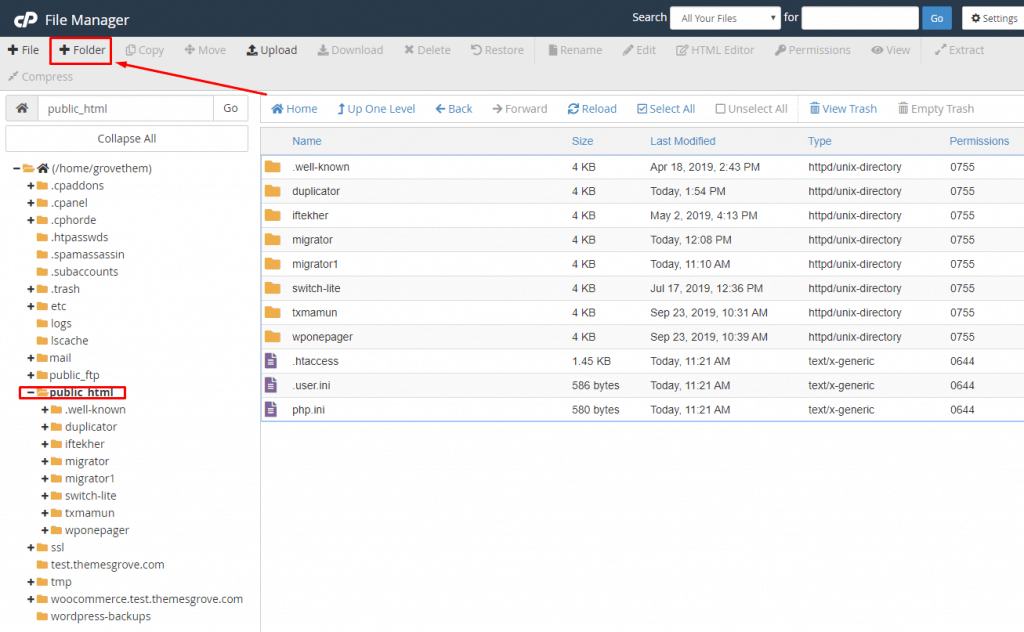
- อัปโหลดไฟล์สำรองและ installer.php ในโฟลเดอร์นั้น
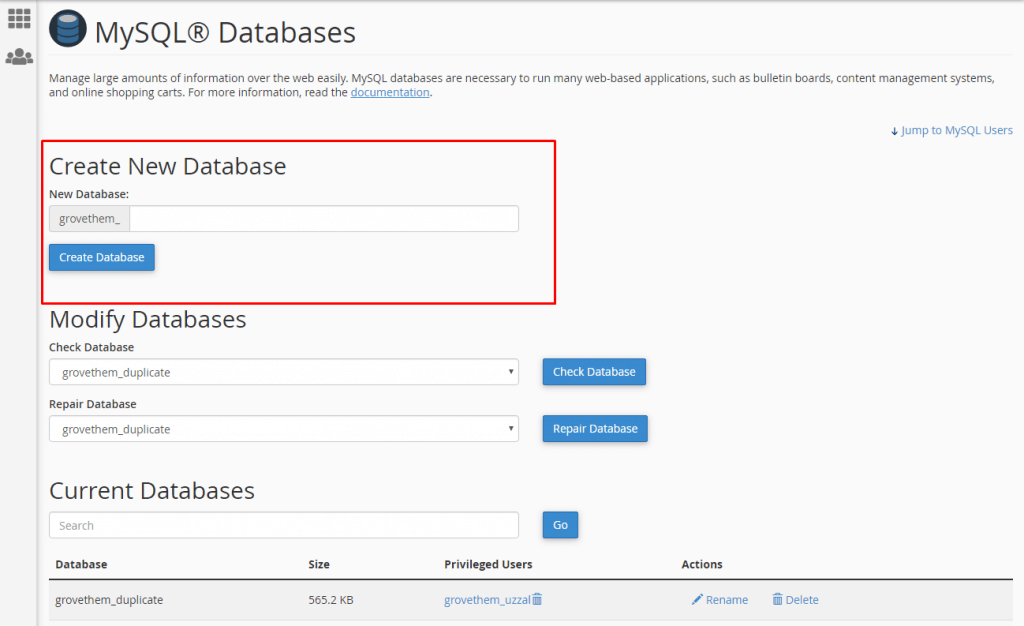
- หากคุณยังไม่ได้สร้างฐานข้อมูลใดๆ ให้สร้างฐานข้อมูลใหม่จากฐานข้อมูล MySQL
เราพร้อมที่จะเรียกใช้โปรแกรมติดตั้งและดำเนินการย้ายข้อมูลให้เสร็จสิ้น
- ไปที่ http://www.your_domain_name.com/foldername/installer.php (แทนที่ชื่อโดเมนของคุณด้วย “your_domain_name” และ “ชื่อโฟลเดอร์” ด้วยโฟลเดอร์ที่คุณสร้างขึ้น)
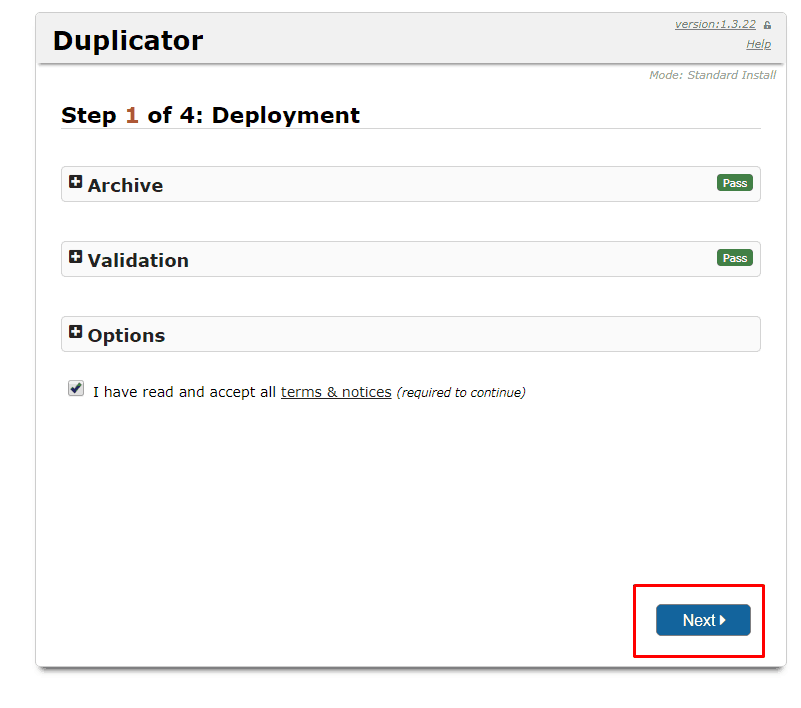
ตอนนี้ตัวติดตั้งจะทำการทดสอบพื้นฐานสองสามอย่างและแสดงให้คุณเห็น “ผ่าน” ถัดจากการทดสอบการเก็บถาวรและการตรวจสอบความถูกต้อง
- ตอนนี้คลิกที่ปุ่มถัดไป ระบบจะขอให้คุณป้อนชื่อโฮสต์ ชื่อฐานข้อมูล ชื่อผู้ใช้และรหัสผ่าน

ตอนนี้ก่อนที่จะไปขั้นตอนต่อไปเพื่อทดสอบฐานข้อมูล เพื่อให้คุณมั่นใจได้ว่าการเชื่อมต่อสำเร็จ หาก Duplicator สามารถเชื่อมต่อกับฐานข้อมูลได้ คุณจะเห็นสตริงที่ขึ้นต้นด้วย "Pass"
- จากนั้นคลิกที่ปุ่ม "ถัดไป" หน้าต่างป๊อปอัปจะปรากฏขึ้นพร้อมการยืนยันการตั้งค่า คลิก "ตกลง"
- ตอนนี้ผู้ทำสำเนาจะขอให้คุณอัปเดตเส้นทางไซต์หรือ URL เนื่องจากคุณกำลังย้ายข้อมูล คุณไม่จำเป็นต้องเปลี่ยนแปลงอะไร เพียงคลิกปุ่มถัดไป
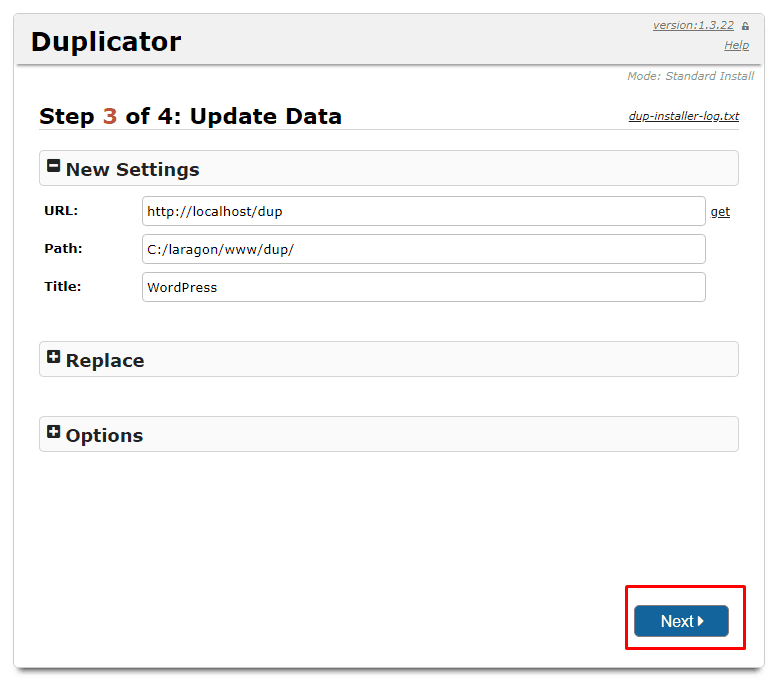
- ในตอนนี้ Duplicator จะเรียกใช้ขั้นตอนสุดท้าย จากนั้นจะแสดงปุ่มเข้าสู่ระบบของผู้ดูแลระบบ
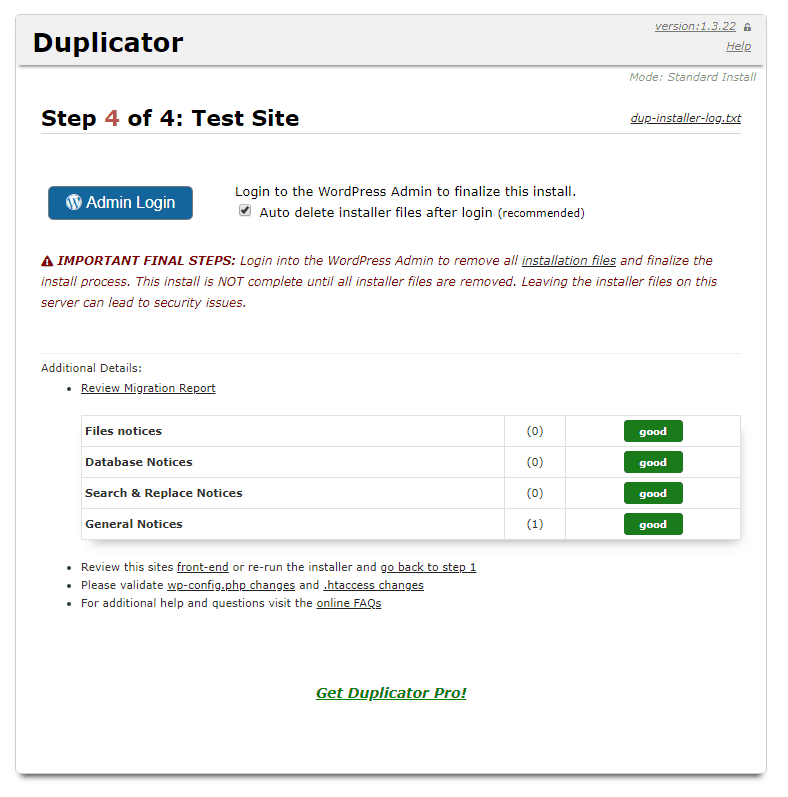
ตอนนี้ลงชื่อเข้าใช้ไซต์ของคุณและตรวจสอบให้แน่ใจว่าทุกอย่างได้รับการโยกย้ายเรียบร้อยแล้วตามที่คุณคาดไว้
โยกย้ายคุรุ
หากคุณกำลังคิดที่จะย้ายไซต์ที่ใหญ่กว่า การย้ายกูรูเป็นวิธีที่เร็วที่สุดที่จะทำ ขับเคลื่อนโดย BlogVault และสนับสนุนโฮสต์ที่หลากหลายรวมถึง cPanel
- ในการเริ่มต้นใช้งาน migrate guru ให้ติดตั้งจากที่เก็บ WordPress และเปิดใช้งาน
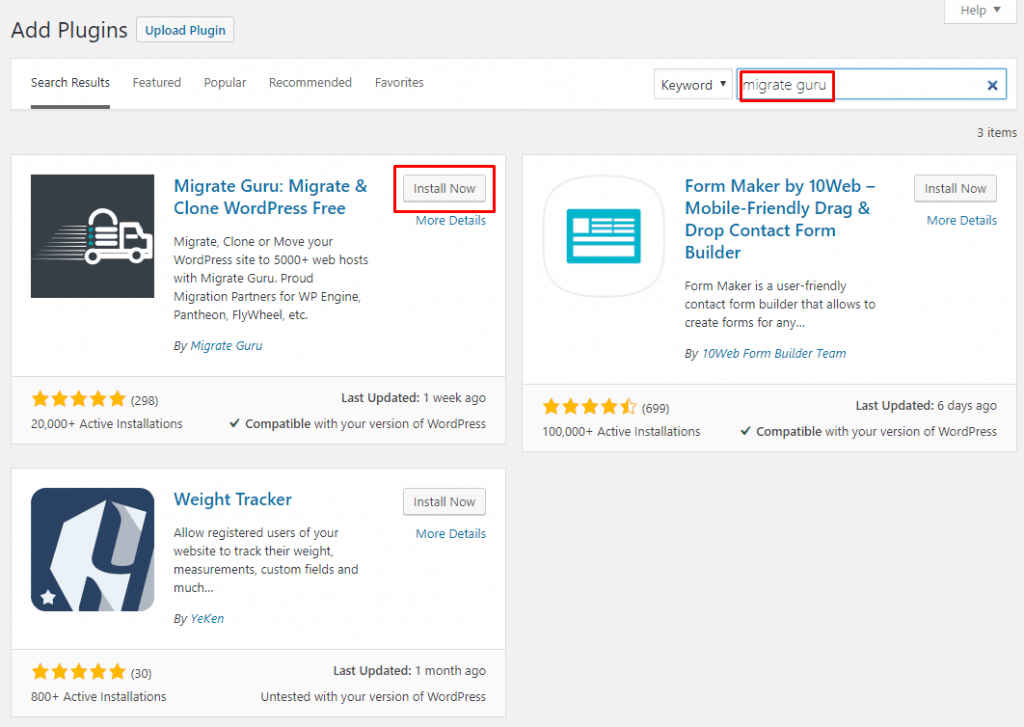
- จากแถบเมนูด้านซ้าย ให้คลิกที่ Migrate Guru
- ป้อนที่อยู่อีเมลของคุณและยอมรับข้อกำหนดและเงื่อนไข
- ตอนนี้กดปุ่ม "โยกย้ายไซต์"
Migrate guru รองรับโฮสต์ที่หลากหลาย คุณเพียงแค่ต้องคลิกที่โฮสต์ของคุณ โฮสต์ที่พบบ่อยที่สุดคือ cPanel ดังนั้นในบทช่วยสอนนี้ ฉันกำลังย้ายข้อมูลเว็บไซต์ cPanel
- ป้อนข้อมูลรับรองไซต์ปลายทางของคุณ เช่น URL ปลายทาง ชื่อผู้ใช้ cPanel รหัสผ่านที่อยู่ IP ของเซิร์ฟเวอร์ปลายทาง
- หลังจากให้ข้อมูลประจำตัวที่จำเป็นทั้งหมดแล้วให้คลิกที่ปุ่ม "ย้าย"
- ตอนนี้ กระบวนการตรวจสอบความถูกต้องจะเริ่มขึ้น และหากข้อมูลรับรองของคุณถูกต้อง กระบวนการย้ายข้อมูลจะเริ่มขึ้น
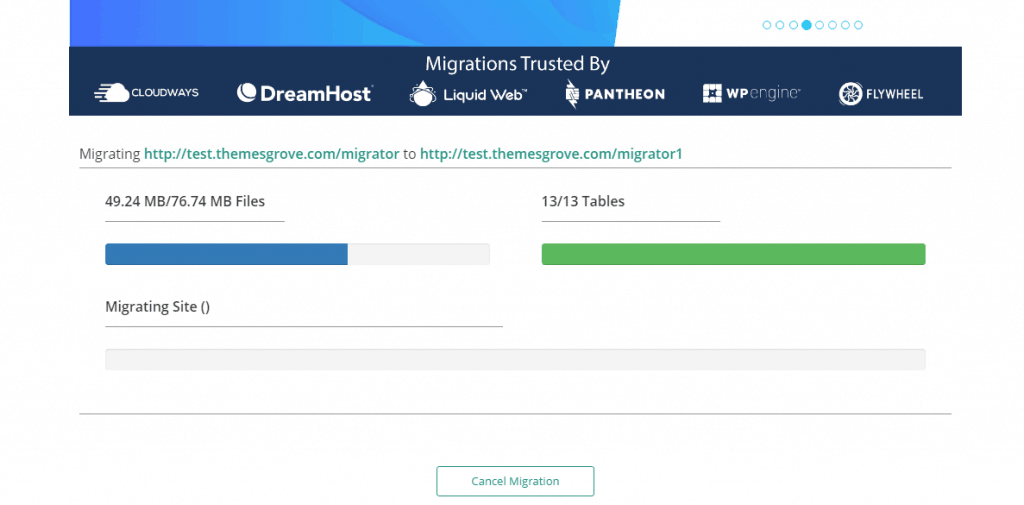
- เมื่อกระบวนการย้ายข้อมูลเสร็จสิ้น ข้อความแสดงความสำเร็จจะปรากฏขึ้น

หากมีอะไรไม่ชัดเจนให้ตรวจสอบวิดีโอจากด้านล่าง

บัดดี้สำรอง
Backup Buddy เป็นปลั๊กอินระดับพรีเมียมสำหรับการโยกย้ายเว็บไซต์ WordPress และไม่มีเวอร์ชันฟรีให้ใช้ มันสำรองไฟล์ทั้งหมดของคุณรวมถึงธีมไลบรารีสื่อ ปลั๊กอินและอื่น ๆ กระบวนการสำรองข้อมูลหนึ่งเสร็จสมบูรณ์ คุณจะสามารถดาวน์โหลดและกู้คืนไซต์ได้ทุกเมื่อที่คุณต้องการไปยังโฮสต์ใดๆ
- ติดตั้ง BackupBuddy ตามค่าเริ่มต้น
- จาก BackupBuddy บนแถบเมนูด้านซ้าย ให้ไปที่ "Backup" และเลือก "Complete Backup"
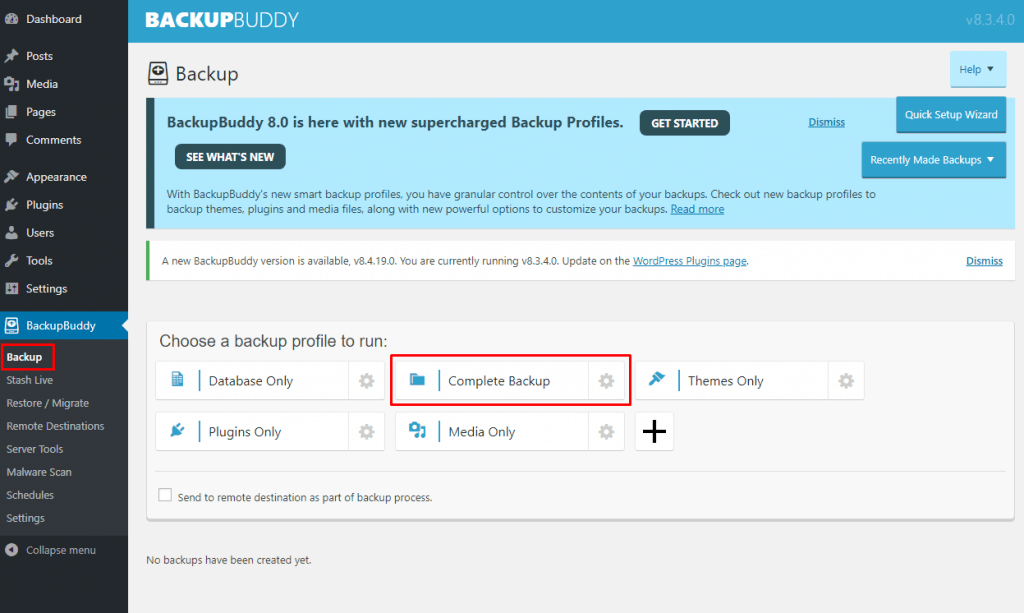
กระบวนการสำรองข้อมูลจะเริ่มต้นและเสร็จสิ้นโดยอัตโนมัติ รอสักครู่จนกว่าข้อความความสำเร็จจะมาถึง
- ตอนนี้คลิกที่ "ดาวน์โหลดไฟล์สำรอง" และบันทึกไฟล์ลงในที่เก็บข้อมูลที่ปลอดภัย
- จากแถบเมนูด้านซ้ายไปที่ "กู้คืน / โยกย้าย" และดาวน์โหลด “importbuddy.php” ใส่รหัสผ่านที่คุณต้องการเพื่อเริ่มการดาวน์โหลด จำไว้ว่ารหัสผ่านนี้จะถูกนำไปใช้ในภายหลัง
ไฟล์เก็บถาวรเป็นสำเนาสำรองทั้งหมดของเว็บไซต์ของคุณ คุณสามารถกู้คืนไฟล์นี้ได้ทุกเมื่อ ในทุกเว็บไซต์ที่คุณต้องการ
ตอนนี้ไปที่ cpanel ของเว็บไซต์ของคุณที่คุณต้องการย้ายเว็บไซต์ของคุณ
- เข้าสู่ระบบ cpanel และจากแท็บไฟล์คลิกที่ "ตัวจัดการไฟล์"
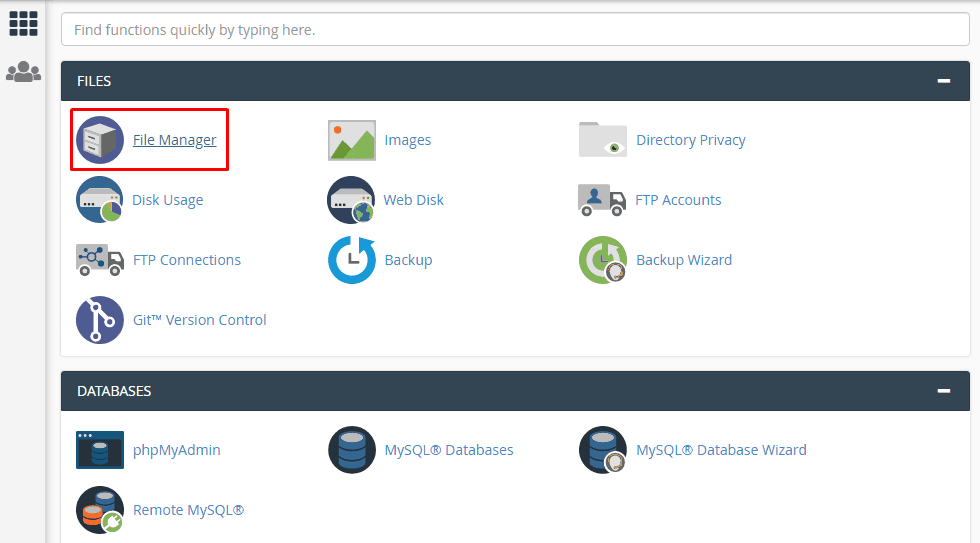
- ตอนนี้ไปที่โฟลเดอร์ html สาธารณะและสร้างโฟลเดอร์ใหม่
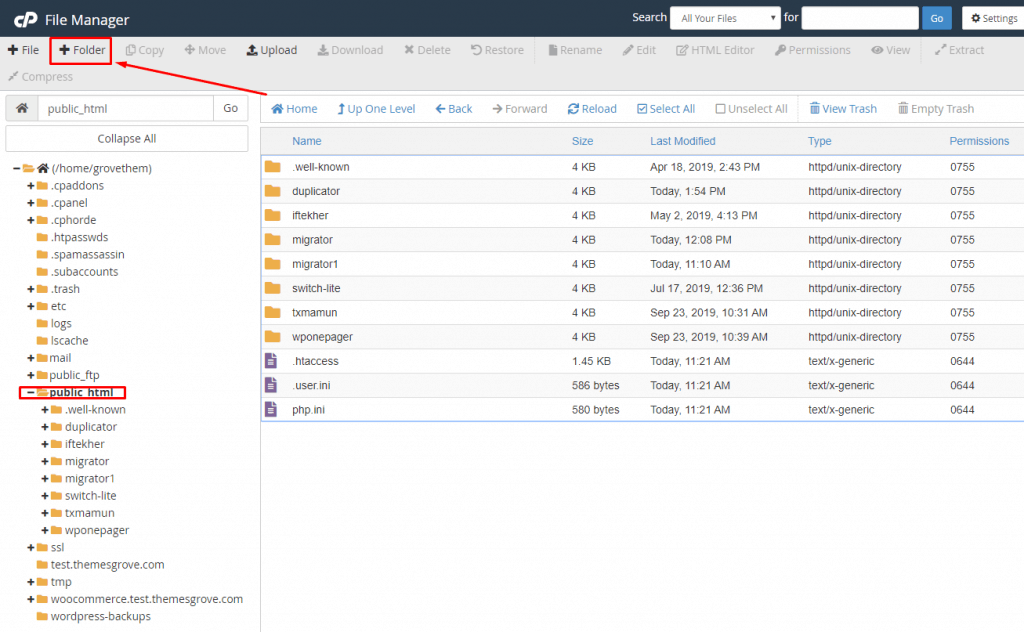
- อัปโหลดไฟล์สำรองและ importbuddy.php ในโฟลเดอร์นั้น
- หากคุณยังไม่ได้สร้างฐานข้อมูลใดๆ ให้สร้างฐานข้อมูลใหม่จากฐานข้อมูล MySQL
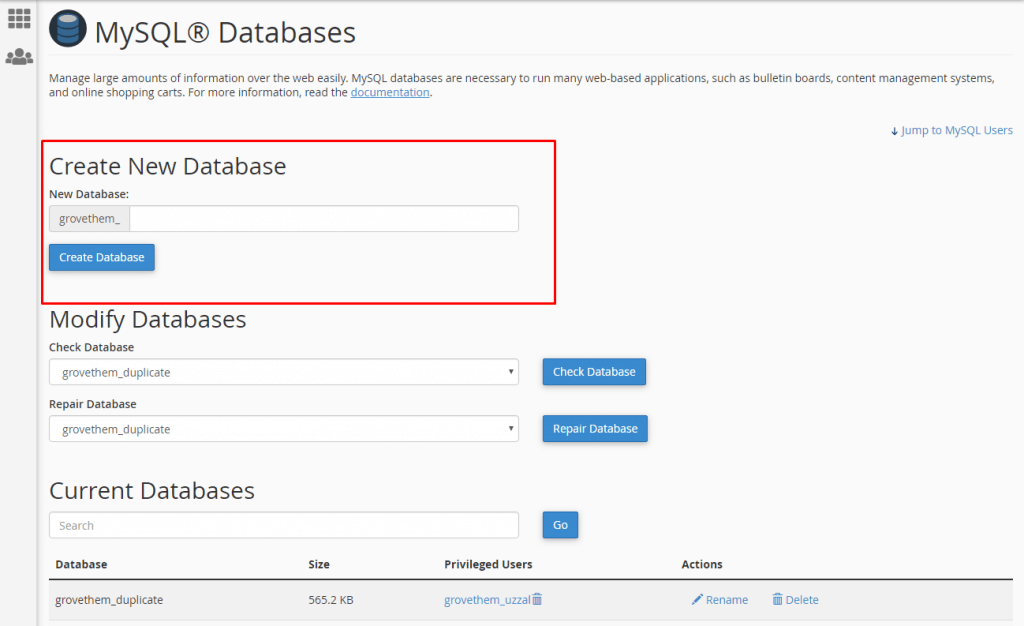
เราพร้อมที่จะเรียกใช้โปรแกรมติดตั้งและดำเนินการย้ายข้อมูลให้เสร็จสิ้น
- ไปที่ http://www.your_domain_name.com/foldername/installer.php (แทนที่ชื่อโดเมนของคุณด้วย “your_domain_name” และ “ชื่อโฟลเดอร์” ด้วยโฟลเดอร์ที่คุณสร้างขึ้น)
- ก่อนที่คุณจะก้าวไปข้างหน้าระบบจะขอรหัสผ่านการตรวจสอบสิทธิ์ที่คุณใช้มาก่อน ใส่รหัสผ่านในกล่องและคลิกรับรองความถูกต้อง
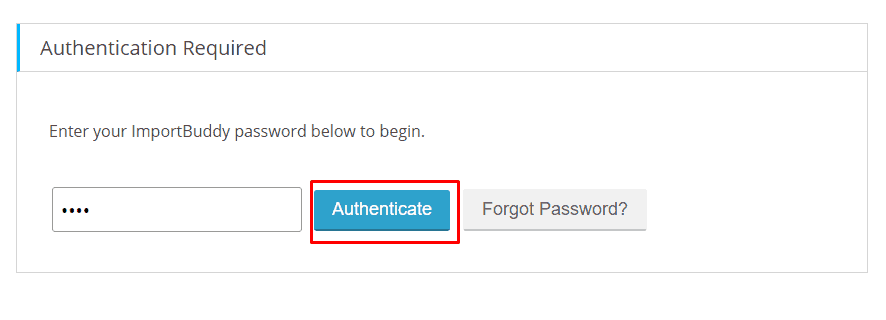
- คลิกที่ "คืนค่าการสำรองข้อมูล" หลังจากนั้นสักครู่หน้าการกำหนดค่าฐานข้อมูลจะปรากฏขึ้น
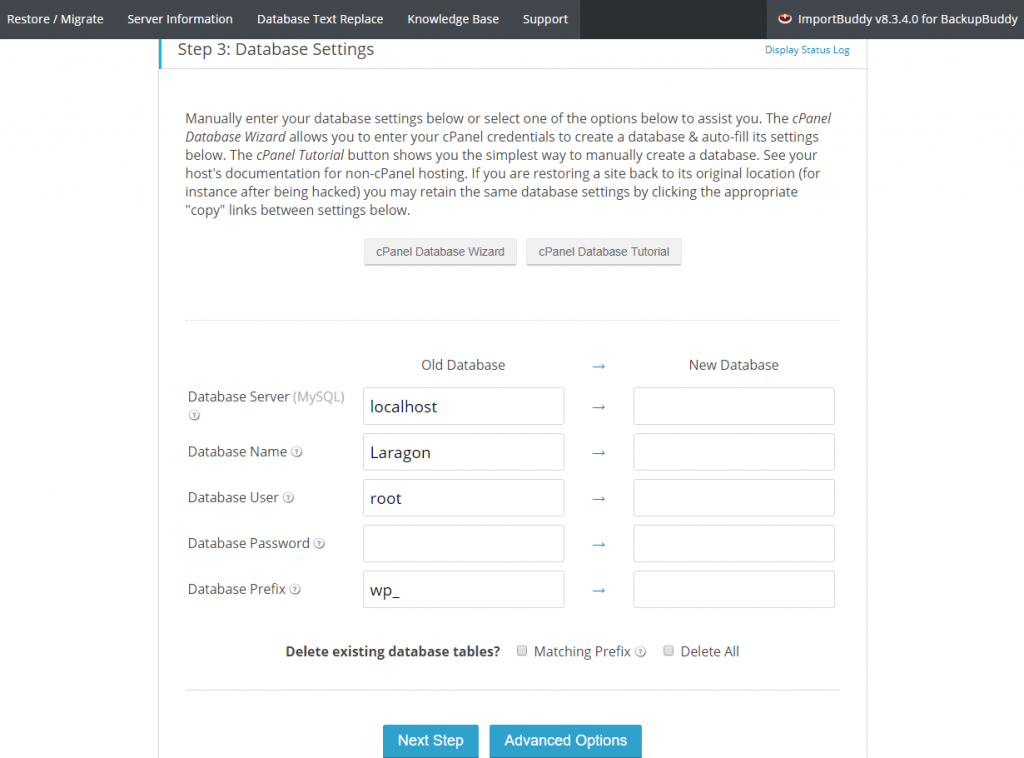
- วางข้อมูลฐานข้อมูลของคุณและคลิกที่ "ขั้นตอนต่อไป"
- ตอนนี้วางที่อยู่ URL ใหม่ของคุณและคลิกที่ "ขั้นตอนต่อไป"
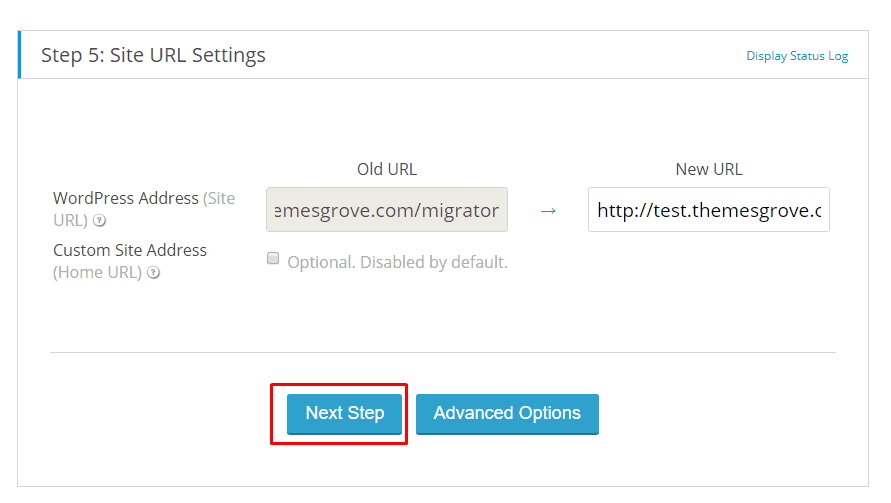
- คลิกเสร็จสิ้นการล้างข้อมูล
กระบวนการย้ายข้อมูลของคุณเสร็จสิ้น
ถ่ายโอนเว็บไซต์ WordPress โดยไม่ต้องใช้ปลั๊กอิน
บางคนที่ไม่ชอบใช้ปลั๊กอินสามารถโยกย้ายไซต์ WordPress ได้ด้วยตนเอง การทำเช่นนี้จะไม่ทำให้ไซต์ของคุณมีภาระใดๆ และคุณไม่จำเป็นต้องลงทุนเงินใดๆ การย้ายข้อมูลด้วยตนเองจะได้ผลดีที่สุดเมื่อปลั๊กอินใดๆ ล้มเหลวหรือขนาดเว็บไซต์ของคุณใหญ่กว่าเว็บไซต์ทั่วไป
ในการย้ายเว็บไซต์ของคุณโดยไม่ต้องใช้ปลั๊กอิน
ขั้นแรก คุณต้องสำรองข้อมูลไซต์ของคุณและดำเนินการนี้ ->
- เข้าสู่ระบบ cPanel ของเว็บไซต์ของคุณก่อนแล้วไปที่ "ตัวจัดการไฟล์"
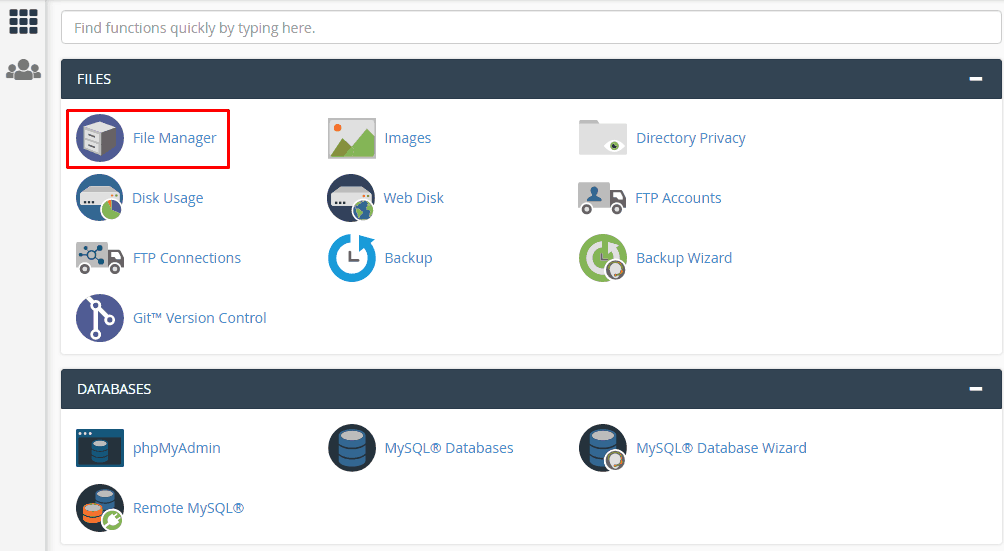
- ไปที่ public_html > your_site
- เลือกไฟล์ทั้งหมดของโฟลเดอร์และคลิกที่ปุ่ม "บีบอัด"
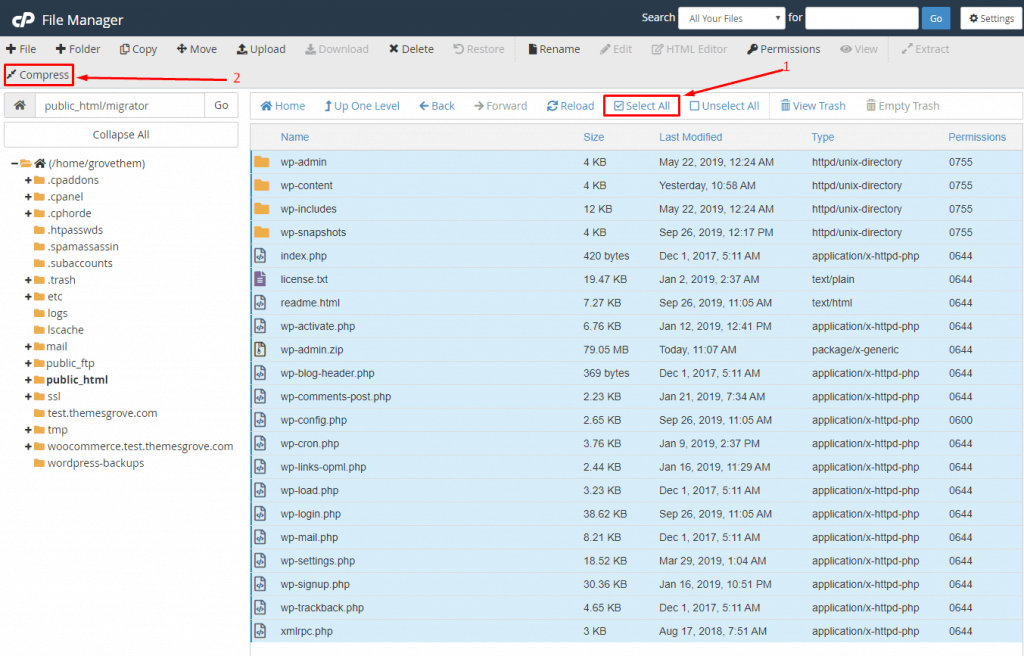
- เลือกไฟล์ zip และบีบอัดไฟล์

- ตอนนี้โหลดหน้าใหม่และดาวน์โหลดโฟลเดอร์ "wp-admin.zip"
- กลับไปที่ cPanel เลือก phpMyAdmin และคลิกที่ “Export”
- เลือก "กำหนดเอง" เป็นวิธีการส่งออก จากนั้นเลือกฐานข้อมูลของคุณและเลื่อนลงมาด้านล่างเพื่อกดปุ่มไป
ได้เวลากู้คืนไซต์นี้ในโฮสต์ใหม่แล้ว
- เข้าสู่ระบบ cPanel ของไซต์ใหม่
- คลิกที่ตัวจัดการไฟล์และไปที่ "public_html" และสร้างโฟลเดอร์ด้วยชื่อไซต์ใหม่ของคุณ
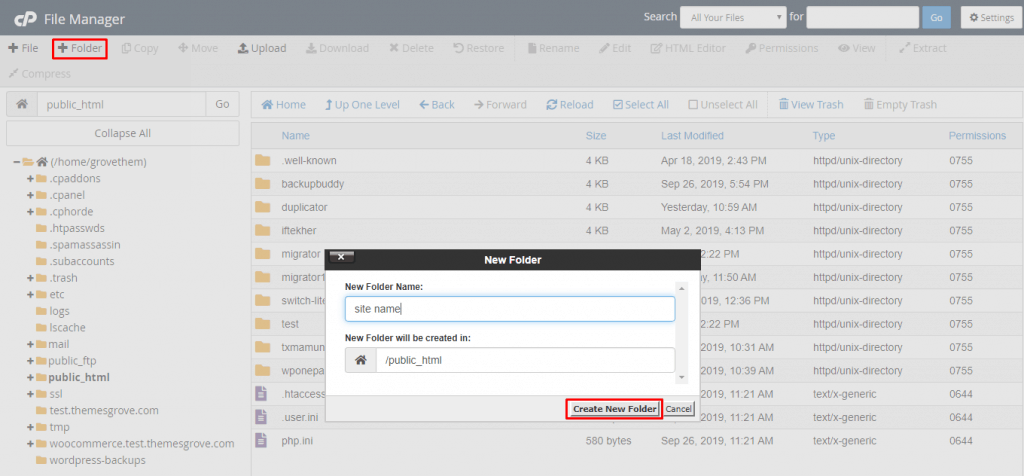
- ตอนนี้อัปโหลด "wp-admin.zip" ในโฟลเดอร์นั้นแล้วลบไฟล์ zip
ได้เวลาแก้ไขไฟล์ wp-config.php
- คลิกขวาและแก้ไข wp-config.php
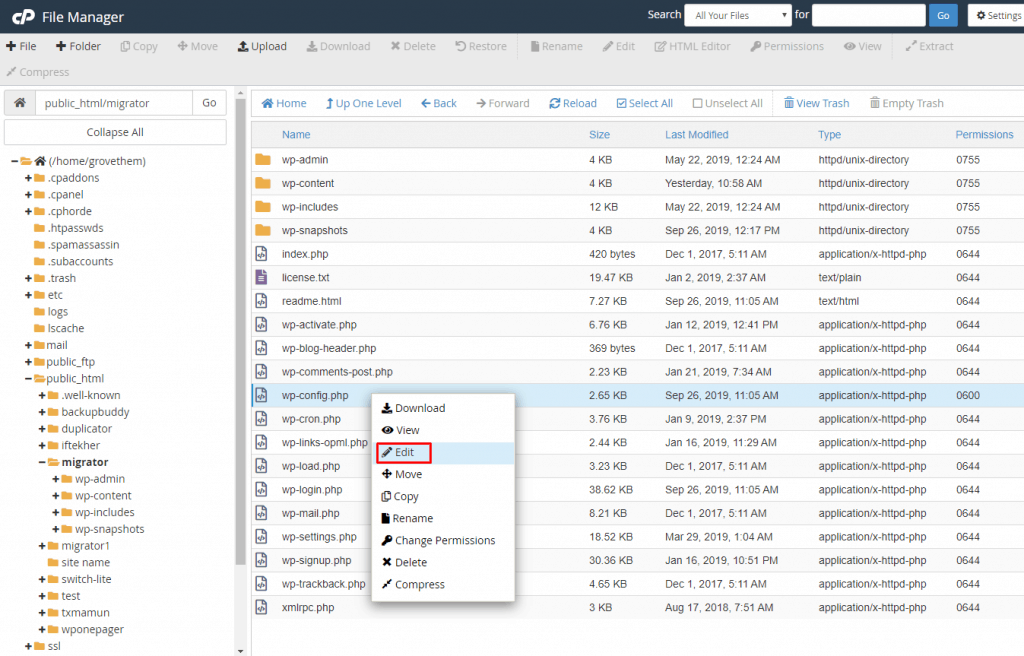
- ค้นหาบรรทัดต่อไปนี้:
กำหนด ('DB_NAME', 'db_name');
ในน้ำยา “db_name” ให้กำหนดชื่อฐานข้อมูล MySQL ของโฮสต์เว็บเก่าของคุณ
- ตอนนี้ค้นหาบรรทัด:
กำหนด ('DB_USER', 'db_user');
ในยานี้ให้กำหนดชื่อผู้ใช้ฐานข้อมูลของคุณ
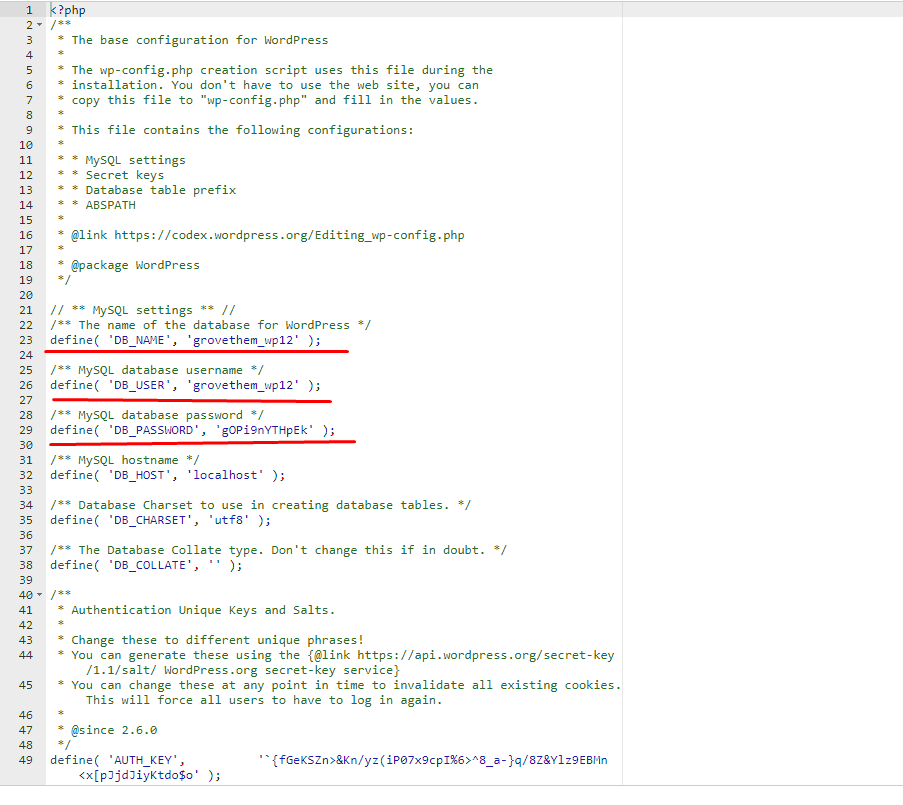
- สุดท้ายค้นหา
กำหนด ('DB_PASSWORD', 'db_pass');
จากนั้นแทนที่รหัสผ่านสำหรับฐานข้อมูลด้วย “db_pass”
ตอนนี้ขอกู้คืนฐานข้อมูล
- กลับไปที่ cPanel และคลิกที่ “phpMyadmin”
- คลิกที่ปุ่ม "นำเข้า" และเลือกไฟล์ ".sql.zip" ที่ดาวน์โหลดมา
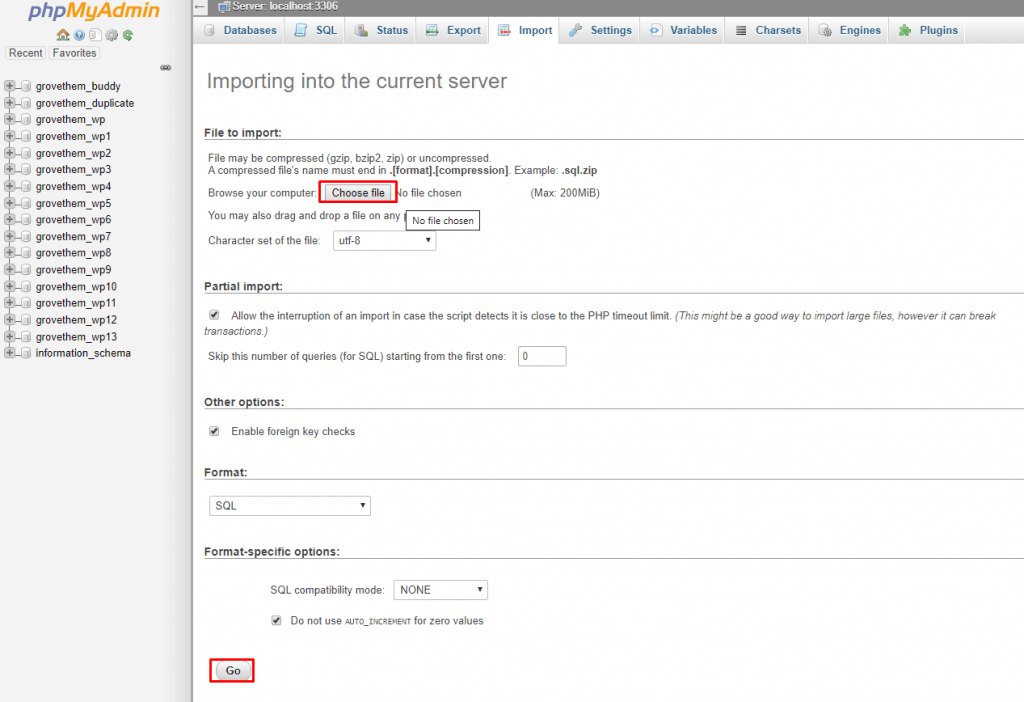
- กดปุ่ม "ไป" ด้านล่างและฐานข้อมูลของคุณจะถูกอัปโหลด
โบนัส 01: วิธีการโยกย้ายจากบล็อกเกอร์ไปยัง WordPress (โดยใช้ XML)
สมมติว่าคุณมีเว็บไซต์บล็อก แต่ตอนนี้คุณต้องการย้ายไปที่ WordPress CMS คุณจะทำอย่างไร เป็นไปได้หรือไม่?
คุณไม่จำเป็นต้องไปที่อื่นและค้นหาเพื่อย้ายไซต์บล็อกของคุณไปยัง WordPress คุณสามารถทำได้ง่ายๆ โดยทำตามขั้นตอนด้านล่าง
การโยกย้ายจากบล็อกเกอร์ไปเป็น wordPress
- เข้าสู่ระบบครั้งแรกในไซต์บล็อกเกอร์ของคุณ
- ไปที่การตั้งค่า> อื่น ๆ แล้วคลิกที่ "สำรองเนื้อหา"
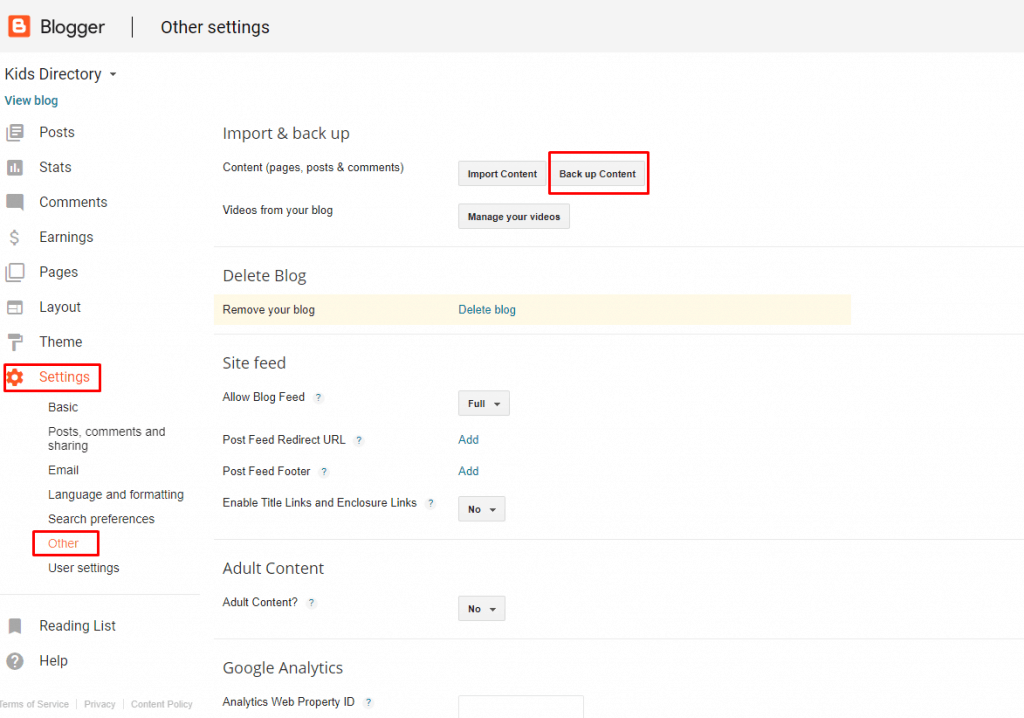
- ป๊อปอัปจะปรากฏขึ้น ให้คลิกที่ "บันทึกลงในคอมพิวเตอร์ของคุณ"
- จะดาวน์โหลดไฟล์ blog.xml
กลับไปที่ไซต์ WordPress ของคุณ
- ไปที่เครื่องมือ -> นำเข้า และคลิกที่ปุ่มติดตั้ง
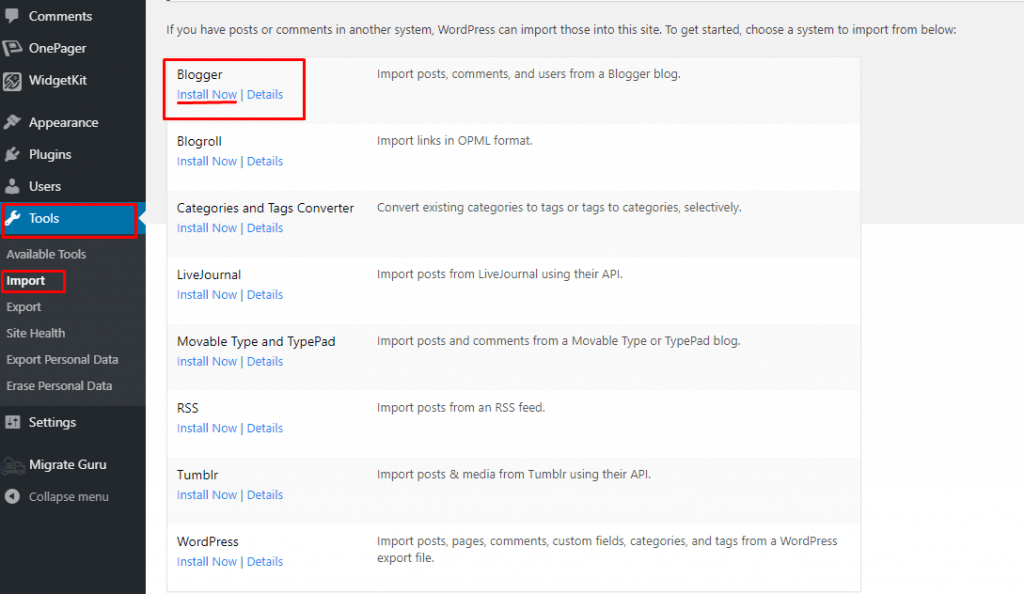
- ตอนนี้คลิกที่ "เรียกใช้ตัวนำเข้า" และเลือกไฟล์ blog.xml ที่ดาวน์โหลดมา
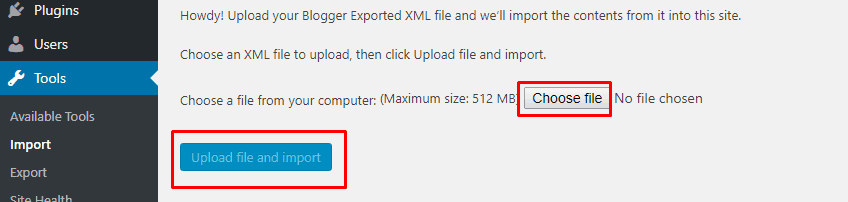
- กดปุ่ม "อัปโหลดไฟล์และนำเข้า"
ขึ้นอยู่กับขนาดบล็อกของคุณ การดำเนินการนี้อาจใช้เวลาสักครู่
โบนัส 02: วิธีโยกย้ายร้านค้า WooCommerce จากไซต์ WordPress หนึ่งไปยังอีกไซต์หนึ่ง (โดยใช้ปลั๊กอินใด ๆ )
สำหรับการโยกย้ายร้านค้า woocommerce ของคุณ คุณไม่จำเป็นต้องใช้ปลั๊กอินตัวใดตัวหนึ่ง คุณสามารถทำสิ่งนี้ได้อย่างง่ายดาย All in One WP Migration หรือ Duplicator เพียงทำตามขั้นตอนที่กล่าวถึงข้างต้น และไซต์ WooCommerce ของคุณจะถูกย้ายทันที
โบนัส 03: วิธีการโยกย้ายจาก Joomla ไปยัง WordPress
พาดหัวข่าวอาจทำให้คุณประหลาดใจ แต่คุณสามารถย้ายจาก Joomla ไปยัง WordPress ได้ ฉันไม่ได้ล้อเล่น เพียงทำตามขั้นตอนด้านล่าง
เคล็ดลับสำหรับมือโปร: หากคุณกำลังใช้ตัว สร้าง Quix Joomla Page ในเว็บไซต์ Joomla ของคุณ ขั้นแรกคุณต้องส่งออกหน้าทั้งหมดของคุณจาก Quix จากนั้นคุณสามารถไปยังขั้นตอนการโยกย้ายได้
ในการย้ายจาก Joomla ไปยัง WordPress
- เปิดไซต์ Joomla ของคุณและไปที่แท็บระบบ > การกำหนดค่าส่วนกลาง > แท็บเซิร์ฟเวอร์
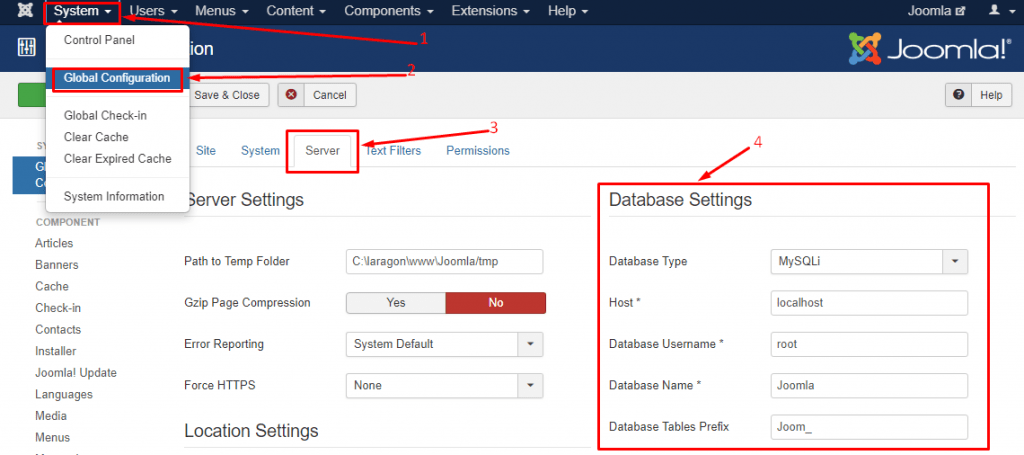
- ตอนนี้ใช้และเก็บข้อมูลฐานข้อมูลไว้ใกล้มือเพราะคุณจะต้องใช้
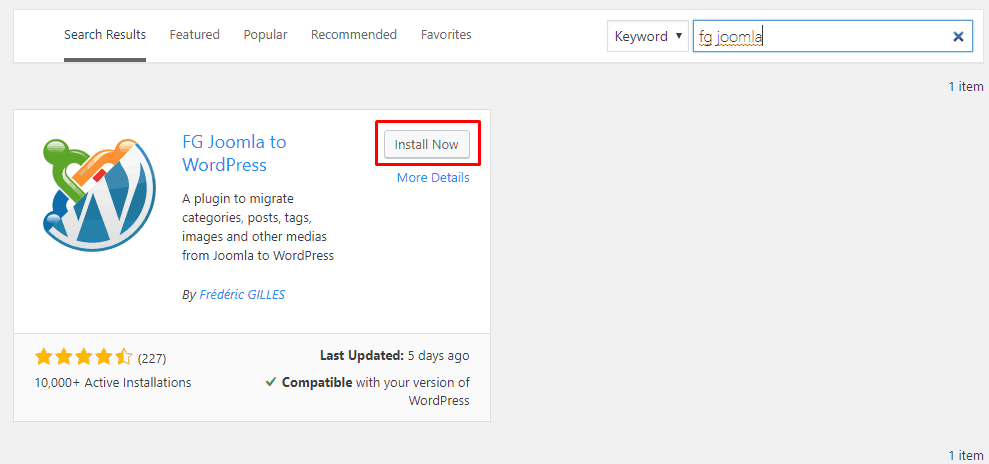
- สลับไปที่ไซต์ WordPress ของคุณและติดตั้งปลั๊กอิน “FG Joomla to WordPress”
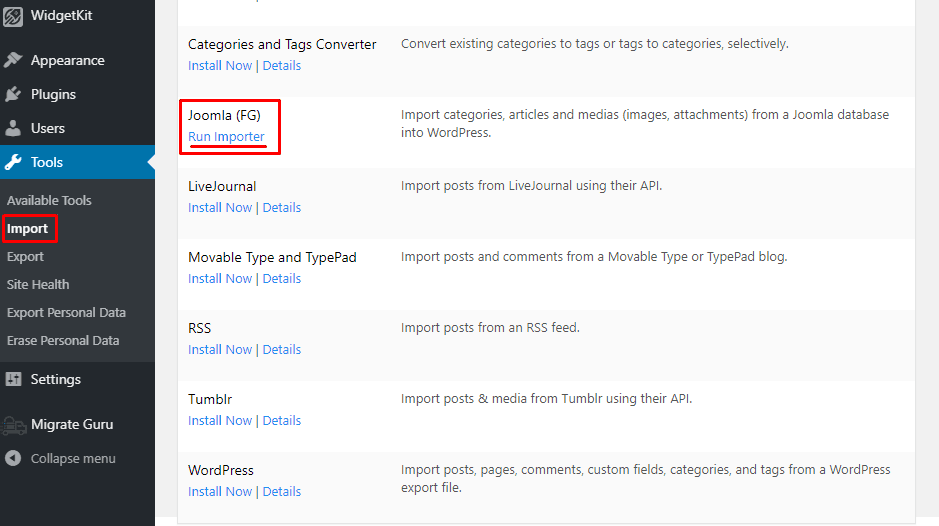
- เปิดใช้งานปลั๊กอินและไปที่เครื่องมือ > นำเข้า คุณจะพบตัวเลือกการนำเข้าใหม่ “Joomla (FG)” คลิกที่เรียกใช้ตัวนำเข้า
- ที่นี่คุณมีสองตัวเลือก เลือก "ลบเนื้อหา WordPress ทั้งหมด" และคลิกปุ่ม "ล้างเนื้อหา WordPress"
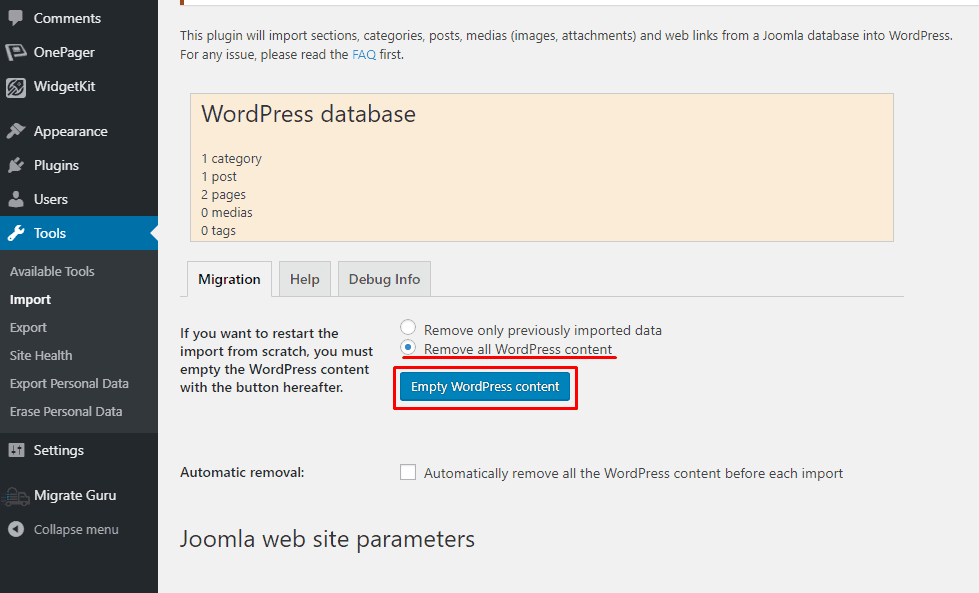
อาจใช้เวลาสักครู่ เมื่อกระบวนการเสร็จสมบูรณ์ ป๊อปอัปจะปรากฏขึ้นจากด้านบน และส่วนฐานข้อมูลจะรีเซ็ตเป็นศูนย์
- ตอนนี้เลื่อนลงไปที่ส่วนพารามิเตอร์เว็บไซต์ Joomla และใส่ URL ของเว็บไซต์ Joomla สดของคุณ
- กรอกการตั้งค่าฐานข้อมูลที่บันทึกไว้ก่อนหน้านี้แล้วกดปุ่ม "ทดสอบการเชื่อมต่อฐานข้อมูล"
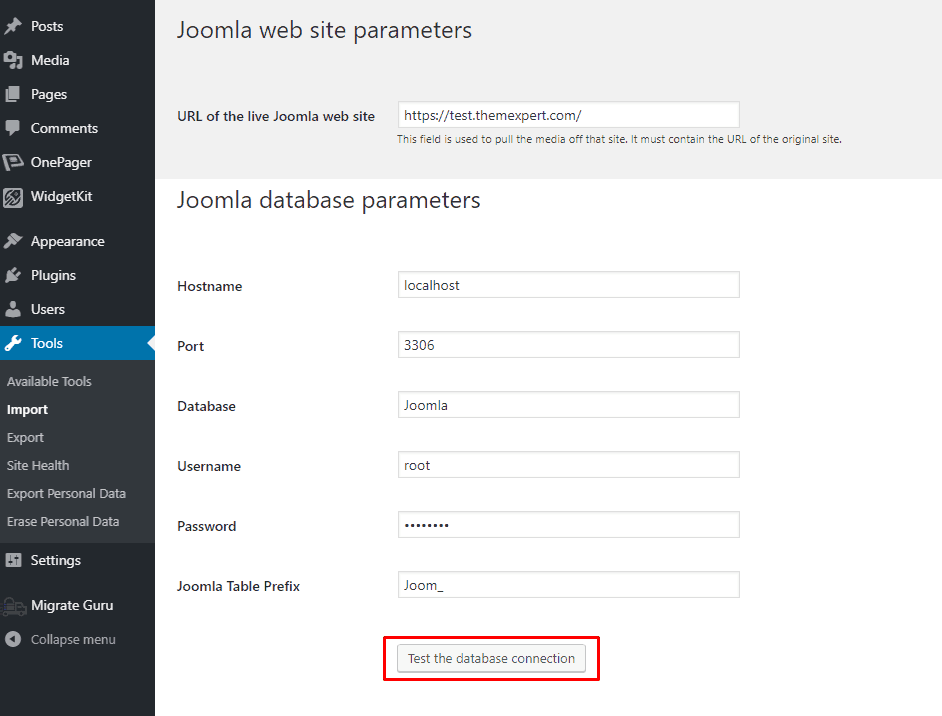
หากการเชื่อมต่อฐานข้อมูลสำเร็จจะมีข้อความปรากฏขึ้น
- จากส่วนด้านล่างให้เปลี่ยนการตั้งค่าตามที่คุณต้องการหรือทำตามภาพด้านล่าง
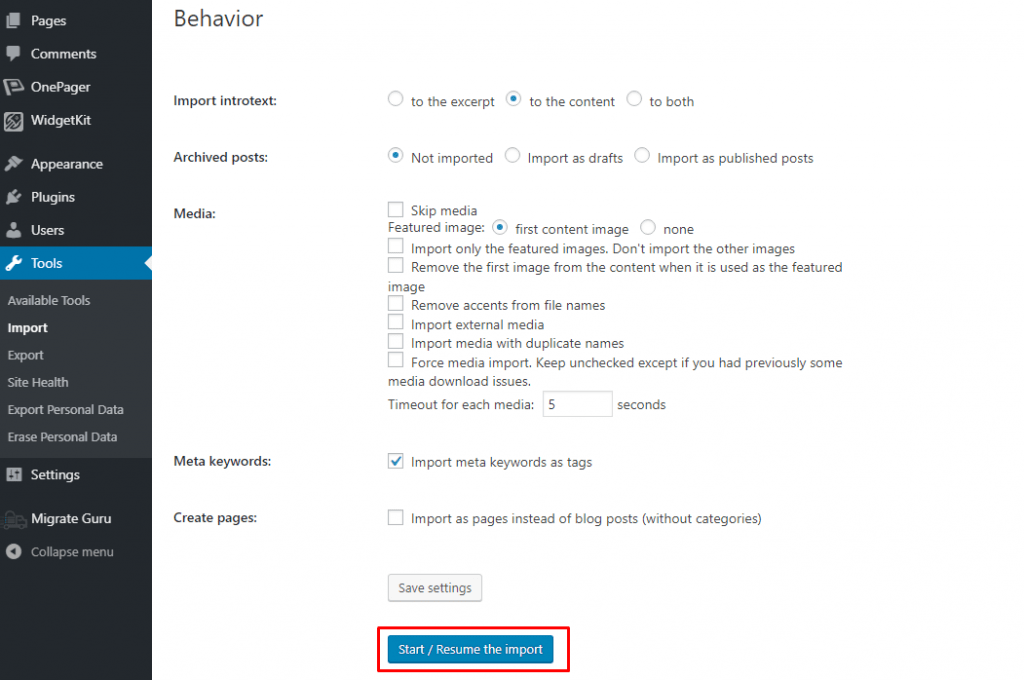
- บันทึกการตั้งค่าและกด "เริ่ม / ดำเนินการนำเข้าต่อ"
- นั่งพักและผ่อนคลายสักครู่ เมื่อกระบวนการเสร็จสมบูรณ์ ข้อความแสดงความสำเร็จจะปรากฏขึ้น
- ตอนนี้คลิกที่ "แก้ไขลิงก์ภายใน" ตัวเลือกนี้จะแก้ไขลิงก์ภายในระหว่างเพจของคุณและโพสต์ไปยัง URL ใหม่
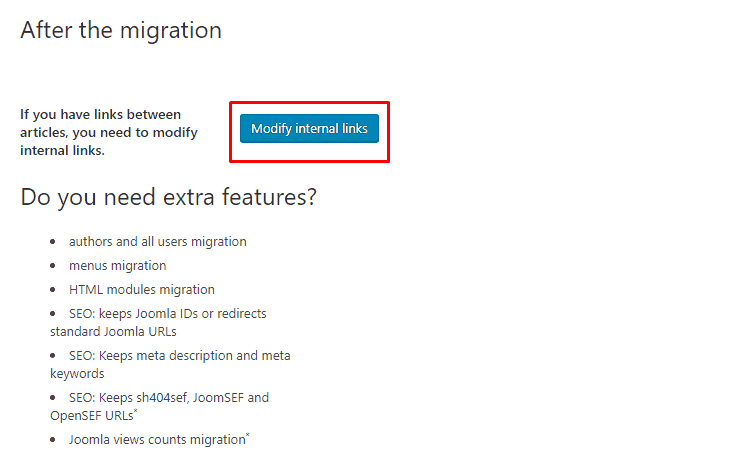
การโยกย้ายจาก Joomla ไปยัง WordPress เสร็จสมบูรณ์
คำพูดสุดท้าย
ฉันหวังว่าตอนนี้คุณจะไม่มีคำถามเช่น "วิธีย้ายไซต์ WordPress ไปยังโดเมนใหม่" ใช้ปลั๊กอิน WordPress ใดๆ เหล่านี้และย้ายไซต์ของคุณอย่างง่ายดาย หากคุณยังสับสนในการเลือกและขอคำแนะนำจากฉัน ฉันจะแนะนำให้คุณใช้ปลั๊กอิน "All in One WP Migration"
หากคุณประสบปัญหาใด ๆ แจ้งให้เราทราบผ่านช่องแสดงความคิดเห็น