
Cómo migrar un sitio de WordPress de un alojamiento a otro (con y sin complemento)
Publicado: 2019-10-02¿Alguna vez has cambiado de casa o de piso? Fue una pesadilla, ¿verdad? Cualquiera que no se haya enfrentado a este armageddon local puede imaginarlo. Embalar todos los paquetes, cajas, bolsas, numerarlos, mover, desenvolver todo y luego reorganizar en el nuevo hogar. Tienes que recordar no solo los paquetes, sino también dónde los pusiste y el número exacto de todas esas cosas.
Es muy fácil olvidar las cosas esenciales en una situación tan caótica. Del mismo modo, migrar el sitio de WordPress a un nuevo host puede causarle pesadillas. Migrar el sitio de WordPress a un nuevo dominio es como una tarea que desea evitar a toda costa.
Pero, ¿y si te digo que migrar un sitio web de WordPress no es tan difícil? Todos los agradecimientos van a algunos complementos útiles que le permiten migrar el sitio de WordPress a un nuevo dominio muy fácilmente. En esta publicación, le mostré “cómo migrar un sitio de WordPress” con y sin complementos.
Después de leer esta publicación, no necesita buscar con términos como "cómo migrar un sitio de WordPress a un nuevo dominio o cómo hacer una copia de seguridad de un sitio de WordPress". Es una guía completa paso a paso para que no tengas ningún problema al migrar el sitio de WordPress a un nuevo dominio.
Antes de aprender "cómo migrar un sitio de WordPress usando el complemento de migración de WordPress", primero conozcamos la importancia y los beneficios de esto.
- ¿Por qué es importante migrar el sitio de WordPress?
- Transferir el sitio web de WordPress usando complementos
- Beneficios de usar complementos
- Complemento de migración todo en uno WP
- Duplicador
- Migrar gurú
- Amigo de respaldo
- Transferir el sitio web de WordPress sin complementos
- Bono 01: Cómo migrar de Blogger a WordPress (Usando XML)
- Bonificación 02: Cómo migrar la tienda WooCommerce de un sitio de WordPress a otro (usando cualquier complemento)
- Bono 03: Cómo migrar de Joomla a WordPress
- Ultimas palabras
¿Por qué es importante migrar el sitio de WordPress?
Si alguna vez siente la necesidad de cambiar su alojamiento, no tiene otra forma que migrar su sitio web de WordPress. Hay muchas otras razones como:
- Si está eliminando la limitación de su hosting.
- Si el tamaño de su sitio se hizo más grande que la suscripción.
- Impulsar el modo de producción del sitio.
- Para rediseñar el sitio.
- Para actualizar de hosting gratuito a hosting de pago.
Por cualquiera de las razones mencionadas anteriormente, debe migrar el sitio de WordPress a un nuevo host.
Transferir el sitio web de WordPress usando complementos
Puede migrar el sitio de WordPress a un nuevo host utilizando los complementos de migración de WordPress o sin los complementos de migración de WordPress. La migración manual lleva más tiempo y, a veces, puede ser útil. Los complementos de migración de WordPress brindan más instalaciones y una migración rápida. La elección depende de usted.
Beneficios de usar complementos
Si no desea problemas y una migración rápida, los complementos son su única solución. Con la ayuda de complementos, incluso puede migrar WordPress a aws. Además, si no sabe cómo hacer una copia de seguridad de un sitio de WordPress, puede usar estos complementos de copia de seguridad de WordPress para realizar una copia de seguridad y restaurarla más adelante.
La copia de seguridad y restauración de WordPress es fácil con los complementos de copia de seguridad de WordPress.
Ahora veamos diferentes complementos de migración de WordPress (también conocidos como complementos de copia de seguridad de WordPress) y el procedimiento para resolver el problema "Cómo migrar el sitio de WordPress a un nuevo dominio".
Complemento de migración todo en uno WP
El complemento de migración de WP todo en uno se considera el complemento más fácil que le permite migrar fácilmente el sitio de WordPress, incluidos los archivos multimedia, las bases de datos, los complementos y los temas. No necesita ningún conocimiento técnico para usar todo en un complemento de migración de wp.
Para migrar sitio –
- Primero inicie sesión en el área de administración de su sitio. (Desde el cual ha decidido mover datos).
- Ahora navegue a "Complementos> Agregar nuevo".
- En el cuadro de búsqueda de la barra lateral superior derecha, busque "All in One WP Migration" y haga clic en el botón "Instalar" ahora.
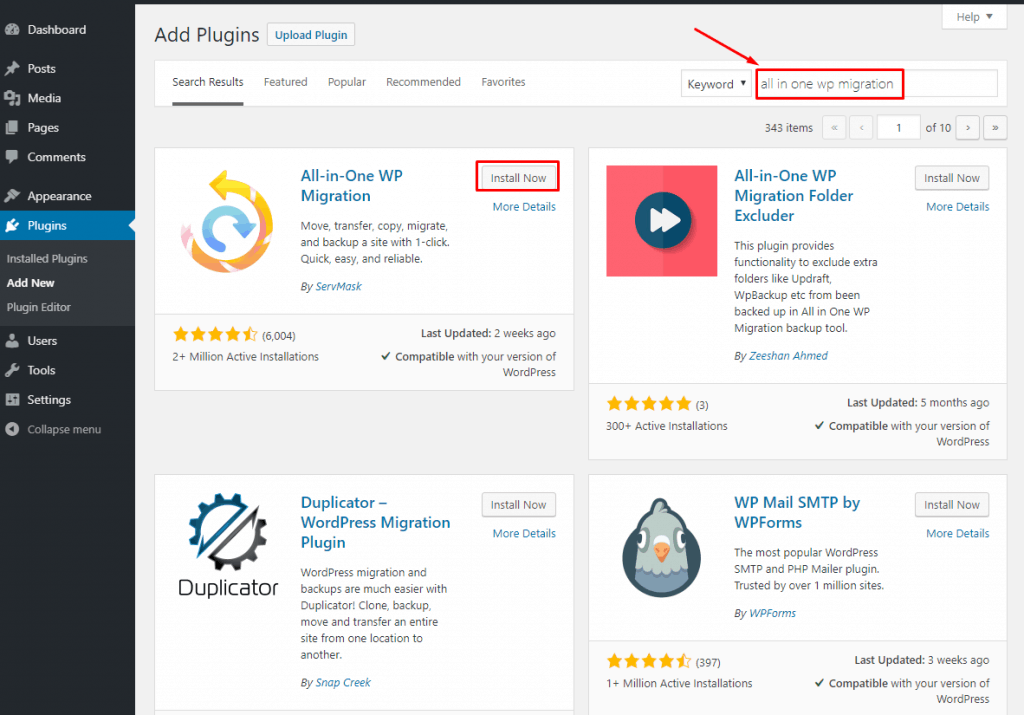
- Después de instalar el complemento, no olvide activarlo.
- Haga clic en el botón "Exportar" de "Migración de WP todo en uno" situado en la barra de menú de la izquierda.

- Haga clic en "Exportar a" y seleccione "Archivo".
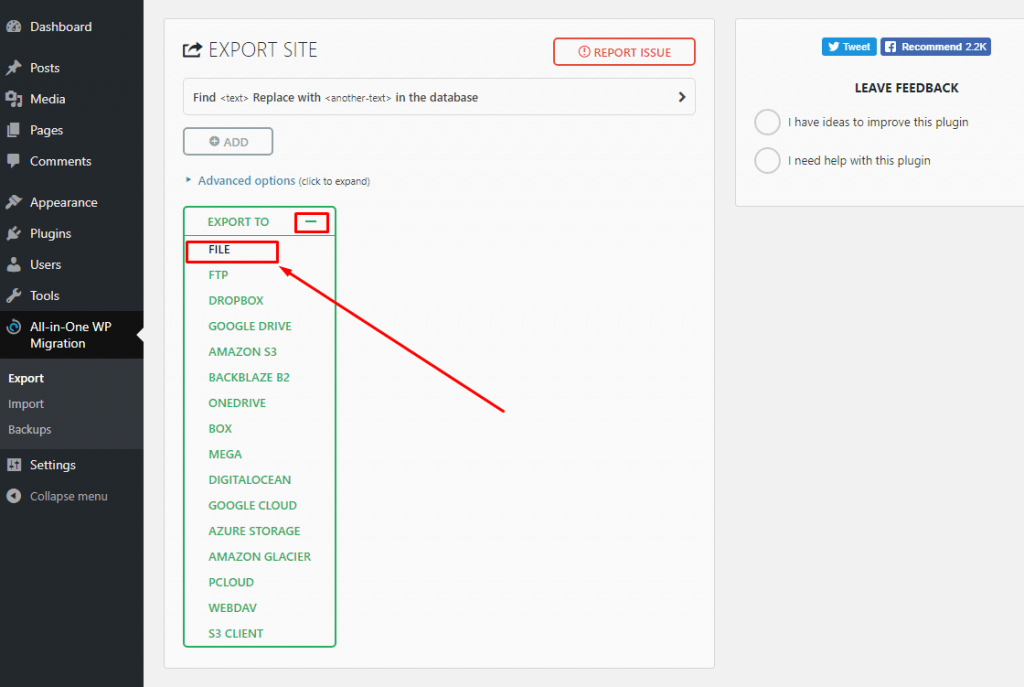
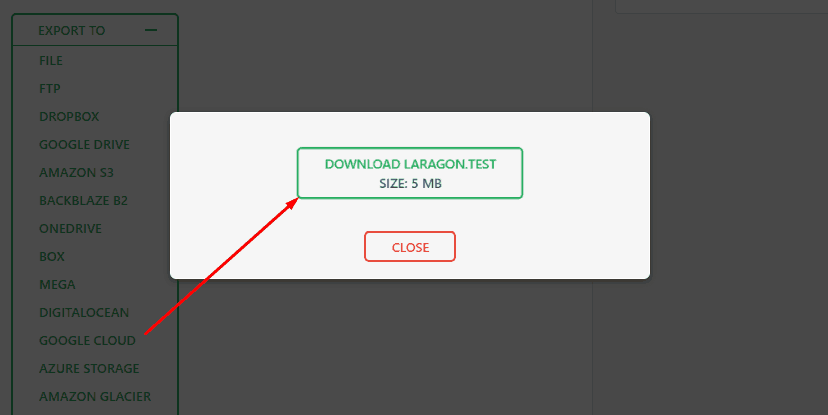
- Ahora el complemento comenzará a realizar una copia de seguridad de su sitio. Tomará un tiempo dependiendo del tamaño de su sitio. Cuando se complete el proceso, aparecerá una ventana emergente. Simplemente haga clic en el botón de descarga y guarde el archivo de copia de seguridad en un lugar seguro. Luego haga clic en el botón cerrar.
Ahora cambie e inicie sesión en su nuevo host.
- Repita los pasos 1-4 y asegúrese de haber instalado y activado el complemento All in One WP Migration.
- Haga clic en el botón "Importar" de "All in One WP Migration" situado en la barra de menú de la izquierda.
Si el tamaño máximo de su archivo de carga es limitado, cámbielo y hágalo de 512 MB.
- Arrastre el archivo descargado que está en formato .wpress.
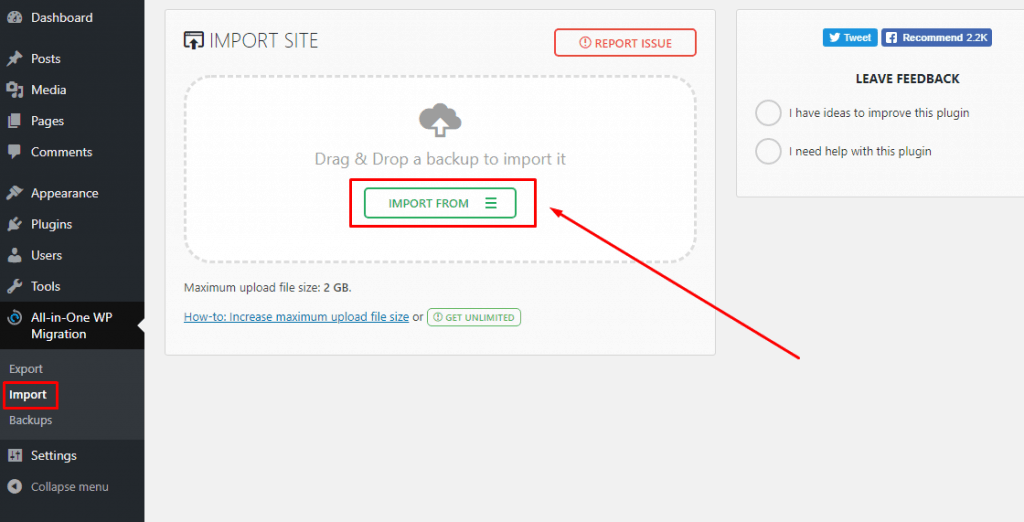
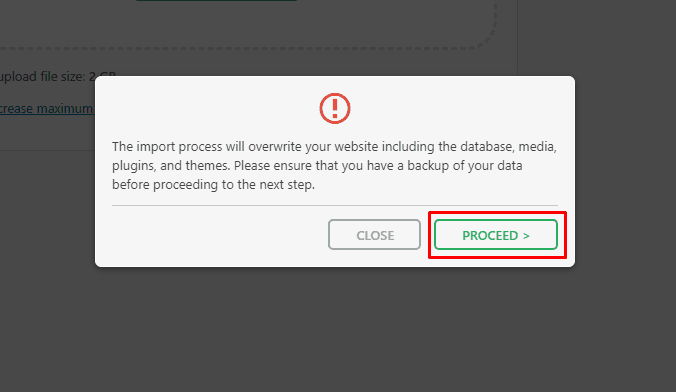
- Se iniciará el proceso de importación y aparecerá una ventana emergente con un mensaje de advertencia de sobrescritura. Dado que se trata de una instalación nueva, no debe preocuparse. Haga clic en el botón Continuar.
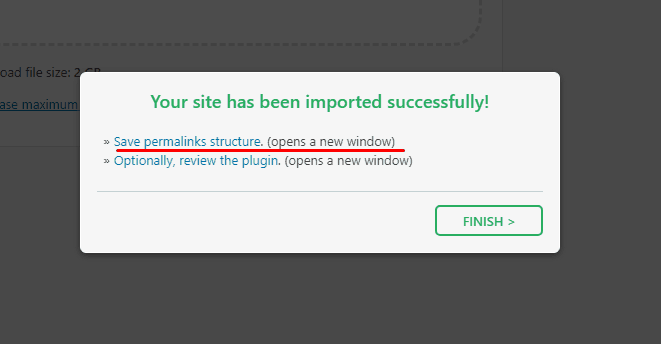
- Después de recibir el mensaje de confirmación de que “¡Su sitio se ha importado correctamente!”, cierre sesión en el panel de control y vuelva a iniciar sesión. No olvide que ha importado datos de su sitio anterior, que incluye su contraseña anterior.
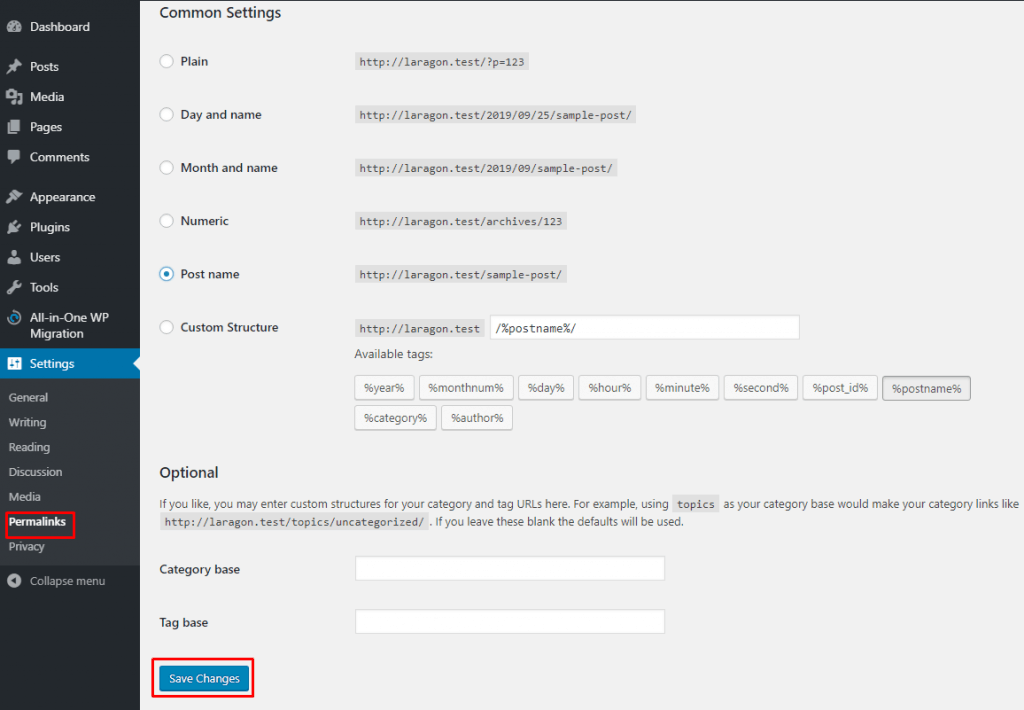
- En el menú del lado izquierdo, navega a Configuración > Enlaces permanentes y haz clic en "Guardar cambios". No es necesario editar la información de la estructura de enlaces permanentes predeterminada.
- Ha terminado de migrar su sitio de un host a otro host. Asegúrate de que todo se vea correcto.
Si aún no puede resolverlo, mire el video a continuación.
Duplicador
Duplicator es uno de los complementos de migración gratuitos que le permite migrar el sitio de WordPress sin perder el SEO. Con la ayuda del duplicador, podrá duplicar su sitio en minutos. Para migrar el sitio de WordPress usando el duplicador –
- Primero, instale y active el complemento Duplicator en el sitio de WordPress del que desea realizar una copia de seguridad.
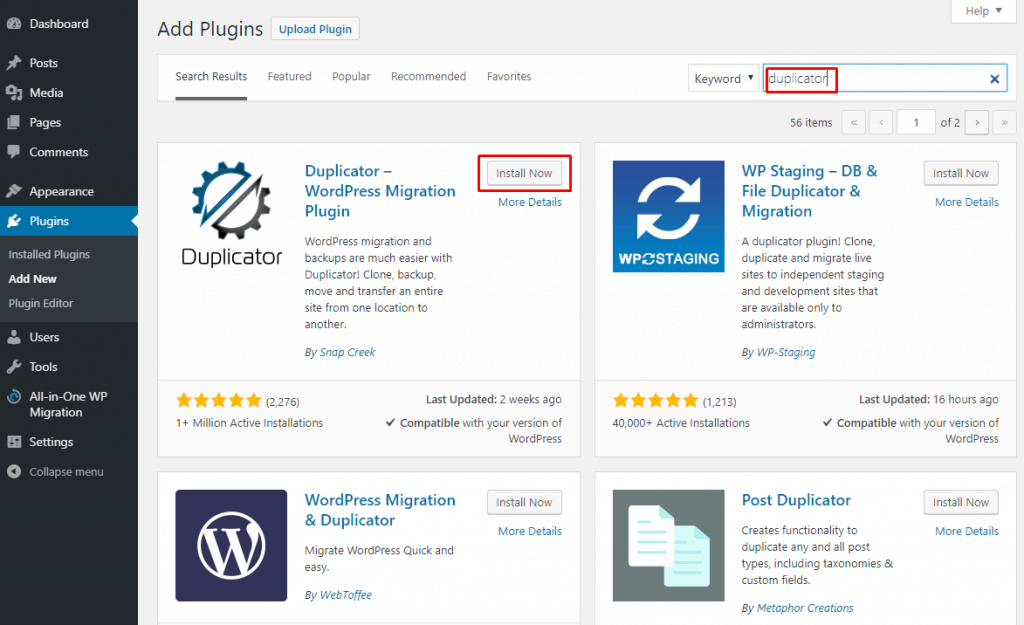
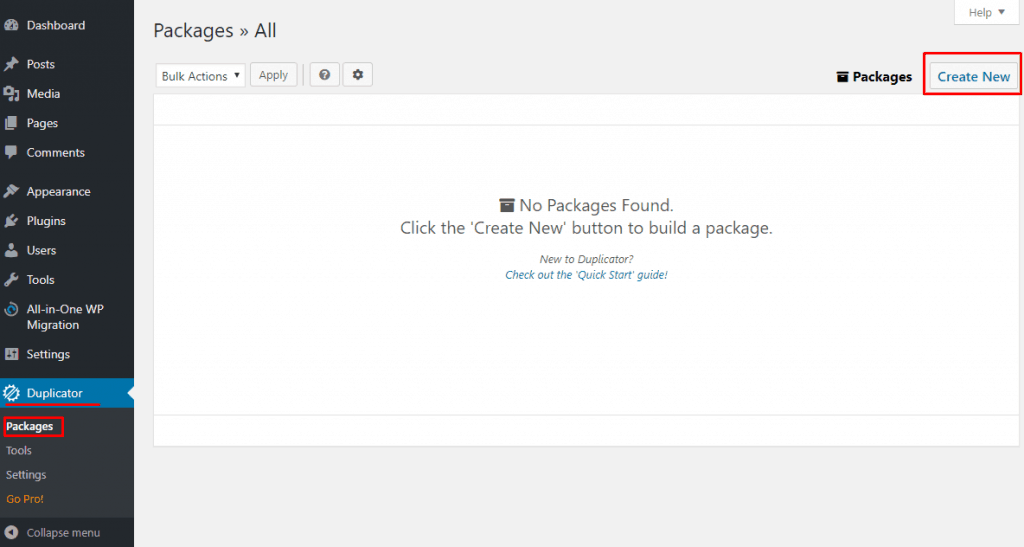
- Ahora, desde la barra de menú de la izquierda, vaya a Duplicador > Paquetes y haga clic en el botón "Crear nuevo".
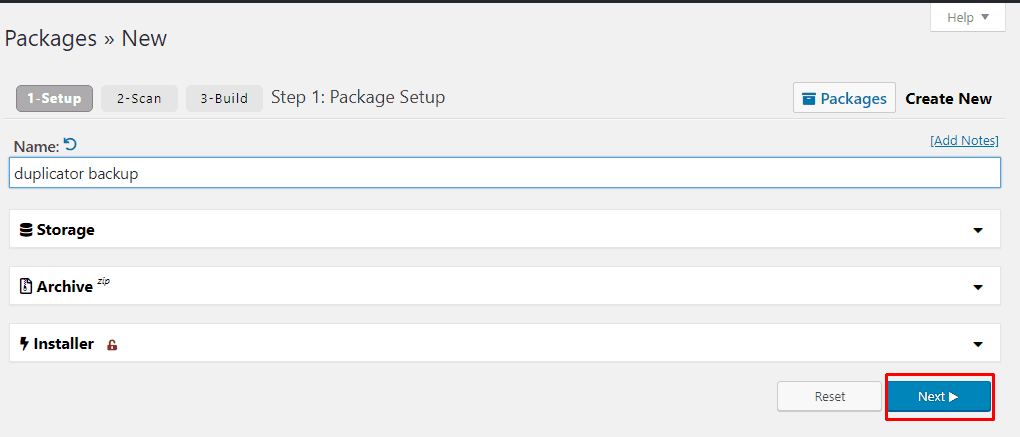
- Después de eso, elija un título para el nombre de su copia de seguridad y haga clic en el botón siguiente.
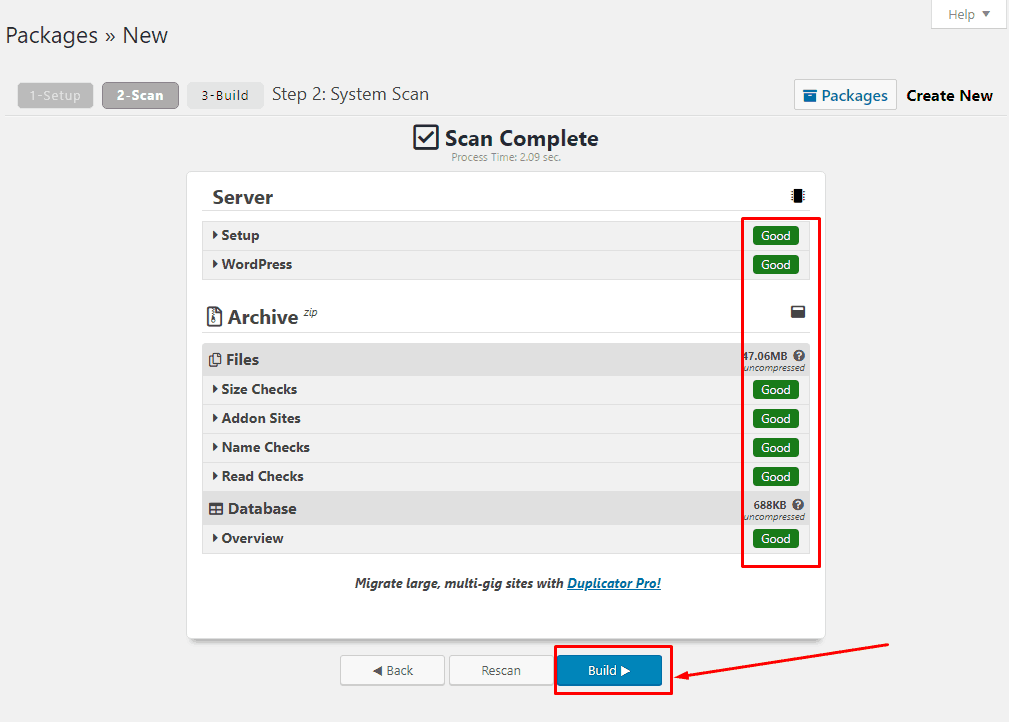
Un proceso de escaneo escaneará su sitio web para el proceso de copia de seguridad. Unos segundos después aparecerá una ventana emergente.
- Asegúrese de que el resultado de su sitio sea bueno y que todo sea verde. Luego haga clic en el botón "Construir".
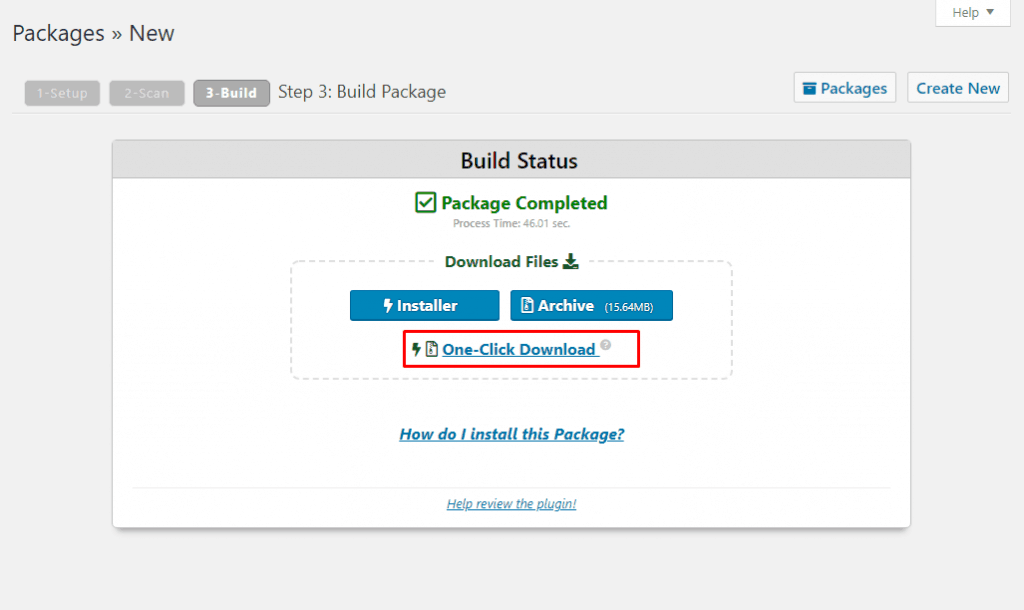
Este proceso puede tardar varios minutos en completarse según el tamaño de su sitio web. Una vez que se complete el proceso, verá el mensaje de éxito.
- Ahora haga clic en el botón "Descargar con un clic" para descargar el archivo de copia de seguridad.
El archivo de almacenamiento es la copia de seguridad completa de su sitio, puede restaurar este archivo en cualquier momento, en cualquier sitio web que desee.
Ahora vaya al Cpanel de su sitio web en el que desea migrar su sitio.
- Inicie sesión en Cpanel y desde la pestaña de archivos haga clic en "Administrador de archivos".
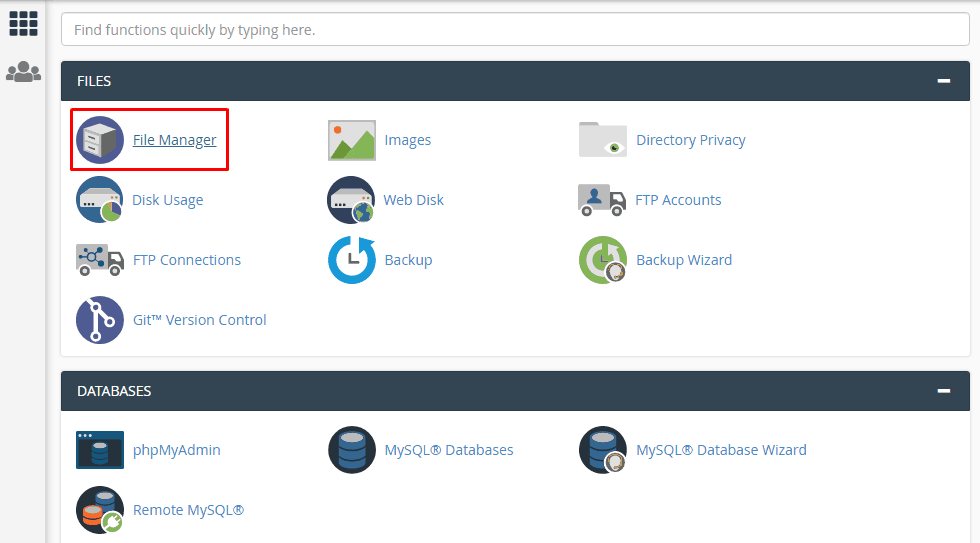
- Ahora navegue a la carpeta html pública y cree una nueva carpeta.
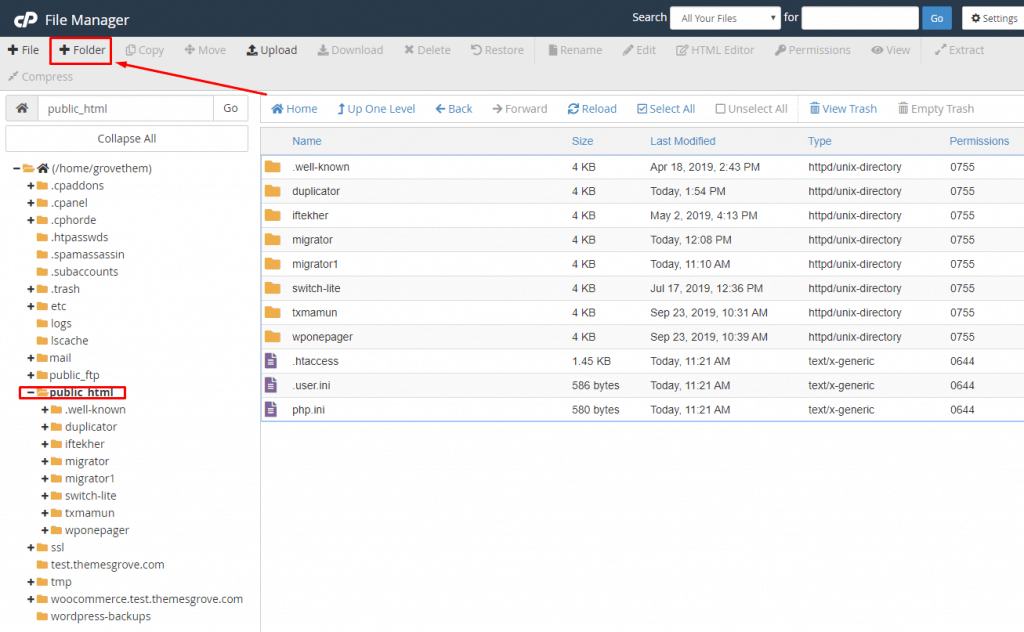
- Cargue el archivo de copia de seguridad e installer.php en esa carpeta.
- Si aún no ha creado ninguna base de datos, cree una nueva base de datos desde MySQL Databases.
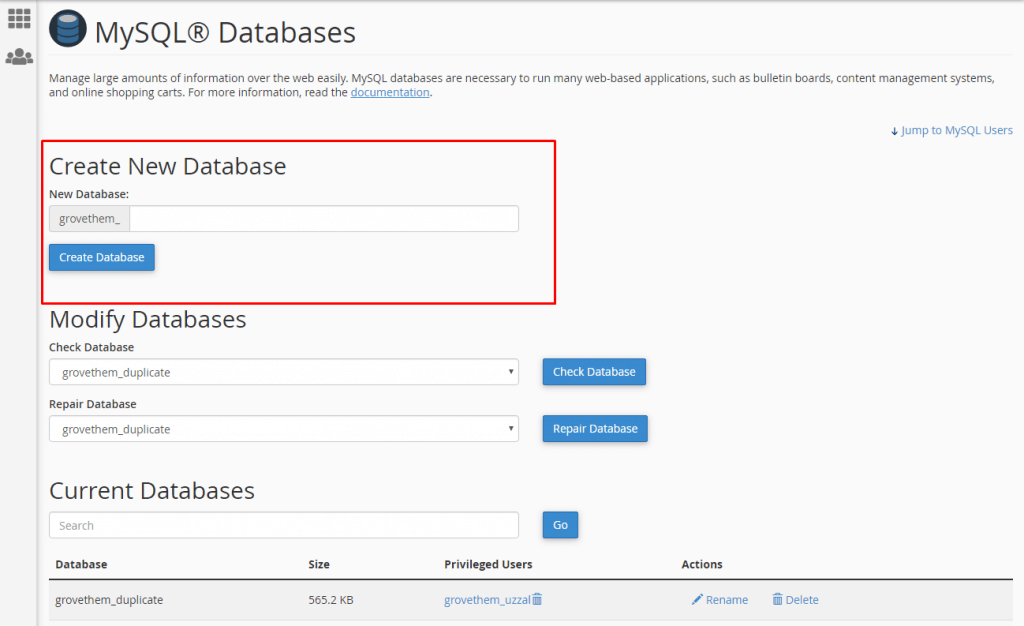
Estamos listos para ejecutar el instalador y completar el proceso de migración.
- Vaya a http://www.your_domain_name.com/foldername/installer.php (reemplace su nombre de dominio con "your_domain_name" y "folder name" con la carpeta que creó).
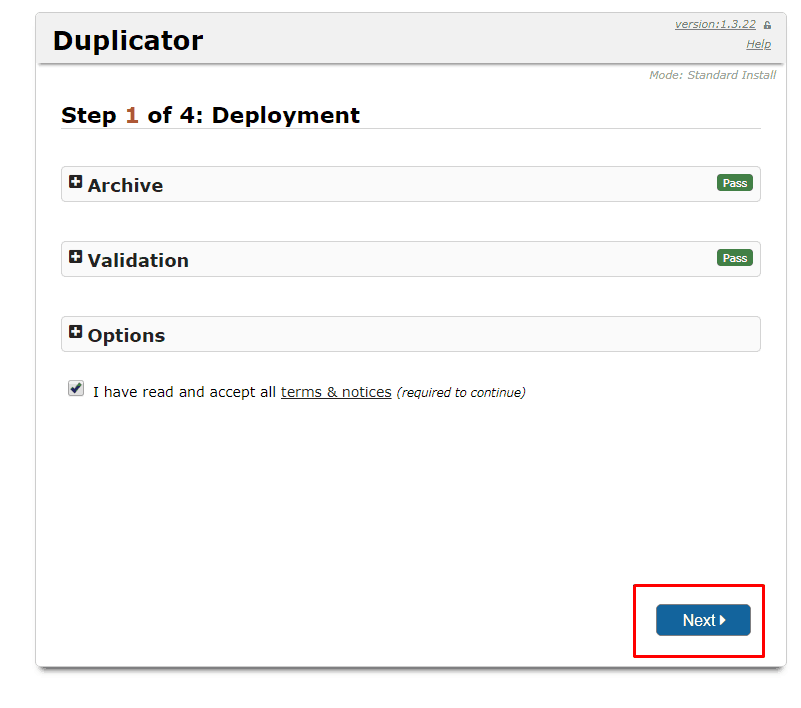
Ahora el instalador ejecutará algunas pruebas básicas y le mostrará "Aprobado" junto a las pruebas de archivo y validación.
- Ahora haga clic en el botón Siguiente. Se le pedirá que ingrese su nombre de host, nombre de base de datos, nombre de usuario y contraseña.

Ahora, antes de ir al siguiente paso para probar la base de datos. Para que pueda estar seguro de que la conexión es exitosa. Si Duplicator puede conectarse con la base de datos, verá una cadena que comienza con "Pass".
- Luego haga clic en el botón “Siguiente”. Aparecerá una ventana emergente con la confirmación de la configuración. Haga clic en Aceptar".
- Ahora el duplicador le pedirá que actualice la ruta del sitio o la URL. Ya que está migrando, no necesita cambiar nada. Simplemente haga clic en el botón Siguiente.
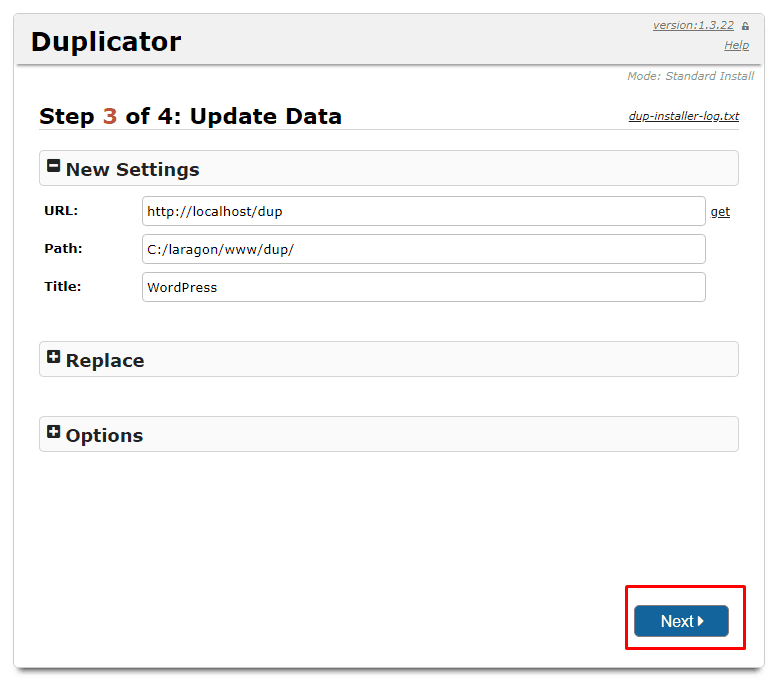
- Duplicator ahora ejecutará el paso final y luego mostrará el botón de inicio de sesión de administrador.
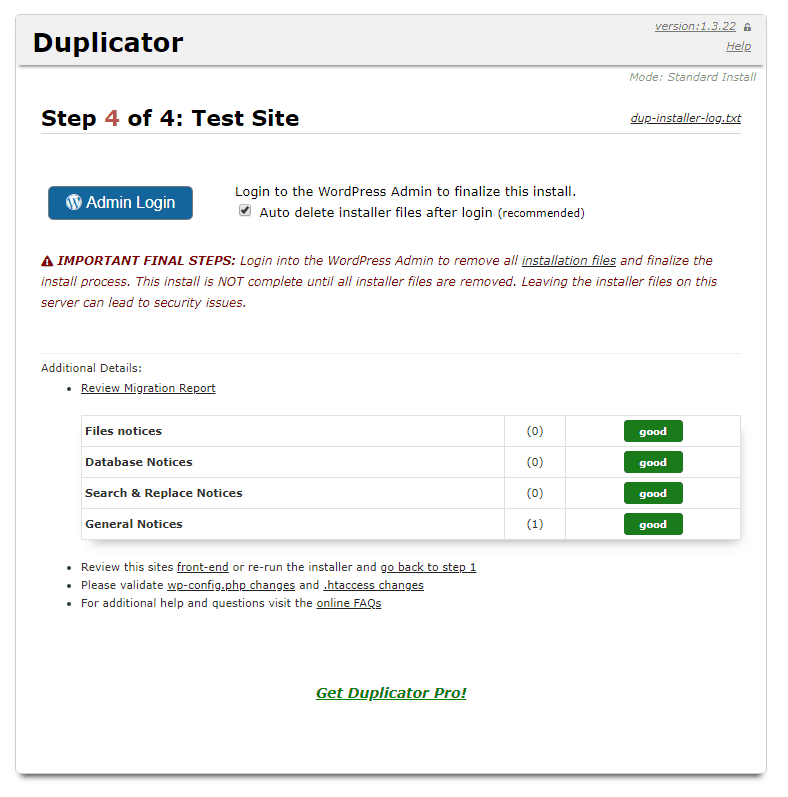
Ahora inicie sesión en su sitio y asegúrese de que todo se migre correctamente como esperaba.
Migrar gurú
Si está pensando en migrar sitios más grandes, migre guru es la forma más rápida de hacerlo. Está alimentado por BlogVault y es compatible con una variedad de hosts, incluido cPanel.
- Para comenzar con migrate guru, instálelo desde el repositorio de WordPress y actívelo.
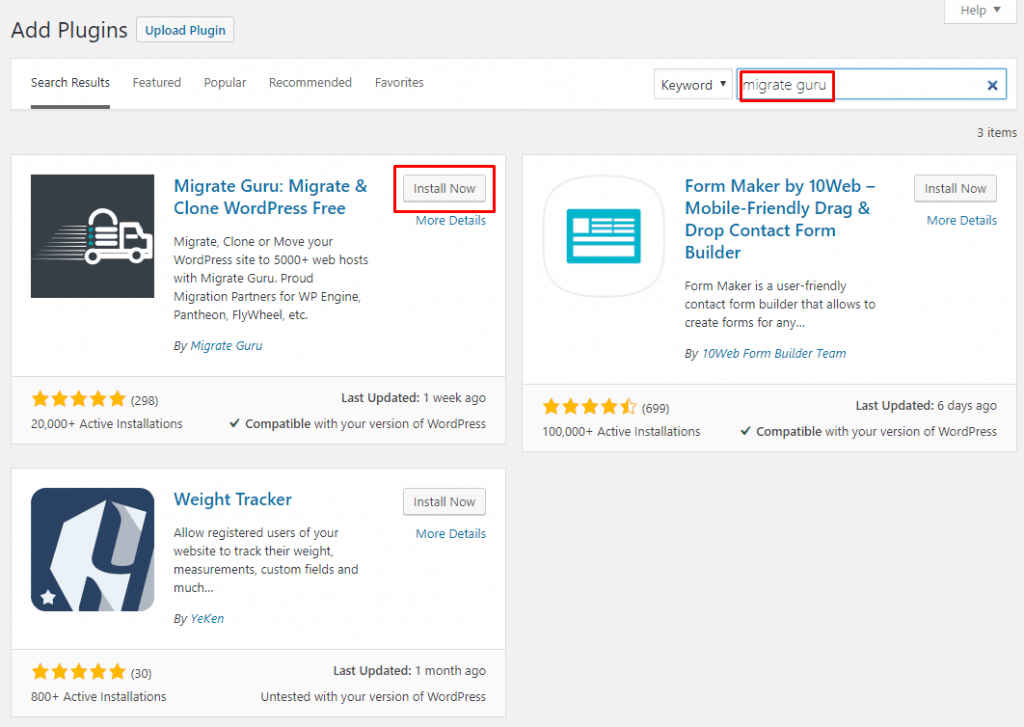
- En la barra de menú de la izquierda, haga clic en Migrar Gurú.
- Ingresa tu dirección de correo y acepta los términos y condiciones.
- Ahora presione el botón "Migrar sitio".
Migrate guru es compatible con una amplia variedad de hosts. Sólo tiene que hacer clic en su host. El host más común es cPanel, por lo tanto, en este tutorial, estoy migrando el sitio web de cPanel.
- Ingrese la credencial de su sitio de destino, como la URL de destino, el nombre de usuario de cPanel, la dirección IP del servidor de destino de la contraseña.
- Después de proporcionar todas las credenciales requeridas, haga clic en el botón "Migrar".
- Ahora comenzará el proceso de validación y, si sus credenciales son correctas, comenzará el proceso de migración.
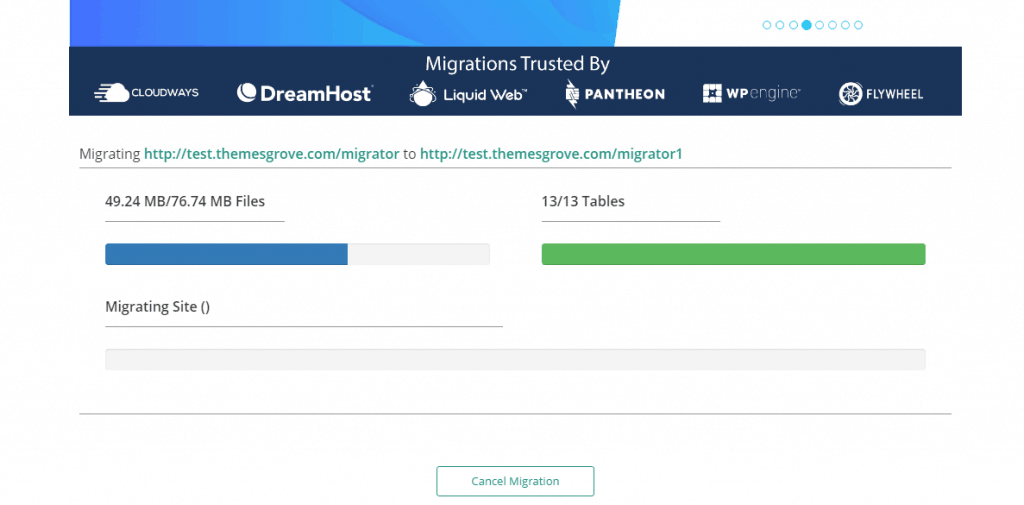
- Una vez que se complete el proceso de migración, aparecerá un mensaje de éxito.

Si algo no le queda claro, consulte el video a continuación.

Amigo de respaldo
Backup Buddy es un complemento premium para migrar el sitio web de WordPress y no hay una versión gratuita disponible. Realiza una copia de seguridad de todos sus archivos, incluidos los temas de la biblioteca de medios, complementos y más. Una vez completado el proceso de copia de seguridad, podrá descargar y restaurar el sitio en cualquier momento que desee en cualquier host.
- Instale BackupBuddy de forma predeterminada.
- Desde BackupBuddy en la barra de menú de la izquierda, navegue hasta "Copia de seguridad" y seleccione "Copia de seguridad completa".
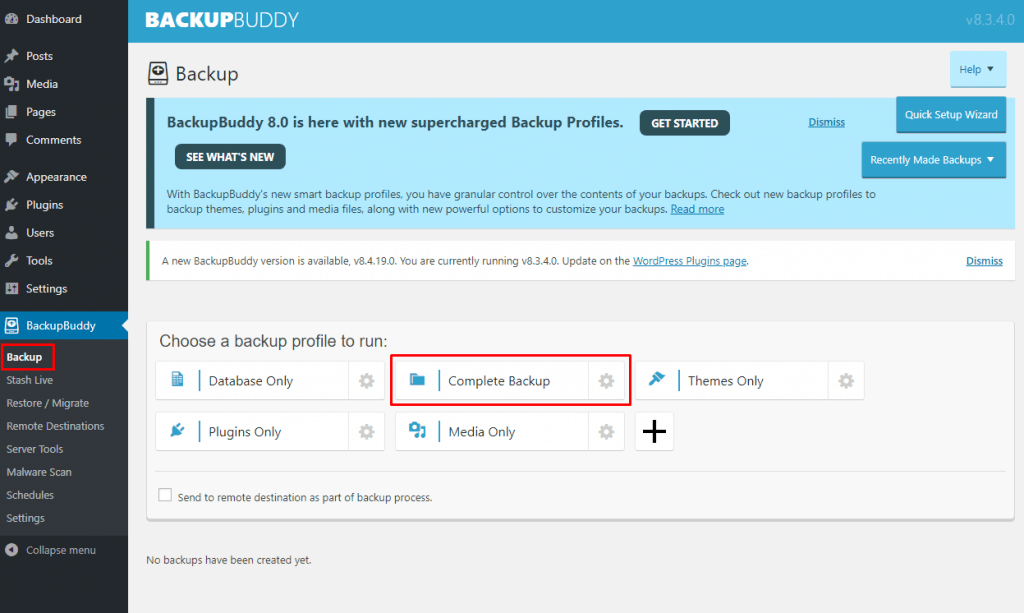
El proceso de copia de seguridad comenzará y se completará automáticamente. Espere unos momentos hasta que llegue un mensaje de éxito.
- Ahora haga clic en "Descargar archivo de copia de seguridad" y guarde el archivo en cualquier almacenamiento seguro.
- Ahora, desde la barra de menú de la izquierda, navegue hasta "Restaurar / Migrar". Y descargue el "importbuddy.php". Ponga su contraseña preferida para iniciar la descarga, recuerde que esta contraseña se utilizará en un uso posterior.
El archivo de almacenamiento es la copia de seguridad completa de su sitio, puede restaurar este archivo en cualquier momento, en cualquier sitio web que desee.
Ahora vaya al cpanel de su sitio web en el que desea migrar su sitio.
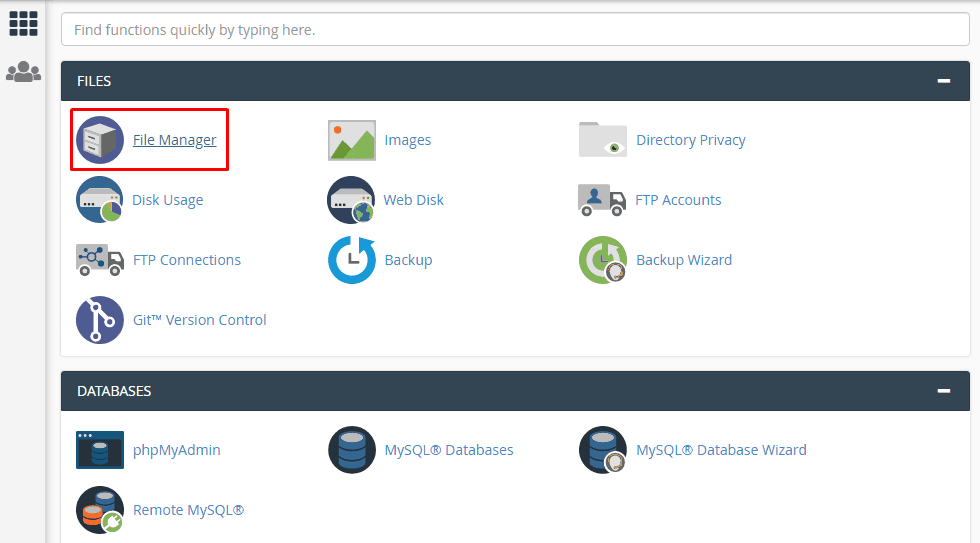
- Inicie sesión en cpanel y desde la pestaña de archivos haga clic en "Administrador de archivos".
- Ahora navegue a la carpeta html pública y cree una nueva carpeta.
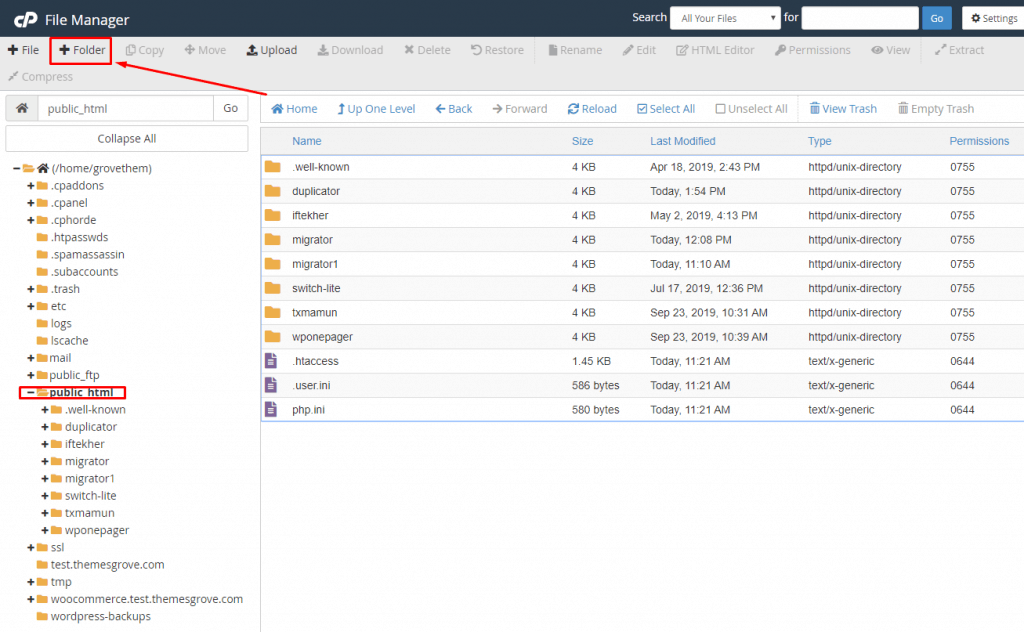
- Cargue el archivo de copia de seguridad e importbuddy.php en esa carpeta.
- Si aún no ha creado ninguna base de datos, cree una nueva base de datos desde MySQL Databases.
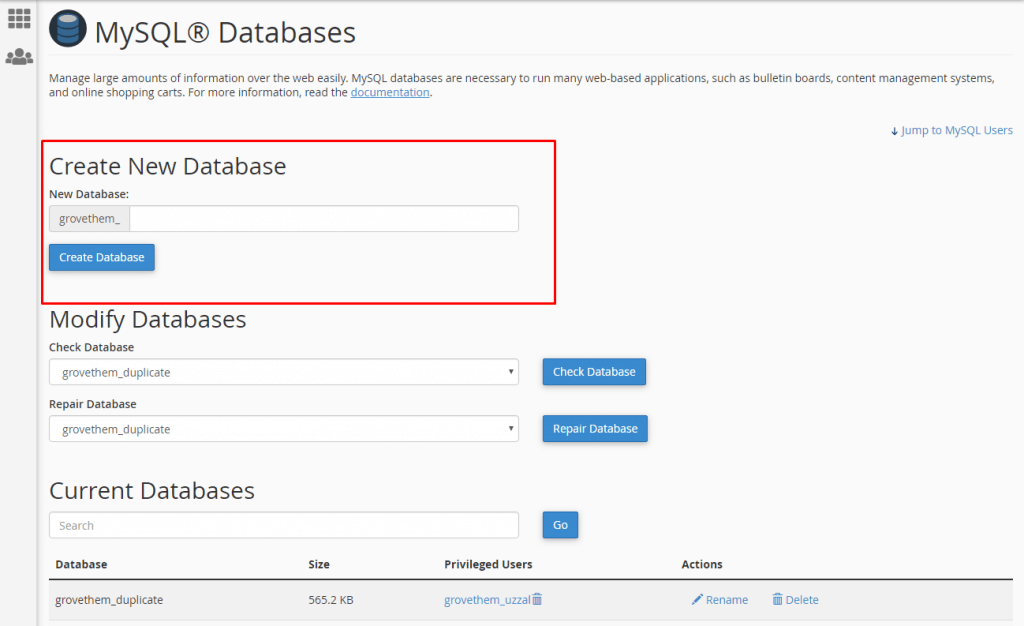
Estamos listos para ejecutar el instalador y completar el proceso de migración.
- Vaya a http://www.your_domain_name.com/foldername/installer.php (reemplace su nombre de dominio con "your_domain_name" y "folder name" con la carpeta que creó).
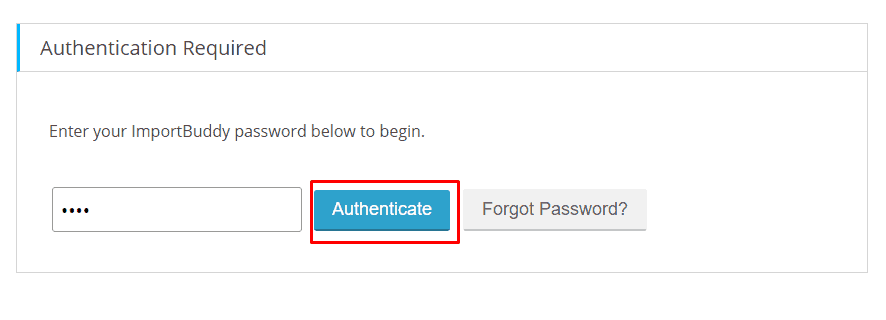
- Ahora, antes de continuar, le pedirá la contraseña de autenticación que usó antes. Introduzca la contraseña en el cuadro y haga clic en Autenticar.
- Haga clic en "Restaurar copia de seguridad". Después de un rato aparecerá la página de configuración de la base de datos.
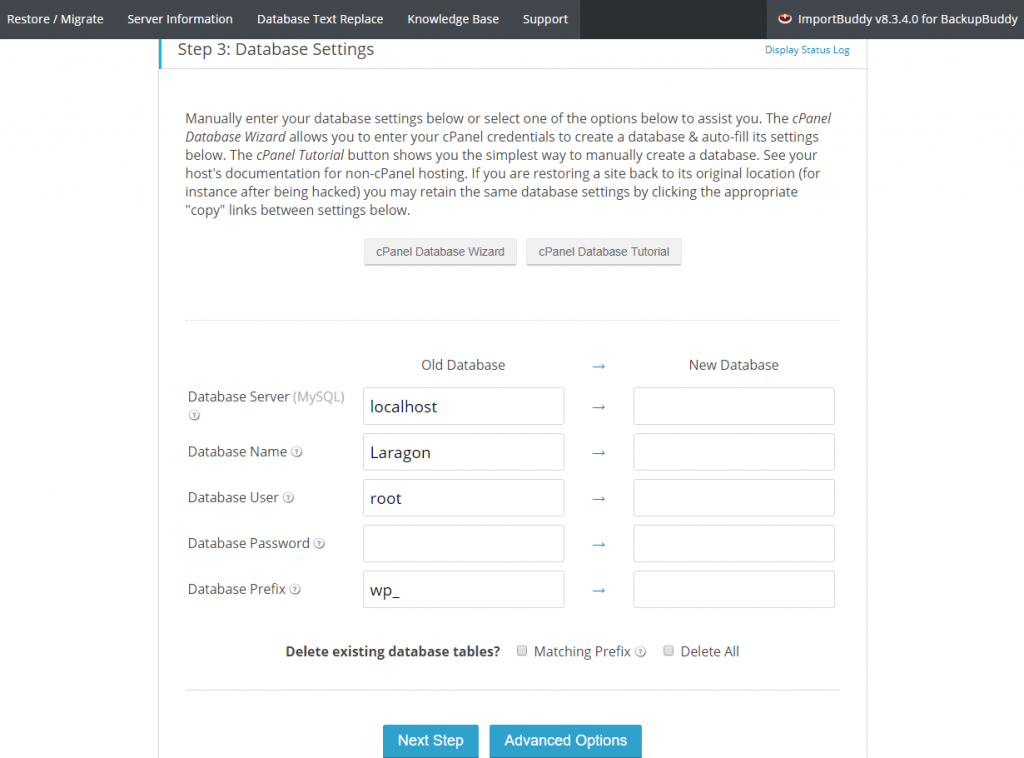
- Coloque la información de su base de datos y haga clic en "Siguiente paso".
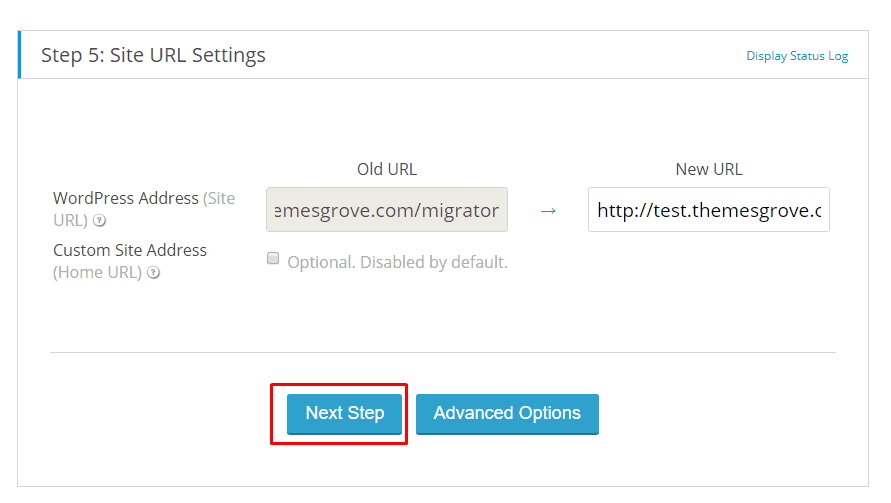
- Ahora coloque su nueva dirección URL y haga clic en "Siguiente paso".
- Haga clic en Finalizar limpieza
Su proceso de migración ha terminado.
Transferir el sitio web de WordPress sin complementos
Algunas personas a las que no les gusta usar complementos pueden migrar su sitio de WordPress manualmente. Esto no supondrá ninguna carga para su sitio y no tendrá que invertir dinero. La migración manual funciona mejor cuando cualquier complemento falla o el tamaño de su sitio web es más grande que los sitios web promedio.
Para migrar su sitio web sin complementos,
Al principio, debe hacer una copia de seguridad de su sitio y hacer esto ->
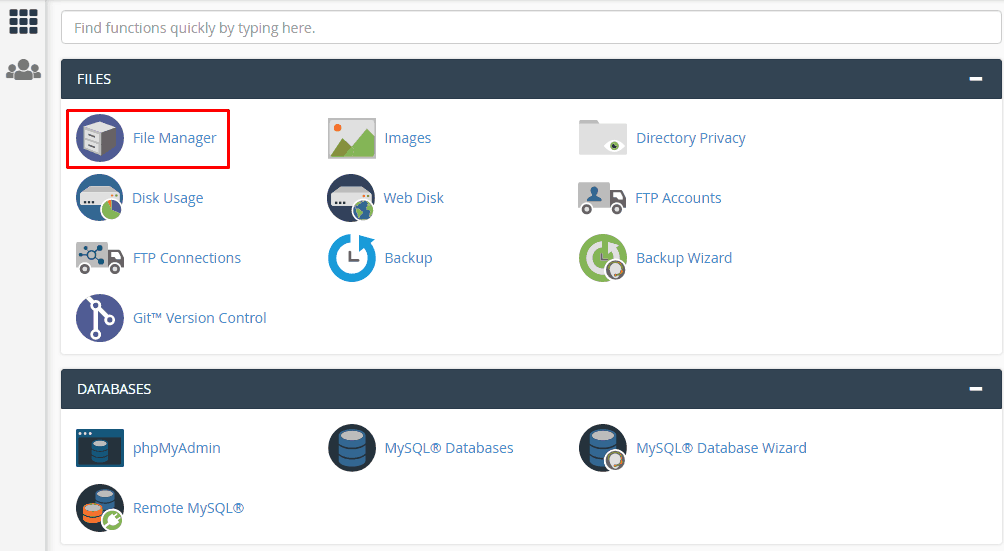
- Primero inicie sesión en cPanel de su sitio y vaya a "Administrador de archivos".
- Ahora navega a publlic_html > your_site
- Seleccione todos los archivos de la carpeta y haga clic en el botón "Comprimir".
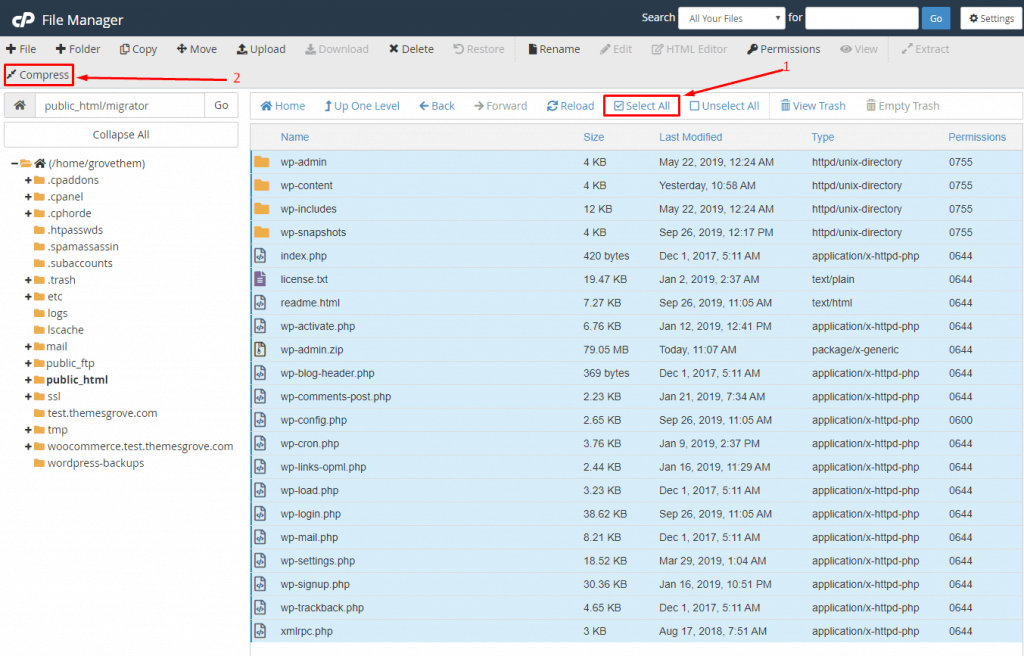
- Elija el archivo zip y comprima los archivos.

- Ahora recarga la página y descarga la carpeta “wp-admin.zip”.
- Regrese al cPanel, seleccione phpMyAdmin y haga clic en "Exportar".
- Elija "Personalizado" como método de exportación, luego seleccione su base de datos y desplácese hacia abajo para presionar el botón Ir.
Es hora de restaurar este sitio en el nuevo host.
- Inicie sesión en el cPanel del nuevo sitio.
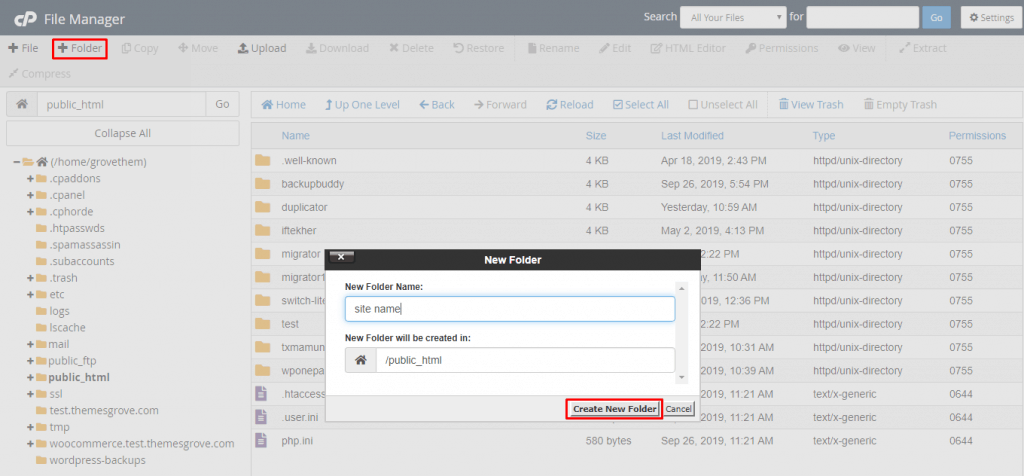
- Haga clic en el administrador de archivos y navegue hasta "public_html" y cree una carpeta con el nombre de su nuevo sitio.
- Ahora cargue el "wp-admin.zip" en esa carpeta y luego elimine el archivo zip.
Es hora de editar el archivo wp-config.php.
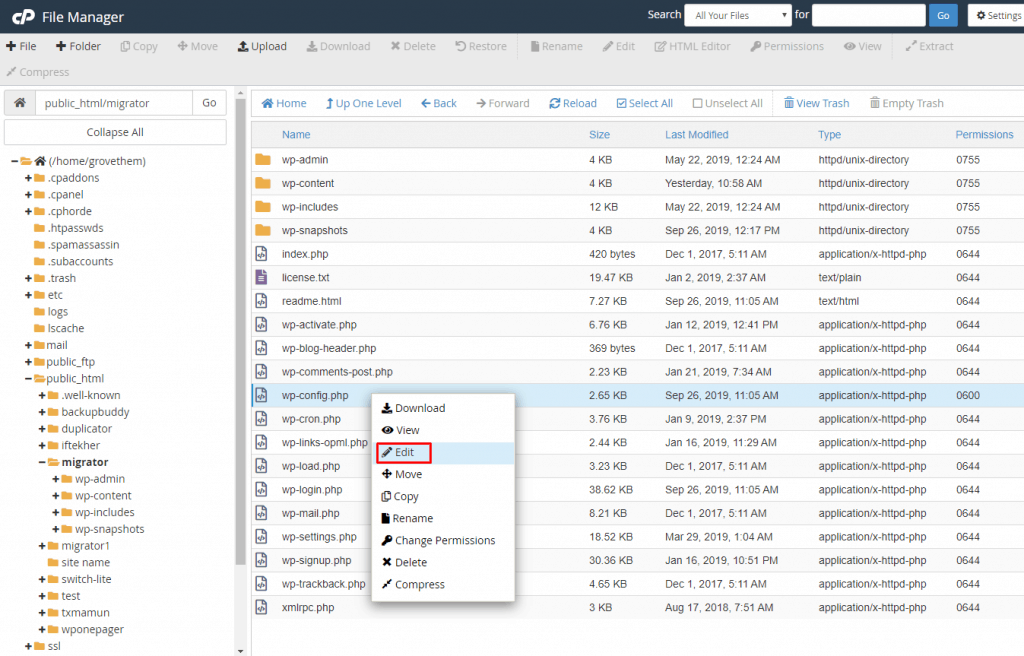
- Haz clic derecho y edita wp-config.php.
- Localice la siguiente línea:
define('NOMBRE_BD', 'nombre_bd');
En la poción "db_name", defina el nombre de su base de datos MySQL de su antiguo servidor web.
- Ahora localiza la línea:
define('USUARIO_BD', 'usuario_BD');
En esta poción, defina el nombre de usuario de su base de datos.
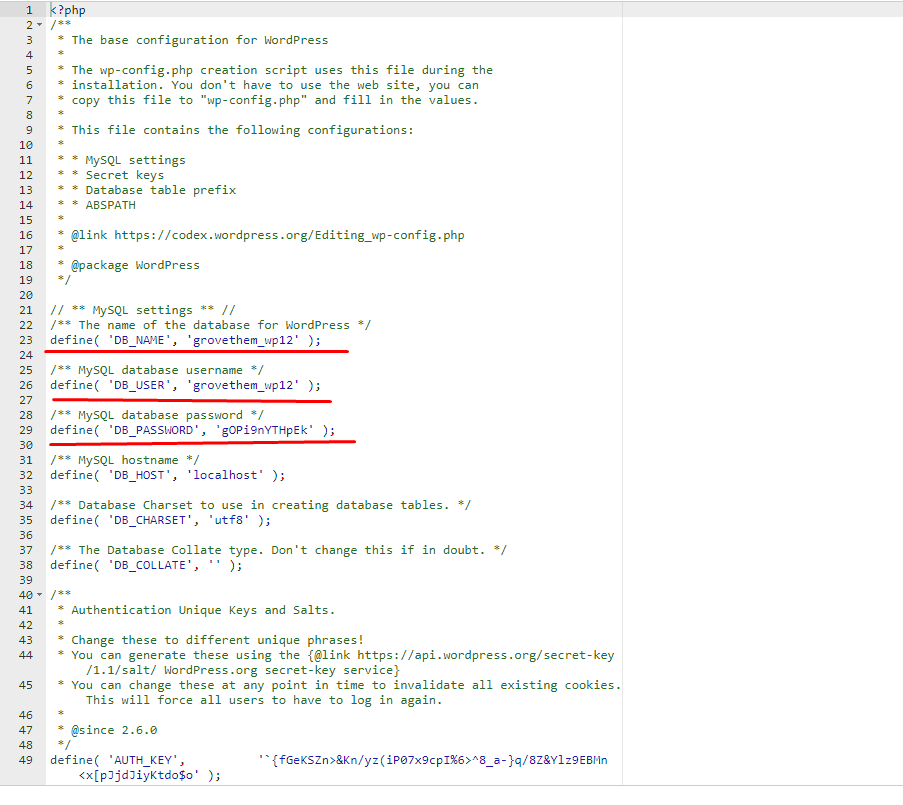
- Por último, localiza
define('DB_PASSWORD', 'db_pass');
Luego reemplace la contraseña de la base de datos con "db_pass"
Ahora vamos a restaurar la base de datos.
- Regrese a cPanel y haga clic en "phpMyadmin".
- Haga clic en el botón "Importar" y elija el archivo descargado ".sql.zip".
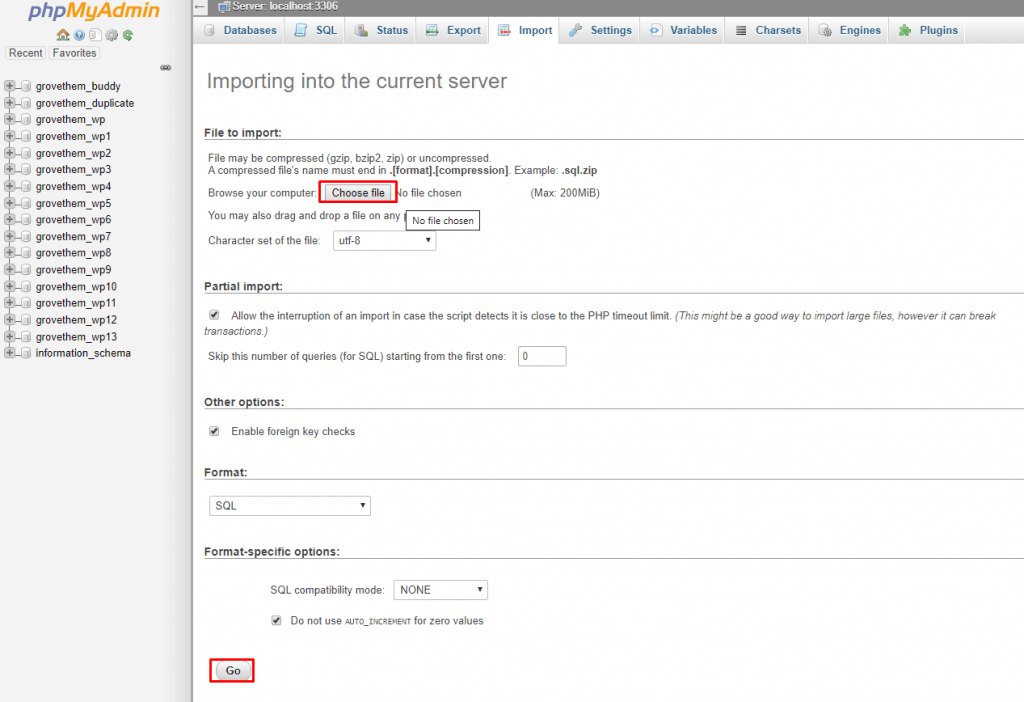
- Presione el botón "Ir" a continuación y se cargará su base de datos.
Bono 01: Cómo migrar de Blogger a WordPress (Usando XML)
Supongamos que tiene un sitio de blogs pero ahora quiere pasar a WordPress CMS, ¿qué hará? ¿Es posible?
No necesita ir a otro lado y buscar para mover su sitio de blogs a WordPress. Puede hacerlo fácilmente siguiendo los pasos a continuación.
Para migrar de blogger a wordPress
- Primero inicie sesión en su sitio de blogger.
- Ahora navegue a Configuración> Otro y haga clic en "Copia de seguridad de contenido".
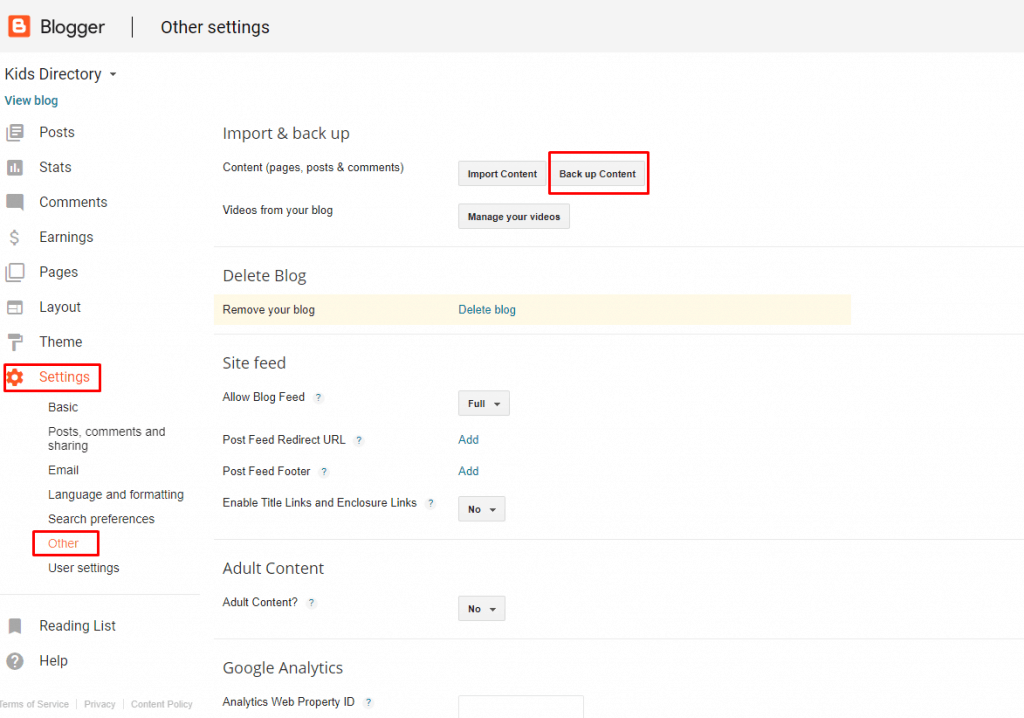
- Aparecerá una ventana emergente, haga clic en "Guardar en su computadora".
- Se descargará un archivo blog.xml.
Ahora regresa a tu sitio de WordPress
- Vaya a Herramientas -> Importar y haga clic en el botón Instalar.
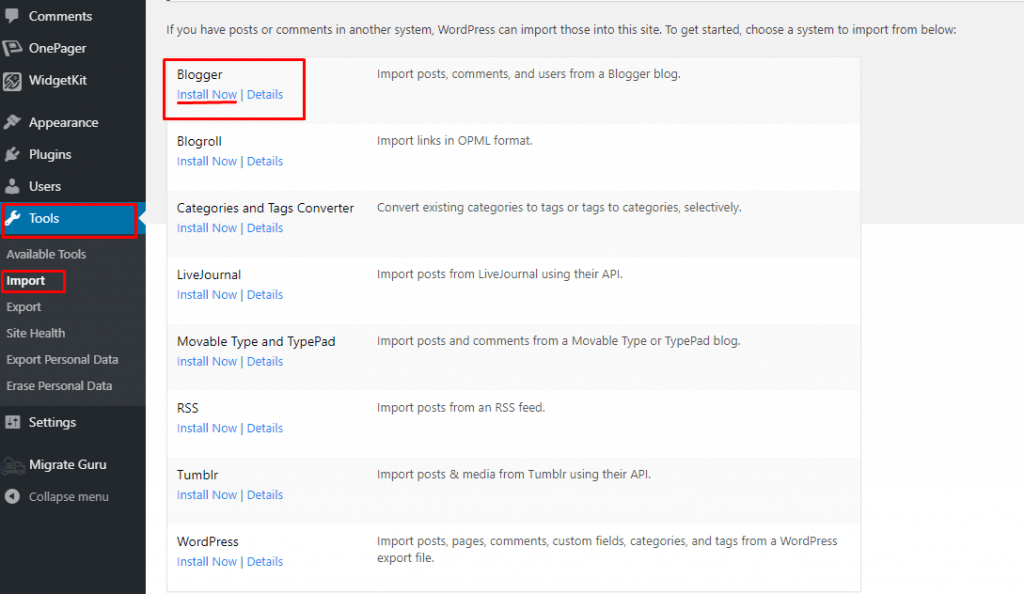
- Ahora haga clic en "ejecutar importador" y elija el archivo blog.xml descargado.
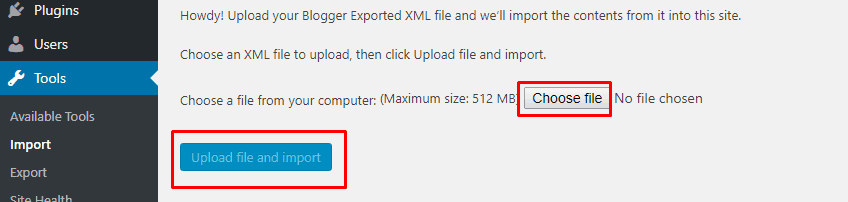
- Presiona el botón "Subir archivo e importar".
Dependiendo del tamaño de su blog, esto puede tardar unos minutos.
Bonificación 02: Cómo migrar la tienda WooCommerce de un sitio de WordPress a otro (usando cualquier complemento)
Para migrar su tienda Woocommerce, no necesita usar ningún complemento Hanky Panky. Puede hacer esto fácilmente All in One WP Migration o Duplicator. Simplemente siga los pasos que se mencionan anteriormente y su sitio de WooCommerce se migrará al instante.
Bono 03: Cómo migrar de Joomla a WordPress
El titular puede sorprenderte, pero es posible migrar de Joomla a WordPress. No estoy bromeando, solo sigue el siguiente paso.
CONSEJO profesional: si está utilizando el creador de páginas de Quix Joomla en su sitio web de Joomla, primero debe exportar todas sus páginas de Quix y luego puede continuar con el procedimiento de migración.
Para migrar de Joomla a WordPress,
- Abra su sitio Joomla y vaya a Sistema > Configuración global > pestaña Servidor.
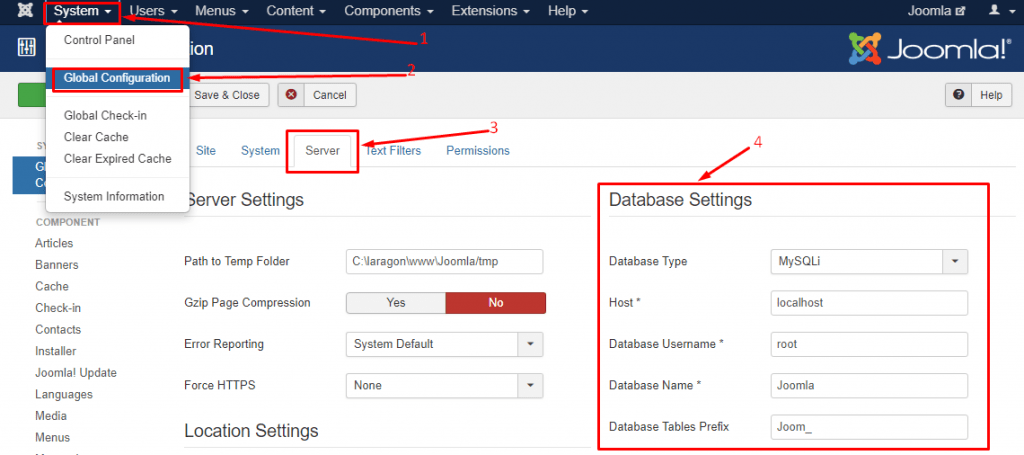
- Ahora tome y mantenga la información de la base de datos a mano porque la necesitará.
- Cambie a su sitio de WordPress e instale el complemento "FG Joomla to WordPress".
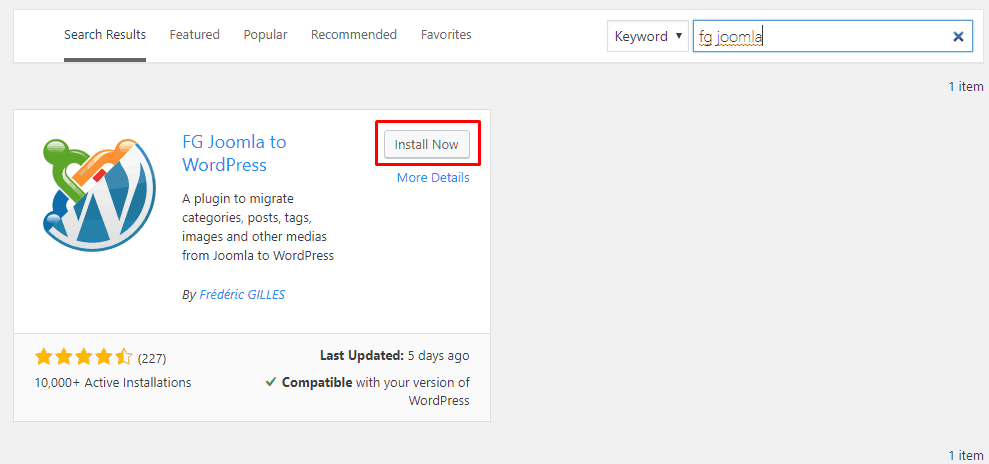
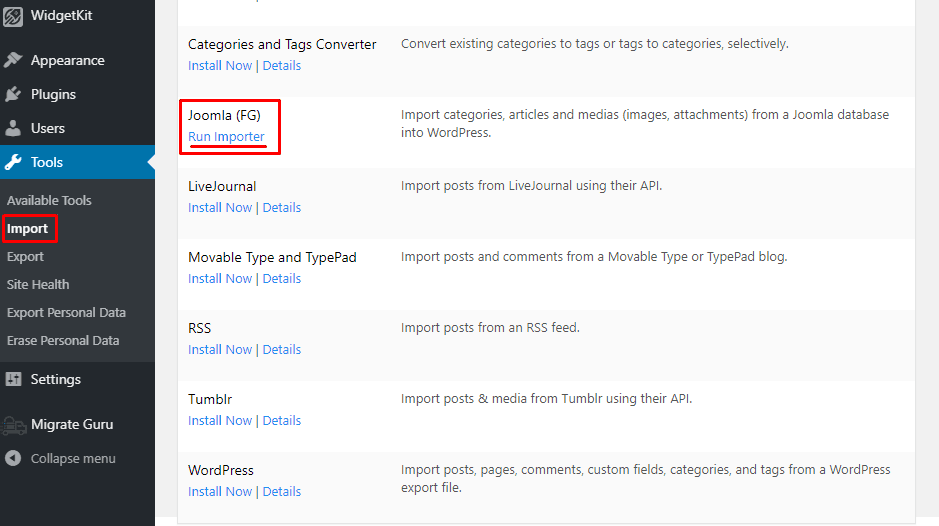
- Active el complemento y vaya a Herramientas > Importar. Encontrará una nueva opción de importación "Joomla (FG)", haga clic en Ejecutar importador.
- Aquí tienes dos opciones. Seleccione "Eliminar todo el contenido de WordPress" y haga clic en el botón "Vaciar contenido de WordPress".
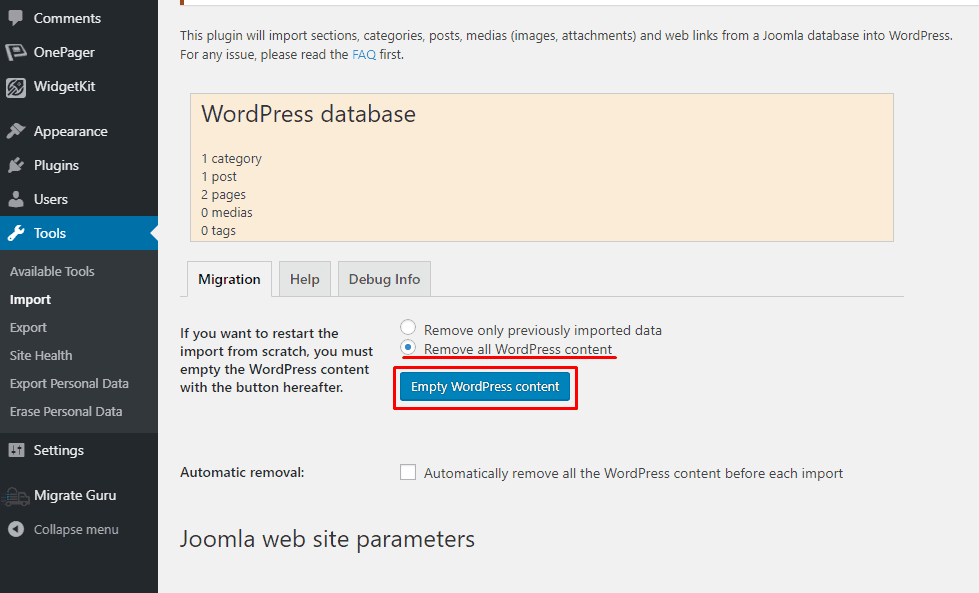
Esto podría tomar un momento. Cuando se complete el proceso, aparecerá una ventana emergente de lo anterior y la sección de la base de datos se restablecerá a cero.
- Ahora baje a la sección de parámetros del sitio web de Joomla y coloque la URL de su sitio Joomla en vivo.
- Complete la configuración de la base de datos que se guardó anteriormente y presione el botón "Probar la conexión de la base de datos".
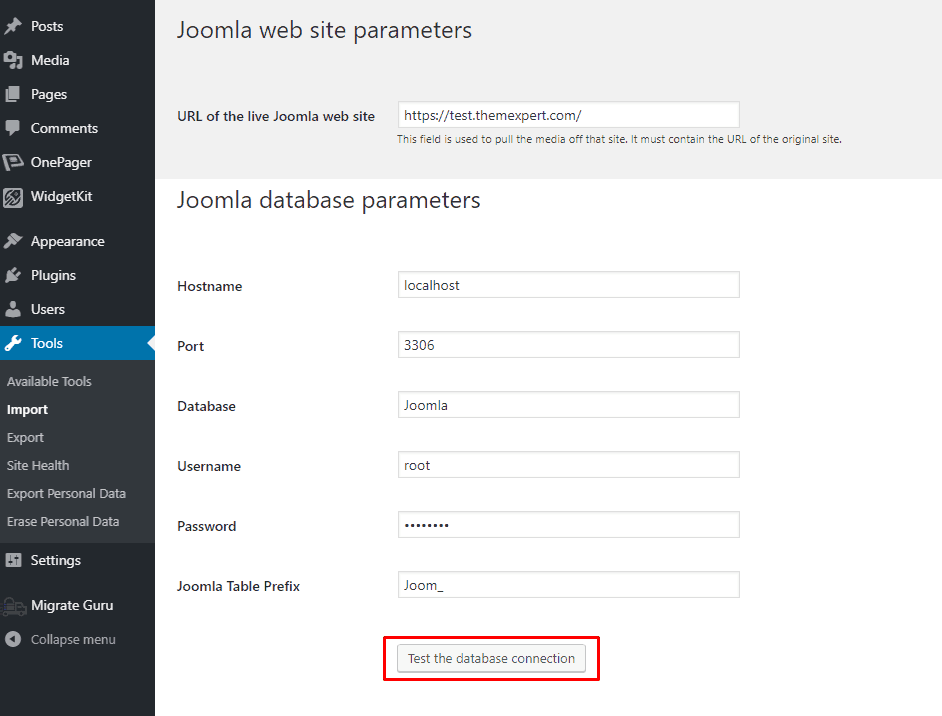
Si la conexión a la base de datos es exitosa, aparecerá un mensaje.
- Ahora, desde la sección a continuación, cambie la configuración según lo requiera o hágalo como se muestra en la imagen a continuación.
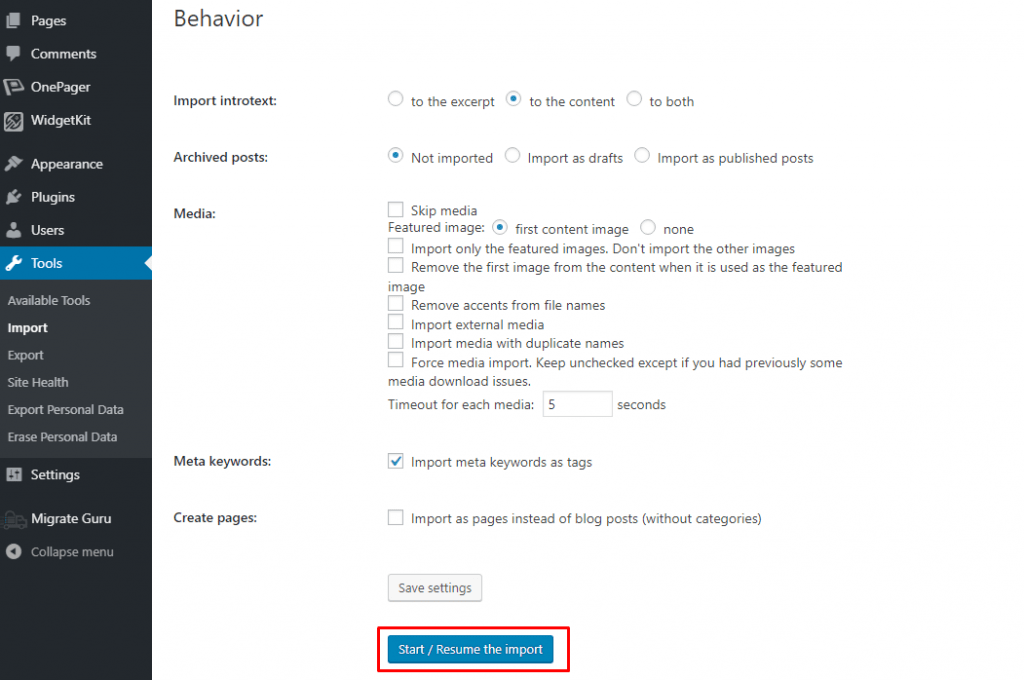
- Guarde la configuración y presione "Iniciar / Reanudar la importación".
- Siéntate y relájate un rato. Cuando se complete el proceso, aparecerá un mensaje de éxito.
- Ahora haz clic en “Modificar enlaces internos”. Esta opción modificará cualquier enlace interno entre sus páginas y publicaciones a sus nuevas URL.
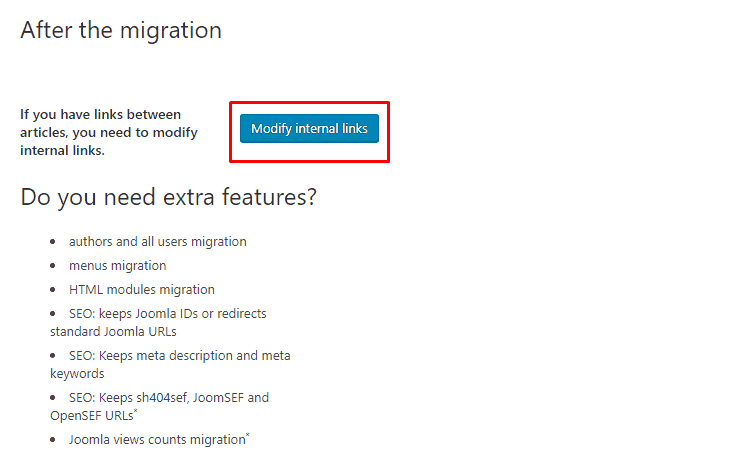
Su migración de Joomla a WordPress está completa.
Ultimas palabras
Espero que ahora no tenga una pregunta como "cómo migrar un sitio de WordPress a un nuevo dominio". Use cualquiera de estos complementos de WordPress y migre su sitio fácilmente. Si todavía está confundido para elegir uno y solicita mi sugerencia, le sugeriré que use el complemento "Migración de WP todo en uno".
Si tiene algún problema, hágamelo saber a través del cuadro de comentarios.