
Jak przenieść witrynę WordPress z jednego hostingu do drugiego (z wtyczką i bez)
Opublikowany: 2019-10-02Czy kiedykolwiek zmieniłeś swój dom lub mieszkanie? To był koszmar, prawda? Każdy, kto nie stawił czoła temu miejscowemu armagedonowi, może to sobie wyobrazić. Pakowanie wszystkich paczek, pudełek, torebek, numerowanie ich, przenoszenie, rozpakowywanie, a następnie reorganizacja w nowym domu. Musisz pamiętać nie tylko o opakowaniach, ale także o tym, gdzie je położyłeś i dokładną liczbę wszystkich tych rzeczy.
W tak chaotycznej sytuacji bardzo łatwo jest zapomnieć o najważniejszych rzeczach. Podobnie migracja witryny WordPress do nowego hosta może przysporzyć koszmarów. Migracja witryny WordPress do nowej domeny jest jak zadanie, którego chcesz uniknąć za wszelką cenę.
Ale co, jeśli powiem ci, że migracja witryny WordPress nie jest taka trudna? Wszystkie podziękowania kieruję do kilku pomocnych wtyczek, które umożliwiają bardzo łatwą migrację witryny WordPress do nowej domeny. W tym poście pokazałem Ci „jak przeprowadzić migrację witryny WordPress” z wtyczkami i bez nich.
Po przeczytaniu tego posta nie musisz szukać takich terminów jak „jak przenieść witrynę WordPress do nowej domeny lub jak wykonać kopię zapasową witryny WordPress”. Jest to kompletny przewodnik krok po kroku, dzięki czemu nie będziesz mieć problemu z migracją witryny WordPress do nowej domeny.
Zanim nauczysz się „jak przeprowadzić migrację witryny WordPress za pomocą wtyczki do migracji WordPress”, najpierw poznaj znaczenie i korzyści z tego płynące.
- Dlaczego migracja witryny WordPress jest ważna?
- Przenieś witrynę WordPress za pomocą wtyczek
- Korzyści z używania wtyczek
- Wszystko w jednym WP Migration Plugin
- Powielacz
- Migruj guru
- Zapasowy kumpel
- Przenieś witrynę WordPress bez wtyczek
- Bonus 01: Jak przeprowadzić migrację z Bloggera do WordPressa (przy użyciu XML)
- Bonus 02: Jak przenieść sklep WooCommerce z jednej witryny WordPress do innej (przy użyciu dowolnej wtyczki)
- Bonus 03: Jak migrować z Joomla do WordPress
- Ostatnie słowa
Dlaczego migracja witryny WordPress jest ważna?
Jeśli kiedykolwiek poczujesz potrzebę zmiany hostingu, nie masz innego wyjścia niż migracja witryny WordPress. Istnieje wiele innych powodów, takich jak:
- Jeśli usuwasz ograniczenie hostingu.
- Jeśli rozmiar Twojej witryny jest większy niż subskrypcja.
- Zwiększ tryb produkcji witryny.
- Aby przeprojektować witrynę.
- Aby przejść z darmowego hostingu na płatny hosting.
Z dowolnego z powyższych powodów musisz przenieść witrynę WordPress na nowy host.
Przenieś witrynę WordPress za pomocą wtyczek
Możesz przeprowadzić migrację witryny WordPress do nowego hosta za pomocą wtyczek do migracji WordPress lub bez wtyczek do migracji WordPress. Ręczna migracja zajmuje więcej czasu i czasami może być przydatna. Wtyczki do migracji WordPress zapewniają więcej udogodnień i szybką migrację. Wybór należy do Ciebie.
Korzyści z używania wtyczek
Jeśli nie chcesz żadnych kłopotów i szybkiej migracji, wtyczki są jedynym rozwiązaniem. Za pomocą wtyczek możesz nawet migrować WordPress do aws. Co więcej, jeśli nie wiesz, jak wykonać kopię zapasową witryny WordPress, możesz użyć tych wtyczek do tworzenia kopii zapasowych WordPress, aby wykonać kopię zapasową i przywrócić w późniejszym czasie.
Tworzenie kopii zapasowych i przywracanie WordPress jest łatwe dzięki wtyczkom do tworzenia kopii zapasowych WordPress.
Sprawdźmy teraz różne wtyczki do migracji WordPress (znane również jako wtyczki do tworzenia kopii zapasowych WordPress) oraz procedurę rozwiązywania problemu „Jak przenieść witrynę WordPress do nowej domeny”.
Wszystko w jednym WP Migration Plugin
Wszystko w jednym WP Migration jest uważana za najłatwiejszą wtyczkę, która umożliwia łatwą migrację witryny WordPress, w tym plików multimedialnych, baz danych, wtyczek i motywów. Nie potrzebujesz żadnej wiedzy technicznej, aby korzystać z jednej wtyczki migracji wp.
Aby przenieść witrynę –
- Najpierw zaloguj się do obszaru administracyjnego Twojej witryny. (Z którego zdecydowałeś się przenieść dane.)
- Teraz przejdź do „Wtyczki> Dodaj nowy”.
- W polu wyszukiwania na prawym górnym pasku bocznym wyszukaj „All in One WP Migration” i kliknij przycisk „Zainstaluj” teraz.
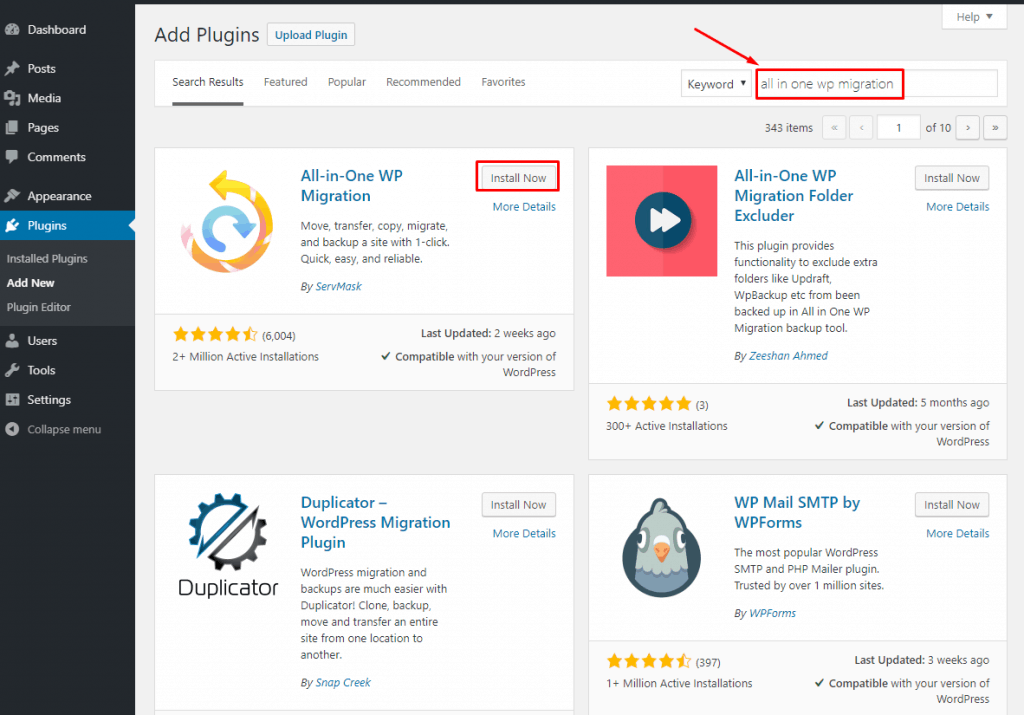
- Po zainstalowaniu wtyczki nie zapomnij ją aktywować.
- Kliknij przycisk „Eksportuj” z „Wszystko w jednym WP Migracja” znajdujący się na lewym pasku menu.

- Kliknij „Eksportuj do” i wybierz „Plik”.
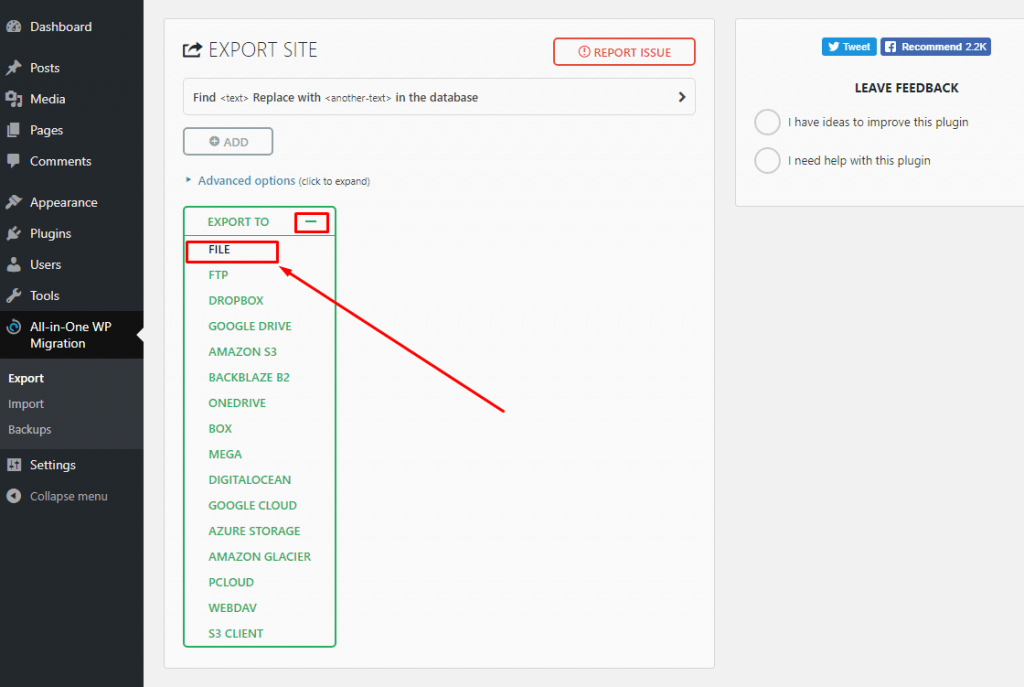
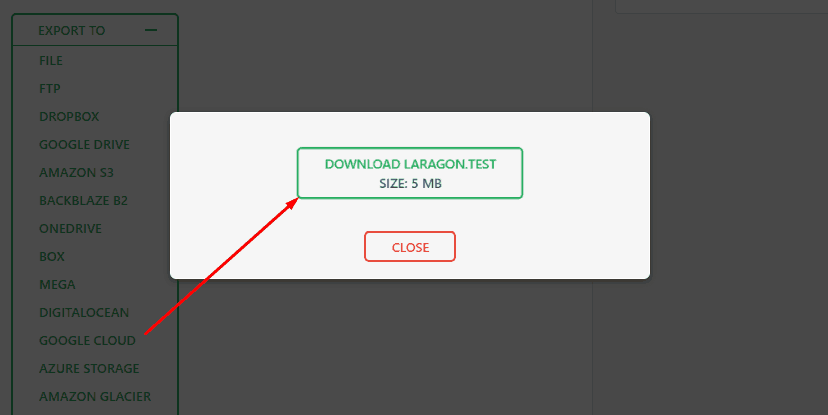
- Teraz wtyczka zacznie tworzyć kopię zapasową Twojej witryny. To zajmie trochę czasu w zależności od rozmiaru Twojej witryny. Po zakończeniu procesu pojawi się wyskakujące okienko. Wystarczy kliknąć przycisk pobierania i zapisać plik kopii zapasowej w bezpiecznym miejscu. Następnie kliknij przycisk zamykania.
Teraz przełącz się i zaloguj do nowego hosta.
- Powtórz kroki 1-4 i upewnij się, że zainstalowałeś i aktywowałeś wtyczkę All in One WP Migration.
- Kliknij przycisk „Importuj” z „Wszystko w jednym WP Migration” znajdujący się na lewym pasku menu.
Jeśli maksymalny rozmiar przesyłanego pliku jest ograniczony, zmień go i ustaw na 512 MB.
- Przeciągnij pobrany plik w formacie .wpress.
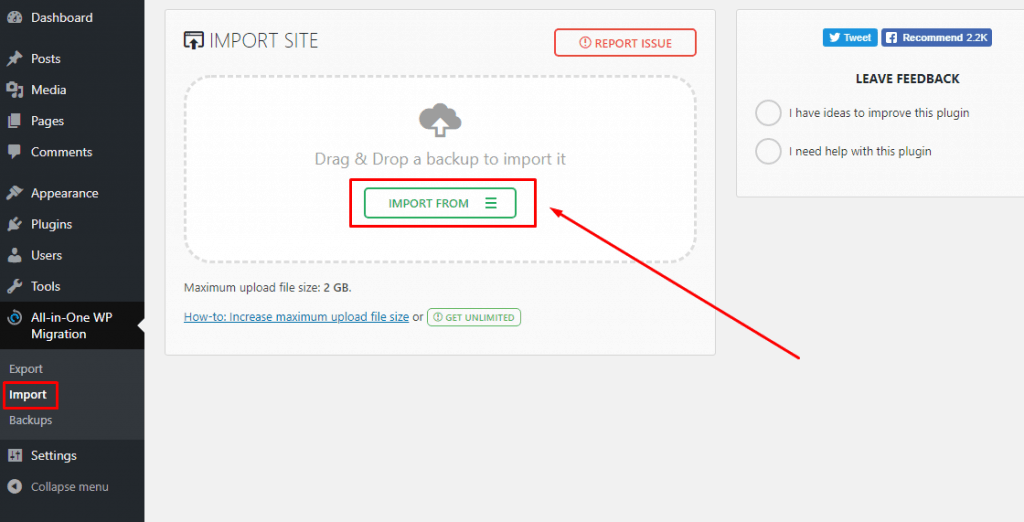
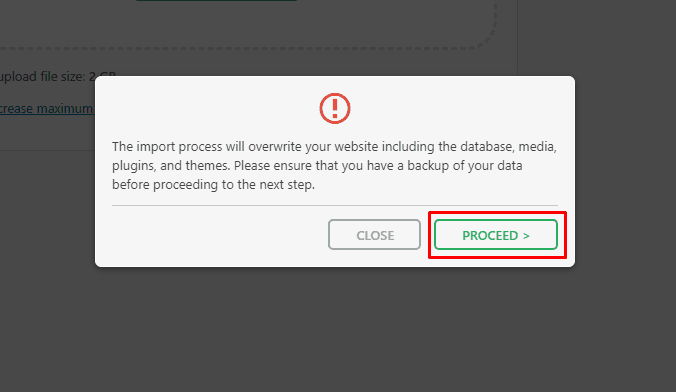
- Rozpocznie się proces importowania i pojawi się wyskakujące okienko z ostrzeżeniem o nadpisaniu. Ponieważ jest to nowa instalacja, nie musisz się martwić. Kliknij przycisk Kontynuuj.
- Po otrzymaniu komunikatu potwierdzającego, że „Twoja witryna została zaimportowana pomyślnie!”, wyloguj się z pulpitu, a następnie zaloguj się ponownie. Nie zapomnij, że zaimportowałeś dane ze swojej starej witryny, w tym stare hasło.
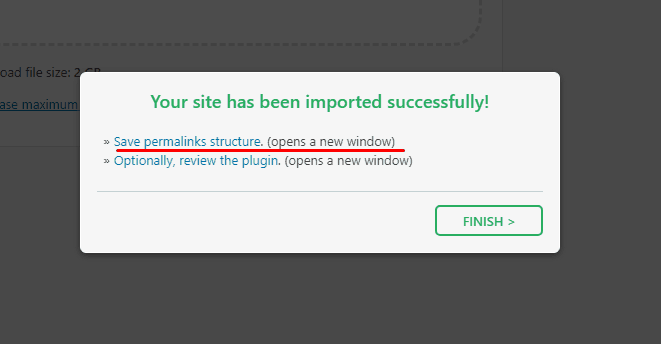
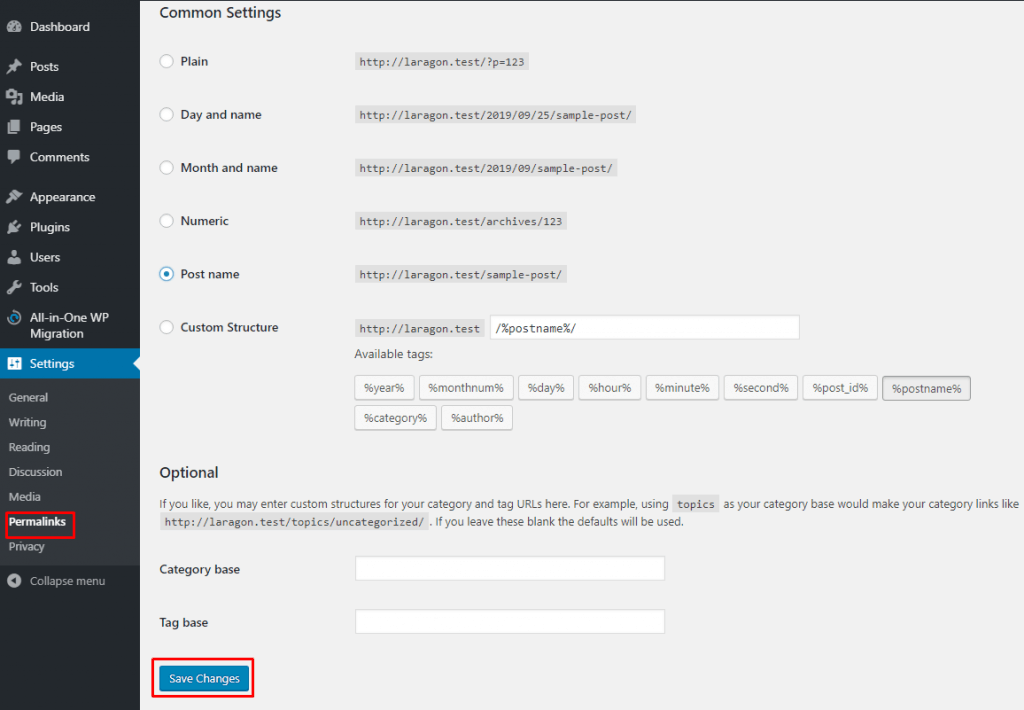
- Z menu po lewej stronie przejdź do Ustawienia> Permalinki i kliknij „Zapisz zmiany. Nie ma potrzeby edytowania jakichkolwiek informacji o domyślnej strukturze linku bezpośredniego.
- Zakończyłeś migrację witryny z jednego hosta na inny host. Upewnij się, że wszystko wygląda poprawnie.
Jeśli nadal nie możesz tego rozgryźć, sprawdź wideo poniżej.
Powielacz
Duplicator to jedna z darmowych wtyczek do migracji, która umożliwia migrację witryny WordPress bez utraty SEO. Z pomocą duplikatora będziesz mógł zduplikować swoją witrynę w ciągu kilku minut. Aby przeprowadzić migrację witryny WordPress za pomocą duplikatora –
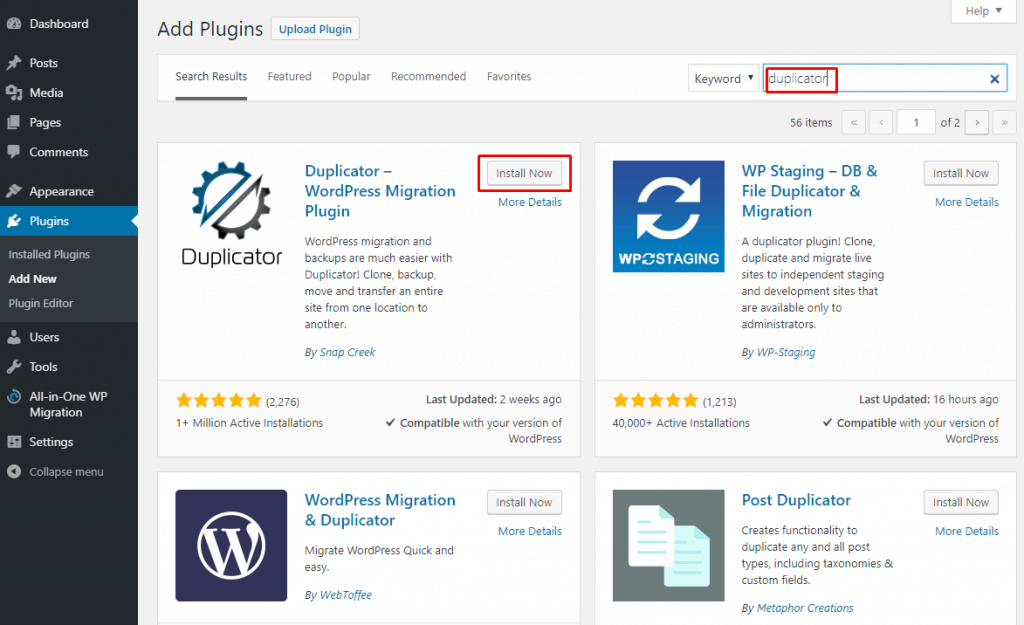
- Najpierw zainstaluj i aktywuj wtyczkę Duplicator na stronie WordPress, której chcesz wykonać kopię zapasową.
- Teraz z lewego paska menu przejdź do Powielacz> Pakiety i kliknij przycisk „Utwórz nowy”.
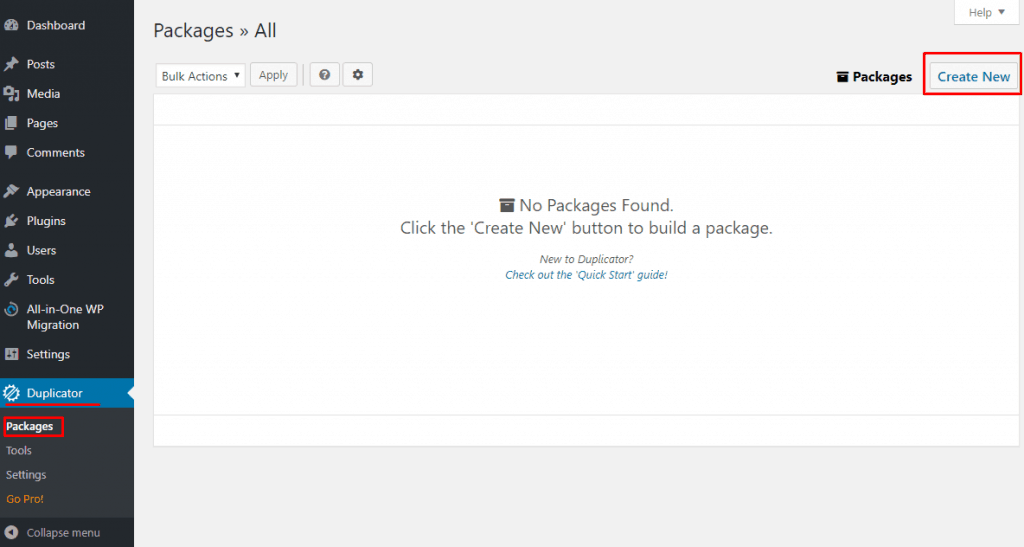
- Następnie wybierz tytuł nazwy kopii zapasowej i kliknij przycisk Dalej.
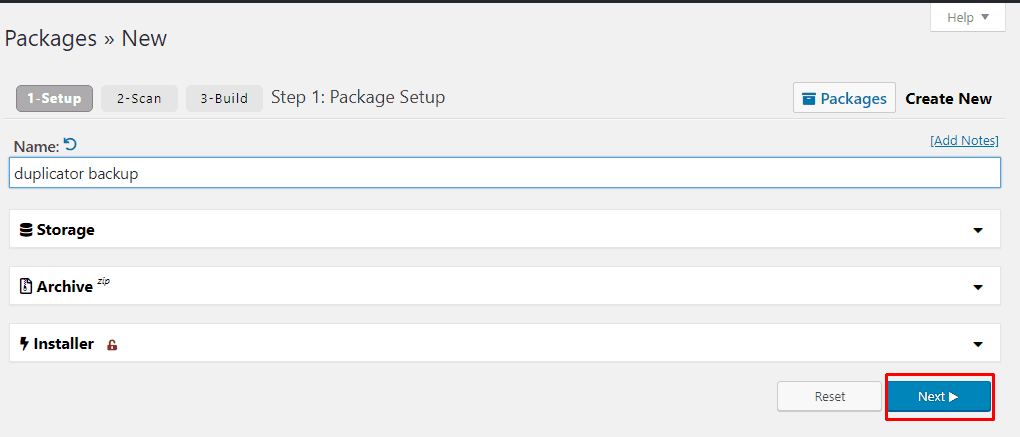
Proces skanowania przeskanuje Twoją witrynę w poszukiwaniu procesu tworzenia kopii zapasowej. Kilka sekund później pojawi się wyskakujące okienko.
- Upewnij się, że wynik Twojej witryny jest dobry i wszystko jest zielone. Następnie kliknij przycisk „Buduj”.
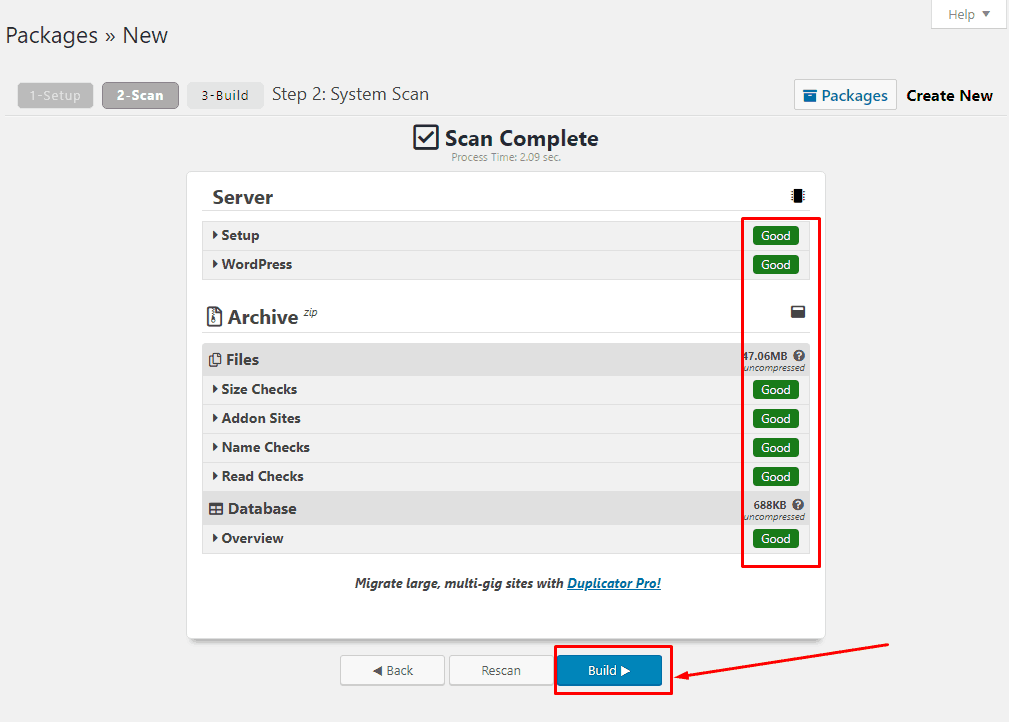
Ten proces może potrwać kilka minut w zależności od rozmiaru Twojej witryny. Po zakończeniu procesu zobaczysz komunikat o powodzeniu.
- Teraz kliknij przycisk „Pobieranie jednym kliknięciem”, aby pobrać plik kopii zapasowej.
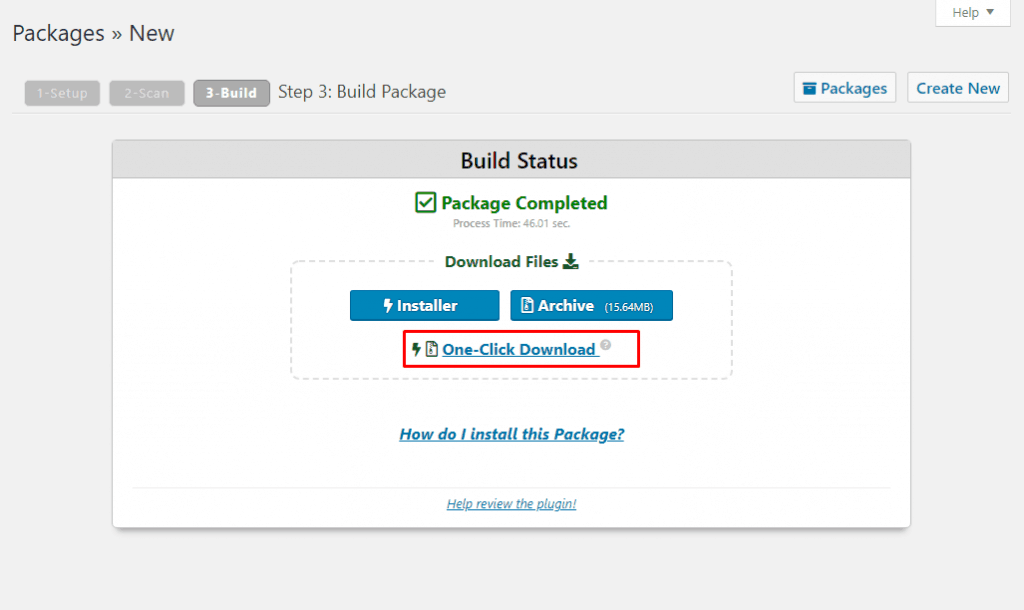
Plik archiwum to pełna kopia zapasowa Twojej witryny, możesz przywrócić ten plik w dowolnym momencie, w dowolnej witrynie.
Teraz przejdź do panelu C swojej witryny, w której chcesz przenieść swoją witrynę.
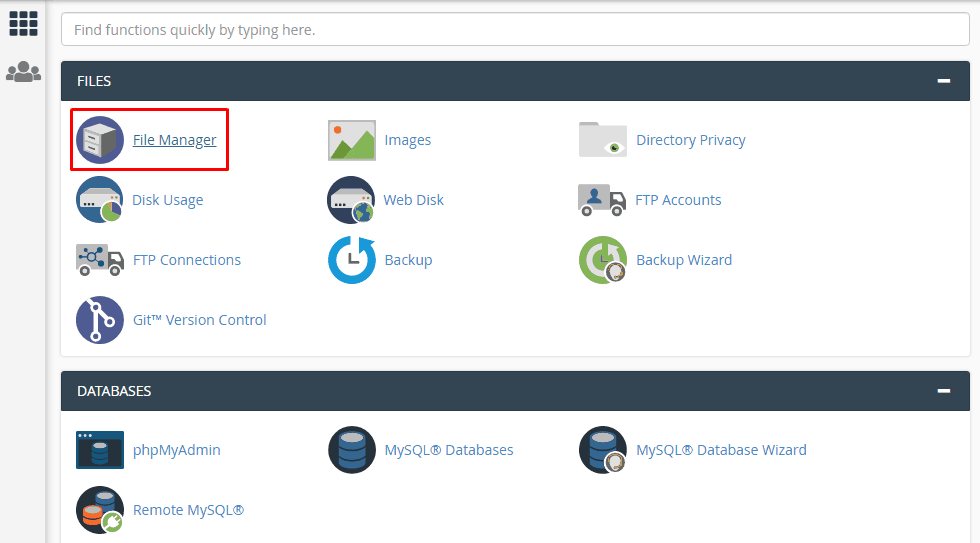
- Zaloguj się do Cpanel i z zakładki plików kliknij „Menedżer plików”.
- Teraz przejdź do publicznego folderu html i utwórz nowy folder.
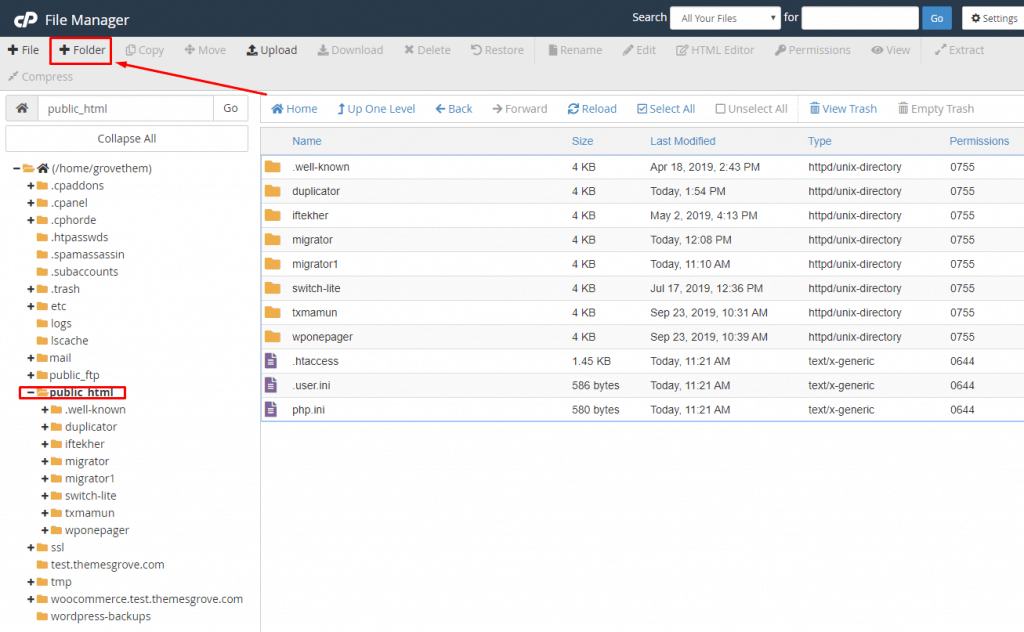
- Prześlij plik kopii zapasowej i installer.php do tego folderu.
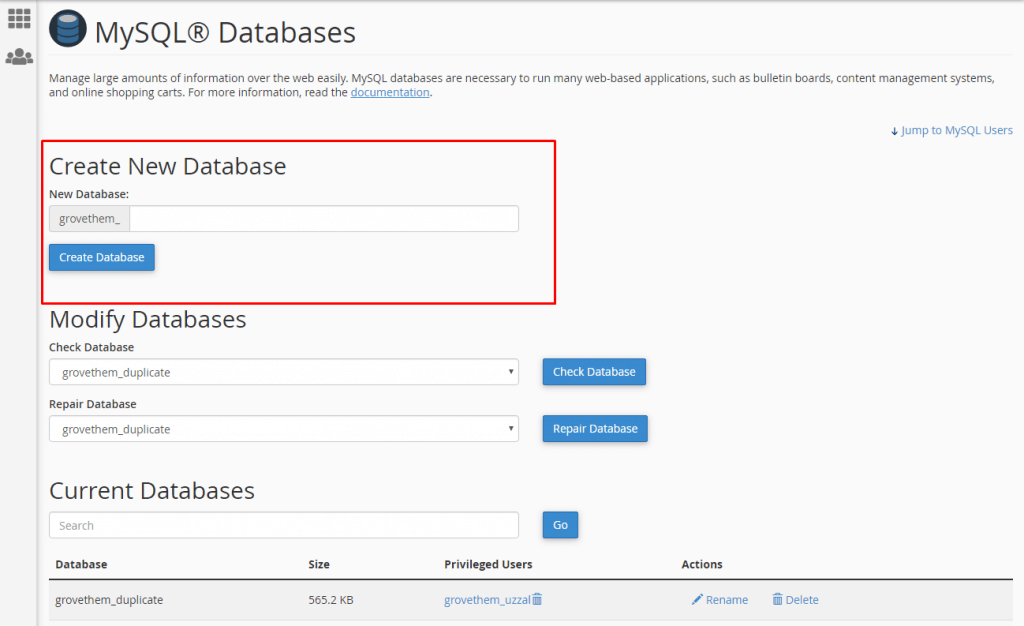
- Jeśli nie utworzyłeś jeszcze żadnej bazy danych, utwórz nową bazę danych z Bazy danych MySQL.
Jesteśmy gotowi do uruchomienia instalatora i zakończenia procesu migracji.
- Przejdź do http://www.twoja_nazwa_domeny.com/nazwa_folderu/installer.php (zamień nazwę domeny na „nazwa_twoja_domeny” i „nazwę folderu” utworzonym folderem).
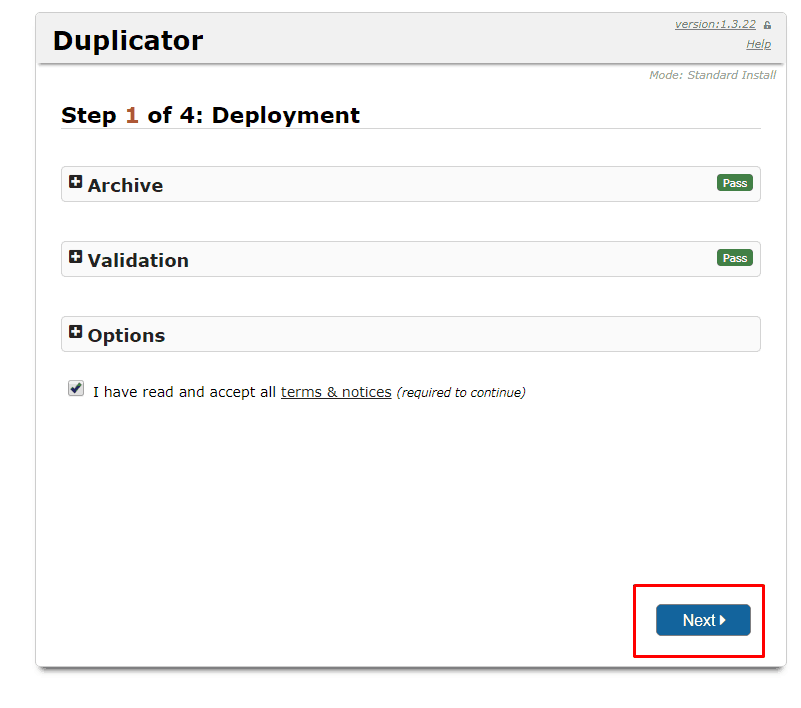
Teraz instalator przeprowadzi kilka podstawowych testów i pokaże „Pass” obok testów archiwalnych i walidacyjnych.
- Teraz kliknij przycisk Dalej. Zostaniesz poproszony o podanie nazwy hosta, nazwy bazy danych, nazwy użytkownika i hasła.

Teraz przed przejściem do następnego kroku, aby przetestować bazę danych. Abyś miał pewność, że połączenie się powiodło. Jeśli Duplikator jest w stanie połączyć się z bazą danych, zobaczysz ciąg rozpoczynający się od „Pass”.
- Następnie kliknij przycisk „Dalej”. Pojawi się wyskakujące okienko z potwierdzeniem ustawień. Kliknij OK".
- Teraz duplikator poprosi o zaktualizowanie ścieżki witryny lub adresu URL. Ponieważ przeprowadzasz migrację, nie musisz niczego zmieniać. Wystarczy kliknąć przycisk Dalej.
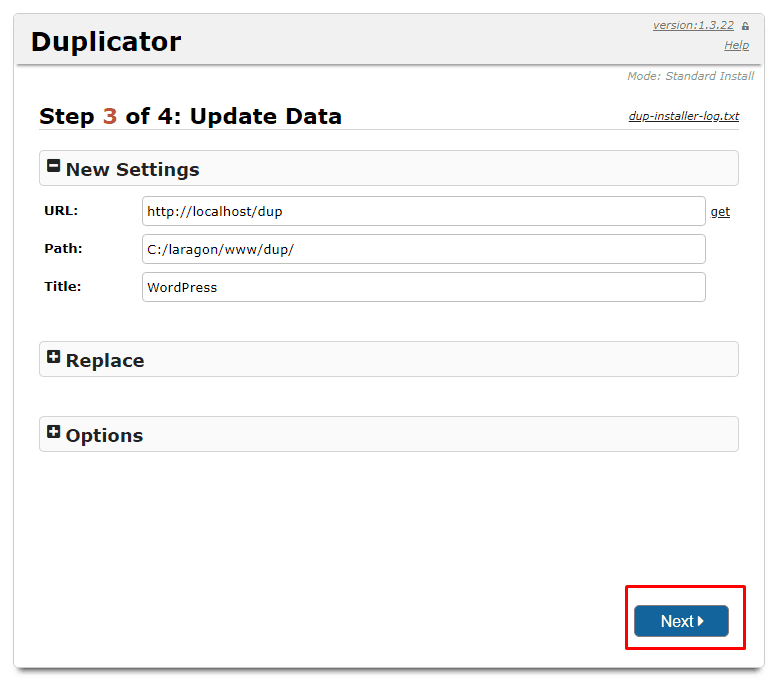
- Duplikator uruchomi teraz ostatni krok, a następnie wyświetli przycisk logowania administratora.
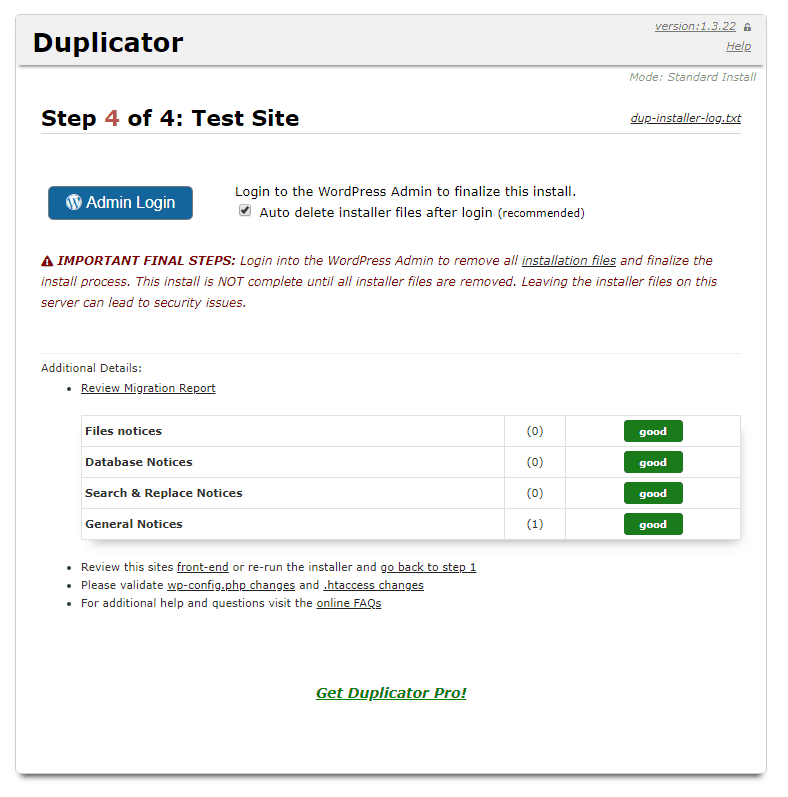
Teraz zaloguj się do swojej witryny i upewnij się, że wszystko zostało pomyślnie przeniesione zgodnie z oczekiwaniami.
Migruj guru
Jeśli myślisz o migracji większych witryn, guru migracji jest najszybszym sposobem, aby to zrobić. Jest zasilany przez BlogVault i obsługuje różne hosty, w tym cPanel.
- Aby rozpocząć migrację guru, zainstaluj go z repozytorium WordPressa i aktywuj.
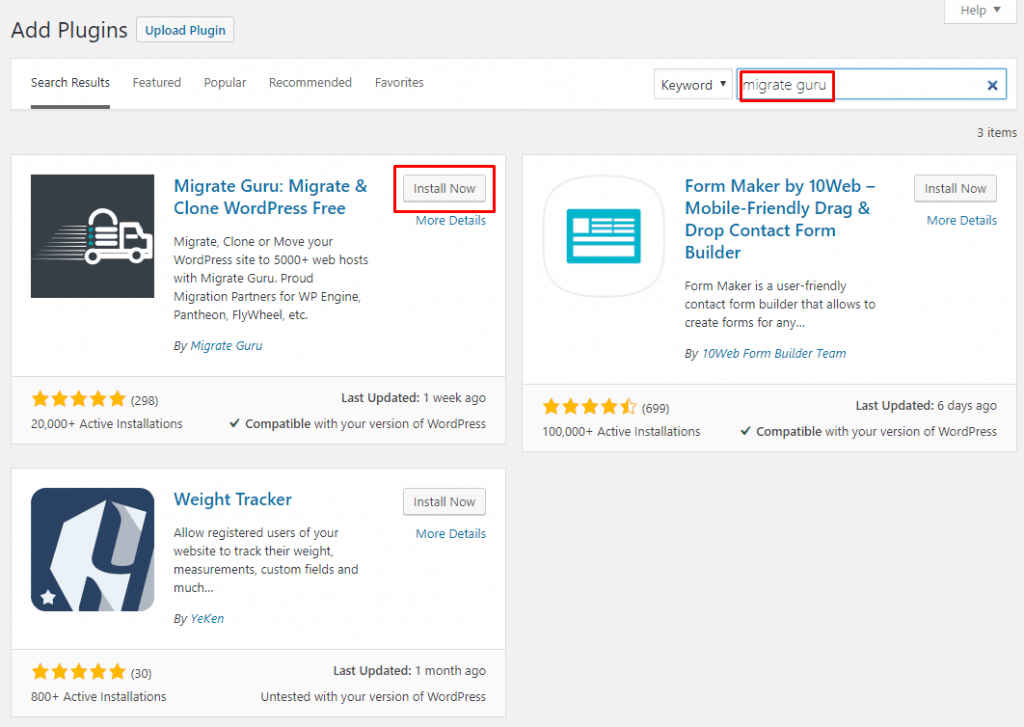
- Z lewego paska menu kliknij Migrate Guru.
- Wpisz swój adres e-mail i zaakceptuj warunki.
- Teraz naciśnij przycisk „Przenieś witrynę”.
Migrate guru obsługuje różne rodzaje hostów. Wystarczy kliknąć hosta. Najpopularniejszym hostem jest cPanel, dlatego w tym samouczku migruję stronę cPanel.
- Wprowadź dane uwierzytelniające witryny docelowe, takie jak docelowy adres URL, nazwa użytkownika cPanel, hasło adres IP serwera docelowego.
- Po podaniu wszystkich wymaganych danych uwierzytelniających kliknij przycisk „Migracja”.
- Teraz rozpocznie się proces walidacji i jeśli twoje poświadczenia są prawidłowe, rozpocznie się proces migracji.
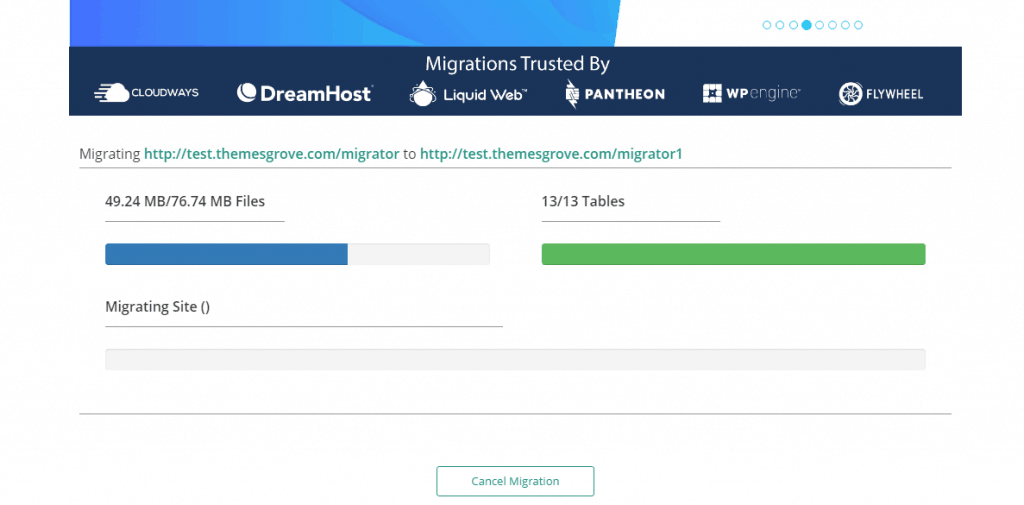
- Po zakończeniu procesu migracji pojawi się komunikat o powodzeniu.

Jeśli coś nie jest jasne, sprawdź wideo od dołu.

Zapasowy kumpel
Backup Buddy to wtyczka premium do migracji witryny WordPress i nie ma dostępnej bezpłatnej wersji. Tworzy kopie zapasowe wszystkich plików, w tym motywów biblioteki multimediów, wtyczek i innych. Po zakończeniu jednego procesu tworzenia kopii zapasowej będziesz mógł pobrać i przywrócić witrynę w dowolnym momencie na dowolnym hoście.
- Zainstaluj BackupBuddy w domyślny sposób.
- Z BackupBuddy na lewym pasku menu przejdź do „Kopia zapasowa” i wybierz „Kompletna kopia zapasowa”.
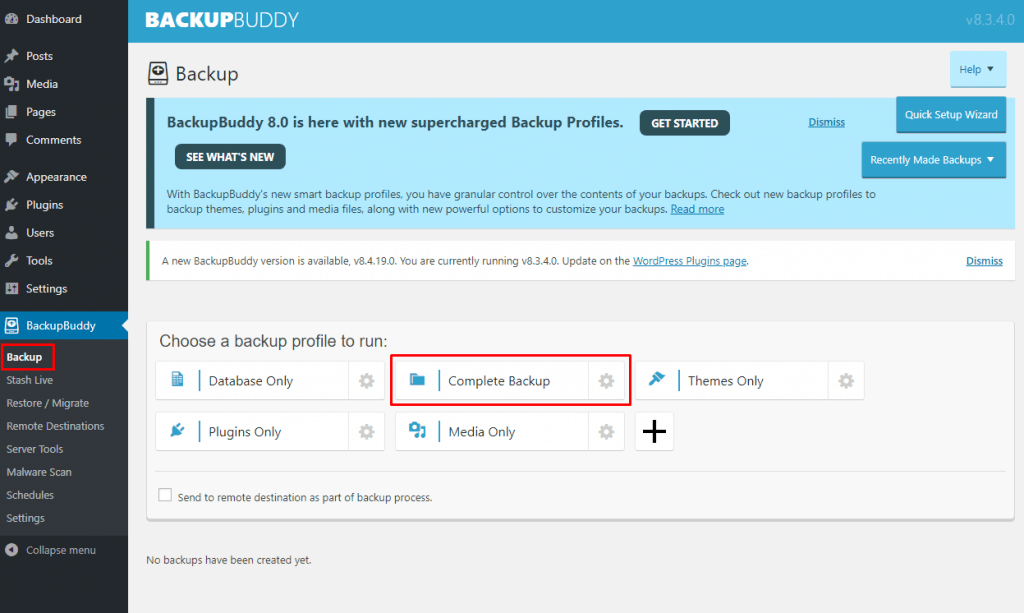
Proces tworzenia kopii zapasowej rozpocznie się i zakończy automatycznie. Poczekaj chwilę, aż nadejdzie wiadomość o powodzeniu.
- Teraz kliknij „Pobierz plik kopii zapasowej” i zapisz plik w dowolnym bezpiecznym miejscu.
- Teraz z lewego paska menu przejdź do „Przywróć / Przenieś”. I pobierz „importbuddy.php”. Wprowadź preferowane hasło, aby rozpocząć pobieranie, pamiętaj, że to hasło zostanie użyte w późniejszym czasie.
Plik archiwum to pełna kopia zapasowa Twojej witryny, możesz przywrócić ten plik w dowolnym momencie, w dowolnej witrynie.
Teraz przejdź do cpanelu swojej witryny, w której chcesz przenieść swoją witrynę.
- Zaloguj się do cpanel iz zakładki plików kliknij „Menedżer plików”.
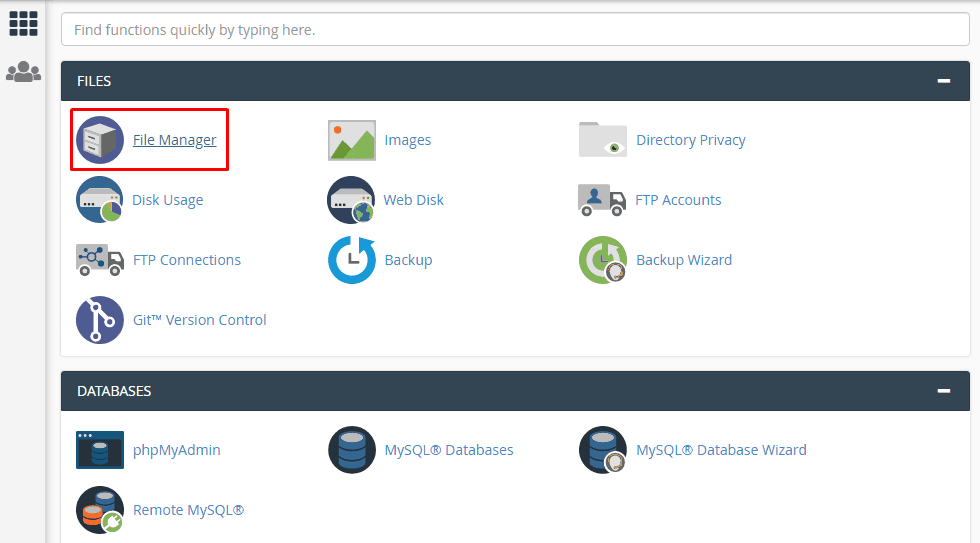
- Teraz przejdź do publicznego folderu html i utwórz nowy folder.
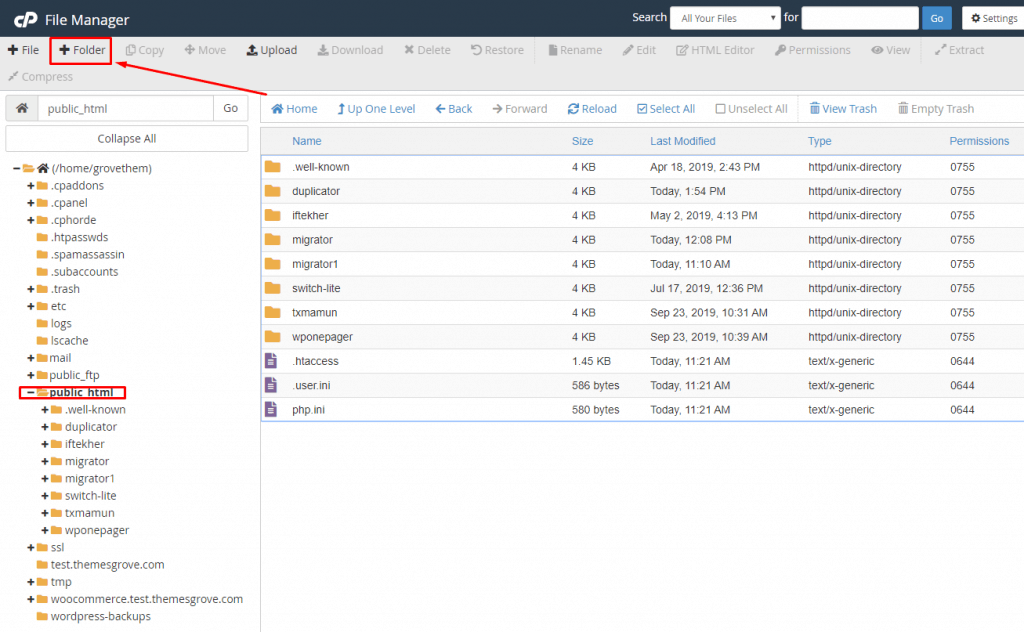
- Prześlij plik kopii zapasowej i importbuddy.php do tego folderu.
- Jeśli nie utworzyłeś jeszcze żadnej bazy danych, utwórz nową bazę danych z Bazy danych MySQL.
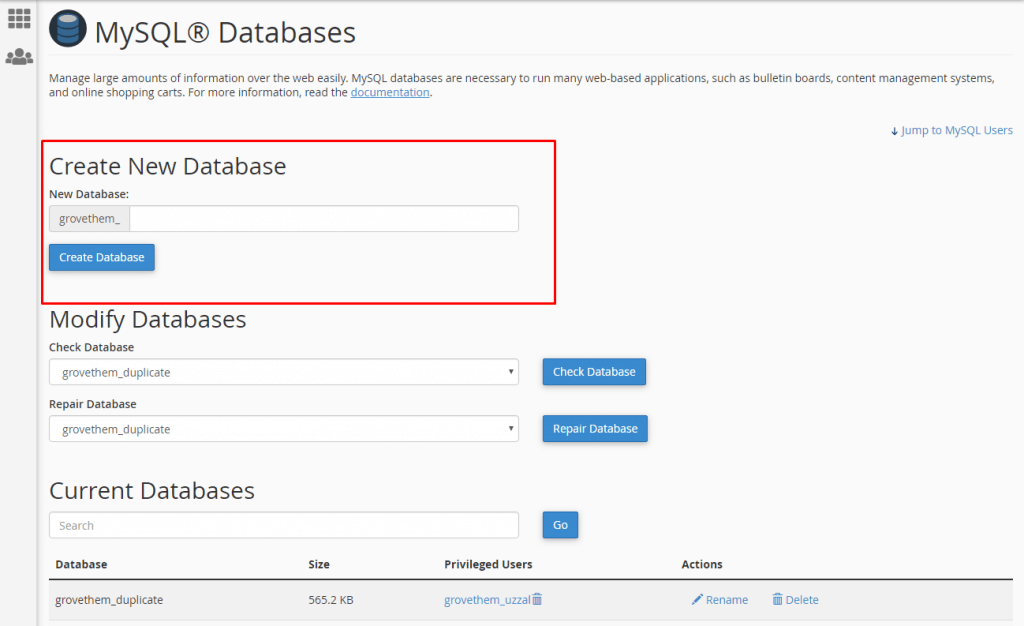
Jesteśmy gotowi do uruchomienia instalatora i zakończenia procesu migracji.
- Przejdź do http://www.twoja_nazwa_domeny.com/nazwa_folderu/installer.php (zamień nazwę domeny na „nazwa_twoja_domeny” i „nazwę folderu” utworzonym folderem).
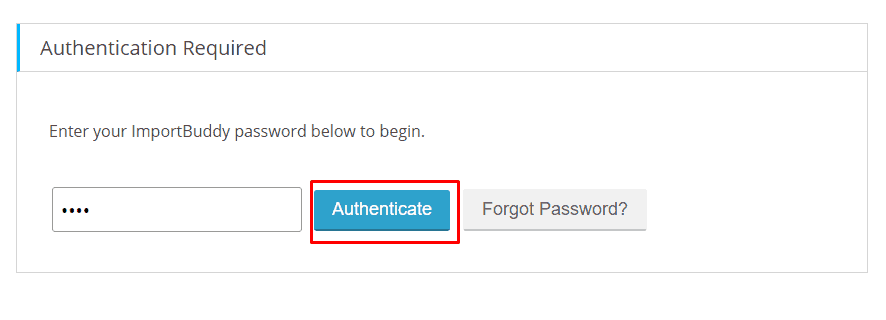
- Teraz, zanim przejdziesz dalej, poprosi o hasło uwierzytelniające, którego używałeś wcześniej. Wpisz hasło w polu i kliknij Uwierzytelnij.
- Kliknij „Przywróć kopię zapasową”. Po chwili pojawi się strona konfiguracji bazy danych.
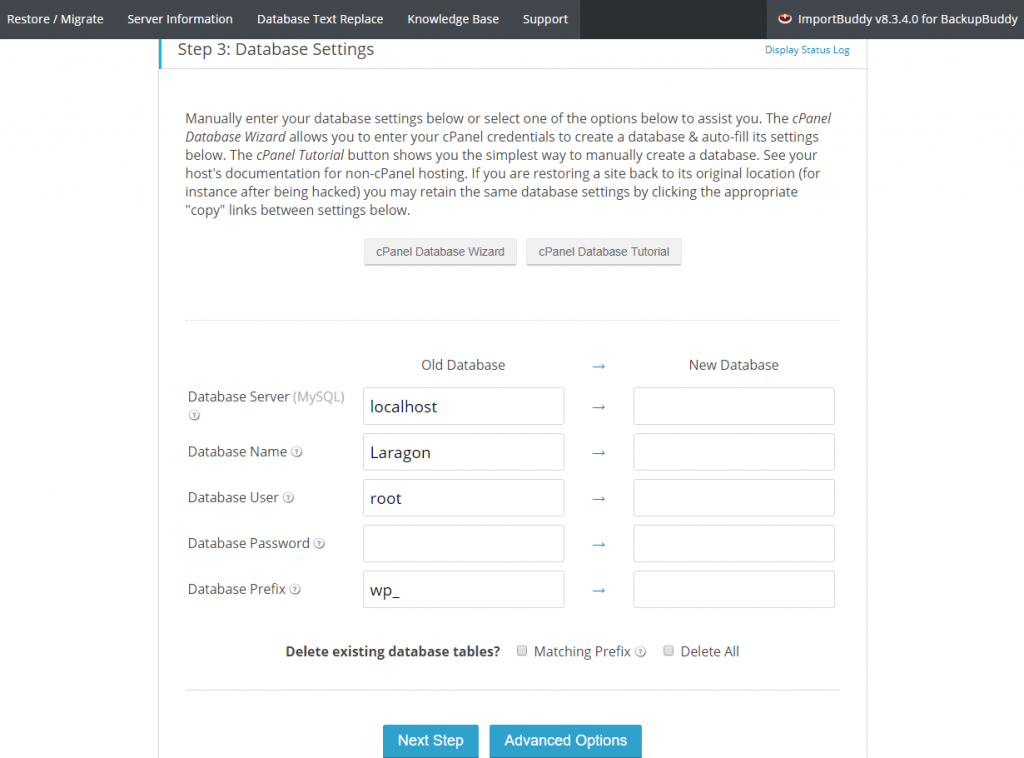
- Umieść informacje o swojej bazie danych i kliknij „Następny krok”.
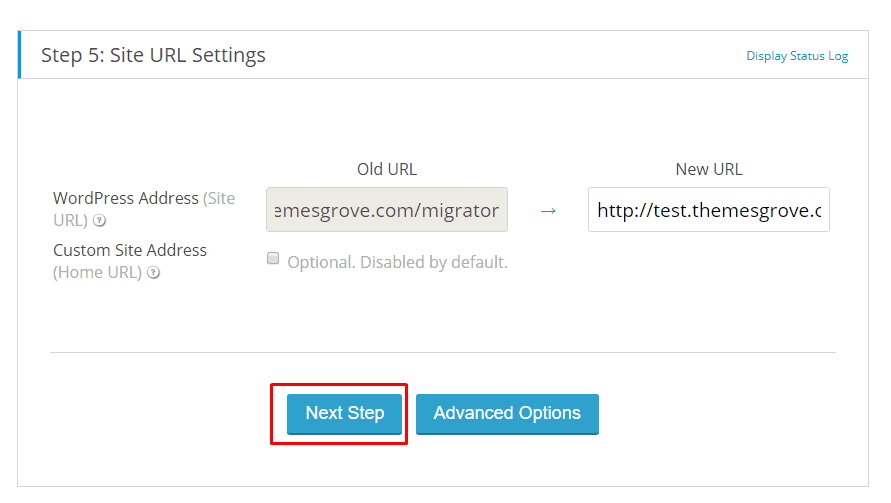
- Teraz umieść nowy adres URL i kliknij „Następny krok”.
- Kliknij Zakończ czyszczenie
Twój proces migracji został zakończony.
Przenieś witrynę WordPress bez wtyczek
Niektóre osoby, które nie lubią używać żadnych wtyczek, mogą ręcznie migrować swoją witrynę WordPress. Nie obciąży to Twojej witryny i nie będziesz musiał inwestować żadnych pieniędzy. Migracja ręczna działa najlepiej, gdy jakakolwiek wtyczka ulegnie awarii lub rozmiar witryny jest większy niż przeciętne witryny.
Aby przeprowadzić migrację witryny bez żadnych wtyczek,
Najpierw musisz wykonać kopię zapasową swojej witryny i to zrobić ->
- Najpierw zaloguj się do cPanel swojej witryny i przejdź do „Menedżera plików”.
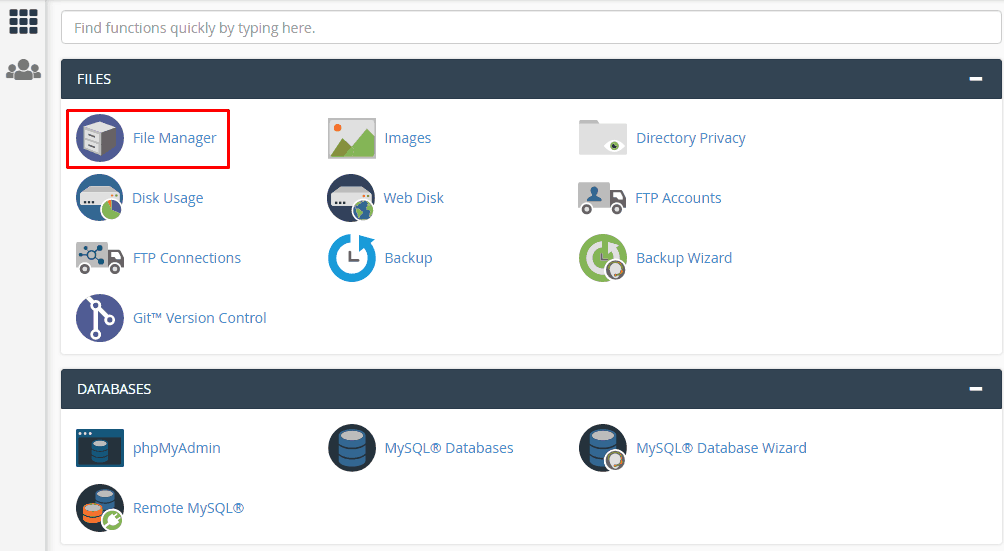
- Teraz przejdź do public_html > twoja_witryna
- Wybierz wszystkie pliki folderu i kliknij przycisk „Kompresuj”.
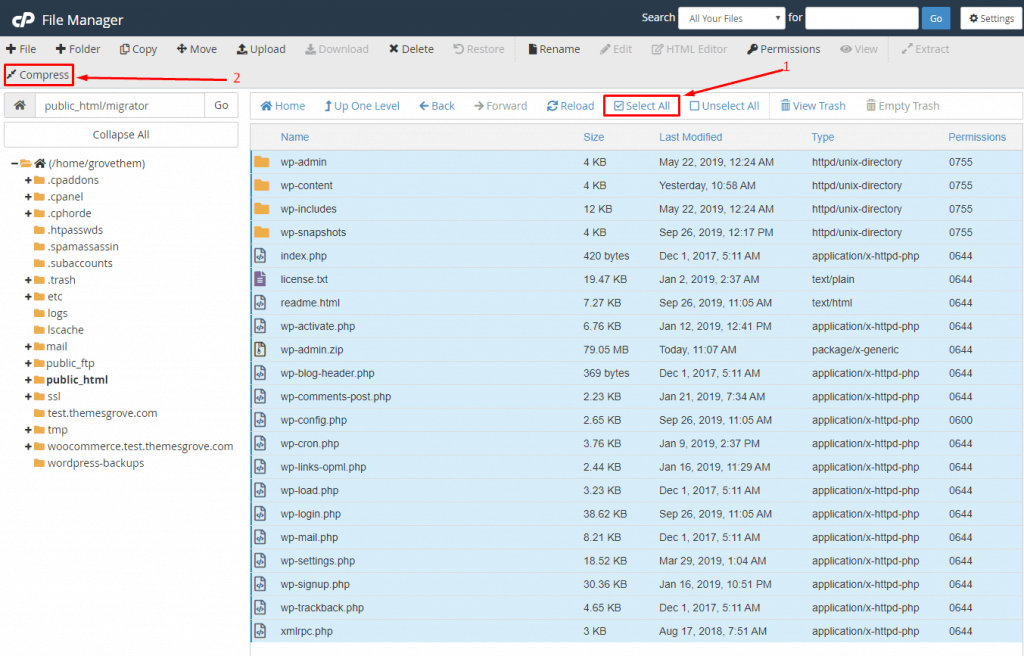
- Wybierz archiwum zip i skompresuj pliki.

- Teraz przeładuj stronę i pobierz folder „wp-admin.zip”.
- Wróć do cPanel, wybierz phpMyAdmin i kliknij „Eksportuj”.
- Wybierz „Niestandardowy” jako metodę eksportu, a następnie wybierz swoją bazę danych i przewiń poniżej, aby nacisnąć przycisk Przejdź.
Czas przywrócić tę witrynę na nowym hoście.
- Zaloguj się do cPanel nowej witryny.
- Kliknij menedżera plików i przejdź do „public_html” i utwórz folder z nazwą nowej witryny.
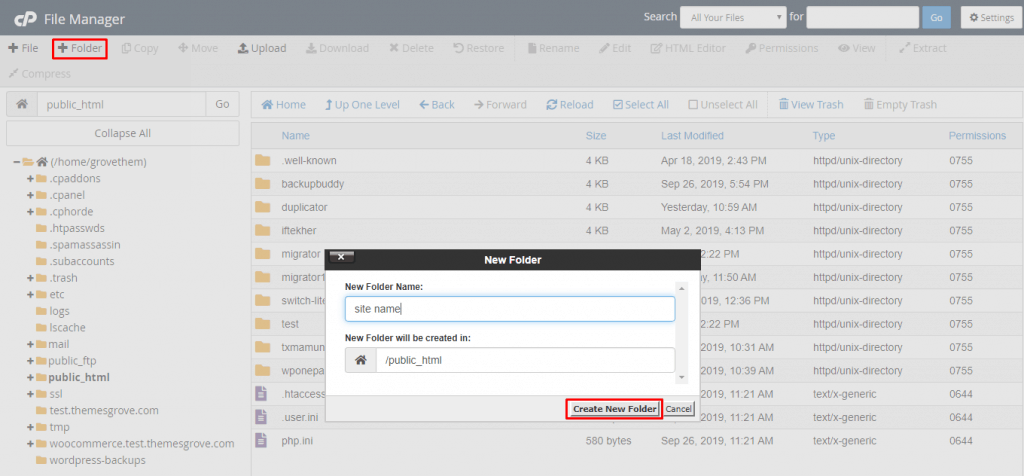
- Teraz prześlij „wp-admin.zip” do tego folderu, a następnie usuń plik zip.
Czas edytować plik wp-config.php.
- Kliknij prawym przyciskiem myszy i edytuj wp-config.php.
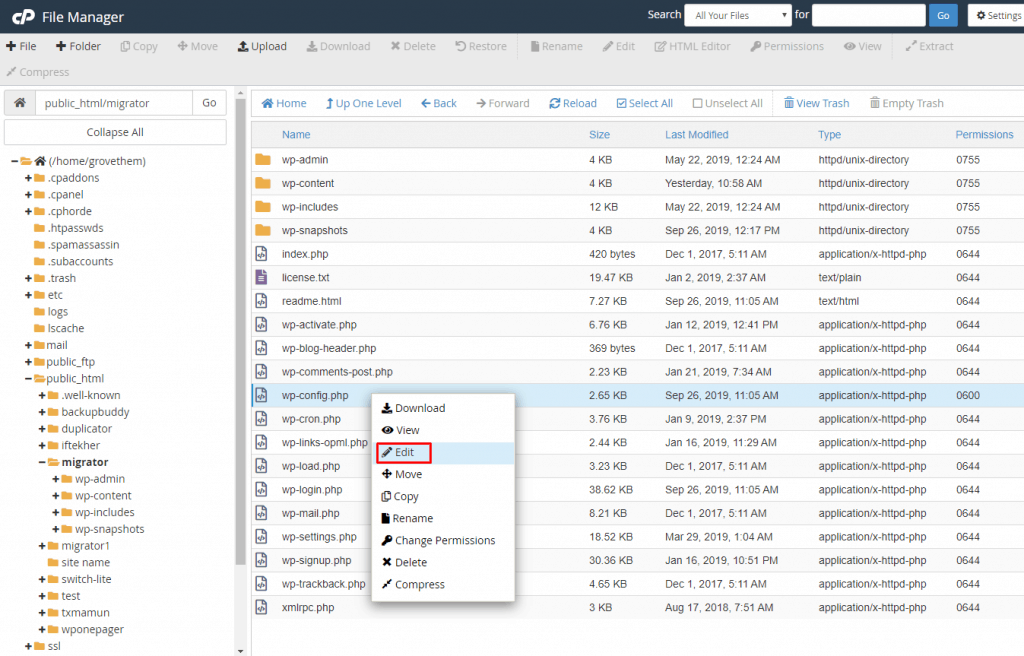
- Znajdź następujący wiersz:
define('DB_NAME', 'db_name');
W miksturze „db_name” zdefiniuj nazwę bazy danych MySQL swojego starego hosta internetowego.
- Teraz zlokalizuj linię:
define('DB_USER', 'db_user');
W tej miksturze zdefiniuj swoją nazwę użytkownika bazy danych.
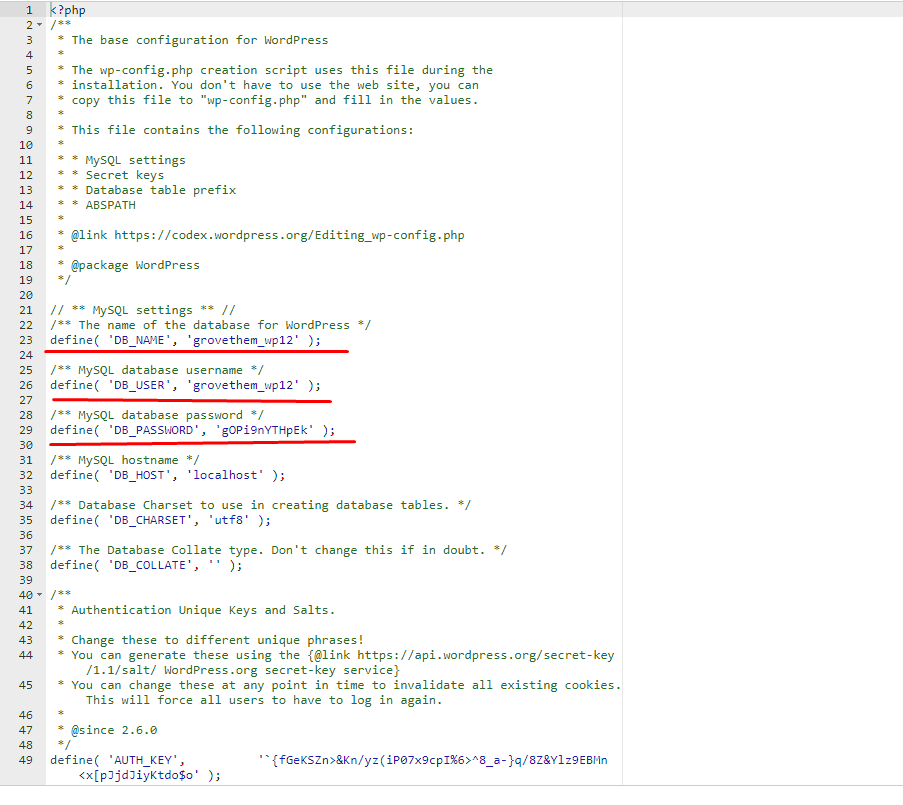
- Na koniec zlokalizuj
define('DB_PASSWORD', 'db_pass');
Następnie zamień hasło do bazy danych na „db_pass”
Teraz przywróćmy bazę danych.
- Wróć do cPanel i kliknij „phpMyadmin”.
- Kliknij przycisk „Importuj” i wybierz pobrany plik „.sql.zip”.
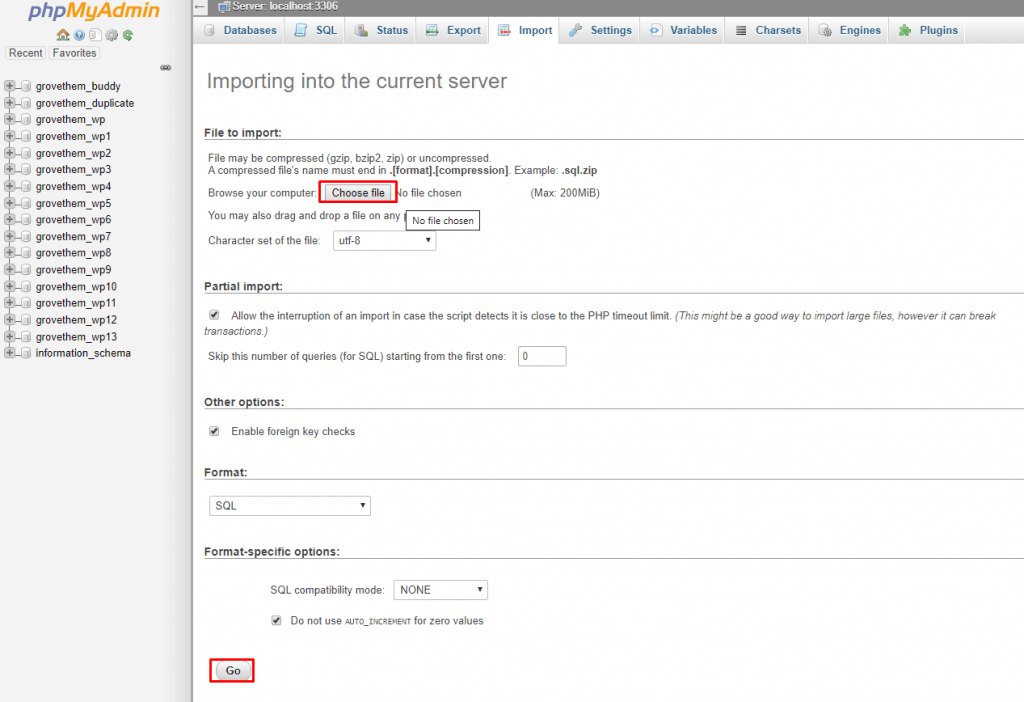
- Kliknij przycisk „Idź” poniżej, a Twoja baza danych zostanie przesłana.
Bonus 01: Jak przeprowadzić migrację z Bloggera do WordPressa (przy użyciu XML)
Załóżmy, że masz witrynę do blogowania, ale teraz chcesz przejść do CMS WordPress, co zrobisz? Czy to w ogóle możliwe?
Nie musisz iść gdzie indziej i szukać, aby przenieść swoją witrynę blogową do WordPress. Możesz to łatwo zrobić, wykonując poniższe czynności.
Migracja z Bloggera do WordPressa
- Najpierw zaloguj się do swojej witryny blogera.
- Teraz przejdź do Ustawienia> Inne i kliknij „Utwórz kopię zapasową treści”.
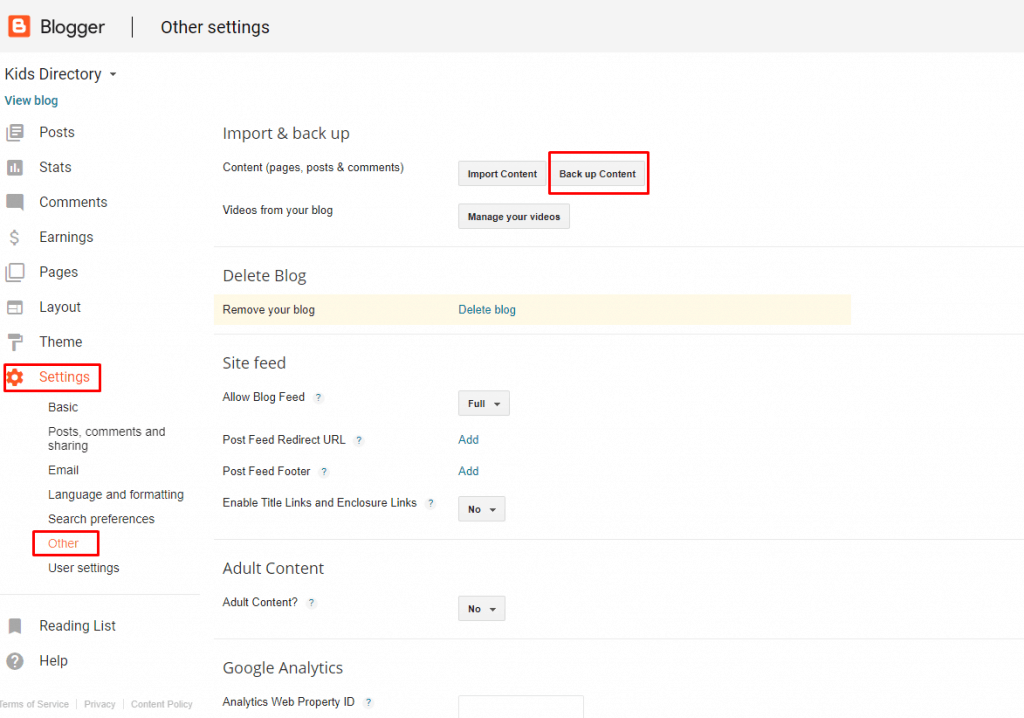
- Pojawi się wyskakujące okienko, kliknij „Zapisz na swoim komputerze”.
- Zostanie pobrany plik blog.xml.
Teraz wróć do swojej witryny WordPress
- Przejdź do Narzędzia -> Importuj i kliknij przycisk Instaluj.
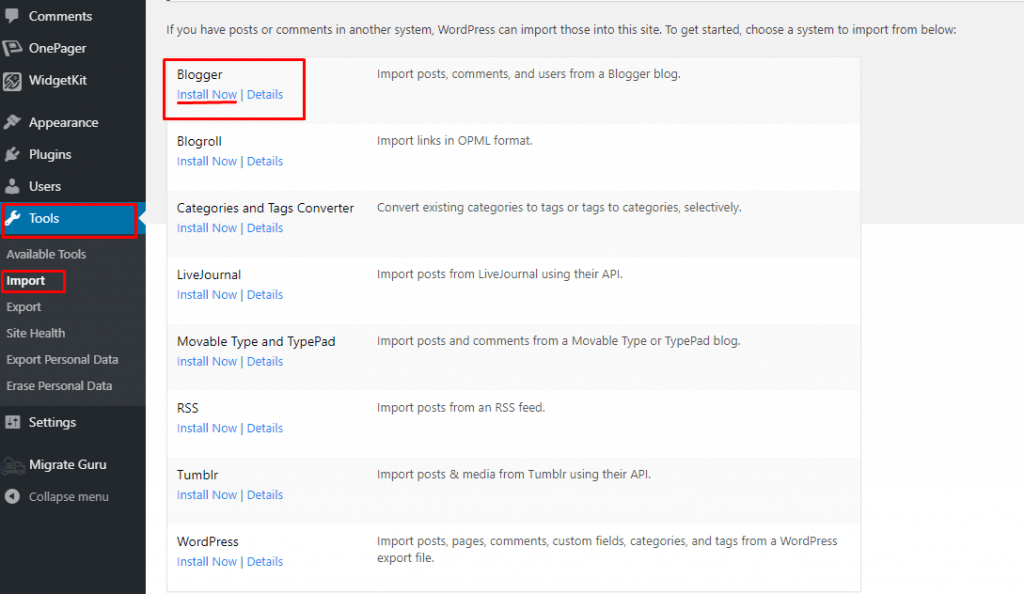
- Teraz kliknij „uruchom importera” i wybierz pobrany plik blog.xml.
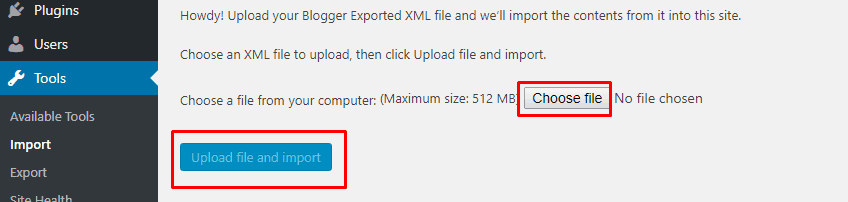
- Kliknij przycisk „Prześlij plik i importuj”.
W zależności od rozmiaru bloga może to potrwać kilka chwil.
Bonus 02: Jak przenieść sklep WooCommerce z jednej witryny WordPress do innej (przy użyciu dowolnej wtyczki)
Aby przeprowadzić migrację sklepu woocommerce, nie musisz używać żadnych wtyczek chusteczki panky. Możesz to łatwo zrobić Wszystko w jednym WP Migration lub Duplikator. Wystarczy postępować zgodnie z powyższymi krokami, a Twoja witryna WooCommerce zostanie natychmiast przeniesiona.
Bonus 03: Jak migrować z Joomla do WordPress
Nagłówek może Cię zadziwić, ale możliwa jest migracja z Joomla do WordPress. Nie żartuję, po prostu wykonaj poniższy krok.
Pro WSKAZÓWKA: Jeśli używasz narzędzia Quix Joomla Page builder w swojej witrynie Joomla, najpierw musisz wyeksportować wszystkie swoje strony z Quix, a następnie możesz przejść do procedury migracji.
Aby przeprowadzić migrację z Joomla do WordPress,
- Otwórz swoją witrynę Joomla i przejdź do System> Konfiguracja globalna> karta Serwer.
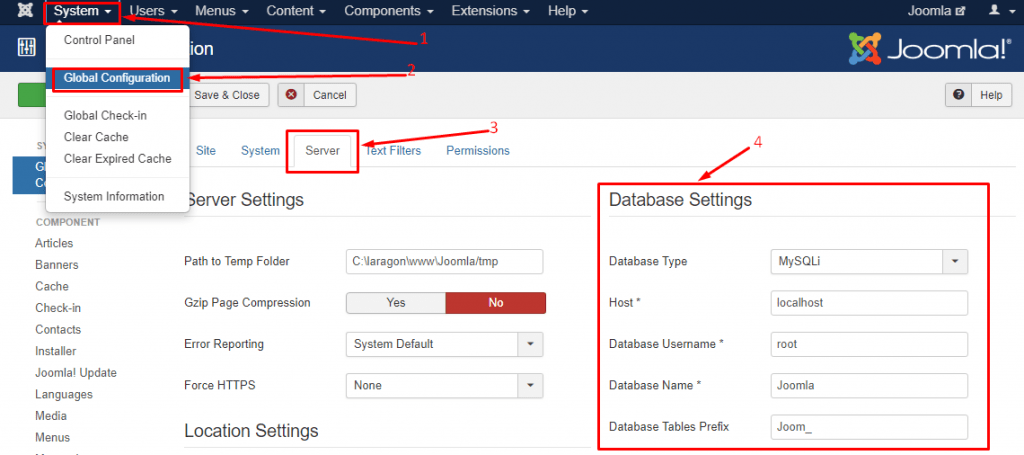
- Teraz weź i trzymaj pod ręką informacje z bazy danych, ponieważ będziesz ich potrzebować.
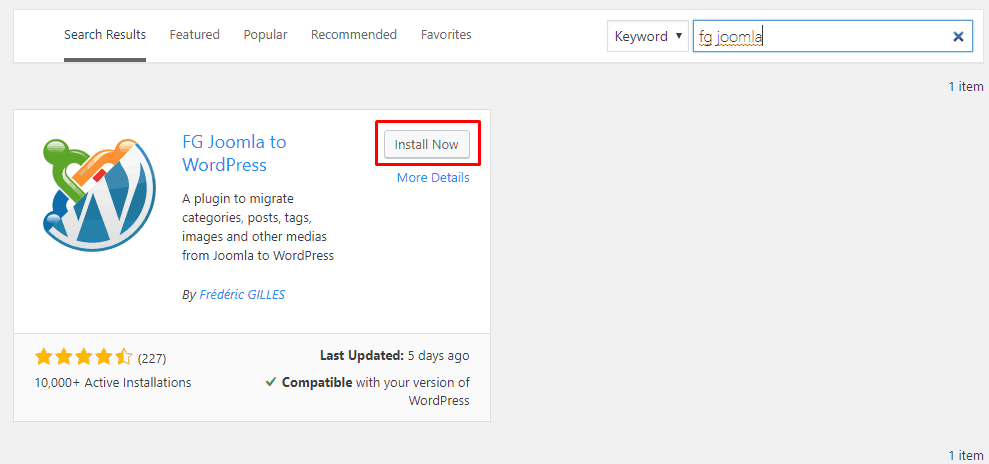
- Przejdź do witryny WordPress i zainstaluj wtyczkę „FG Joomla to WordPress”.
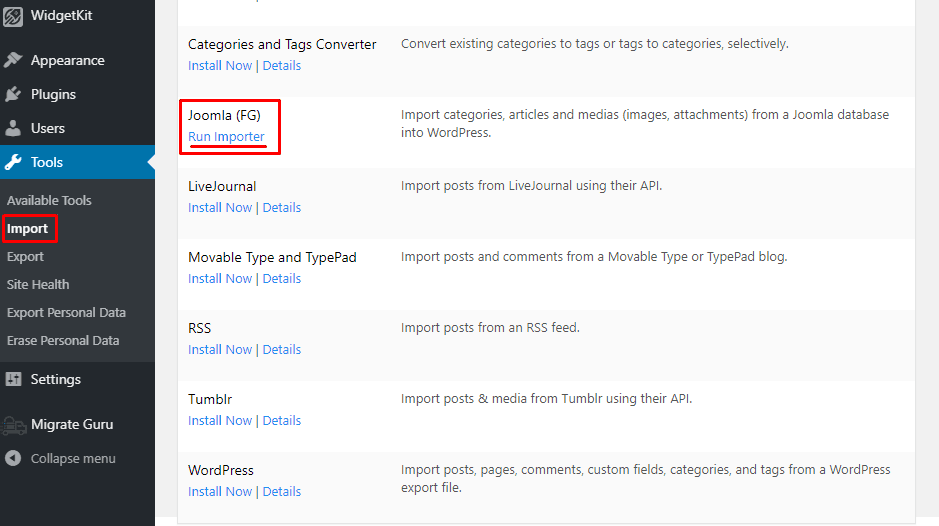
- Aktywuj wtyczkę i przejdź do Narzędzia > Importuj. Znajdziesz nową opcję importu „Joomla (FG)”, kliknij Uruchom Importer.
- Tutaj masz dwie opcje. Wybierz „Usuń całą zawartość WordPressa” i kliknij przycisk „Opróżnij zawartość WordPressa”.
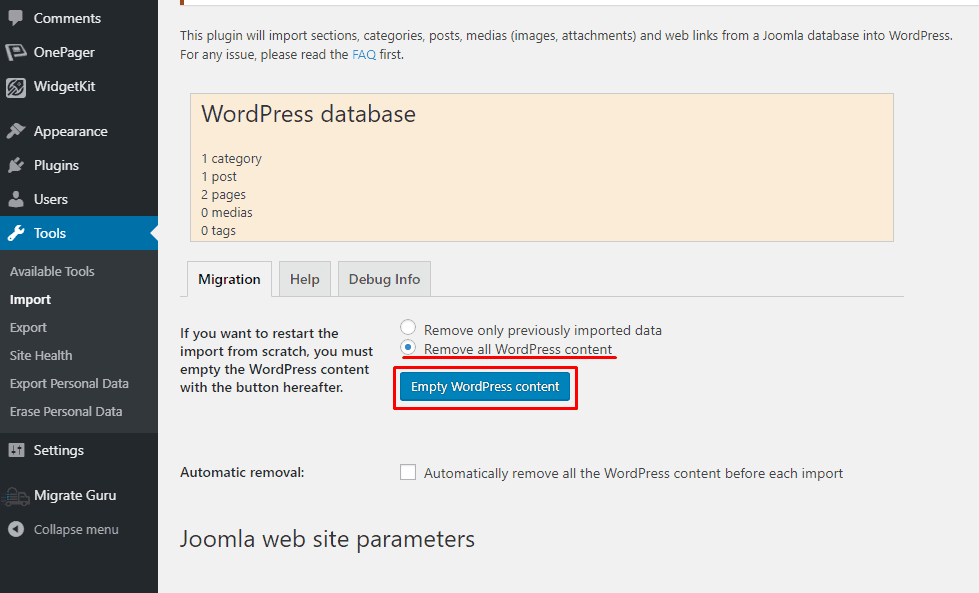
To może potrwać kilka chwil. Po zakończeniu procesu pojawi się wyskakujące okienko z powyższego, a sekcja bazy danych zostanie zresetowana do zera.
- Teraz przejdź do sekcji parametrów witryny Joomla i podaj adres URL swojej aktywnej witryny Joomla.
- Wypełnij zapisane wcześniej ustawienia bazy danych i kliknij przycisk „Testuj połączenie z bazą danych”.
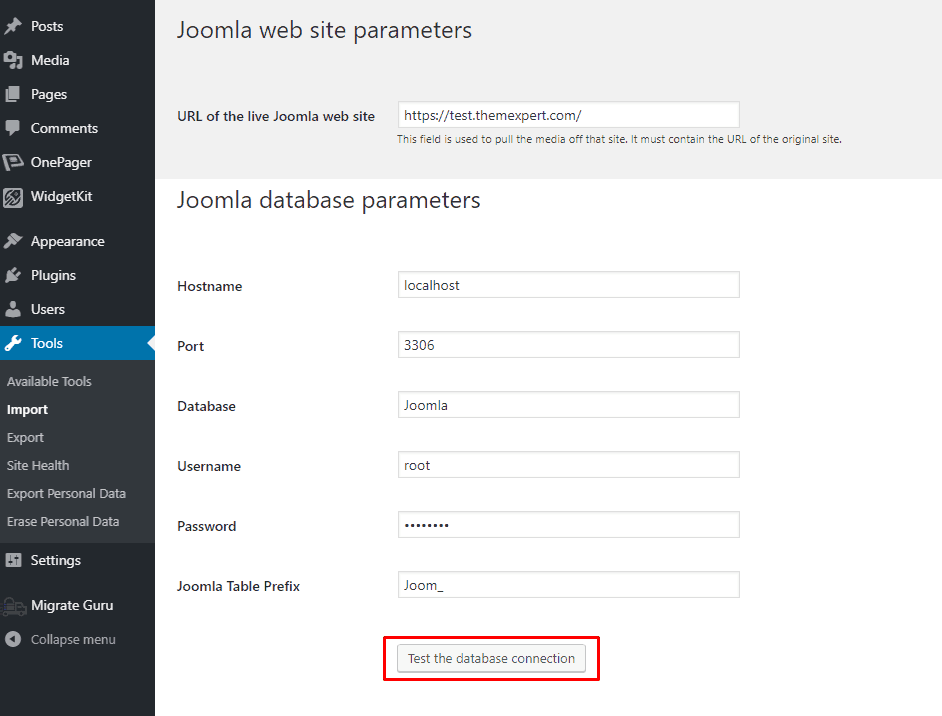
Jeśli połączenie z bazą danych się powiedzie, pojawi się komunikat.
- Teraz z poniższej sekcji zmień ustawienia zgodnie z wymaganiami lub zrób to jak na poniższym obrazku.
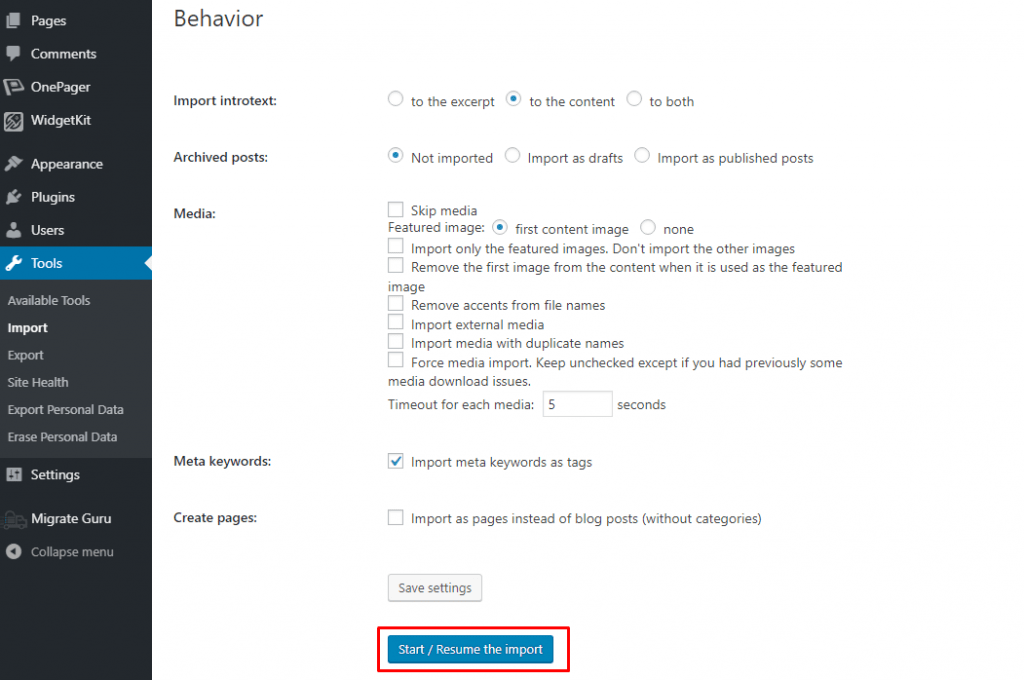
- Zapisz ustawienia i naciśnij „Rozpocznij / Wznów import”.
- Usiądź wygodnie i zrelaksuj się przez chwilę. Po zakończeniu procesu pojawi się komunikat o powodzeniu.
- Teraz kliknij „Modyfikuj linki wewnętrzne”. Ta opcja zmodyfikuje wszystkie wewnętrzne linki między Twoimi stronami i postami na ich nowe adresy URL.
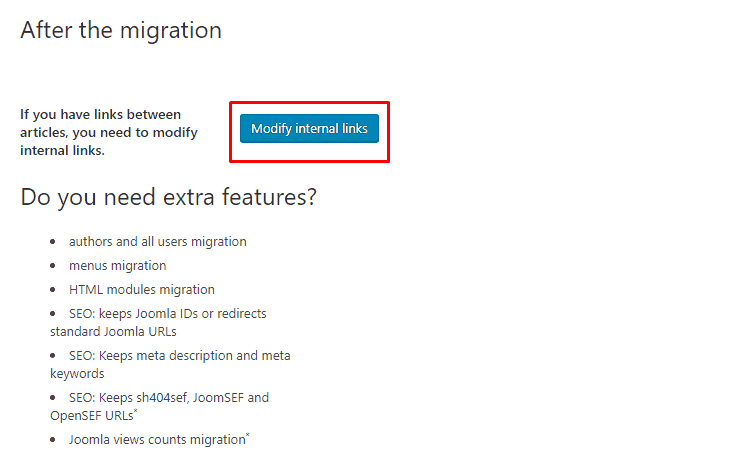
Twoja migracja z Joomla do WordPress została zakończona.
Ostatnie słowa
Mam nadzieję, że teraz nie masz pytania typu „jak przenieść witrynę WordPress do nowej domeny”. Użyj dowolnej z tych wtyczek WordPress i łatwo przenieś swoją witrynę. Jeśli nadal jesteś zdezorientowany, aby wybrać jedną i poprosić o moją sugestię, zasugeruję użycie wtyczki „All in One WP Migration”.
Jeśli napotkasz jakiekolwiek problemy, daj mi znać w polu komentarza.