
การเพิ่มชื่อหมวดหมู่ให้กับธีม WordPress Genesis
เผยแพร่แล้ว: 2022-10-16การเพิ่มชื่อหมวดหมู่ให้กับธีม WordPress Genesis เป็นกระบวนการที่ค่อนข้างง่าย ซึ่งสามารถทำได้โดยทำตามขั้นตอนง่ายๆ ไม่กี่ขั้นตอน ขั้นแรก คุณจะต้องสร้างไฟล์ชื่อ category-title.php และวางไว้ในไดเร็กทอรีรากของธีมของคุณ ถัดไป คุณจะต้องแก้ไขไฟล์ functions.php ของธีมของคุณและเพิ่มโค้ดต่อไปนี้: // เพิ่มชื่อหมวดหมู่ให้กับธีม WordPress Genesis add_action( 'genesis_before_loop', ' category_title_before_loop' ); ฟังก์ชัน category_title_before_loop() { if ( is_category() ) { echo ” single_cat_title( ”, เท็จ ) ' '; } } ? > เมื่อคุณเพิ่มรหัสนี้แล้ว คุณจะต้องบันทึกและอัปโหลดการเปลี่ยนแปลงของคุณ ชื่อหมวดหมู่ของคุณควรปรากฏบน ไซต์ WordPress ของคุณแล้ว
ฉันจะแสดงชื่อหมวดหมู่ใน WordPress ได้อย่างไร
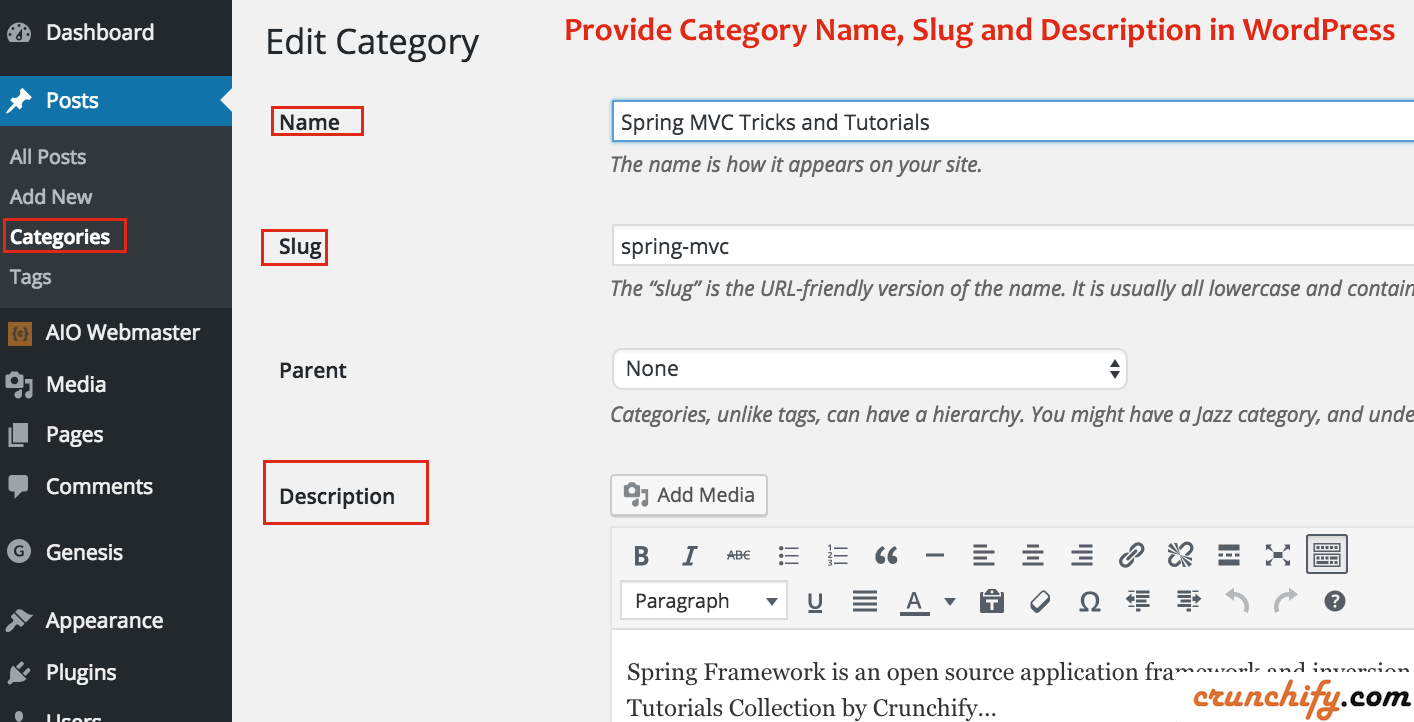
ในการแสดงชื่อหมวดหมู่ใน WordPress คุณจะต้องแก้ไขโค้ดของธีมของคุณ ในไฟล์ที่แสดงหมวดหมู่ของคุณ ให้ค้นหาโค้ดที่แสดงชื่อหมวดหมู่ โดยทั่วไปจะอยู่ในแท็ก h1 หรือ h2 แทนที่รหัสนี้ด้วยรหัสต่อไปนี้: รหัสนี้จะแสดงชื่อ หมวดหมู่ปัจจุบัน
ฉันจะใช้ธีม Genesis ใน WordPress ได้อย่างไร

Genesis เป็น ธีม WordPress ที่สามารถใช้สร้างเว็บไซต์ต่างๆ ได้หลากหลาย ในการใช้ Genesis คุณต้องติดตั้งธีมบนไซต์ WordPress ของคุณก่อน เมื่อติดตั้งธีมแล้ว คุณสามารถเปิดใช้งานและเริ่มใช้เพื่อสร้างไซต์ของคุณได้
คุณสามารถสร้างธีม WordPress แบบกำหนดเองได้จาก Genesis Framework สำหรับ WordPress เฟรมเวิร์กซึ่งจัดการส่วนแบ็คเอนด์ ช่วยให้คุณมุ่งความสนใจไปที่ฟีเจอร์และการจัดสไตล์ส่วนหน้าในขณะที่แพลตฟอร์มจัดการส่วนหน้า บทความนี้จะกล่าวถึง Genesis Framework และเราจะแนะนำวิธีการรวมเข้ากับโครงการของคุณ เมื่อสร้าง ธีมลูก สำหรับเว็บไซต์ของคุณ ก่อนอื่นคุณต้องดาวน์โหลด Genesis Framework และติดตั้งบนเซิร์ฟเวอร์ของคุณ หากคุณเพิ่ม hooks และ filter เหล่านี้ คุณสามารถปรับแต่งไฟล์นี้เพื่อรวมฟังก์ชันการทำงานหลักที่ธีมของคุณต้องการ เริ่มต้นด้วยการกำหนดค่าการทำงานเริ่มต้นของธีมลูกของคุณในไฟล์ functions.php ขั้นตอนที่สองคือการจัดเตรียมพารามิเตอร์ CSS เพื่อระบุสี ฟอนต์ และองค์ประกอบอื่นๆ ที่เกี่ยวข้องกับการออกแบบของธีมของคุณ
ขั้นตอนที่สามคือการตรวจทานผลลัพธ์กับลูกค้าของคุณแล้วเผยแพร่บนเว็บไซต์ของคุณ Genesis สามารถติดตั้งได้โดยใช้ FileZilla ซึ่งเป็นไคลเอนต์ FTP หากคุณมีบันทึกธีมลูกของคุณอย่างถูกต้องบนเซิร์ฟเวอร์ของคุณ ธีมนั้นควรแสดงไว้ที่นี่ ใส่ไฟล์ของธีมของคุณลงในแพ็คเกจ a.zip หากคุณต้องการแจกจ่าย การปฏิบัติตามคำแนะนำจะช่วยให้คุณส่งธีมของคุณไปที่ WordPress.org
ฉันจะสร้างธีมย่อยของ Genesis Framework ได้อย่างไร
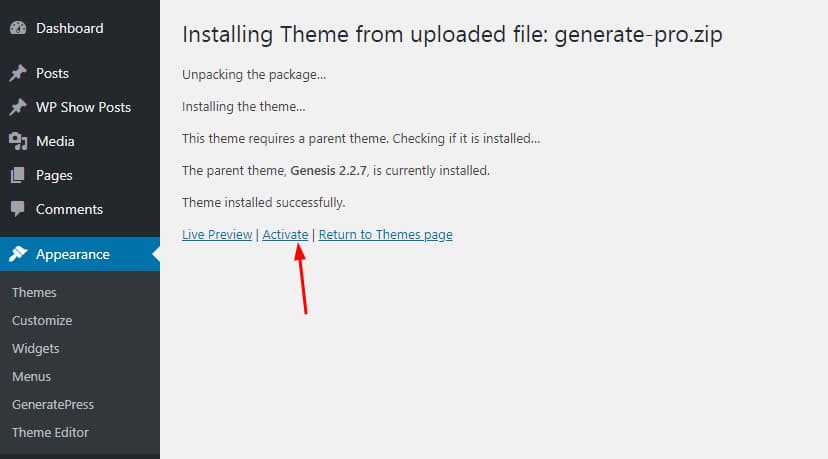
ธีมลูกคือธีมที่สืบทอดฟังก์ชันการทำงานของธีมอื่น เรียกว่าธีมหลัก ธีมย่อยมักใช้เมื่อคุณต้องการเปลี่ยนแปลงธีมที่มีอยู่ ในการสร้างธีมลูก คุณต้องสร้างไดเร็กทอรีใหม่สำหรับธีมลูกของคุณ ในไดเร็กทอรีใหม่นี้ คุณจะต้องสร้างไฟล์สองไฟล์: style.css functions.php ไฟล์ style.css คือที่ที่คุณจะเพิ่มกฎ CSS ของคุณเอง ไฟล์ functions.php เป็นที่ที่คุณสามารถเพิ่มฟังก์ชันของคุณเองได้ เมื่อคุณสร้างไฟล์เหล่านี้แล้ว คุณต้องเปิดใช้งานธีมลูกของคุณ ในการดำเนินการนี้ คุณต้องเพิ่มโค้ดต่อไปนี้ในไฟล์ functions.php ของคุณ: add_action( 'wp_enqueue_scripts', 'theme_enqueue_styles' ); ฟังก์ชัน theme_enqueue_styles() { wp_enqueue_style( 'parent-style', get_template_directory_uri() . ' /style.css' ); } ? > โค้ดนี้จะบอกให้ WordPress โหลดสไตล์ชีตของธีมลูกหลังสไตล์ชีตของธีมหลัก

หากคุณเพิ่งเริ่มใช้ธีมเด็ก เราขอแนะนำให้คุณเริ่มด้วยธีมเจเนซิสที่มีอยู่แล้วแก้ไขเพื่อสร้างธีมของคุณเอง แม้ว่าแนวคิดนี้จะเป็นไปได้ในทางเทคนิค แต่คุณจะไม่สามารถหาการสนับสนุนได้ ให้ใช้ธีมย่อยเป็นงานศิลปะที่ไม่ซ้ำแบบใครและชี้นำการเปลี่ยนแปลงของคุณ ตัวอย่างเช่น ฉันจะสร้าง หน้าเว็บ สำหรับกลุ่มที่ปรึกษาที่เรียกว่า Smart Passive-Aggressive มีธีมเด็ก Genesis ที่ยอดเยี่ยมจำนวนหนึ่งที่เข้ากันได้กับสมาร์ทโฟน แต่ธีม Smart Passive Income Pro นั้นโดดเด่น ถ้าฉันต้องการเปลี่ยนแปลงธีม ฉันต้องดำเนินการสี่ขั้นตอนก่อน คุณสามารถเปลี่ยนชื่อธีมลูกแล้วย้ายโฟลเดอร์ธีมได้
ส่วนที่เหลือของบล็อก doc ควรได้รับการอัปเดตใน style.css ไปที่โฟลเดอร์ธีมและค้นหา screenshot.png จากนั้นใช้โปรแกรมแก้ไขรูปภาพเพื่อเปิด หากต้องการเขียนถึงผู้เขียน โปรดระบุชื่อของคุณ โดเมนของคุณควรอัปเดตด้วย URI ใหม่ (ซึ่งจะมีประโยชน์มากหากมีคนอื่นใช้ธีมนี้) เพื่อแสดงตำแหน่งของคุณ และเช่นเคย ฉันจะทิ้งทุกสิ่งทุกอย่างไว้ให้จินตนาการ คุณควรสื่อสารกับลูกค้าของคุณในทุกขั้นตอนของกระบวนการ ไม่ว่าคุณจะตั้งใจที่จะสร้างการออกแบบและธีมแบบกำหนดเองทั้งหมดหรือไม่ก็ตาม ไม่ว่าคุณจะสร้างองค์ประกอบกราฟิก การถ่ายภาพ การออกแบบ หรือสิ่งอื่นๆ ที่คุณต้องการ คุณสามารถส่งต่อความเป็นเจ้าของสิ่งเหล่านี้ให้ผู้อื่นได้
ไม่มีรหัสที่นี่ Genesis Framework มีตะขอและตัวกรองการดำเนินการมากมายที่คุณสามารถใช้เพื่อเปลี่ยนพฤติกรรมเริ่มต้นหรือเพิ่มพฤติกรรมใหม่ หากคุณต้องการสร้างธีมย่อย ต่อไปนี้คือคำแนะนำบางประการ ทำสำเนารหัส การติดตามทุกขั้นตอนของโค้ดเป็นสิ่งสำคัญ เมื่อพัฒนาบนไซต์สด ค่าใช้จ่ายในการรัน WordPress ในพื้นที่จะเป็นค่าใช้จ่ายเพิ่มเติม หากคุณถามนักพัฒนา 100 คนว่าพวกเขาชอบสร้างธีมอะไร คุณจะได้รับคำตอบ 100 แบบ
คุณสามารถใช้รหัสที่คุณได้เขียนไว้แล้วสำหรับ ธีมลูกเริ่มต้น เพราะมันมีความสามารถในการนำกลับมาใช้ใหม่ได้ เมื่อคุณเพิ่มโค้ดที่คุณต้องการเพื่อให้ได้ผลลัพธ์ตามที่ต้องการ คุณจะเข้าใจว่า Genesis Framework ทำงานได้ดีขึ้นอย่างไร ทุกครั้งที่คุณเพิ่มธีมใหม่ ไม่จำเป็นต้องจินตนาการถึงวงล้อใหม่
วิธีการสร้างธีมเด็กของธีมเด็ก
การสร้างโฟลเดอร์เป็นขั้นตอนแรกในการสร้างธีมลูกสำหรับธีมลูก ในขั้นตอนต่อไปนี้ ให้ย้ายไฟล์ของธีมพาเรนต์ (ซึ่งมีไฟล์ของธีมย่อย) ไปยังโฟลเดอร์ธีมย่อยใหม่ เมื่อคุณเปลี่ยนชื่อโฟลเดอร์ของธีมหลักเป็นธีมย่อยแล้ว ให้ย้ายไฟล์ของธีมย่อยไปที่โฟลเดอร์นั้นด้วย