
Страница WordPress 404: полное руководство для начинающих
Опубликовано: 2021-07-11Страница WordPress 404 возникает, когда пользователь пытается получить доступ к несуществующему веб-сайту. Важно знать, что этих страниц можно легко избежать, настроив перенаправления, также известные как перенаправления «404 Not Found», которые будут автоматически направлять пользователей со страницы с ошибкой 404, когда они пытаются получить к ней доступ.
В этой статье мы предоставим вам более подробную информацию о том, что такое страница ошибки 404 и как ее избежать.
- Что такое страница ошибки 404?
- Каковы причины ошибки 404?
- Как создаются страницы с ошибкой 404?
- Советы, как избежать страницы ошибки 404 WordPress
- Как настроить редиректы (404 Not Found)
- Как настроить редиректы (404 Not Found) с помощью плагинов WordPress?
- Как настроить страницу 404?
- Преимущества настройки редиректов для ошибок 404 вашего сайта
- Распространенные ошибки, которые допускают люди при настройке страницы 404 на своем сайте.
- В заключение
Что такое страница ошибки 404?
Страница ошибки 404 — это тип сообщения об ошибке, отображаемого в веб-браузере, когда он не может найти запрошенный ресурс.
«404» означает «страница не найдена», отсюда и название. Страницы с ошибкой 404 обычно отображаются, когда посетитель/пользователь веб-сайта случайно неправильно набрал адрес веб-сайта или иногда попадает на несуществующий сайт, перейдя по неработающей или мертвой ссылке.
Каковы причины ошибки 404?
Причин возникновения ошибки 404 может быть много, в том числе мертвые ссылки на вашем веб-сайте, устаревший список поисковых систем, неправильная конфигурация веб-сервера или какая-либо другая проблема, которая не позволяет пользователю получить доступ к домашней странице вашего сайта.
Как создаются страницы с ошибкой 404?
Страницы с ошибкой 404 обычно запускаются, когда возникает проблема с URL-адресом, используемым для доступа к веб-сайту, например, если он не существует или был введен неправильно.
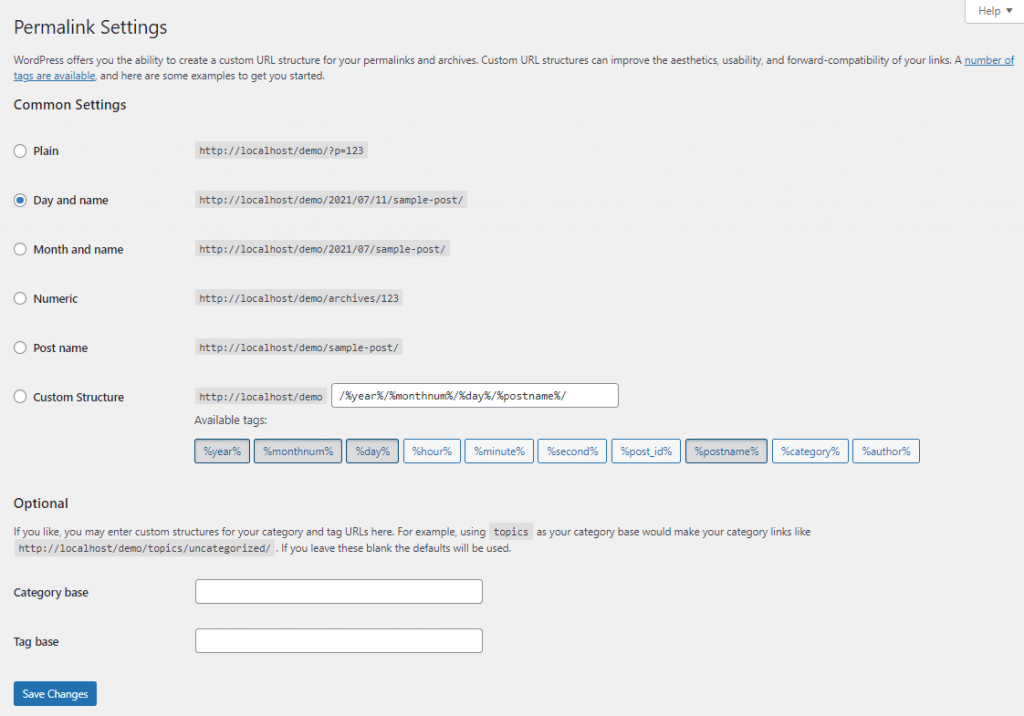
Многие пользователи WordPress сталкиваются с этой проблемой, если забывают обновить настройки постоянных ссылок после установки темы или плагина WordPress.
Другие распространенные причины включают программные ошибки 404, которые являются ложными срабатываниями, вызванными ботами и поисковыми роботами, сканирующими ваш сайт в поисках контента, а также жесткие ошибки 404, которые возникают, когда используемый URL-адрес на самом деле неверен.
Независимо от того, испытываете ли вы мягкую или жесткую ошибку 404, существуют различные способы исправить это.
Советы, как избежать страницы ошибки 404 WordPress
Вы можете избежать ошибок 404, перенаправляя пользователей на определенные веб-страницы при соблюдении определенных условий. Это легко сделать с помощью такого плагина, как Redirection, который позволяет создавать настраиваемые перенаправления для множества различных сценариев.
Кроме того, вы можете выполнить следующие шаги, которые помогут вам избежать появления страницы ошибки WordPress 404 во время будущих посещений вашего сайта.
Если структура URL-адреса вашего веб-сайта была неправильно настроена в htaccess, вы увидите страницу с ошибкой 404 в своем браузере (Firefox, Chrome и т. д.).
- Поэтому перенаправьте файл .htaccess на /index.php или что-то подобное.
- Добавьте метатег Robots в файл .htaccess.
- Добавьте следующий код: User-agent: * Disallow: /
Примечание. Если вы используете плагин WordPress для управления файлом robots.txt, не переопределяйте его этим кодом в файле .htaccess.
Как настроить редиректы (404 Not Found)
Если вы получаете ошибки 404 или если вы сталкивались с ними в прошлом и хотели бы предотвратить появление ошибок 404 в будущем, то настройка перенаправления, вероятно, является лучшим путем.
Перенаправление предназначено для информирования поисковых систем о том, что страница навсегда переместилась на новый URL-адрес, что означает, что они будут автоматически обновлять свои записи. Если вы сталкиваетесь с большим количеством ошибок 404, это может быть эффективным способом их постоянного исправления.
Как настроить переадресацию (404 Not Found) с помощью переадресации .htaccess?
Чтобы создать настраиваемое и постоянное решение для вашего сайта WordPress, которое автоматически позаботится о отправке посетителей на правильную страницу после того, как они нажмут на неработающую ссылку, вы можете использовать перенаправление .htaccess.
Чтобы начать настройку этого типа переадресации для вашего сайта:
Сохраните следующий код в файле .htaccess. Просто войдите в свою cPanel, щелкните корневую папку веб-сайта (Public_html), затем откройте файл .htacees и просто вставьте приведенный ниже фрагмент кода.
# BEGIN 404 redirect <IfModule mod_rewrite.c> RewriteEngine On RewriteBase / RewriteRule ^index\.php$ - [L] RewriteCond %{REQUEST_FILENAME} !-f RewriteCond %{REQUEST_FILENAME} !-d RewriteRule . /index.php [L] </IfModule> # END 404 redirectПримечание. Если вы используете плагин WordPress для управления перенаправлениями, не переопределяйте его с помощью этого кода в файле htaccess.

Как настроить редиректы (404 Not Found) с помощью плагинов WordPress?
Существует множество плагинов страницы 404 для WordPress. Ниже приведены некоторые из самых популярных плагинов WordPress, которые вы можете использовать для настройки перенаправления 404:
перенаправление

Этот плагин — отличный способ перенаправить любой URL-адрес, и его можно использовать для временной или постоянной переадресации. Его также очень легко настроить и использовать, так что это хороший вариант для тех, у кого минимальный технический опыт.
Установите и активируйте плагин Redirection на своем сайте WordPress. Затем перейдите в «Тоже» и нажмите «Перенаправление». Вы получите новое окно для настройки пользовательского метода перенаправления. Итак, завершите все настройки.
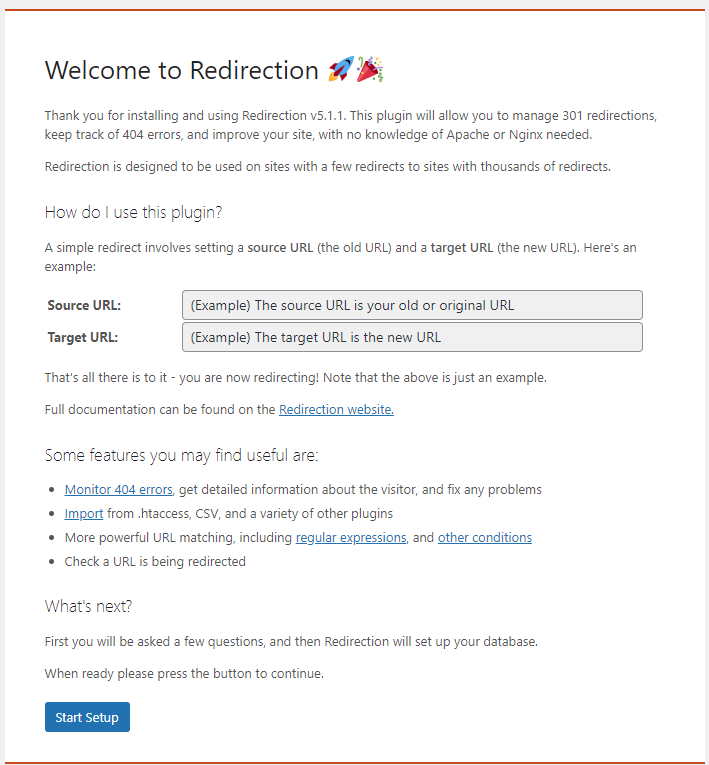
Советы: с помощью этого плагина вы можете настроить собственную страницу перенаправления 404. Но если вы хотите создать свою пользовательскую страницу, вы можете использовать блочный плагин Gutenberg или любой конструктор страниц.
Как настроить страницу 404?
Вы можете использовать плагин WP 404 Manager для настройки страницы и всего остального. Вы даже можете использовать любой HTML-код или шорткоды, которые вам нравятся.
Кроме того, создать пользовательскую страницу с ошибкой 404 очень просто: просто создайте новую страницу и спроектируйте ее с помощью любого компоновщика страниц или редактора блоков. И установите их в плагин перенаправления (о котором говорилось выше) в качестве пользовательской ошибки 404. Готово.
Примечание. WordPress создаст новую страницу ошибки 404 по умолчанию для каждого веб-сайта, если пользовательская страница не настроена. Это означает, что если вы переместите свою пользовательскую страницу ошибки 404 в другую папку, то старая страница не будет работать. Эту глупую ошибку совершают многие.
Итак, тщательно создайте и настройте пользовательскую страницу ошибки 404.
Преимущества настройки редиректов для ошибок 404 вашего сайта
Существует множество преимуществ, связанных с настройкой перенаправлений для страниц ошибок 404 вашего сайта, в том числе:
- Помочь поисковым системам найти ваш новый контент без неработающих ссылок или дополнительных усилий с их стороны. Это связано с тем, что постоянное перенаправление будет отправлять любые ссылки, указывающие на старые версии вашего контента, непосредственно на тот же контент на правильной странице (или URL-адресе).
- Перенаправление никогда не прерывается, а это значит, что ваш новый контент всегда будет доступен посетителям (и поисковым системам). Это важно, потому что некоторые ошибки страницы WordPress 404 могут помешать обычному трафику попасть на ваш сайт.
Распространенные ошибки, которые допускают люди при настройке страницы 404 на своем сайте.
Ниже приведены наиболее распространенные ошибки, которые люди совершают, когда дело доходит до управления страницей ошибки 404 на своем веб-сайте.
(1) Использование общей страницы ошибки 404
Ваша текущая тема WordPress может использовать шаблон «Ошибка 404» (wp-content/themes/yourthemefolder/404.php) или другой подобный шаблон, который не отображается так, как вам хотелось бы или нужно.
Вот почему вам следует проверить настройки WordPress и настроить шаблон ошибки 404, чтобы он отображался так, как вы хотите.
Если нет, то простой поиск в Google выдаст несколько тем с похожими шаблонами, которые можно использовать. Вот лучшие темы WordPress, которые используют страницу ошибки 404 по умолчанию.
(2) Использование номеров страниц вместо постоянных ссылок
Это еще одна ошибка, которую люди часто совершают при настройке страницы ошибки 404 на своем веб-сайте.
Чтобы создать пользовательскую страницу 404, вам необходимо настроить параметры постоянных ссылок вашего сайта WordPress и оставить значение «По умолчанию». Если постоянные ссылки изменены, то пользовательские страницы с ошибкой 404 создаваться не будут.
Некоторые люди решают эту проблему, переключаясь между настройками страницы и постоянных ссылок.
Однако, если вы используете WordPress версии 3.0 или выше, есть лучший способ убедиться, что ваши страницы ошибок 404 регистрируются правильно.
В заключение
Независимо от того, кто вы или на каком языке говорите, с ошибками 404 все равно нужно обращаться осторожно. Следуя этим передовым методам и внедряя плагин, такой как Redirection, ваш сайт WordPress сможет обеспечить максимально точное перенаправление для потенциальных посетителей.