
Как настроить регулярные платежи в WordPress: (Простое руководство)
Опубликовано: 2021-06-23Регулярные платежи — отличный способ получать стабильный доход с вашего сайта. Итак, вы хотите получать регулярные платежи от своих клиентов? Вы можете настроить разовые или ежемесячные регулярные платежи через PayPal на WordPress всего за несколько шагов.
Однако настроить регулярные платежи в WordPress может быть сложно, если вы не знаете, что делаете.
К счастью, этот пост в блоге позаботится об этом за вас! Я расскажу, как настроить регулярные платежи в WordPress и управлять ими с помощью PayPal , чтобы они без проблем работали с вашим сайтом WordPress!
Прежде чем перейти к пошаговому руководству. позволяет узнать о том, что такое остро повторяющиеся платежи.
- Что такое рекуррентные платежи?
- Как настроить регулярные платежи в WordPress?
- Обзор WPPayForm
- Настройте регулярные платежи на WordPress с помощью WPPayForm
Что такое рекуррентные платежи?
Регулярные платежи — это тип выставления счетов, который позволяет вам автоматически взимать плату с вашего клиента за его подписку в любое время окончания графика. Регулярные платежи в качестве способа оплаты доступны только для продуктов PayPal, включая подписки и пожертвования.
Как настроить регулярные платежи в WordPress?
Существует множество способов настроить регулярные платежи на вашем сайте WordPress. Самый простой способ — использовать повторяющийся плагин , и для его настройки требуется всего несколько шагов.
Многие плагины с повторяющейся подпиской доступны на рынке или в каталоге плагинов WordPress. Самые популярные плагины:
- Paid Members Pro: этот плагин позволяет легко настраивать регулярные платежи и предлагает гибкие планы подписки.
- WPPay Form: это простой и самый профессиональный плагин WordPress для повторяющихся платежей, который позволяет вам настраивать регулярные платежи через PayPal и предлагает простой план подписки.
- Restrict Content Pro: это простой плагин, который используется для настройки регулярных платежей, отложенных платежей и оплаты членских подписок на вашем сайте WordPress. Вы также можете использовать его, чтобы ограничить любой контент и взимать плату за разблокировку.
- ARMember: обеспечивает легкий доступ к регулярным платежам, членским платежам и совместим с PayPal, Stripe и Authorize.net.
- Ultimate Membership Pro: это расширенный плагин для регулярных платежей и платежей по подписке.
Однако здесь я расскажу вам только о том, как настроить регулярные платежи в WordPress с помощью плагина WPPayForm.
Читайте : ARMember против Ultimate Membership Pro: какой из них лучше?
Обзор WPPayForm
WP Pay Form — это плагин WordPress, который вы можете использовать для настройки регулярных платежей с помощью PaPal и создания нескольких платежных форм с помощью функции перетаскивания.
Он также предоставляет интерфейс для редактирования и управления подписками. WPPayForm будет работать с любой темой WodPress. Это простой плагин, разработанный командой WP Manage Ninja. Эта же команда разработала популярные плагины AzonPress, Ninja Tables, WP Fluent Forms и другие.
Настройте регулярные платежи на WordPress с помощью WPPayForm
WPPayFrom — премиум-плагин. Итак, во-первых, вы должны купить. Лицензия на один сайт с годовыми обновлениями плагинов и поддержкой клиентов стоит всего 47 долларов.
Так что купите WPPayForm и загрузите zip-файл плагина из своей учетной записи.
Получите СКИДКУ 20%! Платежная форма WP. Используйте код WPBASICPRO
Теперь войдите на свой сайт WordPress, перейдите в « Плагин»> «Добавить новый» , загрузите zip-файл плагина и активируйте его (загрузка и активация этого плагина аналогична процессу активации любого другого плагина). Затем активируйте лицензионный ключ.
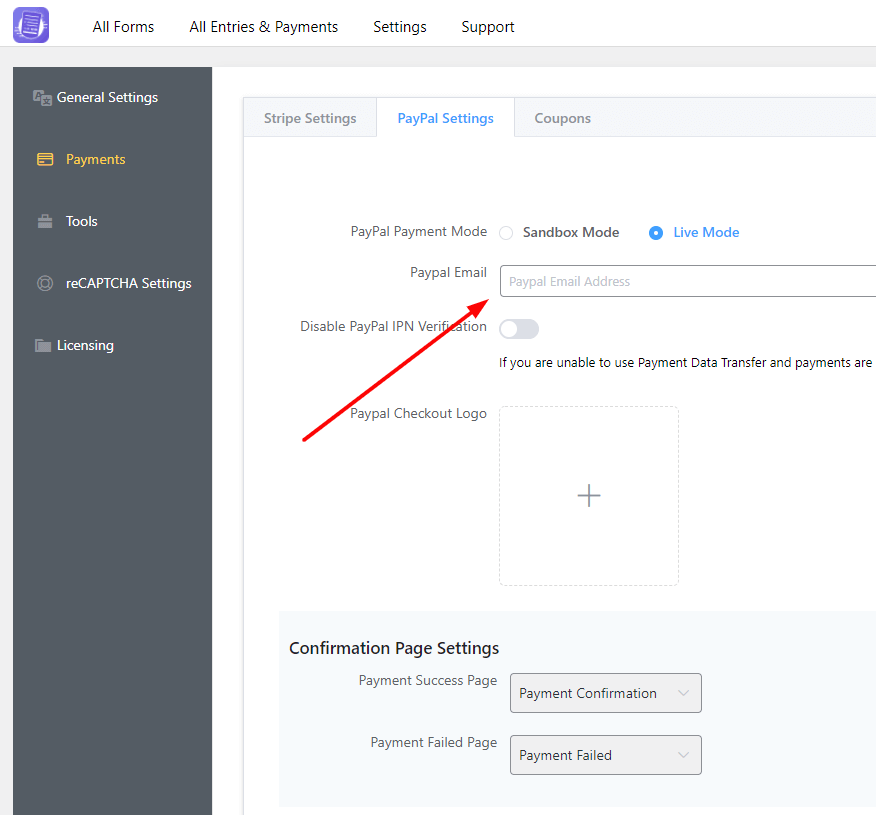
Затем перейдите к параметру настроек WPPayForm, чтобы настроить оплату PayPal.
Настроить платеж PayPal очень просто. Просто введите адрес электронной почты PayPal.
Кроме того, вы получите другие параметры для установки логотипа проверки PayPal, отключения / включения проверки PayPal IPN . Вы также можете настроить сообщения об успешном или неудачном платеже.
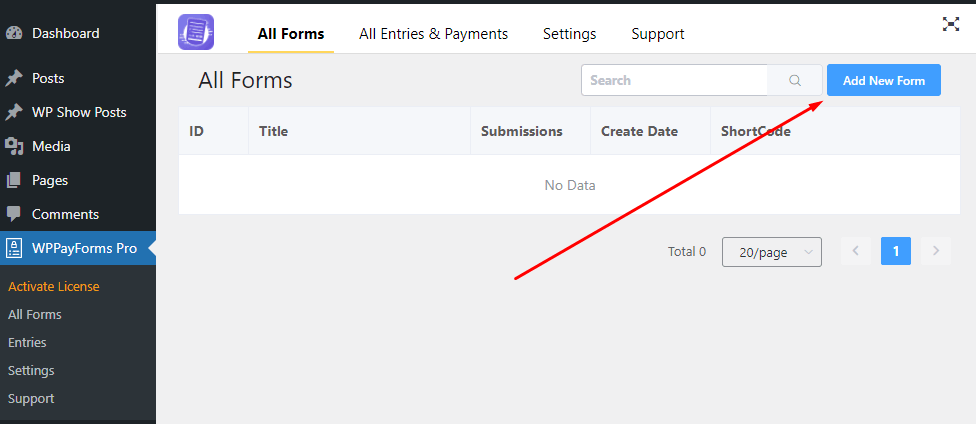
Затем снова перейдите в WPPayForm Pro , который находится на левой боковой панели панели инструментов WordPress. Затем нажмите « Все формы » и нажмите « Добавить новую форму ».
Вы увидите шесть предварительно разработанных платежных форм для различных целей. Вы можете использовать эти готовые формы или создавать их самостоятельно, используя только функцию перетаскивания формы.
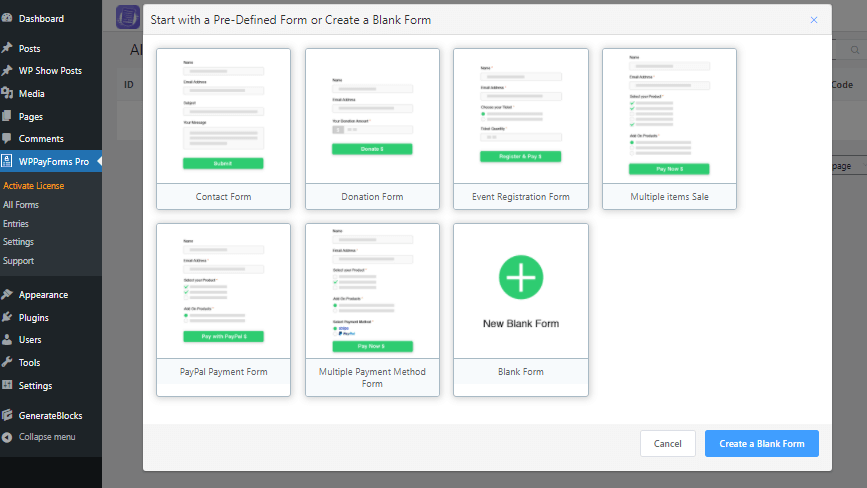
Поэтому выберите любую из форм или создайте пустую форму.
Если вы хотите добавить дополнительные поля в повторяющуюся форму подписки/платежа, вы можете добавить дополнительные элементы в повторяющееся поле PayPal.
Однако в этом руководстве я возьму новую пустую форму, чтобы настроить повторяющуюся простую платежную форму PayPal.
Поэтому нажмите « Новая пустая форма». Затем нажмите на поле « Рекуррентный платеж », расположенное на боковой панели «Поля продукта».
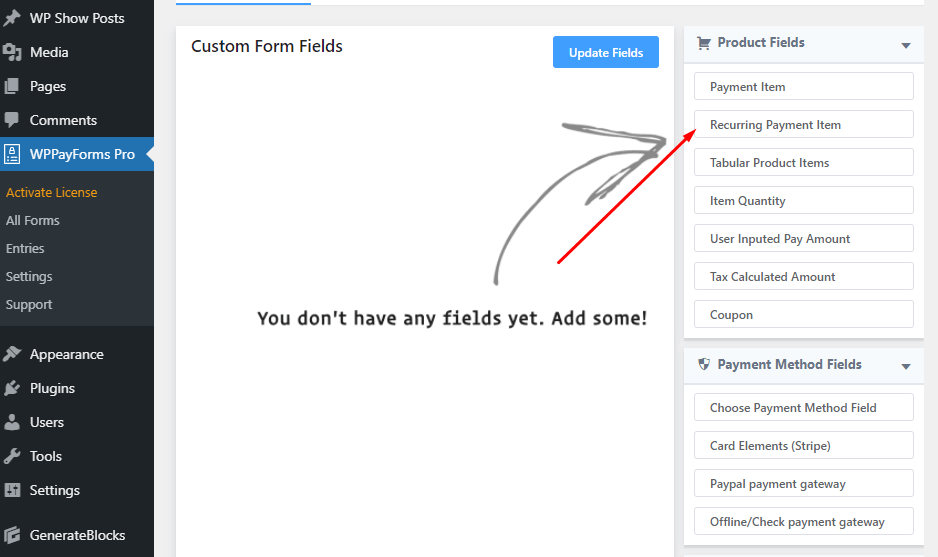
Теперь введите название продукта/элемента регулярного платежа.

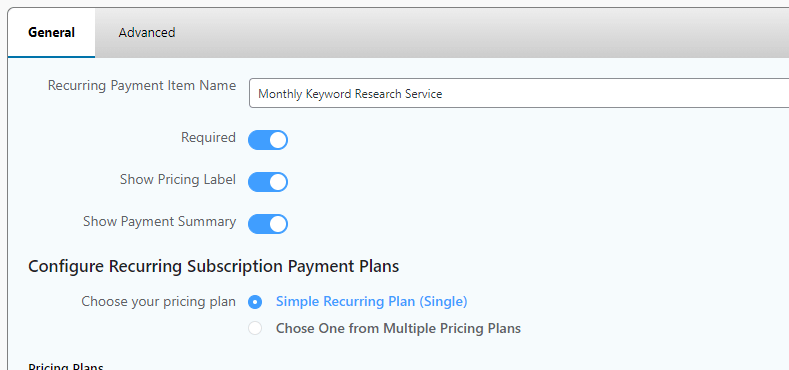
По умолчанию параметры «Требуемый товар», «Показать ценник» и «Показать сводку платежей» включены. Но вы можете отключить или включить эти параметры в соответствии с вашим типом услуги или вашими потребностями.
Кроме того, вы можете установить один или несколько элементов повторяющихся платежей.
Теперь перейдите в раздел тарифного плана и установите имя повторяющегося плана.
Затем установите цену/интервал буллинга. Здесь вы можете установить цену, которую ваши клиенты будут платить за повторяющуюся подписку.
Кроме того, с помощью этого плагина вы можете включить ограничение минимальной суммы или суммы по умолчанию для пользователя, включив параметр «Ввод суммы ».
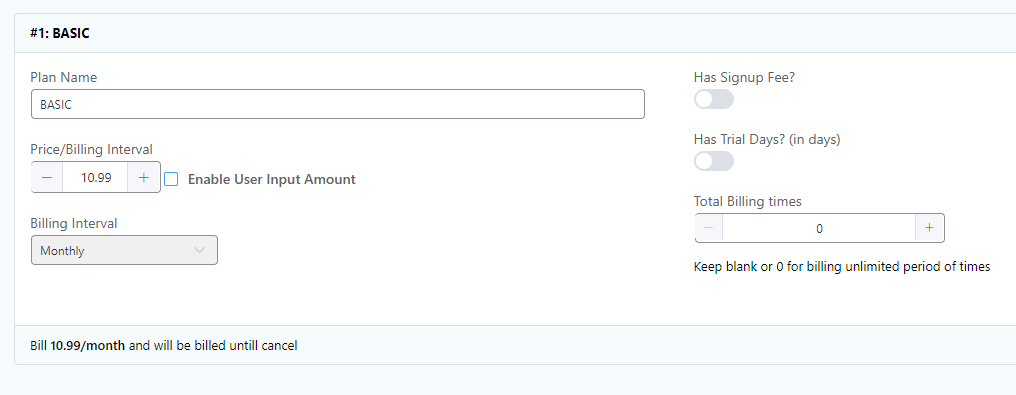
Затем выберите интервал выставления счетов в соответствии с вашим выбором из элементов раскрывающегося меню.
Советы : WPPayForm позволяет устанавливать плату за регистрацию, пробные дни и даже общее время выставления счетов вместе с единой повторяющейся формой оплаты подписки.
После завершения настройки формы нажмите кнопку «Обновить».
Вы можете увидеть предварительный просмотр данных формы в реальном времени, просто щелкнув опцию «Предварительный просмотр» .
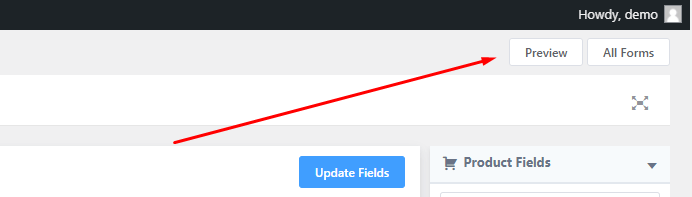
После просмотра предварительного просмотра вернитесь к последнему шагу.
Теперь нажмите на опцию «Отправить настройку кнопки» , которая находится в разделе «Полная пользовательская форма » для регулярного платежа.
В этом варианте вы можете настроить текст кнопки оплаты или использовать общую сумму платежа в кнопке, просто добавив шорткод общей суммы платежа .
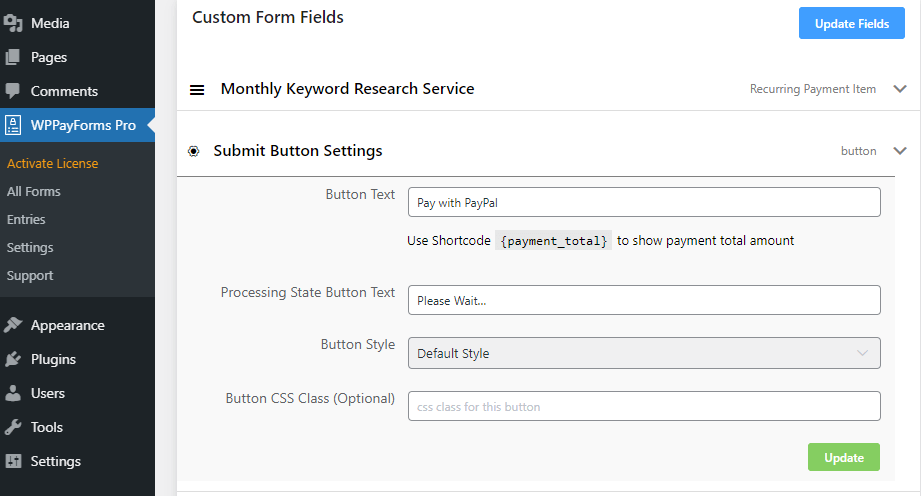
Кроме того, здесь вы получите больше возможностей для профессиональной настройки кнопки оплаты/отправки. Так что проверьте эти параметры.
Наконец, нажмите кнопку « Обновить» .
Советы: вы получите множество опций на правой боковой панели редактора форм. Вы можете добавить любые поля с подпиской на регулярные платежи. Вы также можете создать форму для нескольких платежей с множеством вариантов полей.
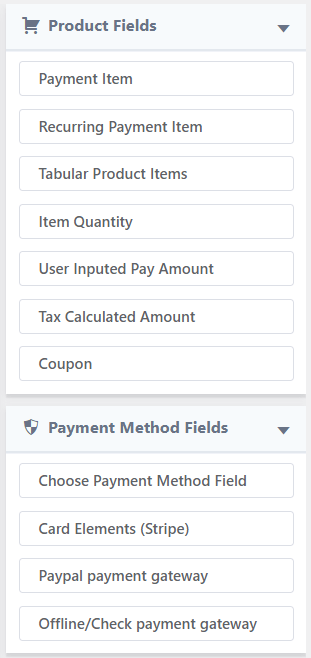
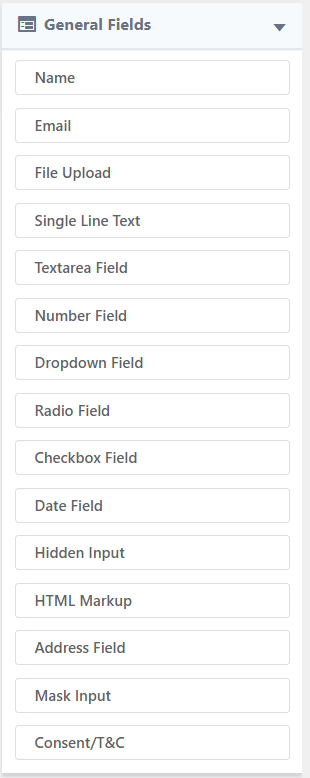
Кроме того, вы можете настроить параметры формы, уведомления по электронной почте и ввод формы . Все легко настроить; просто пройдите один за другим и настройте в соответствии с вашими потребностями. Вы также можете использовать настройку по умолчанию.
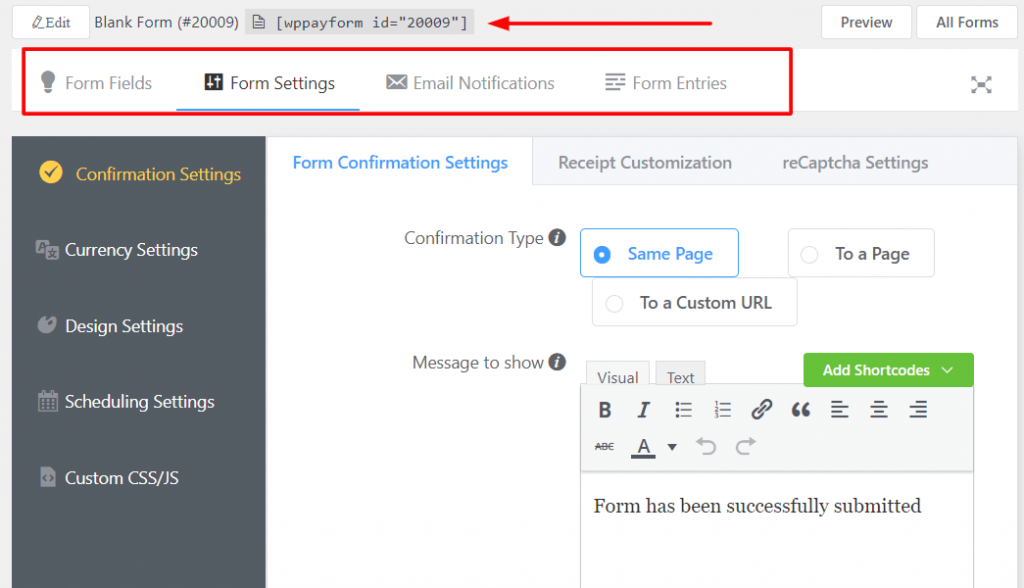
Советы : Не забудьте ввести имя формы. Кроме того, WPPayForm позволяет устанавливать требования для входа в систему для пользователей. Эта опция находится в разделе « Настройки расписания» . Он также позволяет установить валюту (вы можете установить любые символы валюты).
После завершения всех настроек скопируйте шорткод формы (см. скриншот выше), создайте новую страницу и вставьте ее (форму оплаты можно отобразить в любом месте темы). Теперь все готово.

Примечание : это всего лишь простая форма регулярного папского платежа, которую я создал в учебных целях. Но вы можете добавить больше полей и элементов.

Теперь вопрос в том, как я могу проверить запись формы? Проверить ввод формы WPPayForm очень просто. Просто перейдите в WP Pay Form Pro на панели инструментов WordPress и нажмите « Записи ».
В целом, WPPayForm — это простой, более продвинутый и профессиональный плагин для создания платежных форм, который позволяет совершать платежи через PayPal и Stripe. Он имеет поля формы перетаскивания, которые отлично подходят для разработки любой платежной формы с большим количеством полей. Плагин прост в использовании для новичков. Я настоятельно рекомендую этот плагин тем, кто хотел бы добавить различные формы оплаты и пожертвований на сайт WordPress.