
Cum să configurați plăți recurente în WordPress: (ghid ușor)
Publicat: 2021-06-23Plățile recurente sunt o modalitate excelentă de a avea un flux constant de venituri care provin de pe site-ul dvs. Deci, doriți să colectați plăți recurente de la clienții dvs.? Puteți configura plăți periodice unice sau lunare prin PayPal pe WordPress cu doar câțiva pași.
Cu toate acestea, configurarea plăților recurente pe WordPress poate fi dificilă dacă nu știi ce faci.
Din fericire, această postare pe blog se va ocupa de asta pentru tine! Voi explica cum să configurați și să gestionați plățile recurente pe WordPress folosind PayPal , astfel încât acestea să funcționeze perfect cu site-ul dvs. WordPress!
Înainte de a trece la ghidul pas cu pas. vă informăm despre plăți recurente.
- Ce sunt plățile recurente?
- Cum să configurați plăți recurente în WordPress?
- Prezentare generală a WPPayForm
- Configurați plăți recurente pe WordPress folosind WPPayForm
Ce sunt plățile recurente?
Plățile recurente sunt un tip de facturare care vă permite să vă taxați automat clientul pentru abonamentul său la fiecare program de încheiere. Ca metodă de plată, plățile recurente sunt disponibile numai pentru produsele PayPal, inclusiv abonamentele și donațiile.
Cum să configurați plăți recurente în WordPress?
Există o mulțime de moduri prin care puteți configura plăți recurente pe site-ul dvs. WordPress. Cel mai simplu mod este să utilizați un plugin recurent și configurarea durează doar câțiva pași.
Multe pluginuri recurente de abonament sunt disponibile pe piață sau în directorul de pluginuri WordPress. Cele mai populare pluginuri sunt:
- Membrii plătiți Pro: acest plugin vă permite să configurați cu ușurință plăți recurente și oferă planuri de abonament flexibile.
- Formular WPPay: este un plugin WordPress recurent simplu și cel mai profesionist care vă permite să configurați plăți recurente cu PayPal și oferă un plan de abonament ușor.
- Restrict Content Pro: este un plugin simplu care este folosit pentru a configura plăți recurente, plăți de urmărire și plata abonamentelor de membru pe site-ul dvs. WordPress. De asemenea, îl puteți folosi pentru a restricționa orice conținut și pentru a taxa pentru deblocare.
- ARMember: vă permite acces ușor la plăți recurente, plata abonamentului și este compatibil cu PayPal, Stripe și Authorize.net
- Ultimate Membership Pro: Acesta este un plugin avansat pentru plăți recurente și plăți pentru abonamentul membrilor.
Cu toate acestea, aici vă voi ghida doar despre cum să configurați plăți recurente pe WordPress folosind pluginul WPPayForm.
Citește : ARMember Vs Ultimate Membership Pro: Care este cel mai bun?
Prezentare generală a WPPayForm
WP Pay Form este un plugin WordPress pe care îl puteți utiliza pentru a configura plăți recurente folosind PaPal și pentru a crea mai multe forme de plăți folosind opțiunea de glisare și plasare.
De asemenea, oferă o interfață pentru editarea și gestionarea abonamentelor. WPPayForm va funcționa cu orice temă WodPress. Este un plugin simplu dezvoltat de WP Manage Ninja Team. Aceeași echipă a dezvoltat plugin-uri populare AzonPress, Ninja Tables, WP Fluent Forms și multe altele.
Configurați plăți recurente pe WordPress folosind WPPayForm
WPPayFrom este un plugin premium. Deci, mai întâi, trebuie să cumpărați. A costat doar 47 USD pentru o licență pentru un singur site cu actualizări de un an pentru plugin și asistență pentru clienți.
Așa că cumpărați WPPayForm și descărcați fișierul zip al pluginului din contul dvs.
Obțineți 20% REDUCERE! Formular de plată WP. Utilizați codul WPBASICPRO
Acum conectați-vă la site-ul dvs. WordPress, accesați Plugin> Adăugați nou și încărcați fișierul zip al pluginului și activați-l (Încărcarea și activarea acestui plugin este ca orice alt proces de activare a pluginului). Apoi activați cheia de licență.
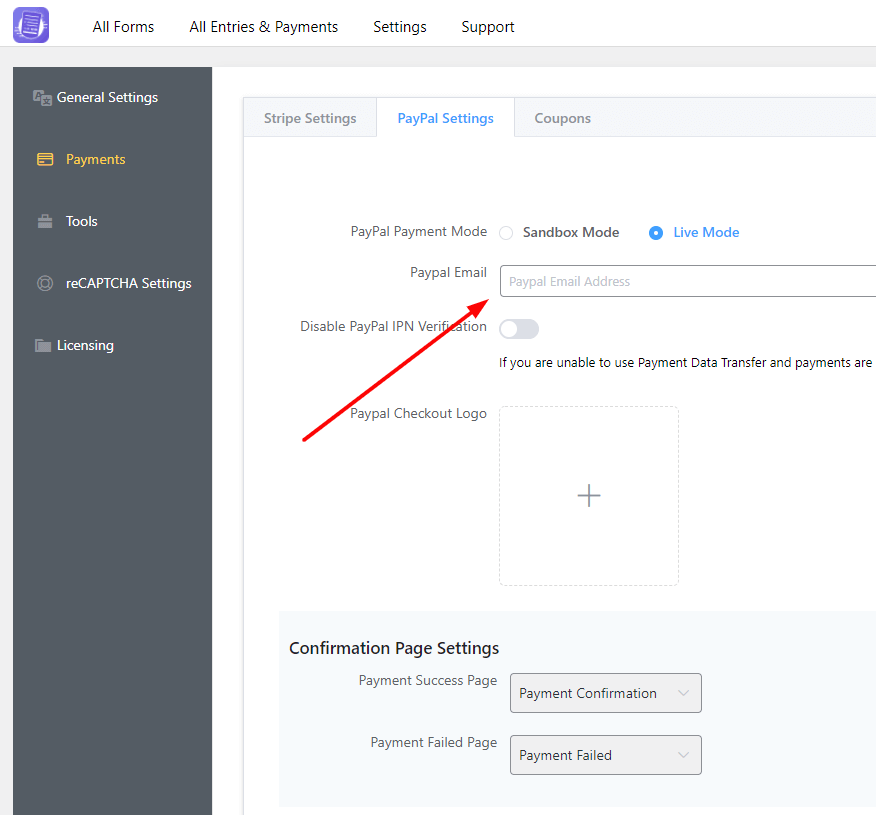
Apoi, accesați opțiunea de setări WPPayForm pentru a configura plata PayPal.
Configurarea plății PayPal este foarte ușoară. Doar introduceți adresa dvs. de e-mail PayPal.
În plus, veți avea alte opțiuni pentru a seta sigla de plată PayPal, Dezactivați/Activați verificarea IPN PayPal . De asemenea, puteți personaliza mesajele din pagina de plată cu succes sau eșuare.
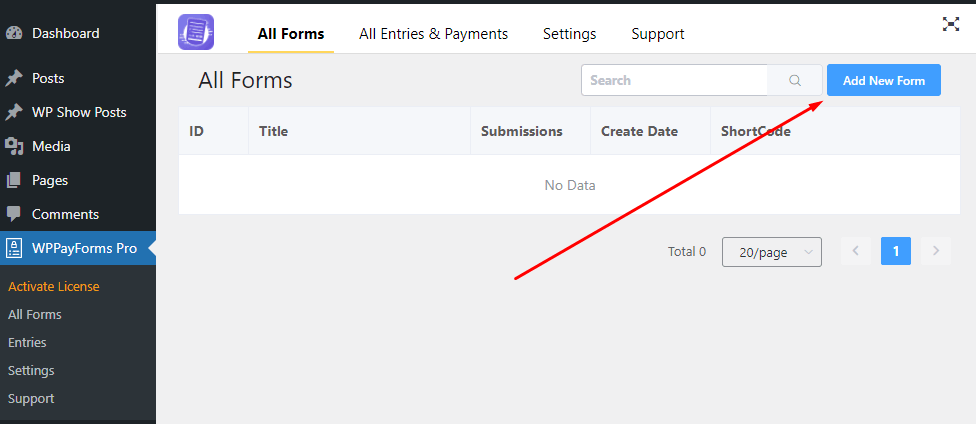
Apoi, accesați din nou WPPayForm Pro , care se află în bara laterală din stânga a tabloului de bord WordPress. Apoi faceți clic pe „ Toate formularul ” și faceți clic pe „ Adăugați formular nou ”.
Veți vedea șase formulare de plată pre-proiectate pentru mai multe scopuri folosind. Puteți utiliza aceste formulare pre-construite sau puteți să vă proiectați singuri folosind doar opțiunea de formular cu drag-and-drop.
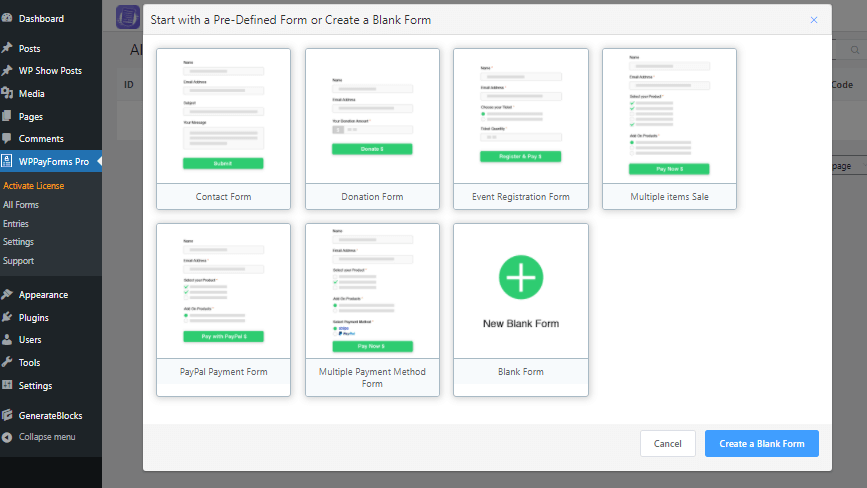
Deci alegeți oricare dintre formulare sau creați un formular gol.
Dacă doriți să adăugați mai multe câmpuri cu formularul de abonament/plată recurent, puteți adăuga mai multe articole cu câmpul recurent PayPal.
Cu toate acestea, în acest ghid, voi lua un nou formular necompletat pentru a configura un formular de plată simplu recurent PayPal.
Așadar, faceți clic pe „ Formular nou gol”. Apoi faceți clic pe „ Element de plată recurentă ” depus din bara laterală Câmpuri de produse.
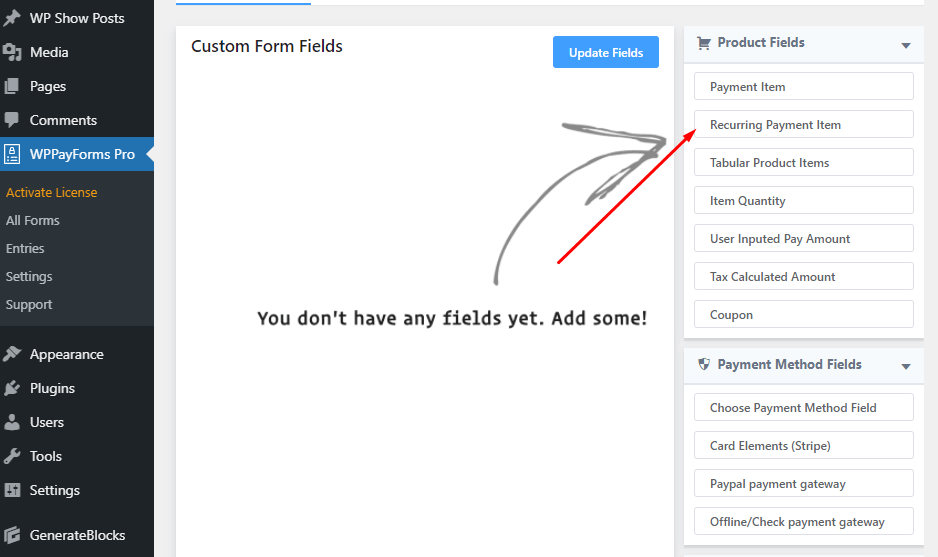
Acum introduceți numele produsului/articolului de plată recurentă.

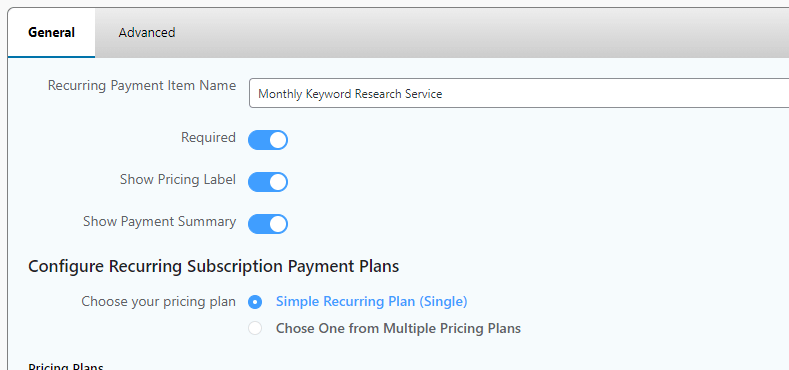
În mod implicit, sunt activate un articol obligatoriu, afișarea etichetei de preț și afișarea opțiunilor de rezumat de plată . Dar puteți dezactiva sau activa aceste opțiuni în funcție de tipul de serviciu sau de nevoile dvs.
De asemenea, puteți seta un singur sau mai multe articole de plată recurente.
Acum, accesați secțiunea plan de prețuri și setați numele planului recurent.
Apoi setați intervalul preț/bulling. Aici puteți seta prețul pe care clienții dvs. îl vor plăti pentru un abonament recurent.
În plus, cu acest plugin, puteți activa restricția privind suma minimă sau implicită pentru utilizator, activând „Opțiunea de intrare a sumei ”.
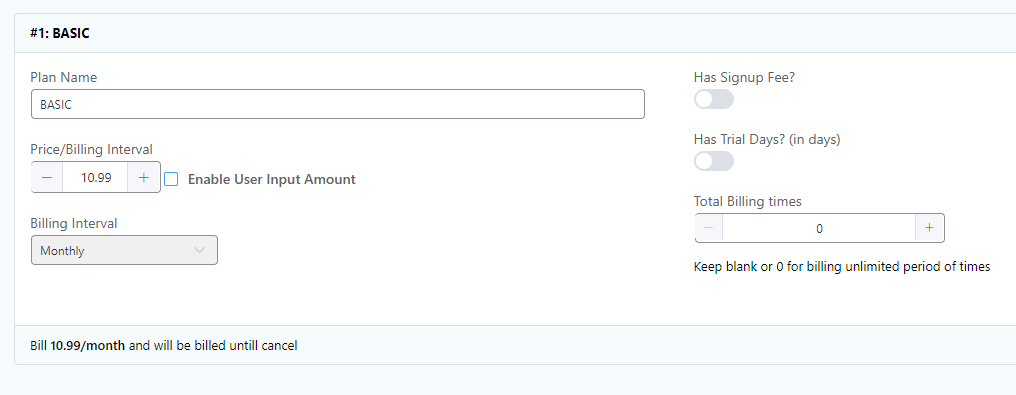
Apoi, selectați un interval de facturare în funcție de alegerea dvs. din elementele meniului derulant.
Sfaturi : WPPayForm vă permite să setați taxa de înscriere, zile de probă, chiar și timpul total de facturare, împreună cu un singur formular de plată recurent pentru abonament.
După finalizarea configurației formularului, faceți clic pe butonul Actualizare.
Puteți vedea o previzualizare live a datelor formularului dvs. făcând clic pe opțiunea „Previzualizare” .
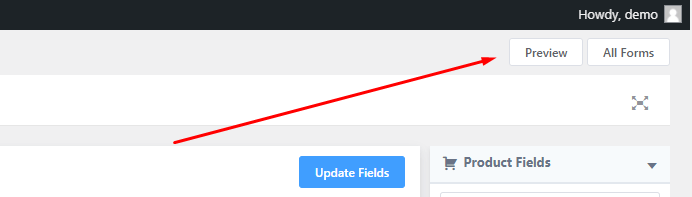
După verificarea previzualizării, reveniți la ultimul pas.
Acum faceți clic pe opțiunea „Trimiteți setarea butonului” , care se află sub „Formular personalizat depus ” plată recurentă depusă.
În această opțiune, puteți personaliza textul butonului de plată sau puteți utiliza o sumă totală de plată în buton, adăugând pur și simplu codul scurt de plată totală .
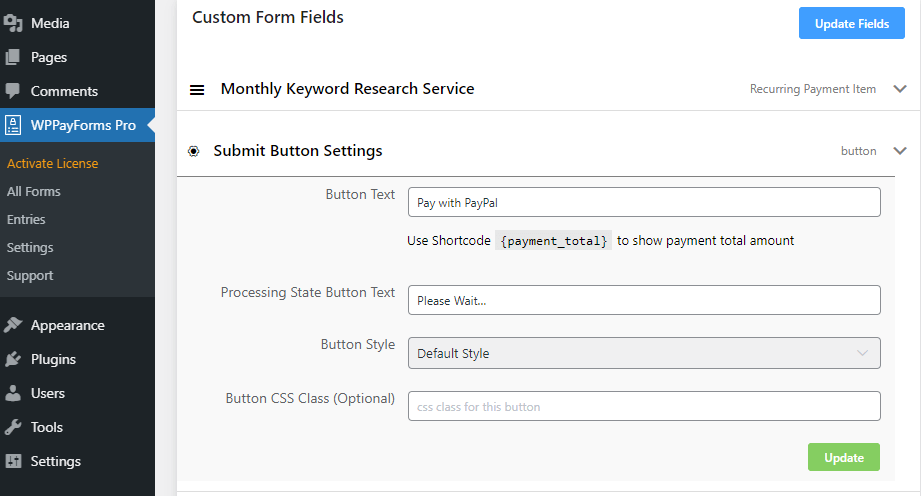
De asemenea, aici veți obține mai multe opțiuni pentru a personaliza butonul de plată/trimitere ca un profesionist. Așa că verificați aceste opțiuni.
În cele din urmă, apăsați butonul „ Actualizare” .
Sfaturi: veți primi o mulțime de opțiuni în bara laterală din dreapta a editorului de formulare. Puteți adăuga orice câmpuri cu articolul de abonament pentru plăți recurente. De asemenea, puteți crea un formular de plată multiplă cu o mulțime de opțiuni de câmp.
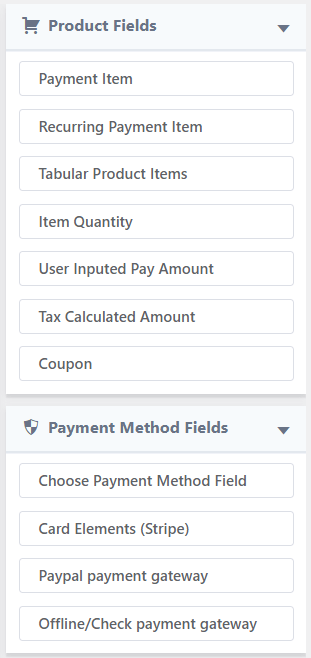
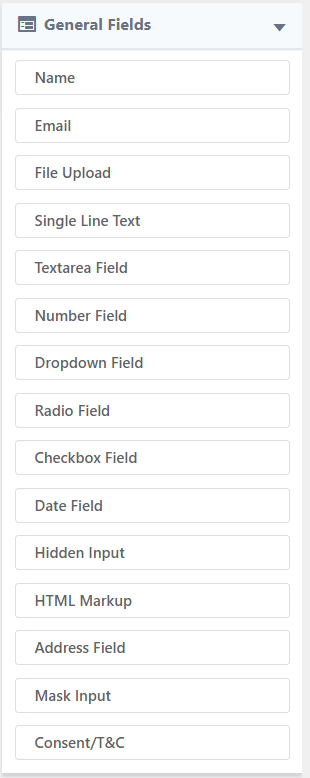
Mai mult, puteți personaliza „ Setări formular, Notificare prin e-mail și Introducere formular” . Toate sunt ușor de configurat; trebuie doar să parcurgeți unul câte unul și să personalizați în funcție de nevoile dvs. De asemenea, puteți utiliza setarea implicită.
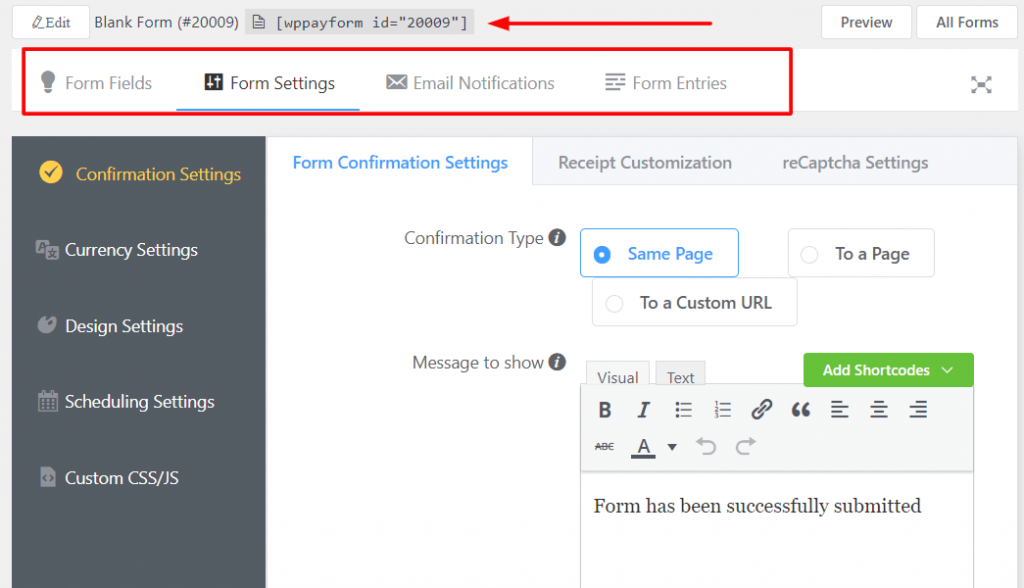
Sfaturi : Nu uitați să introduceți numele formularului. De asemenea, WPPayForm permite setarea cerințelor de conectare pentru utilizatori. Această opțiune se află în „ Setări de programare” . De asemenea, permite setarea monedei (Puteți seta orice simbol valutar).
După ce ați completat toate setările, copiați acum codul scurt al formularului (vezi captura de ecran de mai sus) și creați o pagină nouă și lipiți-o (Puteți afișa formularul de plată oriunde din temă). Acum ai terminat.

Notă : acesta este doar un simplu formular de plată papal recurent pe care l-am creat în scopuri tutoriale. Dar puteți adăuga mai multe câmpuri și articole.
Acum întrebarea este cum pot verifica intrarea formularului? Verificarea introducerii formularului WPPayForm este ușoară. Pur și simplu accesați WP Pay Form Pro în tabloul de bord WordPress, apoi faceți clic pe Intrări .
În general, WPPayForm este un plugin simplu, mai avansat și mai profesionist pentru generarea de formulare de plată, care permite evadarea plăților PayPal și Stripe. Are câmpuri de formular prin glisare și plasare, care sunt excelente pentru proiectarea oricărui formular de plată cu o mulțime de câmpuri. Pluginul este ușor de utilizat pentru începători. Recomand cu căldură acest plugin care ar dori să adauge diferite forme de plată și donație pe site-ul WordPress.