
Comment configurer des paiements récurrents dans WordPress : (Guide simplifié)
Publié: 2021-06-23Les paiements récurrents sont un excellent moyen d'avoir un flux régulier de revenus provenant de votre site Web. Vous souhaitez collecter les paiements récurrents de vos clients ? Vous pouvez configurer des paiements récurrents uniques ou mensuels via PayPal sur WordPress en quelques étapes seulement.
Cependant, la mise en place de paiements récurrents sur WordPress peut être délicate si vous ne savez pas ce que vous faites.
Heureusement, cet article de blog s'en chargera pour vous ! Je vais expliquer comment configurer et gérer les paiements récurrents sur WordPress à l'aide de PayPal afin qu'ils fonctionnent de manière transparente avec votre site WordPress !
Avant de passer au guide étape par étape. permet de savoir ce qui est des paiements extrêmement récurrents.
- Que sont les paiements récurrents ?
- Comment configurer des paiements récurrents dans WordPress ?
- Présentation de WPPayForm
- Configurer des paiements récurrents sur WordPress à l'aide de WPPayForm
Que sont les paiements récurrents ?
Les paiements récurrents sont un type de facturation qui vous permet de facturer automatiquement votre client pour son abonnement à chaque horaire de fin. En tant que méthode de paiement, les paiements récurrents ne sont disponibles que sur les produits PayPal, y compris les abonnements et les dons.
Comment configurer des paiements récurrents dans WordPress ?
Il existe de nombreuses façons de configurer des paiements récurrents sur votre site WordPress. Le moyen le plus simple consiste à utiliser un plugin récurrent , et sa configuration ne prend que quelques étapes.
De nombreux plugins d'abonnement récurrents sont disponibles sur le marché ou dans le répertoire de plugins WordPress. Les plugins les plus populaires sont :
- Paid Members Pro : Ce plugin vous permet de configurer facilement des paiements récurrents et propose des plans d'abonnement flexibles.
- WPPay Form : Il s'agit d'un plugin récurrent WordPress simple et des plus professionnels qui vous permet de configurer des paiements récurrents avec PayPal et offre un plan d'abonnement simple.
- Restrict Content Pro : Il s'agit d'un plugin simple utilisé pour configurer des paiements récurrents, des paiements de piste et des abonnements d'adhésion sur votre site WordPress. Vous pouvez également l'utiliser pour restreindre tout contenu et facturer le déverrouillage.
- ARMember : il vous permet d'accéder facilement aux paiements récurrents, au paiement des abonnements et est compatible avec PayPal, Stripe et Authorize.net
- Ultimate Membership Pro : Il s'agit d'un plugin avancé pour les paiements récurrents et les paiements d'abonnement des membres.
Cependant, ici je ne vous guiderai que sur la façon de mettre en place des paiements récurrents sur WordPress en utilisant le plugin WPPayForm.
Lire : ARMember Vs Ultimate Membership Pro : lequel est le meilleur ?
Présentation de WPPayForm
WP Pay Form est un plugin WordPress que vous pouvez utiliser pour configurer des paiements récurrents à l'aide de PaPal et créer plusieurs formulaires de paiement à l'aide de l'option glisser-déposer.
Il fournit également une interface pour l'édition et la gestion des abonnements. WPPayForm fonctionnera avec n'importe quel thème WodPress. Il s'agit d'un plugin simple développé par WP Manage Ninja Team. La même équipe a développé des plugins populer AzonPress, Ninja Tables, WP Fluent Forms et plus encore.
Configurer des paiements récurrents sur WordPress à l'aide de WPPayForm
WPPayFrom est un plugin premium. Donc, d'abord, vous devez acheter. Cela ne coûte que 47 $ pour une licence de site unique avec des mises à jour de plug-ins d'un an et un support client.
Achetez donc WPPayForm et téléchargez le fichier zip du plugin depuis votre compte.
Obtenez 20 % de réduction ! Formulaire de paiement WP. Utiliser le code WPBASICPRO
Connectez-vous maintenant à votre site WordPress, allez dans Plugin> Ajouter un nouveau et téléchargez le fichier zip du plugin et activez-le (le téléchargement et l'activation de ce plugin sont comme tout autre processus d'activation de plugin). Activez ensuite votre clé de licence.
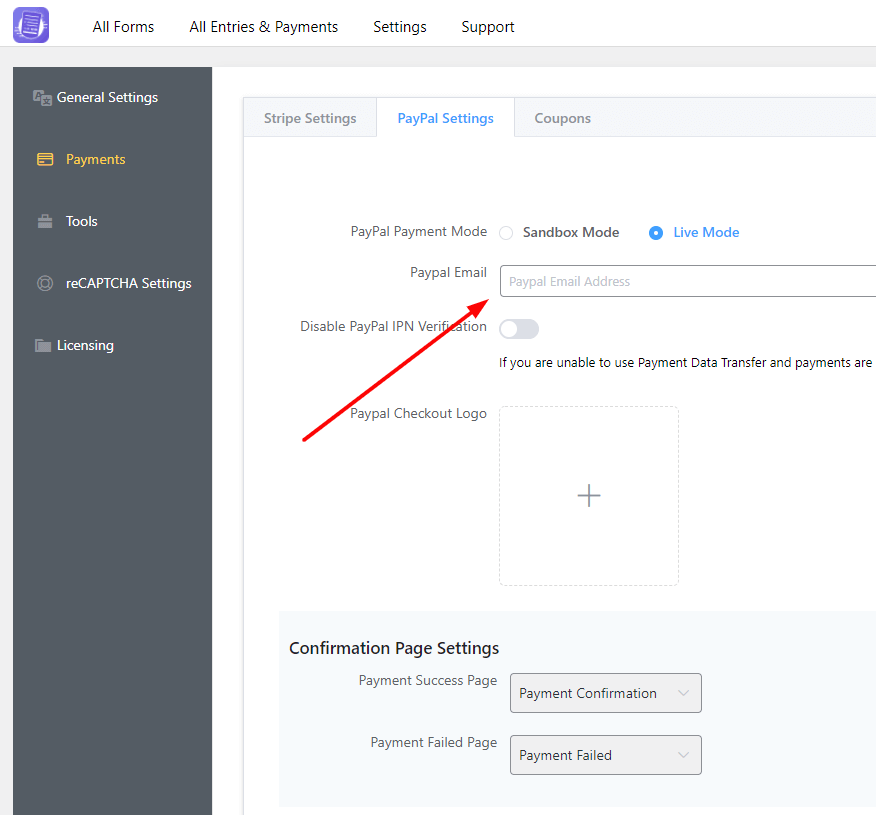
Ensuite, accédez à l'option de paramètres WPPayForm pour configurer le paiement PayPal.
La configuration du paiement PayPal est très simple. Entrez simplement votre e-mail PayPal.
En outre, vous aurez d'autres options pour définir le logo de paiement PayPal, désactiver/activer la vérification IPN PayPal . Vous pouvez également personnaliser les messages de page de paiement réussi ou d'échec de paiement.
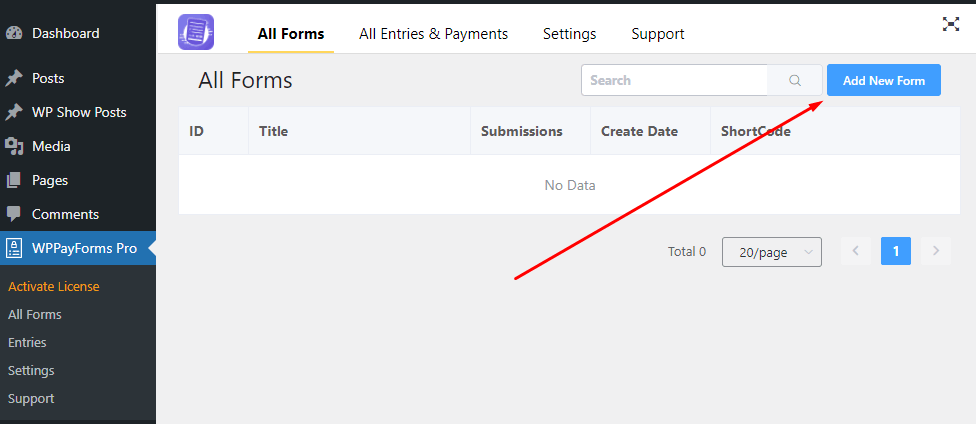
Ensuite, accédez à nouveau à WPPayForm Pro qui se trouve dans la barre latérale gauche du tableau de bord WordPress. Cliquez ensuite sur ' Tous les formulaires ' et cliquez sur ' Ajouter un nouveau formulaire '.
Vous verrez six formulaires de paiement pré-conçus à des fins multiples. Vous pouvez utiliser ces formulaires prédéfinis ou concevoir vous-même en utilisant uniquement l'option de formulaire glisser-déposer.
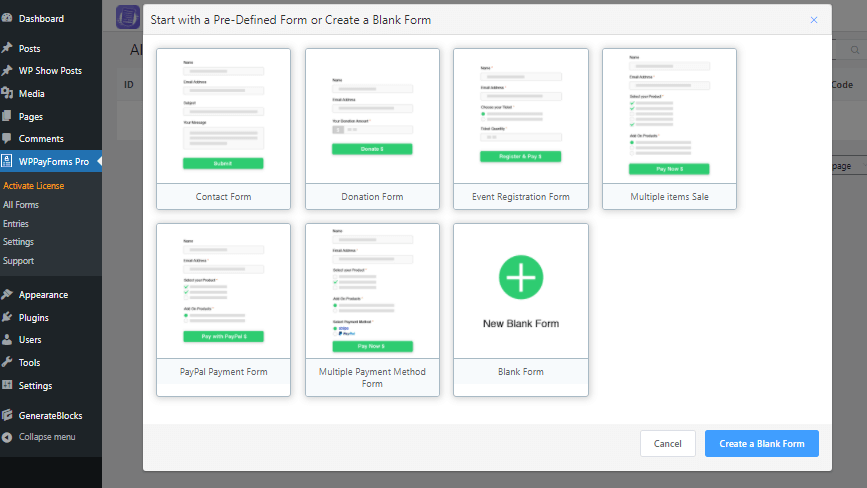
Choisissez donc l'un des formulaires ou créez un formulaire vierge.
Si vous souhaitez ajouter plus de champs avec votre formulaire d'abonnement/paiement récurrent, vous pouvez ajouter plus d'éléments avec le champ récurrent PayPal.
Cependant, dans ce guide, je prendrai un nouveau formulaire vierge pour configurer le formulaire de paiement simple récurrent PayPal.
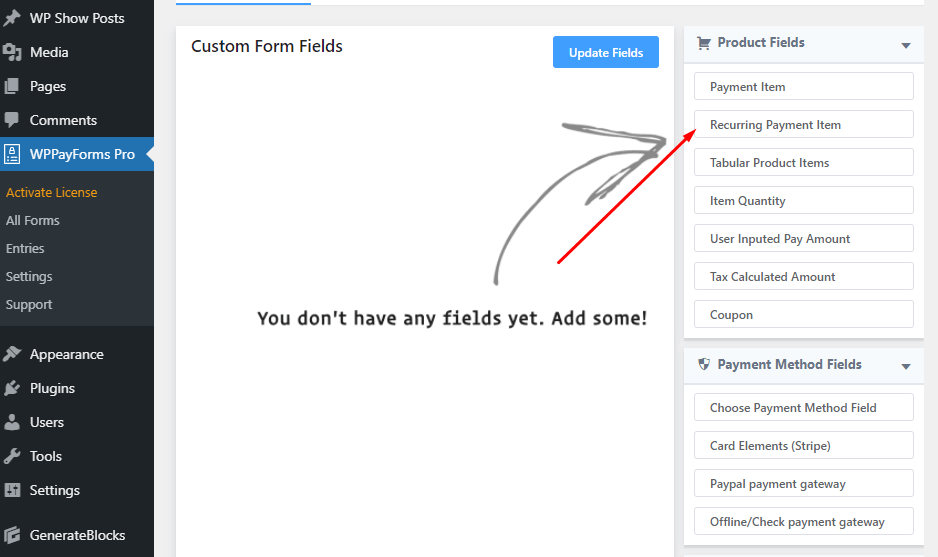
Cliquez donc sur le ' Nouveau formulaire vierge'. Cliquez ensuite sur l' élément « Élément de paiement récurrent » dans la barre latérale des champs de produit.
Entrez maintenant le nom de votre produit/élément de paiement récurrent.

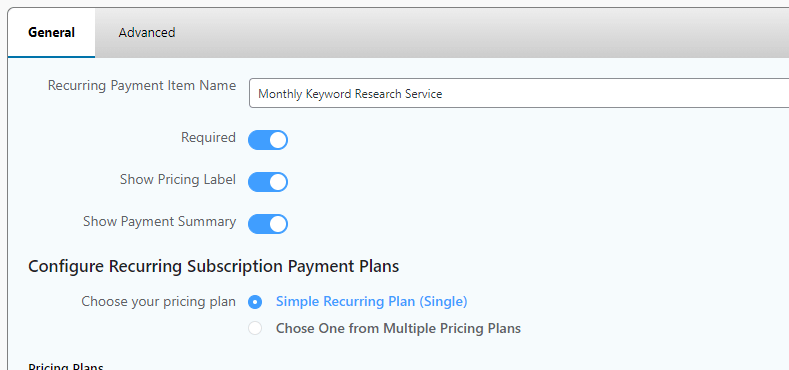
Par défaut, un article requis, afficher l'étiquette de prix et afficher les options de récapitulatif de paiement sont activés. Mais vous pouvez désactiver ou activer ces options selon votre type de service ou vos besoins.
En outre, vous pouvez définir un ou plusieurs éléments de paiement récurrents.
Maintenant, accédez à la section du plan de tarification et définissez le nom de votre plan récurrent.
Définissez ensuite l'intervalle prix/bulle. Ici, vous pouvez définir le prix que vos clients paieront pour un abonnement récurrent.
En outre, avec ce plugin, vous pouvez activer le montant minimum ou la restriction de montant par défaut pour l'utilisateur en activant l' option "Saisir le montant ".
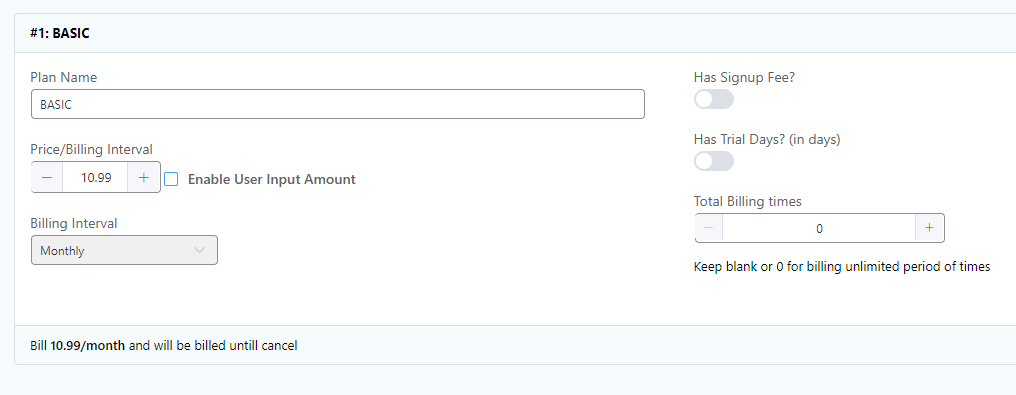
Ensuite, sélectionnez un intervalle de facturation en fonction de votre choix dans les éléments du menu déroulant.
Conseils : WPPayForm permet de définir des frais d'inscription, des jours d'essai et même le temps de facturation total avec un seul formulaire de paiement d'abonnement récurrent.
Après avoir terminé la configuration du formulaire, cliquez sur le bouton Mettre à jour.
Vous pouvez voir un aperçu en direct des données de votre formulaire en cliquant simplement sur l'option "Aperçu" .
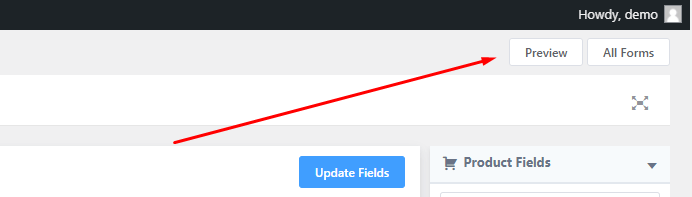
Après avoir vérifié l'aperçu, revenez à la dernière étape.
Maintenant, cliquez sur l'option "Paramètre du bouton Soumettre" , qui se trouve sous le paiement récurrent " Formulaire personnalisé classé".
Dans cette option, vous pouvez personnaliser le texte du bouton de paiement ou utiliser un montant de paiement total dans le bouton en ajoutant simplement le shortcode de paiement total .
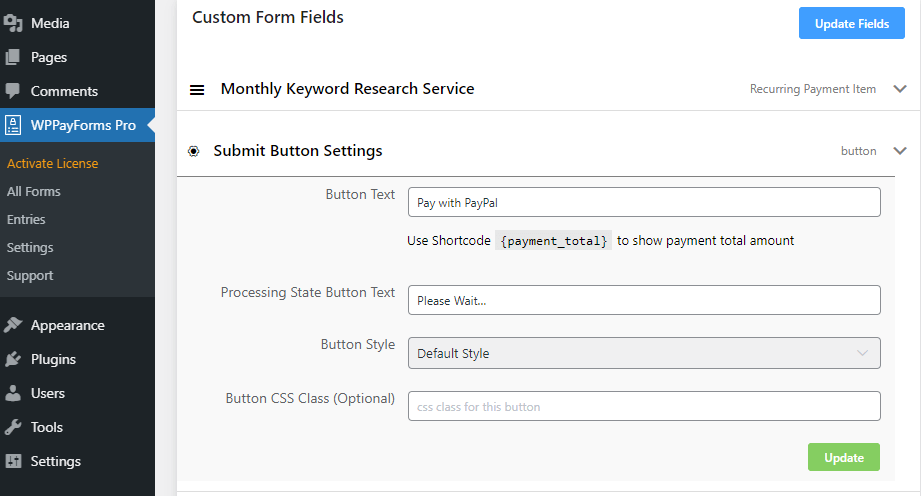
De plus, ici, vous obtiendrez plus d'options pour personnaliser le bouton de paiement/soumettre comme un professionnel. Vérifiez donc ces options.
Enfin, cliquez sur le bouton "Mettre à jour".
Conseils : Vous obtiendrez de nombreuses options dans la barre latérale droite de l'éditeur de formulaires. Vous pouvez ajouter n'importe quel champ avec votre élément d'abonnement aux paiements récurrents. Vous pouvez également créer un formulaire de paiement multiple avec de nombreuses options de champs.
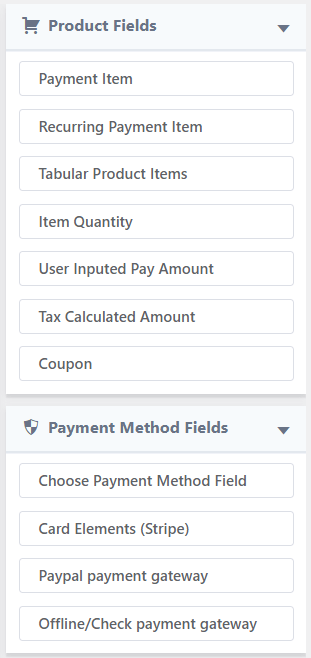
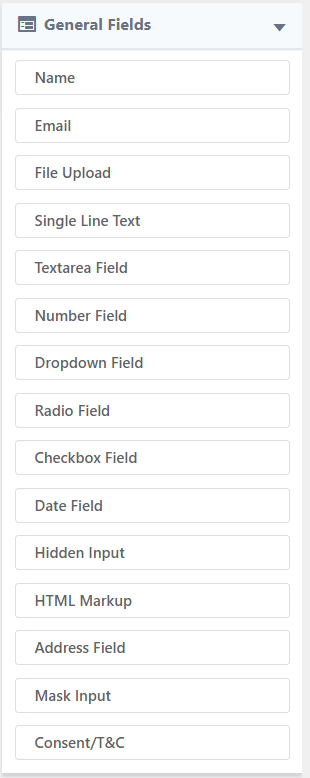
De plus, vous pouvez personnaliser les paramètres de formulaire, la notification par e-mail et la saisie de formulaire . Tous sont faciles à configurer ; parcourez-les un par un et personnalisez-les en fonction de vos besoins. Vous pouvez également utiliser le paramètre par défaut.
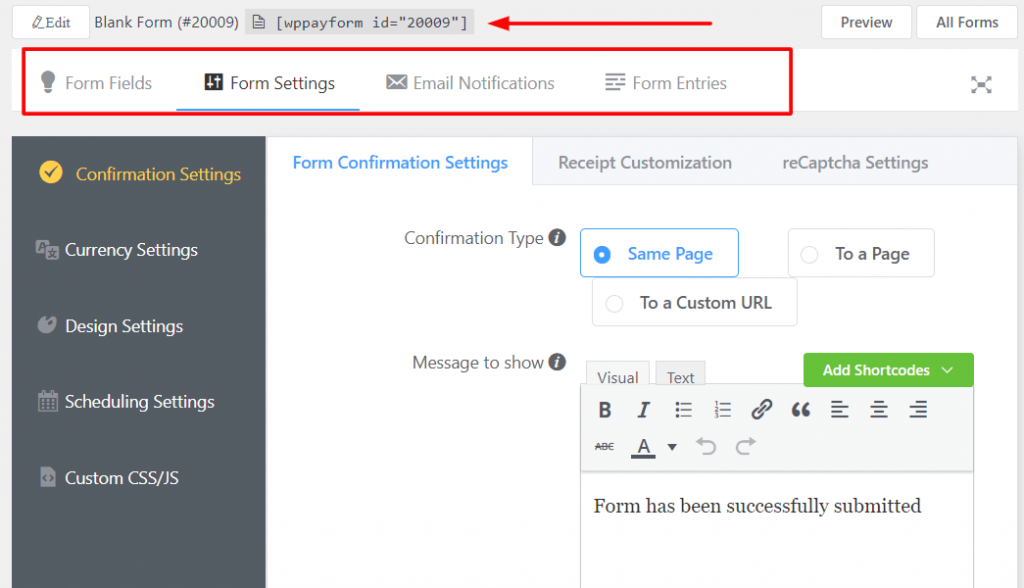
Astuces : N'oubliez pas de saisir le nom du formulaire. En outre, WPPayForm permet de définir les exigences de connexion pour les utilisateurs. Cette option se trouve sous les " Paramètres de planification" . Il permet également de définir la devise (vous pouvez définir n'importe quel symbole monétaire).
Après avoir terminé tous les paramètres, copiez maintenant le shortcode du formulaire (voir la capture d'écran ci-dessus) et créez une nouvelle page et collez-la (vous pouvez afficher le formulaire de paiement n'importe où dans le thème). Maintenant, vous avez terminé.

Remarque : il ne s'agit que d'un simple formulaire de paiement papal récurrent que j'ai créé à des fins de didacticiel. Mais vous pouvez ajouter plus de champs et d'éléments.
Maintenant, la question est de savoir comment puis-je vérifier l'entrée du formulaire ? La vérification de la saisie du formulaire de WPPayForm est facile. Accédez simplement au WP Pay Form Pro dans le tableau de bord WordPress, puis cliquez sur Entrées .
Dans l'ensemble, WPPayForm est un plugin de création de formulaires de paiement simple, plus avancé et professionnel qui permet les escapades de paiement PayPal et Stripe. Il comporte des champs de formulaire par glisser-déposer qui sont excellents pour concevoir n'importe quel formulaire de paiement avec de nombreux champs. Le plugin est facile à utiliser pour les débutants. Je recommande vivement ce plugin qui souhaiterait ajouter différents formulaires de paiement et de don sur le site WordPress.