
Pagina 404 di WordPress: una guida definitiva per i principianti
Pubblicato: 2021-07-11La pagina 404 di WordPress si verifica quando un utente tenta di accedere a un sito Web che non esiste. È importante sapere che queste pagine possono essere facilmente evitate impostando reindirizzamenti, noti anche come reindirizzamenti "404 non trovati", che indirizzeranno automaticamente gli utenti lontano dalla pagina di errore 404 quando tentano di accedervi.
In questo articolo, ti forniremo ulteriori dettagli su cos'è una pagina di errore 404 e su come evitarli.
- Che cos'è una pagina di errore 404?
- Quali sono le cause degli errori 404?
- Come vengono create 404 pagine di errore?
- Suggerimenti per evitare la pagina di errore 404 di WordPress
- Come impostare i reindirizzamenti (404 non trovato)
- Come impostare i reindirizzamenti ( 404 non trovato)) utilizzando i plugin di WordPress?
- Come personalizzare la tua pagina 404?
- I vantaggi dell'impostazione dei reindirizzamenti per gli errori 404 del tuo sito
- Errori comuni che le persone fanno quando impostano la pagina 404 del loro sito web
- In conclusione
Che cos'è una pagina di errore 404?
Una pagina di errore 404 è un tipo di messaggio di errore visualizzato in un browser Web quando non riesce a trovare la risorsa richiesta.
Il "404" sta per "pagina non trovata", da cui il nome. Le pagine di errore 404 vengono in genere visualizzate quando un visitatore/utente del sito Web ha digitato in modo errato l'indirizzo di un sito Web o, in alcune occasioni, finisce su un sito inesistente seguendo un collegamento interrotto o non funzionante.
Quali sono le cause degli errori 404?
Ci possono essere molte ragioni per cui si verifica un errore 404, inclusi link morti sul tuo sito web, un elenco di motori di ricerca obsoleto, configurazione errata del server web o qualche altro problema che impedisce a un utente di accedere alla home page del tuo sito.
Come vengono create 404 pagine di errore?
Le pagine di errore 404 vengono in genere attivate quando si verifica un problema con l'URL utilizzato per accedere a un sito Web, ad esempio se non esiste o è stato inserito in modo errato.
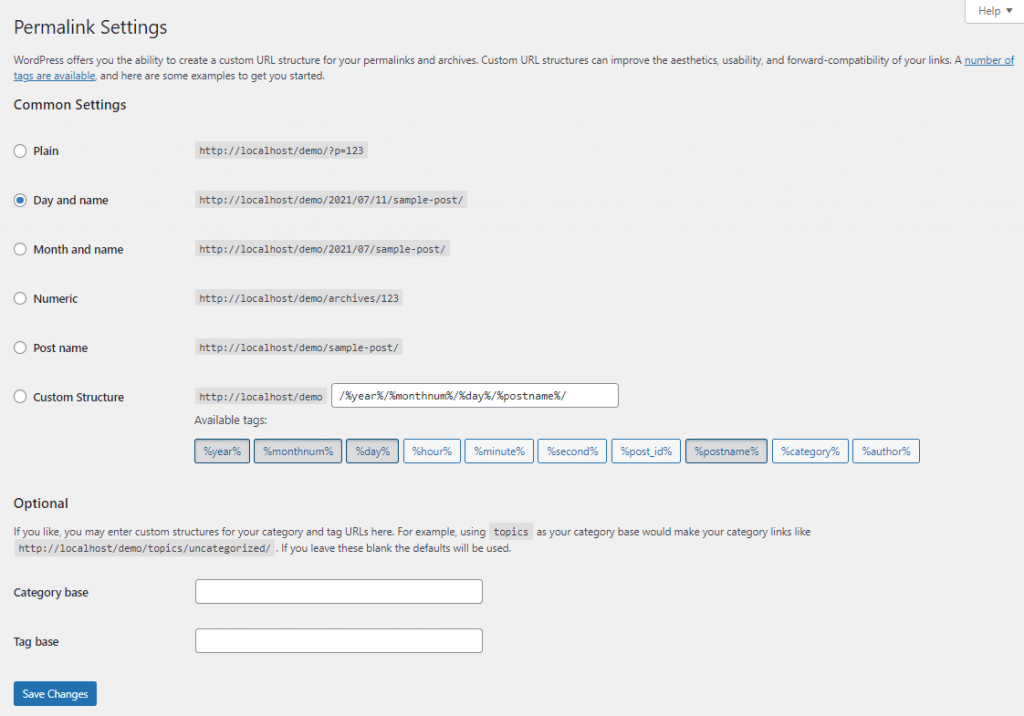
Molti utenti di WordPress si trovano con questo problema se dimenticano di aggiornare le impostazioni dei permalink dopo l'installazione di un tema o plug-in WordPress.
Altre cause comuni includono errori soft 404, che sono falsi positivi causati da bot e spider che eseguono la scansione del tuo sito Web alla ricerca di contenuti, nonché hard 404, che si verificano quando l'URL utilizzato non è effettivamente corretto.
Indipendentemente dal fatto che tu abbia un soft 404 o un hard 404, ci sono vari modi in cui puoi provare a risolverlo.
Suggerimenti per evitare la pagina di errore 404 di WordPress
Puoi evitare 404 pagine di errore reindirizzando i tuoi utenti a pagine Web specifiche se vengono soddisfatte determinate condizioni. Questo può essere fatto facilmente con un plug-in come Redirection, che ti consente di creare reindirizzamenti personalizzati per molti scenari diversi.
Inoltre, puoi seguire i passaggi seguenti che ti aiuteranno a evitare che una pagina di errore 404 di WordPress venga visualizzata durante le visite future al tuo sito web.
Se la struttura dell'URL del tuo sito Web è stata impostata in modo errato in htaccess, vedrai una pagina di errore 404 sul tuo browser (Firefox, Chrome, ecc.).
- Quindi reindirizza il file .htaccess a /index.php o qualcosa di simile.
- Aggiungi un meta tag Robots al tuo file .htaccess
- Aggiungi il seguente codice: User-agent: * Disallow: /
Nota: se stai utilizzando un plugin per WordPress per gestire robots.txt, assicurati di non sovrascriverlo con questo codice nel tuo file .htaccess.
Come impostare i reindirizzamenti (404 non trovato)
Se ricevi errori 404 o se li hai riscontrati in passato e desideri impedire che si verifichino 404 futuri, impostare un reindirizzamento è probabilmente la strada migliore da seguire.
Un reindirizzamento è progettato per informare i motori di ricerca che una pagina è stata spostata in modo permanente su un nuovo URL, il che significa che aggiorneranno i loro record automaticamente. Se riscontri molti errori 404, questo può essere un modo efficace per risolverli in modo permanente.
Come impostare i reindirizzamenti (404 non trovati) utilizzando i reindirizzamenti .htaccess?
Per creare una soluzione personalizzabile e permanente per il tuo sito WordPress che si occupi automaticamente di indirizzare i visitatori alla pagina corretta dopo aver cliccato su un link interrotto, puoi utilizzare un reindirizzamento .htaccess.
Per iniziare a configurare questo tipo di reindirizzamento per il tuo sito:
Salva il codice seguente nel file .htaccess. Accedi semplicemente al tuo cPanel, fai clic sulla cartella principale del sito Web (Public_html), quindi apri il file .htacees e incolla semplicemente lo snippet di codice seguente.
# BEGIN 404 redirect <IfModule mod_rewrite.c> RewriteEngine On RewriteBase / RewriteRule ^index\.php$ - [L] RewriteCond %{REQUEST_FILENAME} !-f RewriteCond %{REQUEST_FILENAME} !-d RewriteRule . /index.php [L] </IfModule> # END 404 redirectNota: se stai utilizzando un plugin WordPress per gestire i reindirizzamenti, assicurati di non sovrascriverlo con questo codice nel tuo file htaccess.

Come impostare i reindirizzamenti ( 404 non trovato)) utilizzando i plugin di WordPress?
Esistono molti plugin per le pagine 404 di WordPress. Di seguito sono riportati alcuni dei plugin WordPress più popolari che puoi utilizzare per impostare un reindirizzamento 404:
Reindirizzamento

Questo plugin è un ottimo modo per reindirizzare qualsiasi URL e può essere utilizzato per reindirizzamenti temporanei o permanenti. È anche molto facile da configurare e utilizzare, quindi è una buona opzione per chiunque abbia un'esperienza tecnica minima.
Installa e attiva il plugin di reindirizzamento sul tuo sito WordPress. Quindi vai su "Anche" e fai clic su "Reindirizzamento". Avrai una nuova finestra per impostare un metodo di reindirizzamento personalizzato. Quindi completa tutta la configurazione.
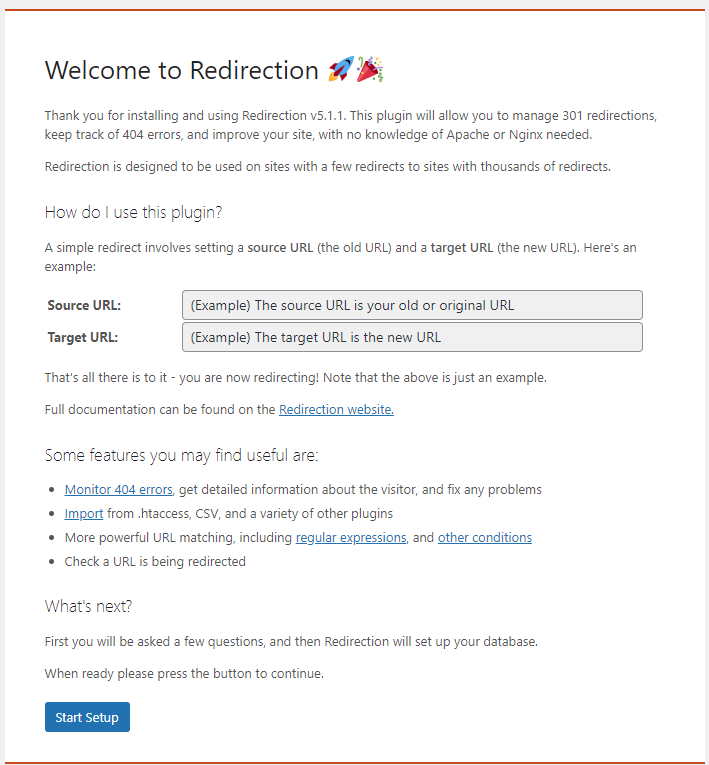
Suggerimenti: utilizzando questo plug-in, puoi impostare una pagina di reindirizzamento 404 personalizzata. Ma se vuoi progettare la tua pagina personalizzata, puoi utilizzare un plug-in di blocco Gutenberg o qualsiasi generatore di pagine.
Come personalizzare la tua pagina 404?
Puoi utilizzare il plug-in WP 404 Manager per personalizzare la pagina e tutto il resto. Puoi persino utilizzare qualsiasi codice HTML o shortcode che ti piace.
Inoltre, la creazione di una pagina di errore 404 personalizzata è semplicissima, basta creare una nuova pagina e progettarla con qualsiasi generatore di pagine o editor di blocchi. E impostali su Redirect plug -in (parlato sopra) come errore personalizzato 404. Il gioco è fatto.
Nota: WordPress creerà una nuova pagina di errore 404 predefinita per ogni sito Web se quella personalizzata non è impostata. Ciò significa che se sposti la tua pagina di errore 404 personalizzata in un'altra cartella, la vecchia pagina non funzionerà. Molte persone fanno questo stupido errore.
Quindi, crea e imposta attentamente una pagina di errore 404 personalizzata.
I vantaggi dell'impostazione dei reindirizzamenti per gli errori 404 del tuo sito
Ci sono molti vantaggi associati alla configurazione dei reindirizzamenti per le pagine di errore 404 del tuo sito, tra cui:
- Aiutare i motori di ricerca a trovare i tuoi nuovi contenuti senza un collegamento interrotto o uno sforzo aggiuntivo da parte loro. Questo perché il reindirizzamento permanente invierà tutti i collegamenti che puntano a vecchie versioni dei tuoi contenuti direttamente a quello stesso contenuto nella pagina (o URL) corretta.
- Il reindirizzamento non si interromperà mai, il che significa che i tuoi nuovi contenuti saranno sempre disponibili per i visitatori (e i motori di ricerca). Questo è importante perché alcuni errori di pagina 404 di WordPress possono impedire al traffico regolare di raggiungere il tuo sito.
Errori comuni che le persone fanno quando impostano la pagina 404 del loro sito web
Di seguito sono riportati gli errori più comuni che le persone commettono quando si tratta di gestire la pagina di errore 404 del proprio sito Web.
(1) Utilizzo di una pagina di errore 404 generica
Il tuo tema WordPress corrente potrebbe utilizzare il modello "Errore 404" (wp-content/themes/yourthemefolder/404.php) o un altro modello simile che non viene visualizzato come vorresti o ne hai bisogno.
Questo è il motivo per cui dovresti controllare le impostazioni di WordPress e configurare il modello Error 404 per visualizzare il modo in cui desideri.
In caso contrario, una semplice ricerca su Google produrrà più temi che hanno modelli simili e che possono essere utilizzati. Ecco i migliori temi WordPress che utilizzano la pagina di errore 404 predefinita.
(2) Usare i numeri di pagina invece dei permalink
Questo è un altro errore che le persone fanno spesso quando impostano la pagina di errore 404 del loro sito web.
Per creare una pagina 404 personalizzata, devi configurare le opzioni di permalink del tuo sito WordPress e lasciarlo impostato su "Predefinito". Se i permalink vengono modificati, non verrà creata alcuna pagina di errore 404 personalizzata.
Alcune persone risolvono questo problema passando avanti e indietro tra le impostazioni della pagina e dei permalink.
Tuttavia, se stai utilizzando WordPress versione 3.0 o successiva, c'è un modo migliore per assicurarti che le tue pagine di errore 404 vengano registrate correttamente.
In conclusione
Non importa chi sei o che lingua parli, 404 errori devono comunque essere gestiti con cura. Seguendo queste migliori pratiche e implementando un plug-in come Reindirizzamento, il tuo sito WordPress sarà in grado di fornire il reindirizzamento più accurato possibile per i potenziali visitatori.