
Как добавить 800 шрифтов Google в тему WordPress вручную
Опубликовано: 2022-10-16Предполагая, что вы хотели бы узнать, как вручную добавить 800 шрифтов Google в темы WordPress: Добавление 800 шрифтов Google в темы WordPress вручную можно выполнить, сначала загрузив библиотеку шрифтов Google. Во-вторых, разархивируйте файл и загрузите шрифты на свой веб-сервер. Наконец, добавьте код CSS в таблицу стилей вашей темы WordPress.
Добавление шрифта Google вручную к вашему органическому органическому контенту — отличный способ убедиться, что ваш органический контент правильно организован. Создание темы занимает 10 минут. Использование шрифтов Google избавит вас от некоторых грязных задач, которые оставляют позади другие шрифты. Если у вас нет опыта проектирования, рассмотрите возможность использования шрифтов Typekit или @. Даже если вам не нужна лицензия, вам нужно будет установить и разместить веб-шрифты на своем сервере. Вы можете использовать Google Font в любое время, нажав кнопку «Быстрое использование», которую можно найти в нижней части изображения. Код должен быть добавлен до закрытия.
После добавления кода добавьте новый файл в каталог темы, чтобы указать, какой шрифт следует использовать. Новые изменения обновят вашу таблицу стилей и создадут новый шрифт Google для всего вашего основного текста. Если ваш новый шрифт не отображается, вам нужно знать имя шрифта, которое должно быть правильно написано с запятой после него и заключено в одинарные кавычки. Установите плагин Easy Google Font, чтобы получить весь каталог шрифтов Google в WordPress.
Как добавить пользовательский шрифт Google в WordPress?
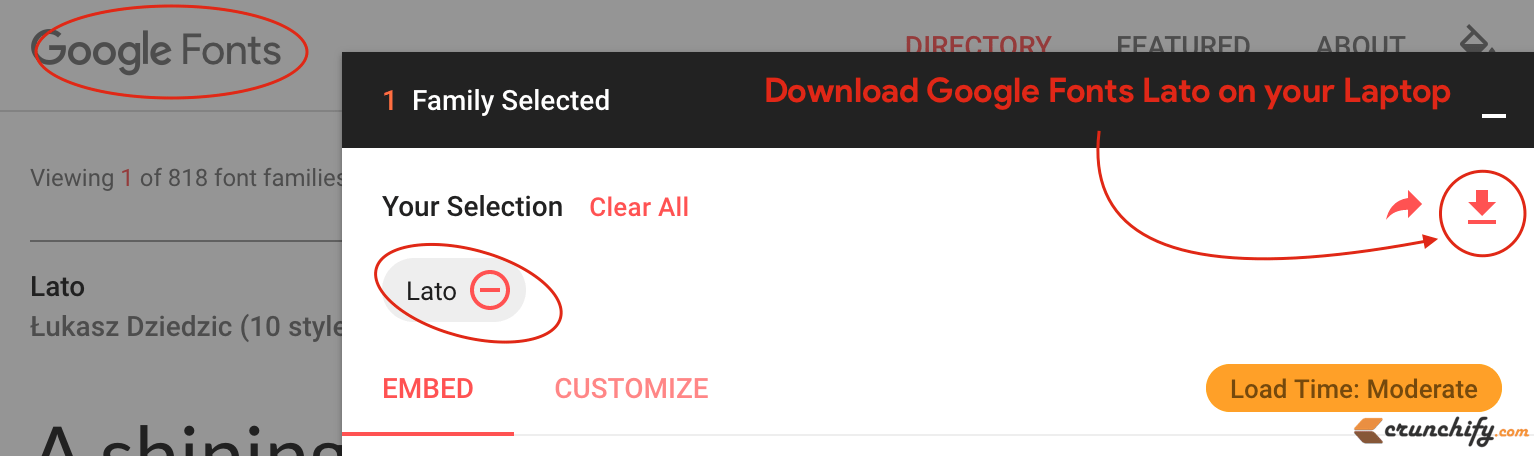
Добавление пользовательского шрифта Google в WordPress — относительно простой процесс. Во-первых, вам нужно найти собственный шрифт Google, который вы хотите использовать на своем сайте WordPress. Существует ряд сайтов, предлагающих бесплатные пользовательские шрифты , например https://www.fontsquirrel.com/. Как только вы нашли шрифт, который вам нравится, вам нужно загрузить его на свой компьютер. Далее вам нужно загрузить файл шрифта на ваш сайт WordPress. Вы можете сделать это, перейдя на страницу «Внешний вид»> «Редактор» в области администрирования WordPress. На этой странице вам нужно найти файл таблицы стилей (style.css) на правой боковой панели и щелкнуть по нему, чтобы выбрать его. Когда файл таблицы стилей (style.css) открыт, вам нужно прокрутить его до конца и добавить следующий код: @font-face { font-family: 'Имя пользовательского шрифта'; src: url('custom-font-url') format('truetype'); } Обязательно замените «Имя пользовательского шрифта» на фактическое имя используемого вами шрифта, а «URL-адрес пользовательского шрифта» — на URL-адрес файла шрифта, который вы загрузили на свой сайт WordPress. После добавления кода необходимо сохранить изменения и загрузить обновленный файл таблицы стилей (style.css) на сервер. Теперь вы можете использовать свой собственный шрифт в любом из правил CSS вашего сайта WordPress, указав свойство «font-family» как «Имя пользовательского шрифта».
Вы можете использовать шрифты Google на своем веб-сайте WordPress по разным причинам. Все эти файлы бесплатны для использования (для коммерческих проектов), предварительно размещены (чтобы они не перегружали ресурсы вашего сервера) и могут быть загружены в печатном виде. У WordPress есть отличный выбор веб-сайтов, которые в настоящее время используют шрифты Google. В большинстве случаев встраивание шрифтов можно упростить с помощью шрифтов Google. Любой веб-проект, который включает эту онлайн-библиотеку, может называться библиотекой так же, как и любой другой сценарий JS или CSS. В этом уроке я покажу вам, как самостоятельно настроить Google Fonts на веб-сайте WordPress. WordPress позволяет настраивать свой шрифт.
Вы получите демонстрацию того, как это сделать, в следующем примере с использованием функции WordPress_enqueue_style(). Вы можете начать использовать шрифт, который вы только что добавили, используя параметры типографики в вашей теме. Ниже приведен альтернативный (менее дорогой) метод включения шрифтов Google на ваш веб-сайт WordPress. Вы можете изменить сценарий, семейство шрифтов, толщину шрифта, оформление и свойства преобразования текста, перейдя на вкладку «Стили». Когда вы выберете шрифт, вы сможете просмотреть в реальном времени, как будут выглядеть ваши сообщения и страницы. Roboto сегодня является одним из наиболее широко используемых шрифтов в Интернете. Монтсеррат обязан своим существованием книгопечатанию ХХ века.

Google Fonts для веб-сайтов WordPress — это лишь некоторые из многих доступных вариантов. Выбор подходящего семейства шрифтов для вашего веб-сайта может быть как полезным, так и вредным для ваших читателей. Использование шрифтов Google в WordPress может помочь вам быстро изменить внешний вид вашего сайта. Плагин Google Fonts — самый простой способ использования, потому что его легко установить и активировать. В большинстве случаев контраст должен быть легким и не подавлять читателя, а текст должен легко читаться на экранах большинства размеров и типов. WordPress включает шрифты, которые можно импортировать с помощью плагинов или настроить вручную. WordPress по умолчанию включает шрифт по умолчанию для вашего браузера, который можно заменить новым пользовательским шрифтом . Протестируйте несколько семейств шрифтов, чтобы найти наиболее подходящий для типографики вашего веб-сайта.
Как добавить пользовательские шрифты в тему WordPress?
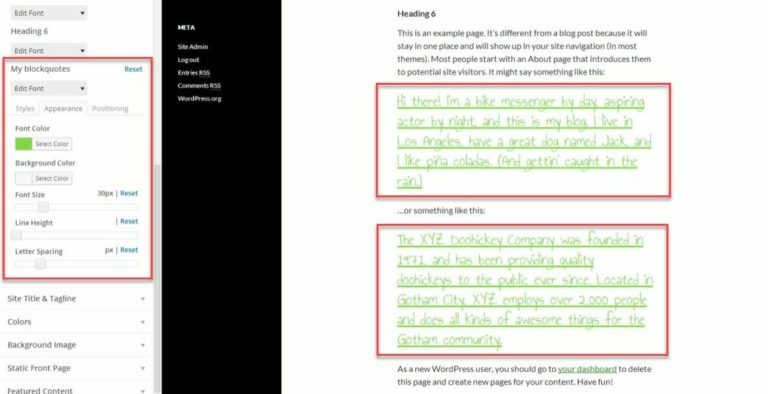
Есть несколько различных способов добавления пользовательских шрифтов в тему WordPress. Один из способов — использовать библиотеку Google Fonts. Вы можете просмотреть библиотеку и выбрать шрифты, которые хотите использовать на своем веб-сайте. После того, как вы выбрали шрифты, вы можете добавить код в свою тему WordPress.
Еще один способ добавить пользовательские шрифты в тему WordPress — использовать плагин. Есть несколько разных плагинов, которые вы можете использовать для добавления пользовательских шрифтов на свой сайт. После того, как вы установили плагин, вы можете просмотреть шрифты и выбрать те, которые вы хотите использовать.
Наконец, вы также можете добавить пользовательские шрифты в свою тему WordPress, вручную добавив код в свою тему. Если вам удобно работать с кодом, вы можете добавить нужные шрифты, добавив код в файл functions.php.
Плагин Easy Google Fonts можно использовать для добавления пользовательских шрифтов на ваш сайт WordPress. Если вы выберете эту опцию, вы сможете использовать различные шрифты на своем веб-сайте. При использовании правильной типографики был обнаружен ряд преимуществ. Простой веб-сайт упрощает взаимодействие клиентов с вами. Кроме того, вы можете использовать свойства CSS для настройки стиля и расположения ваших шрифтов. Кроме того, страница настроек плагина WordPress позволяет вам изменять собственные элементы управления шрифтом. Если вы не хотите использовать шрифты Adobe, вы можете использовать это в качестве альтернативы.
С помощью плагина Custom Adobe Fonts вы можете легко добавить эти шрифты на свой веб-сайт WordPress. После установки плагина перейдите в обширную библиотеку шрифтов Adobe, чтобы найти подходящий вам шрифт (для его использования необходимо зарегистрироваться). Когда вы выбрали шрифт, щелкните его, а затем посмотрите в правом верхнем углу страницы, чтобы увидеть «Добавить в веб-проект». Используя функцию предварительного просмотра Font Pair, вы можете быстро и легко увидеть, как разные комбинации шрифтов выглядят вместе. На нескольких отличных веб-сайтах вы можете купить пользовательские шрифты, созданные дизайнерами. Большая библиотека шрифтов и простой формат для этих шрифтов, например, включены в библиотеку Font Squirrel. Набор веб-шрифтов @Font-Face теперь доступен для скачивания.
Вы можете использовать это программное обеспечение на своем веб-сайте WordPress. Вам понадобятся шрифты и таблица стилей CSS, чтобы создать собственную таблицу стилей CSS после покупки комплекта. Следующий CSS требуется для шрифта OpenSans-ExtraBold-web. Вы должны хранить все ваши файлы шрифтов в каталоге по вашему выбору для достижения наилучших результатов.