
Cum se instalează o temă personalizată WordPress
Publicat: 2022-10-14Dacă doriți să oferiți site-ului dvs. WordPress un aspect profesional, atunci veți dori să învățați cum să șablonați site-ul dvs. WordPress. Acest lucru se poate face prin modificarea codului temei dvs. WordPress sau prin instalarea unei teme WordPress personalizate. Dacă nu sunteți dezvoltator, atunci ultima opțiune este probabil cea mai bună cale de a merge. Există două moduri de a instala o temă WordPress personalizată: prin panoul de administrare WordPress sau prin FTP. Panoul de administrare WordPress este cel mai simplu mod de a instala o temă, dar dacă nu vă simțiți confortabil cu utilizarea FTP, atunci puteți urma instrucțiunile de mai jos. Pentru a instala o temă WordPress personalizată prin panoul de administrare WordPress, mai întâi conectați-vă la site-ul dvs. WordPress. Apoi, accesați Aspect > Teme. Faceți clic pe butonul „Adăugați nou” din partea de sus a paginii. Pe pagina următoare, veți putea să căutați teme sau să încărcați o temă pe care ați descărcat-o deja. După ce ați găsit o temă care vă place, faceți clic pe butonul „Instalare”. După ce tema a fost instalată, va trebui să o activați. Pentru a face acest lucru, accesați Aspect > Teme și faceți clic pe linkul „Activare” de sub numele temei. Asta e! Acum ați instalat o temă WordPress personalizată.
Există numeroase site-uri web cu pagini de destinație care sunt semnificativ diferite de restul site-ului. Puteți crea pagini personalizate în WordPress care să includă propriul design și aspect folosind un șablon de pagină personalizat. Nu este la fel de simplu ca instalarea unui plugin, deoarece necesită o muncă practică. Dacă utilizați un client FTP pe cont propriu, veți avea nevoie de un client FTP pentru a încărca fișiere pe site-ul dvs. WordPress. Vom ușura utilizarea șablonului nostru prin copierea și lipirea temei existente. În fișierul șablon, WordPress nu necesită nicio codificare pentru a afișa o pagină. Ca rezultat, vom putea crea un șablon personalizat pe baza acestuia.
Conținutul page.php poate fi apoi copiat și lipit într-un fișier șablon personalizat. Deoarece avem deja o secțiune antet în șablonul nostru personalizat, o vom elimina din cod. Noul șablon va apărea pe o pagină de pe site-ul dvs. care este momentan goală. Motivul pentru aceasta este că am folosit șablonul de pagină cu tema ca punct de plecare pentru site-ul nostru. Un șablon de pagină personalizat poate fi folosit deoarece este separat de restul postărilor și paginilor dvs. Când faceți o greșeală într-un șablon de pagină personalizată, ce se întâmplă cu site-ul dvs.? Cu puține cunoștințe de codare sau HTML, puteți crea orice doriți în WordPress.
Puteți salva un document Word ca șablon accesând pagina documentului și selectând Salvare ca șablon. Elementul de meniu Fișier Salvare ca șablon poate fi folosit pentru a salva șabloanele. Introduceți numele pe care doriți să îl utilizați ca nume implicit al șablonului în caseta Salvare ca. Puteți introduce orice număr de caractere (opțional). Șablonul va fi salvat în caseta Unde dacă selectați o locație din caseta Unde.
Cum transform o pagină WordPress într-un șablon?
Nu există un răspuns unic la această întrebare, deoarece cea mai bună modalitate de a transforma o pagină WordPress într-un șablon va varia în funcție de pagina individuală și de rezultatul dorit. Cu toate acestea, unele sfaturi despre cum să transformați o pagină WordPress într-un șablon includ înțelegerea ierarhiei șabloanelor WordPress, utilizarea etichetelor corecte de șablon și crearea unui șablon de pagină personalizat. Odată ce înțelegeți bine cum să transformați o pagină WordPress într-un șablon, puteți începe să personalizați aspectul paginilor dvs. pentru a se potrivi mai bine nevoilor dvs.
Cum să utilizați șablonul de pagină implicit în WordPress
În WordPress, un fișier PHP este de obicei folosit ca șablon implicit. WordPress caută și folosește șablonul implicit de pagină în cazul unui șablon specific care nu include ID-ul paginii.

Unde este opțiunea de șablon în WordPress?
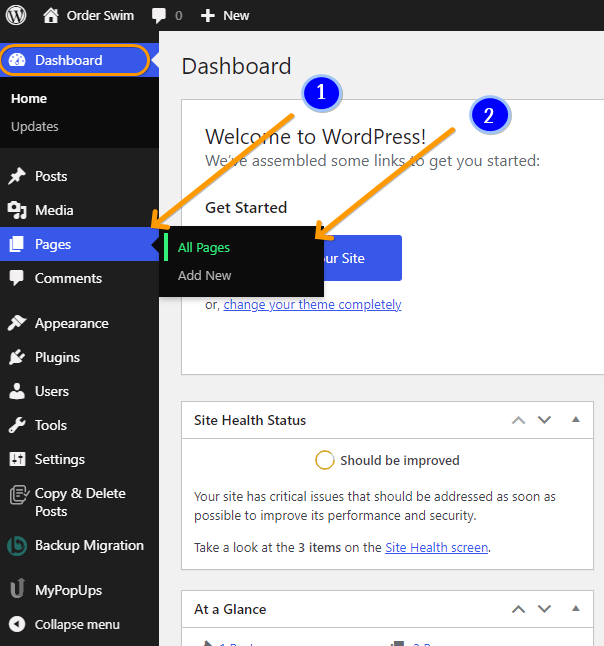
Opțiunea de șablon din WordPress se află în secțiunea Aspect a panoului de administrare WordPress. De acolo, puteți selecta o temă sau un șablon pentru site-ul dvs.
Cum să utilizați șabloanele în WordPress
Când creați un nou site web WordPress, vi se va oferi opțiunea unei teme personalizate sau a unei teme gata făcute. Aproape toate site-urile WordPress sunt construite folosind una dintre temele disponibile gata de utilizare. Cu o temă gata făcută, puteți alege dintr-o varietate de șabloane. Fiecare șablon este conceput pentru a face un anumit tip de site web mai ușor de creat. Puteți crea o nouă pagină de postare pentru site-ul dvs. WordPress folosind șablonul „Postări”. Făcând clic pe opțiunea „Atribute de pagină” din editorul WordPress și selectând opțiunea „Șablon”, puteți crea un șablon nou. Veți putea găsi o listă de șabloane pentru site-ul dvs. folosind această funcție. După ce v-ați decis asupra unui șablon, va trebui să creați o pagină nouă folosindu-l. Introduceți informațiile necesare în editorul WordPress în timp ce faceți clic pe butonul „Pagină nouă”. Odată ce ați creat o pagină nouă folosind un șablon, puteți utiliza acel șablon pentru a crea orice tip de site web doriți.
WordPress are șabloane?
Un șablon WordPress specifică modul în care va apărea conținutul tău. Acest fișier, generat de tema WordPress, poate fi aplicat anumitor postări sau pagini pentru a le schimba aspectul. Există șabloane pentru fiecare temă.
Șablonul este un aspect care afectează aspectul unei pagini individuale (sau a unei postări) sau a unui grup de pagini (sau postări). Dacă tema dvs. include șabloane, veți vedea o secțiune de șabloane în bara laterală a editorului, sub Setări pagină. Editorul de șabloane poate fi folosit pentru a crea șabloane personalizate și pentru a le atribui anumitor pagini și postări. Editorul de șabloane va fi disponibil în tabloul de bord după ce ați selectat un șablon. Puteți vedea structura unui șablon făcând clic pe Vizualizare listă din partea de sus a ecranului. Pentru a modifica setările unui bloc în vizualizarea listă, faceți clic pe el. Editând blocurile de șablon, puteți modifica conținutul sau setările de blocare.
Folosind Editorul de șabloane, puteți adăuga un bloc de navigare pentru a afișa un meniu personalizat numai pe anumite pagini. Dacă aplicați șablonul, puteți vedea cum va arăta pagina sau postarea. Unele șabloane pot fi aplicate automat. Este posibil să utilizați șablonul Arhive pentru a crea categorii sau arhive.
Proporția temelor premium este și mai mică – doar 0,7 la sută – dintre acestea. În 2020, Sceptrul va fi publicat. OceanWP este o temă premium WordPress care oferă utilizatorilor o varietate de funcții și opțiuni avansate. Există numeroase teme pe piață, dar aceasta este printre cele mai populare. Puteți alege dintre peste 30.000 de teme de la OceanWP și veți găsi garantat o temă care este ideală pentru dvs. OceanWP oferă o varietate de opțiuni de blogging, comerț electronic și site-uri generale pentru toate tipurile de utilizatori.
Cum să creezi o temă WordPress personalizată
Este posibil să vă creați propriile teme WordPress , care vin cu șabloane. Un șablon poate avea o varietate de funcții și caracteristici în funcție de aspectul, caracteristicile și scopul său. Există peste 9.000 de teme în directorul nostru, așa că ești sigur că o vei găsi pe cea ideală pentru site-ul tău. Pentru a începe editarea, navigați la Pagini. Când se deschide Editarea rapidă, există un meniu derulant Șablon. De îndată ce ajungeți, faceți clic pe șablonul personalizat pe care doriți să-l utilizați, apoi salvați-l sau actualizați-l.