
Cómo instalar un tema de WordPress personalizado
Publicado: 2022-10-14Si desea darle a su sitio de WordPress un aspecto profesional, querrá aprender a crear una plantilla para su sitio de WordPress. Esto se puede hacer modificando el código de su tema de WordPress o instalando un tema de WordPress personalizado. Si no es un desarrollador, entonces la última opción es probablemente la mejor manera de hacerlo. Hay dos formas de instalar un tema personalizado de WordPress: a través del panel de administración de WordPress o mediante FTP. El panel de administración de WordPress es la forma más fácil de instalar un tema, pero si no se siente cómodo con el uso de FTP, puede seguir las instrucciones a continuación. Para instalar un tema personalizado de WordPress a través del panel de administración de WordPress, primero inicie sesión en su sitio de WordPress. Luego, ve a Apariencia > Temas. Haga clic en el botón "Agregar nuevo" en la parte superior de la página. En la página siguiente, podrá buscar temas o cargar un tema que ya haya descargado. Una vez que haya encontrado un tema que le guste, haga clic en el botón "Instalar". Una vez que se haya instalado el tema, deberá activarlo. Para hacer esto, vaya a Apariencia > Temas y haga clic en el enlace "Activar" debajo del nombre del tema. ¡Eso es todo! Ahora ha instalado un tema de WordPress personalizado.
Existen numerosos sitios web con páginas de destino que son significativamente diferentes del resto del sitio. Puede crear páginas personalizadas en WordPress que incluyan su propio diseño y diseño utilizando una plantilla de página personalizada. No es tan simple como instalar un complemento porque requiere algo de trabajo práctico. Si está utilizando un cliente FTP por su cuenta, necesitará un cliente FTP para cargar archivos en su sitio web de WordPress. Facilitaremos el uso de nuestra plantilla copiando y pegando el tema existente. En el archivo de plantilla, WordPress no requiere ninguna codificación para mostrar una página. Como resultado, podremos crear una plantilla personalizada basada en eso.
El contenido de page.php se puede copiar y pegar en un archivo de plantilla personalizado. Debido a que ya tenemos una sección de encabezado en nuestra plantilla personalizada, la eliminaremos del código. La nueva plantilla aparecerá en una página de su sitio web que actualmente está en blanco. La razón de esto es que usamos la plantilla de página de tema como punto de partida para nuestro sitio. Se puede usar una plantilla de página personalizada porque está separada del resto de sus publicaciones y páginas. Cuando comete un error en una plantilla de página personalizada, ¿qué sucede con su sitio? Con un poco de conocimiento de codificación o HTML, puede crear lo que quiera en WordPress.
Puede guardar un documento de Word como plantilla yendo a la página del documento y seleccionando Guardar como plantilla. El elemento del menú Archivo Guardar como plantilla se puede utilizar para guardar plantillas. Introduzca el nombre que desea utilizar como nombre predeterminado de la plantilla en el cuadro Guardar como. Puede introducir cualquier número de caracteres (opcional). La plantilla se guardará en el cuadro Dónde si selecciona una ubicación en el cuadro Dónde.
¿Cómo convierto una página de WordPress en una plantilla?
No hay una respuesta única para esta pregunta, ya que la mejor manera de convertir una página de WordPress en una plantilla variará según la página individual y el resultado deseado. Sin embargo, algunos consejos sobre cómo convertir una página de WordPress en una plantilla incluyen comprender la jerarquía de plantillas de WordPress, usar las etiquetas de plantilla correctas y crear una plantilla de página personalizada. Una vez que tenga una comprensión sólida de cómo convertir una página de WordPress en una plantilla, puede comenzar a personalizar la apariencia de sus páginas para que se adapten mejor a sus necesidades.
Cómo usar la plantilla de página predeterminada en WordPress
En WordPress, generalmente se usa un archivo PHP como plantilla predeterminada. WordPress busca y usa la plantilla de página predeterminada en el caso de una plantilla específica que no incluye la ID de la página.

¿Dónde está la opción de plantilla en WordPress?
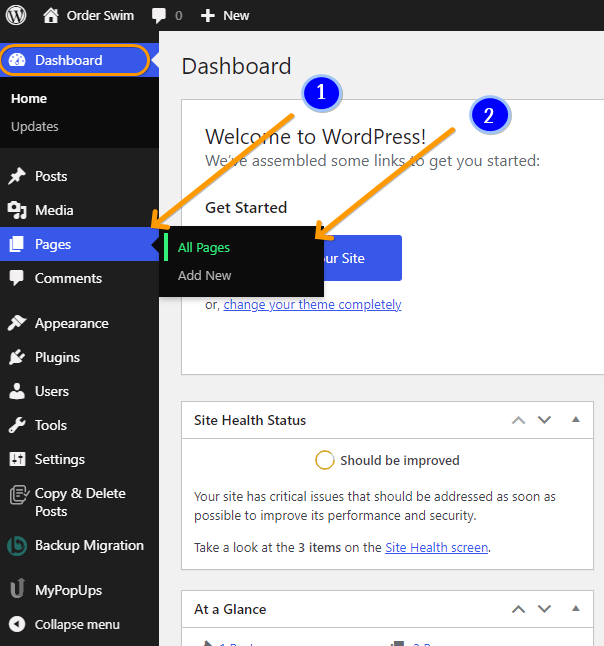
La opción de plantilla en WordPress se encuentra en la sección Apariencia del panel de administración de WordPress. Desde allí, puede seleccionar un tema o plantilla para su sitio web.
Cómo usar plantillas en WordPress
Cuando cree un nuevo sitio web de WordPress, se le dará la opción de un tema personalizado o un tema listo para usar. Casi todos los sitios web de WordPress se crean utilizando uno de los temas disponibles listos para usar. Con un tema listo para usar, puede elegir entre una variedad de plantillas. Cada plantilla está diseñada para facilitar la creación de un tipo particular de sitio web. Puede crear una nueva página de publicación para su sitio web de WordPress utilizando la plantilla 'Publicaciones'. Al hacer clic en la opción 'Atributos de la página' en el editor de WordPress y seleccionar la opción 'Plantilla', puede crear una nueva plantilla. Podrá encontrar una lista de plantillas para su sitio web utilizando esta función. Una vez que se haya decidido por una plantilla, deberá crear una nueva página usándola. Ingrese la información requerida en el editor de WordPress mientras hace clic en el botón 'Nueva página'. Una vez que haya creado una nueva página usando una plantilla, puede usar esa plantilla para crear cualquier tipo de sitio web que desee.
¿Wordpress tiene plantillas?
Una plantilla de WordPress especifica cómo aparecerá su contenido. Este archivo, generado por el tema de WordPress, se puede aplicar a publicaciones o páginas específicas para cambiar su apariencia. Hay plantillas para cada tema.
La plantilla es un diseño que afecta la apariencia de una página individual (o una publicación) o un grupo de páginas (o publicaciones). Si su tema incluye plantillas, verá una sección Plantilla en la barra lateral del editor en Configuración de la página. El Editor de plantillas se puede usar para crear plantillas personalizadas y asignarlas a páginas y publicaciones específicas. El Editor de plantillas estará disponible en su tablero una vez que haya seleccionado una plantilla. Puede ver la estructura de una plantilla haciendo clic en Vista de lista en la parte superior de la pantalla. Para modificar la configuración de un bloque en la Vista de lista, haga clic en él. Al editar los bloques de la plantilla, puede realizar cambios en el contenido o la configuración del bloque.
Con el Editor de plantillas, puede agregar un bloque de navegación para mostrar un menú personalizado solo en páginas específicas. Si aplica la plantilla, puede ver cómo se verá la página o publicación. Algunas plantillas se pueden aplicar automáticamente. Es posible utilizar la plantilla Archivos para crear categorías o archivos.
La proporción de temas premium es aún menor, solo el 0,7 por ciento, de estos. En 2020 se publicará el Cetro. OceanWP es un tema premium de WordPress que ofrece una variedad de características y opciones avanzadas para los usuarios. Hay numerosos temas en el mercado, pero este es uno de los más populares. Puede elegir entre más de 30,000 temas de OceanWP, y tiene la garantía de encontrar un tema que sea ideal para usted. OceanWP ofrece una variedad de opciones de blogs, comercio electrónico y sitios web generales para todo tipo de usuarios.
Cómo crear un tema de WordPress personalizado
Es posible crear tus propios temas de WordPress , que vienen con plantillas. Una plantilla puede tener una variedad de funciones y características según su diseño, características y propósito. Hay más de 9,000 temas en nuestro directorio, por lo que seguramente encontrará el ideal para su sitio web. Para comenzar a editar, navega a Páginas. Cuando se abre Edición rápida, hay un menú desplegable Plantilla. Tan pronto como llegue, haga clic en la plantilla personalizada que desea usar, luego guárdela o actualícela.