
Cum să adăugați o nouă secțiune la o temă WordPress
Publicat: 2022-10-16Presupunând că doriți să adăugați o nouă secțiune la o temă WordPress existentă, primul lucru pe care trebuie să-l faceți este să creați un fișier nou în directorul temei. Acest nou fișier va fi șablonul pentru noua ta secțiune. Apoi, trebuie să editați fișierul pe care tocmai l-ați creat și să adăugați codul pentru noua secțiune. Codul va varia în funcție de tipul de conținut pe care doriți să îl afișați în noua secțiune. Odată ce ați adăugat codul pentru noua secțiune, trebuie să editați fișierul cu tema WordPress header.php și să adăugați un link către noul fișier. Link-ul trebuie adăugat înainte de linia de cod care include fișierul header.php. În cele din urmă, trebuie să editați fișierul cu tema WordPress footer.php și să adăugați un link către noul fișier. Link-ul trebuie adăugat după linia de cod care include fișierul footer.php. Noua ta secțiune ar trebui să fie acum vizibilă pe site-ul tău WordPress .
Cum adaug o nouă secțiune în Elementor?
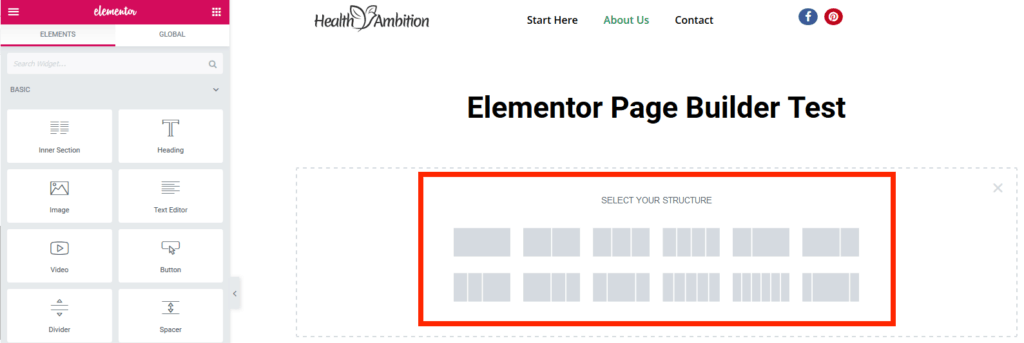
În Elementor, puteți adăuga secțiuni noi făcând clic pe pictograma „+” din colțul din stânga sus al ecranului. Aceasta va deschide meniul Adăugare secțiune, unde puteți alege dintr-o varietate de tipuri de secțiuni . După ce ați selectat un tip de secțiune, îl puteți adăuga pe pagina dvs. făcând clic pe butonul „Adăugați”.
Despre Pagina: Adăugați o secțiune nouă
Al doilea pas este să adăugați o nouă secțiune pe pagina dvs.; secțiunea Despre este afișată în prezent ca o singură coloană în captură de ecran. Când creați o nouă secțiune pe pagina dvs., faceți clic pe butonul Adăugare secțiune și apoi introduceți titlul noii secțiuni în câmpul Adăugare secțiune. După ce ați adăugat noua secțiune, aceasta va apărea în pagina Despre și o puteți personaliza după cum este necesar. Dacă utilizați Hestia, puteți adăuga și o nouă secțiune făcând clic pe butonul Adăugați o secțiune nouă din fila Secțiuni a Personalizatorului dvs. Apoi, în pasul următor, introduceți titlul secțiunii dvs. și faceți clic pe butonul Salvare.
Cum adaug o pagină la pagina mea de pornire WordPress?
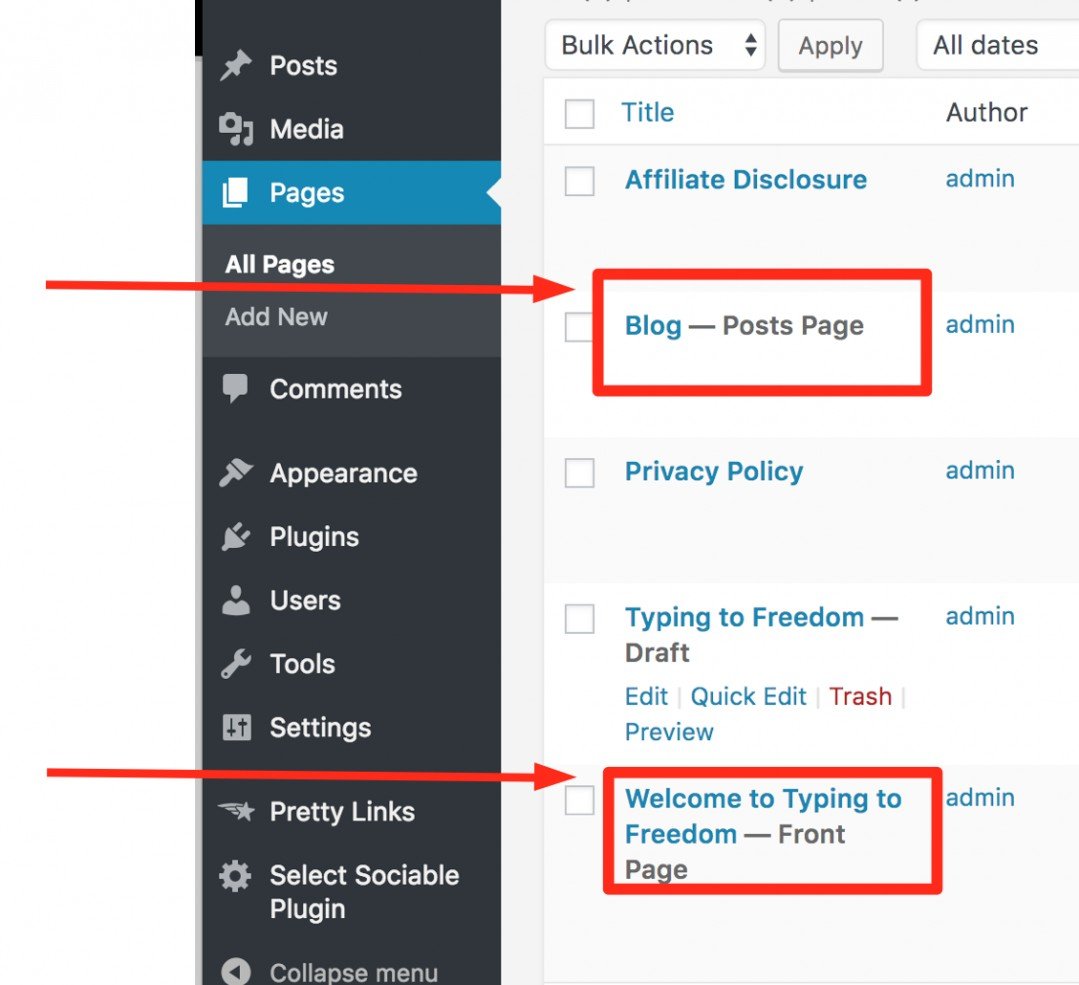
Făcând clic pe Pagini din tabloul de bord, puteți adăuga o pagină nouă pe site-ul dvs. Când faceți clic pe titlul unei pagini pe care doriți să o editați, pagina de editare va fi vizibilă. După ce ați introdus informațiile, veți fi dus la Editor, unde puteți adăuga text, imagini, formulare de contact, butoane și orice alt tip de conținut pe pagina dvs.
Platforma WordPress vă permite să creați o pagină cu un efort la fel de mic ca câteva clicuri de mouse. Un bloc de conținut este afișat în editorul WordPress care conține un paragraf, o imagine sau un videoclip. Controalele blocurilor variază în dimensiune și culoare, în plus față de controlul alinierii blocurilor. Dacă doriți o anumită dată în viitor, puteți alege setările de publicare. Dacă doriți să vă îmbunătățiți SEO, ar trebui să alegeți un slug care să corespundă titlului site-ului dvs. Când creați o pagină nouă, trebuie să includeți atât o pagină părinte, cât și un șablon.
Cele mai bune pluginuri și șabloane WordPress pentru un site mai bun
Dacă nu vedeți modificările pe care doriți să le faceți, este foarte probabil să utilizați pluginuri WordPress greșite sau să le configurați incorect. Dacă aveți nevoie de asistență cu un plugin WordPress, vă rugăm să consultați lista noastră cu cele mai bune pluginuri WordPress. De asemenea, asigurați-vă că utilizați șablonul WordPress adecvat. Aici puteți găsi o listă cu cele mai bune șabloane WordPress. Dacă toate aceste lucruri au funcționat pentru dvs. și aveți în continuare probleme, este posibil ca site-ul dvs. să sufere de o problemă cu tema. Există o serie de teme WordPress disponibile pentru descărcare aici.

Cum să adăugați o secțiune în WordPress
Adăugarea unei secțiuni în WordPress este simplă. Conectați-vă la administratorul WordPress, accesați secțiunea „Pagini” și faceți clic pe „Adăugați nou”. De acolo, puteți adăuga un titlu, conținut și imagini noii pagini.
O secțiune Despre de pe site-ul dvs. web îi informează pe potențialii clienți și vizitatori despre dvs., ce faceți și de ce ar trebui să fiți prima lor alegere. Este esențial să aveți o secțiune Despre puternică, care este concepută pentru a oferi o mulțime de informații într-un spațiu mic. Trebuie să includeți câteva elemente cheie în discuția noastră, care este pe cale să înceapă. În acest articol, vă voi ghida prin pașii creării unei secțiuni WordPress Despre. Utilizați tema noastră Hestia pentru a crea o secțiune Despre și utilizați personalizarea live pentru a personaliza secțiunea live WordPress. Puteți, de asemenea, să vă creați propria pagină de pornire și să o setați ca una statică. Asigurați-vă că nu vă este frică să încercați ceva nou.
Introduceți titlul pe care doriți să îl utilizați în editor. În secțiunea Despre, faceți-o pe scurt și la obiect. Asigurați-vă că serviciile dvs. sunt benefice clienților și potențialilor dvs. Temele moderne WordPress, cum ar fi Hestia, vă pot ajuta să construiți rapid o secțiune WordPress Despre. O bară de abilități este un indicator vizual simplu care poate fi folosit pentru a demonstra gradul de progres sau pentru a demonstra anumite seturi de abilități.
Elementor: Cum să adăugați secțiuni, coloane și widget-uri
Selectând „br” în procesul de editare, puteți adăuga o secțiune. Când adăugați o nouă secțiune la pagina Elementor, faceți clic pe pictograma de adăugare din colțul din stânga sus al paginii. Faceți clic pe pictograma + din zona goală a paginii pentru a merge la pagina următoare. Selectând tipul de secțiune, puteți crea o pagină cu acesta.
O coloană ar trebui adăugată utilizând codul *br. Pentru a adăuga o coloană la o pagină Elementor, faceți clic pe pictograma de adăugare din colțul din stânga sus al ierarhiei paginii. Pentru a adăuga un tip de coloană la pagina dvs., selectați-l din meniul derulant.
Creați un widget făcând clic pe butonul br. Pentru a adăuga un nou widget la o pagină Elementor, faceți clic pe butonul Adăugați widget din colțul din stânga sus. Adăugarea de widgeturi la o pagină necesită următorul tip de widget.
Editați o secțiune existentă după cum urmează. Pentru a edita o secțiune existentă pe Pagina Elementor, faceți clic pe secțiunea pe care doriți să o modificați. Dacă faceți clic pe meniul de opțiuni, veți vedea următoarele opțiuni. Este titlul acestei secțiuni. Imaginea antetului și titlul secțiunii. Textul pentru această secțiune este *br*. Această secțiune explică cum să adăugați widget-uri în tabloul de bord WordPress. Setările secțiunii pot fi modificate în fila Setări.
Puteți edita o coloană existentă selectând *br Pentru a modifica o coloană existentă în Pagina dvs. Elementor, selectați coloana pe care doriți să o editați. Veți putea selecta una dintre aceste opțiuni sub br>. Titlul coloanei este: **br. Imaginea antetului coloanei și titlul În zonă, există un buton pentru adăugarea widget-urilor. Puteți modifica setările coloanei utilizând meniul Setări.
Cum să adăugați o secțiune în Elementor
Metoda 1: faceți clic pe pictograma de adăugare pentru a crea o secțiune elementar . Când faceți clic pe ea, pagina va apărea cu pictograma în zona goală. Tipul de secțiune pe care doriți să îl adăugați va fi ales din meniul derulant.
Ce sunt secțiunile din Elementor?
Elementele de pagină din Elementor sunt formate din trei blocuri principale: secțiuni, coloane și coloane. Secțiunile sunt cele mai mari blocuri de construcție, care conțin conținutul în interiorul coloanelor. Coloanele sunt situate pe partea stângă a secțiunilor și caselor. Widgeturile sunt componente funcționale ale site-ului care sunt situate în coloane.