
Cum să adăugați o funcție la o pagină de șablon WordPress
Publicat: 2022-10-16Dacă doriți să adăugați o funcție la o pagină șablon WordPress, există două moduri de a face acest lucru. Prima modalitate este să adăugați funcția direct la pagina șablon. A doua modalitate este să adăugați funcția la o temă copil. Dacă doriți să adăugați o funcție la o pagină șablon WordPress, cel mai simplu mod este să adăugați funcția direct pe pagina șablon. Pentru a face acest lucru, deschideți pagina șablon într-un editor de text și adăugați funcția în partea de sus a paginii. Dacă doriți să adăugați o funcție la o pagină de șablon WordPress, cel mai bun mod este să adăugați funcția la o temă copil. În acest fel, puteți păstra pagina șablonului nemodificată și aveți în continuare funcția disponibilă. Pentru a adăuga funcția la o temă copil, creați un fișier nou în directorul temei copil și numiți-l functions.php. Apoi, adăugați funcția la acest fișier.
Cum adaug un câmp la un șablon?
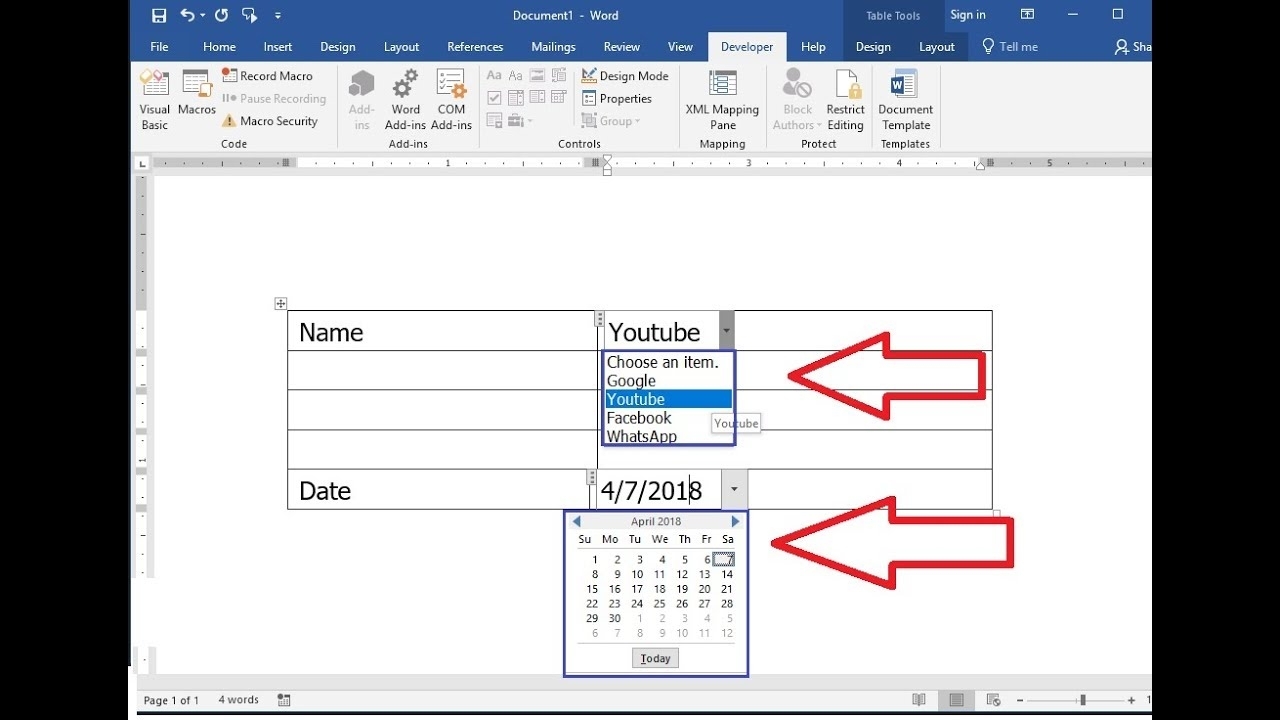
Nu există un răspuns definitiv la această întrebare, deoarece poate varia în funcție de șablonul și software-ul specific pe care îl utilizați. Cu toate acestea, în general, majoritatea șabloanelor pot fi personalizate pentru a adăuga câmpuri noi prin deschiderea șablonului în programul software pe care îl utilizați și apoi selectând opțiunea „adăugați câmp”. Acest lucru vă va permite să inserați un câmp nou în șablon în locația dorită.
Folosind fila Câmpuri din Editorul de șabloane, puteți adăuga orice tip de câmp la un șablon de formular. Trebuie să introduceți câmpuri pentru colectarea datelor și actualizări în câmpurile corespunzătoare. Este posibil să specificați o cerință ca un câmp de date sau un câmp de imagine să fie completat sau actualizat folosind setările furnizate de câmpurile respective. Pentru a salva modificările în orice moment, faceți clic pe Salvare în partea de sus a ecranului. Caseta de selectare Repetare câmp va returna valoarea câmpului din următoarea instanță de formular care a fost utilizată anterior. Regulile care controlează dacă un câmp apare în formular pot fi adăugate în funcție de valoarea unui alt câmp. Formularele sunt mai simplu de completat în TerraFlex dacă există reguli în aplicație.
2. Faceți clic pe Ok. Creați șabloane de câmpuri de formular în X-author pentru contracte pentru Conga Clm
Pentru a crea un șablon de câmp de formular, tastați *br>. Deschideți un document X-Author în CLM (Contracts for Salesforce). Câmpurile pot fi vizualizate accesând panoul Șabloane și selectând Lucrare. Șabloanele de câmpuri de formular sunt accesibile prin panoul Câmpuri. Făcând clic pe butonul Nou, puteți adăuga șabloane de câmpuri de formular la lista dvs. Când introduceți un nume pentru șablonul câmpului de formular, acesta va fi afișat în câmpul Nume. Introduceți un scurt rezumat al structurii șablonului câmpului de formular. În câmpul Tip, selectați Câmp formular. Faceți clic pe opțiunea Șablon de câmp pentru a selecta un șablon de câmp de formular pe care doriți să-l utilizați. Secțiunea Aspect câmp vă va cere să alegeți aspectul pe care doriți să îl utilizați. Făcând clic pe OK, puteți continua. Câmpurile formularului sunt accesate făcând clic pe *br. Pentru a insera câmpul de formular, navigați la textul documentului unde doriți să fie localizat și faceți clic pe șablonul de câmp de formular. Pentru a selecta opțiunile pe care doriți să le utilizați, accesați secțiunea Opțiuni câmp.
Cum adaug funcționalități în WordPress?
Adăugarea de funcționalități la WordPress este un proces simplu. Există două moduri de a face acest lucru: folosind un plugin sau editați singur codul. Dacă doriți să adăugați o mulțime de funcționalități site-ului dvs. WordPress, utilizarea unui plugin este cea mai bună modalitate de a face acest lucru. Există mii de pluginuri disponibile gratuit și multe alte plugin-uri premium pe care le puteți cumpăra. Doar căutați funcționalitatea pe care o doriți în directorul de pluginuri WordPress și instalați pluginul. Dacă doriți să adăugați o cantitate mică de funcționalitate sau dacă vă simțiți confortabil editați codul, îl puteți adăuga singur. Doar editați funcțiile. php în tema dvs. WordPress și adăugați codul de care aveți nevoie.
Ce sunt funcțiile WordPress?
Funcțiile sunt gestionate de WordPress. Temele WordPress includ un fișier php sau un fișier cu funcție de temă . Folosind-o, puteți crea un plugin pentru site-ul dvs. WordPress care este activat automat atunci când utilizați tema pe care o alegeți. Următoarea este o listă a funcțiilor. Fișierele PHP sunt folosite pentru a adăuga sau modifica funcții pe site-urile WordPress.

Faceți o copie de rezervă a fișierului Functions.php înainte de a face orice modificări
Asigurați-vă că fișierul PHP este corect înainte de a face orice modificări. Utilizatorii popularului sistem de management al conținutului WordPress pot crea un site web nou sau pot îmbunătăți unul existent de la zero. Funcțiile sunt organizate pe categorii. PHP este un fișier care gestionează codul WordPress. Acest fișier conține cod pe care WordPress îl folosește pentru a îndeplini o varietate de funcții, cum ar fi afișarea conținutului, procesarea postărilor și gestionarea conturilor de utilizator. Codul pe care doriți să-l adăugați la o funcție poate fi adăugat la aceasta. Pe Aspect, sub Funcții teme , selectați fișierul cu funcții ale temei WordPress. După ce faceți clic pe Actualizare fișier, inserați codul la sfârșitul editorului. Dacă primiți o eroare de sintaxă în codul respectiv, site-ul dvs. web se va defecta. Asigurați-vă că sistemele dvs. sunt actualizate înainte de a face orice modificare. Verificați dacă totul funcționează corect prin copierea fișierului php. Trebuie urmărit cât mai îndeaproape posibil înainte de a face orice modificări. Este necesar să adăugați cod la o funcție. Un script PHP este o modalitate eficientă și simplă de a vă face site-ul mai ușor de utilizat. Dacă trebuie să faceți modificări, ar trebui să faceți mai întâi o copie de rezervă a fișierului și să verificați codul pentru a vedea dacă există erori.
Cum găsesc funcții în WordPress?
Interfața de administrare WordPress poate fi accesată prin pictograma WordPress. Pentru a schimba tema, mergeți în partea stângă a paginii și faceți clic pe Editor de teme. Pentru a accesa funcții , mergeți în partea dreaptă a paginii.
Convențiile de denumire a funcției în PHP
Numele_funcției_dvs. va fi folosit. Numele funcției dvs. poate fi găsit mai jos.
Vă acordăm prioritate sarcinilor.
Accept_args Un șir de argumente care ar trebui trimis la funcția ta.
Cum se creează un șablon de pagină personalizat în WordPress
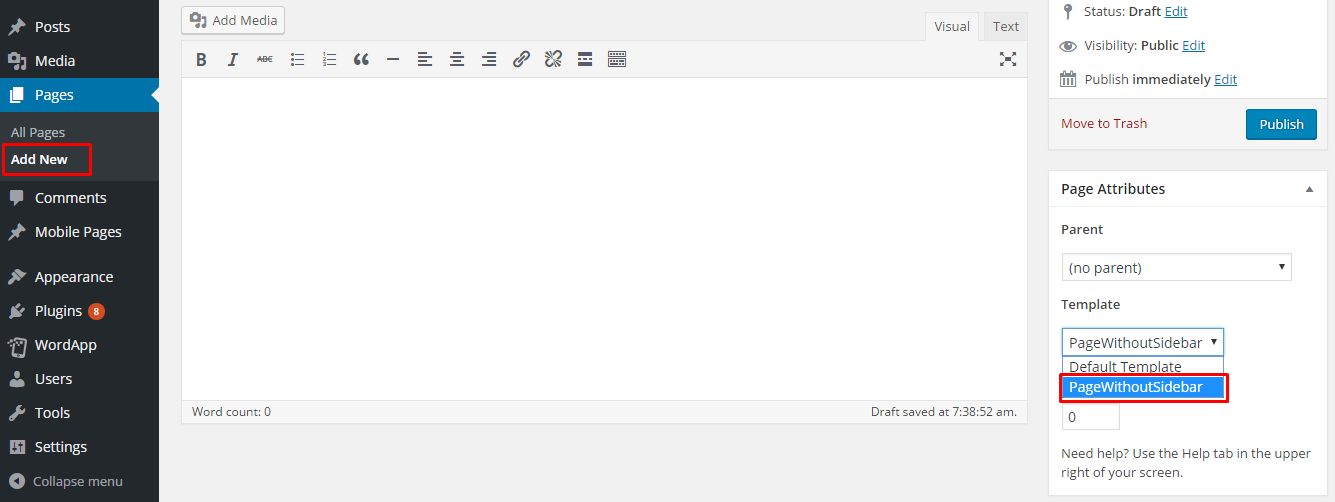
Pentru a crea un șablon de pagină personalizat în WordPress, mai întâi va trebui să creați un fișier nou în directorul temei dvs. După ce ați făcut acest lucru, va trebui să adăugați următorul cod în partea de sus a noului fișier:
/*
Nume șablon: șablon de pagină personalizată
*/
? >
După ce ați salvat noul fișier, va trebui să mergeți la secțiunea „Pagini” din panoul de administrare WordPress și să creați o pagină nouă. În caseta „Atribute de pagină”, va trebui să selectați șablonul „Șablon de pagină personalizată” din meniul drop-down.
Există numeroase site-uri cu pagini de destinație care par să difere foarte mult de restul site-ului. În WordPress, puteți crea pagini personalizate cu propriul design și aspect folosind un șablon de pagină personalizat. Este mult mai dificil să instalezi un plugin decât să îl instalezi pe cont propriu. Când încărcați fișiere pe site-ul dvs. WordPress folosind un program FTP autonom, trebuie să utilizați un program FTP. Copiind șablonul de pagină de temă existent, vom putea gestiona cu ușurință propria noastră temă. Nu există instrucțiuni în fișierul șablon pentru ca WordPress să afișeze pagina. Vom folosi asta ca bază pentru propriul șablon personalizat pe baza acestuia.
După ce ați copiat conținutul page.php, va trebui să le copiați și să le lipiți în fișierul șablon personalizat . Deoarece șablonul nostru personalizat include deja un antet, îl vom elimina din cod. Pagina goală nu va mai apărea pe pagina care utilizează noul șablon dacă accesați el. Acest lucru a fost realizat prin utilizarea șablonului de pagină cu tema ca punct de plecare. Avantajul utilizării unui șablon de pagină personalizat este că este complet separat de postările și paginile tale obișnuite. Erorile dintr-un șablon de pagină personalizată vă pot distruge site-ul? Chiar dacă nu știi prea multă programare sau HTML, poți face o mulțime de modificări WordPress.