
WordPress Şablon Sayfasına İşlev Nasıl Eklenir
Yayınlanan: 2022-10-16Bir WordPress şablon sayfasına bir işlev eklemek istiyorsanız, bunu yapmanın iki yolu vardır. İlk yol, işlevi doğrudan şablon sayfasına eklemektir. İkinci yol, işlevi bir alt temaya eklemektir. Bir WordPress şablon sayfasına işlev eklemek istiyorsanız, en kolay yol işlevi doğrudan şablon sayfasına eklemektir. Bunu yapmak için şablon sayfasını bir metin düzenleyicide açın ve işlevi sayfanın en üstüne ekleyin. Bir WordPress şablon sayfasına işlev eklemek istiyorsanız, en iyi yol işlevi bir alt temaya eklemektir. Bu şekilde, şablon sayfasını değiştirilmeden tutabilir ve işlevi hala kullanılabilir durumda tutabilirsiniz. İşlevi bir alt temaya eklemek için, alt temanın dizininde yeni bir dosya oluşturun ve onu function.php olarak adlandırın. Ardından, işlevi bu dosyaya ekleyin.
Bir Şablona Nasıl Alan Eklerim?
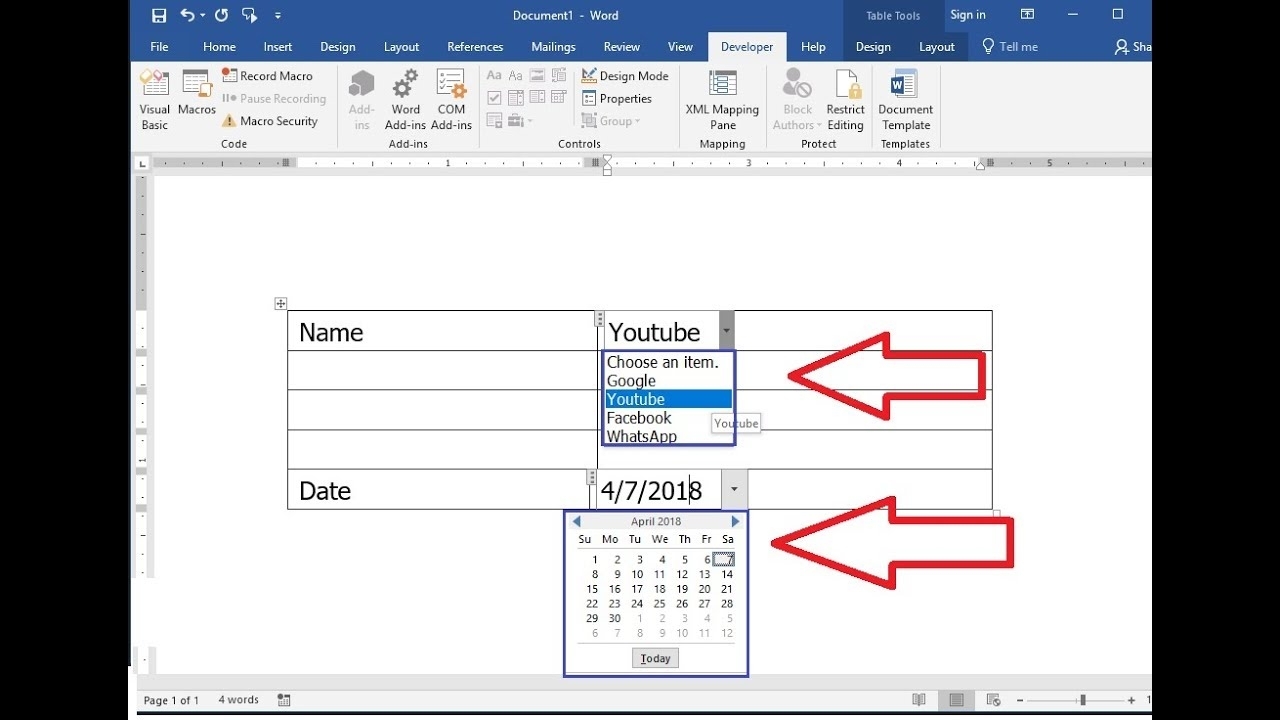
Kullandığınız belirli şablona ve yazılıma bağlı olarak değişebileceğinden, bu sorunun kesin bir yanıtı yoktur. Ancak genel olarak çoğu şablon, kullandığınız yazılım programında şablonu açıp ardından “alan ekle” seçeneğini seçerek yeni alanlar eklemek için özelleştirilebilir. Bu, şablona istediğiniz konumda yeni bir alan eklemenize olanak tanır.
Şablon Düzenleyici'deki Alanlar sekmesini kullanarak, bir form şablonuna herhangi bir alan türü ekleyebilirsiniz. Uygun alanlara veri toplama ve güncelleme alanları girmelisiniz. İlgili alanlar tarafından sağlanan ayarlar kullanılarak bir veri alanının veya görüntü alanının doldurulması veya güncellenmesi şartı belirtilebilir. Değişikliklerinizi istediğiniz zaman kaydetmek için ekranın üst kısmındaki Kaydet'e tıklayın. Alanı tekrarla onay kutusu, daha önce kullanılmış olan sonraki form örneğindeki alanın değerini döndürür. Formda bir alanın görünüp görünmeyeceğini denetleyen kurallar, başka bir alanın değerine göre eklenebilir. Uygulamada kurallar varsa, formların TerraFlex'te doldurulması daha kolaydır.
2. Tamam'a tıklayın. Conga Clm Sözleşmeleri İçin X-author'da Form Alanı Şablonları Oluşturun
Bir form alanı şablonu oluşturmak için *br> yazın. CLM'de (Salesforce Sözleşmeleri) bir X-Author belgesi açın. Alanlar, Şablonlar bölmesine gidip İş'i seçerek görüntülenebilir. Form alanı şablonlarına Alanlar bölmesinden erişilebilir. Yeni butonuna tıklayarak Form Alanı Şablonlarını listenize ekleyebilirsiniz. Form alanı şablonu için bir ad girdiğinizde, Ad alanında görüntülenecektir. Form alanı şablonunun yapısının kısa bir özetini yazın. Tür alanında, Form Alanı'nı seçin. Kullanmak istediğiniz form alanı şablonunu seçmek için Alan Şablonu seçeneğini tıklayın. Alan Düzeni bölümü, kullanmak istediğiniz düzeni seçmenizi isteyecektir. Tamam'a tıklayarak devam edebilirsiniz. Form alanlarına *br tıklanarak erişilebilir. Form alanını eklemek için, bulunmasını istediğiniz belge metnine gidin ve form alanı şablonuna tıklayın. Kullanmak istediğiniz seçenekleri seçmek için Alan Seçenekleri bölümüne gidin.
WordPress'te İşlevselliği Nasıl Eklerim?
WordPress'e işlevsellik eklemek basit bir işlemdir. Bunu yapmanın iki yolu vardır: bir eklenti kullanmak veya kodu kendiniz düzenlemek. WordPress sitenize çok sayıda işlevsellik eklemek istiyorsanız, bunu yapmanın en iyi yolu bir eklenti kullanmaktır. Ücretsiz olarak sunulan binlerce eklenti ve satın alabileceğiniz daha birçok premium eklenti var. WordPress eklenti dizininde istediğiniz işlevselliği arayın ve eklentiyi yükleyin. Az miktarda işlevsellik eklemek istiyorsanız veya kod düzenleme konusunda rahatsanız, kendiniz ekleyebilirsiniz. Sadece fonksiyonları düzenleyin. php dosyasını WordPress temanıza ekleyin ve ihtiyacınız olan kodu ekleyin.
WordPress İşlevleri Nelerdir?
İşlevler WordPress tarafından gerçekleştirilir. WordPress temaları, bir php veya bir tema işlev dosyası içerir. Bunu kullanarak, seçtiğiniz temayı kullandığınızda otomatik olarak etkinleştirilen WordPress siteniz için bir eklenti oluşturabilirsiniz. Aşağıda işlevlerin bir listesi bulunmaktadır. PHP dosyaları, WordPress web sitelerinde özellikler eklemek veya bunları değiştirmek için kullanılır.

Herhangi Bir Değişiklik Yapmadan Önce Functions.php Dosyanızı Yedekleyin
Herhangi bir değişiklik yapmadan önce PHP dosyasının doğru olduğundan emin olun. Popüler içerik yönetim sistemi WordPress kullanıcıları, yeni bir web sitesi oluşturabilir veya mevcut bir web sitesini sıfırdan iyileştirebilir. Fonksiyonlar kategoriler halinde düzenlenmiştir. PHP, WordPress' kodunu yöneten bir dosyadır. Bu dosya, WordPress'in içeriği görüntüleme, gönderileri işleme ve kullanıcı hesaplarını yönetme gibi çeşitli işlevleri gerçekleştirmek için kullandığı kodu içerir. Bir fonksiyona eklemek istediğiniz kod ona eklenebilir. Görünüm'de, Tema İşlevleri altında, WordPress tema işlevleri dosyasını seçin. Dosyayı Güncelle'yi tıkladıktan sonra, kodunuzu düzenleyicinin sonuna yapıştırın. Bu kodda bir sözdizimi hatası alırsanız, web siteniz çökecektir. Herhangi bir değişiklik yapmadan önce sistemlerinizin güncel olduğundan emin olun. Php dosyasını kopyalayarak her şeyin düzgün çalıştığını kontrol edin. Herhangi bir değişiklik yapılmadan önce mümkün olduğunca yakından takip edilmelidir. Bir fonksiyona kod eklemek gereklidir. PHP betiği, web sitenizi daha kullanıcı dostu hale getirmenin etkili ve basit bir yoludur. Herhangi bir değişiklik yapmanız gerekiyorsa, önce dosyanızı yedeklemeli ve herhangi bir hata olup olmadığını görmek için kodunuzu kontrol etmelisiniz.
WordPress'te İşlevleri Nasıl Bulabilirim?
WordPress yönetici arayüzüne WordPress simgesi aracılığıyla erişilebilir. Temayı değiştirmek için sayfanın sol tarafına gidin ve Tema Düzenleyici'ye tıklayın. İşlevlere erişmek için sayfanın sağ tarafına gidin.
Php'de Fonksiyon Adlandırma Kuralları
İşlev_adınız kullanılacak. İşlevinizin adı aşağıda bulunabilir.
Görevlerinize öncelik veriyoruz.
Accept_args İşlevinize gönderilmesi gereken bir argüman dizisi.
WordPress'te Özel Sayfa Şablonu Nasıl Oluşturulur
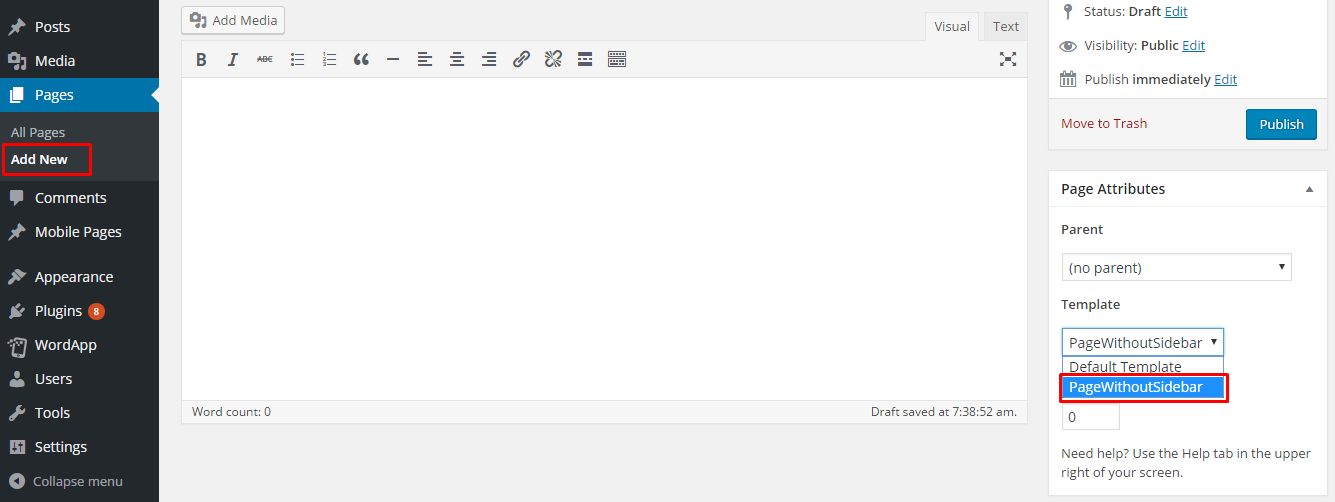
WordPress'te özel bir sayfa şablonu oluşturmak için öncelikle temanızın dizininde yeni bir dosya oluşturmanız gerekir. Bunu yaptıktan sonra, yeni dosyanın en üstüne aşağıdaki kodu eklemeniz gerekecek:
/*
Şablon Adı: Özel Sayfa Şablonu
*/
? >
Yeni dosyayı kaydettikten sonra, WordPress yönetici panelinizin “Sayfalar” bölümüne gitmeniz ve yeni bir sayfa oluşturmanız gerekecektir. "Sayfa Nitelikleri" kutusunda, açılır menüden "Özel Sayfa Şablonu" şablonunu seçmeniz gerekecektir.
Sitenin geri kalanından büyük ölçüde farklı görünen açılış sayfalarına sahip çok sayıda site var. WordPress'te, özel bir sayfa şablonu kullanarak kendi tasarımınız ve düzeninizle özel sayfalar oluşturabilirsiniz. Bir eklenti kurmak, kendi başınıza kurmaktan çok daha zordur. Bağımsız bir FTP programı kullanarak WordPress web sitenize dosya yüklerken, bir FTP programı kullanmanız gerekir. Mevcut tema sayfası şablonunu kopyalayarak kendi temamızı kolayca yönetebileceğiz. WordPress'in sayfayı görüntülemesi için şablon dosyasında talimat yoktur. Bunu, buna dayalı kendi özel şablonumuzun temeli olarak kullanacağız.
page.php içeriğini kopyaladıktan sonra, bunları kopyalayıp özel şablon dosyanıza yapıştırmanız gerekir. Özel şablonumuz zaten bir başlık içerdiğinden, onu koddan kaldıracağız. Yeni şablona giderseniz, boş sayfa artık yeni şablonu kullanan sayfada görünmeyecektir. Bu, bir başlangıç noktası olarak tema sayfası şablonu kullanılarak gerçekleştirildi. Özel sayfa şablonu kullanmanın yararı, normal gönderilerinizden ve sayfalarınızdan tamamen ayrı olmasıdır. Özel Sayfa Şablonundaki Hatalar Sitenizi Bozabilir mi? Çok fazla programlama veya HTML bilmeseniz bile, WordPress'te birçok değişiklik yapabilirsiniz.