
วิธีเพิ่มส่วนใหม่ให้กับธีม WordPress
เผยแพร่แล้ว: 2022-10-16สมมติว่าคุณต้องการเพิ่มส่วนใหม่ให้กับธีม WordPress ที่มีอยู่ สิ่งแรกที่คุณต้องทำคือสร้างไฟล์ใหม่ในไดเร็กทอรีธีม ไฟล์ใหม่นี้จะเป็นเทมเพลตสำหรับส่วนใหม่ของคุณ ถัดไป คุณต้องแก้ไขไฟล์ที่คุณเพิ่งสร้างและเพิ่มโค้ดสำหรับส่วนใหม่ของคุณ รหัสจะแตกต่างกันไปขึ้นอยู่กับประเภทของเนื้อหาที่คุณต้องการแสดงในส่วนใหม่ของคุณ เมื่อคุณเพิ่มโค้ดสำหรับส่วนใหม่ของคุณแล้ว คุณต้องแก้ไขไฟล์ธีม WordPress header.php และเพิ่มลิงก์ไปยังไฟล์ใหม่ของคุณ ควรเพิ่มลิงก์ก่อนบรรทัดโค้ดที่มีไฟล์ header.php สุดท้าย คุณต้องแก้ไขไฟล์ธีม WordPress footer.php และเพิ่มลิงก์ไปยังไฟล์ใหม่ของคุณ ควรเพิ่มลิงก์หลังบรรทัดโค้ดที่มีไฟล์ footer.php ส่วนใหม่ของคุณควรปรากฏบน เว็บไซต์ WordPress ของคุณ
ฉันจะเพิ่มส่วนใหม่ใน Elementor ได้อย่างไร
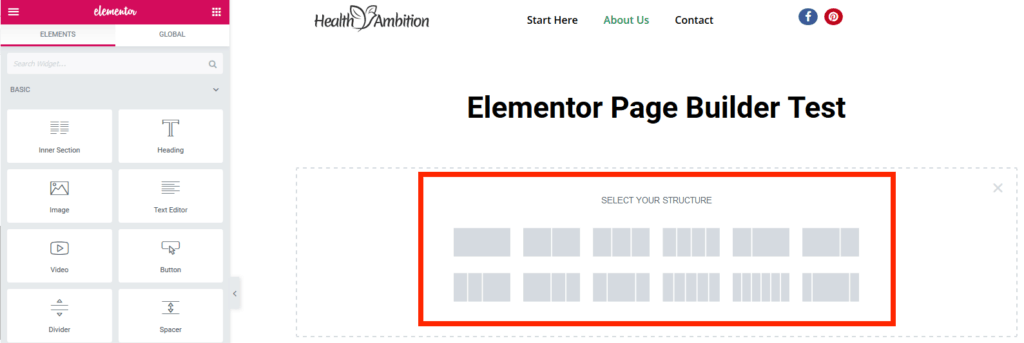
ใน Elementor คุณสามารถเพิ่มส่วนใหม่ได้โดยคลิกที่ไอคอน “+” ที่มุมซ้ายบนของหน้าจอ ซึ่งจะเปิดเมนูเพิ่มส่วน ซึ่งคุณสามารถเลือก ประเภทส่วนต่างๆ ได้ เมื่อคุณเลือกประเภทส่วนแล้ว คุณสามารถเพิ่มลงในเพจของคุณได้โดยคลิกที่ปุ่ม “เพิ่ม”
เกี่ยวกับหน้า: เพิ่มส่วนใหม่
ขั้นตอนที่สองคือการเพิ่มส่วนใหม่ในหน้าของคุณ ส่วน "เกี่ยวกับ" จะแสดงเป็นคอลัมน์เดียวในภาพหน้าจอ เมื่อสร้างส่วนใหม่บนหน้าของคุณ เพียงคลิกปุ่มเพิ่มส่วน จากนั้นป้อนชื่อส่วนใหม่ของคุณลงในช่องเพิ่มส่วน เมื่อคุณเพิ่มส่วนใหม่แล้ว ส่วนนั้นจะปรากฏในหน้าเกี่ยวกับ และคุณสามารถปรับแต่งส่วนได้ตามต้องการ หากคุณกำลังใช้ Hestia คุณสามารถเพิ่มส่วนใหม่ได้โดยคลิกปุ่มเพิ่มส่วนใหม่บน แท็บส่วน ของเครื่องมือปรับแต่งของคุณ จากนั้น ในขั้นตอนต่อไปนี้ ให้ป้อนชื่อส่วนของคุณแล้วคลิกปุ่มบันทึก
ฉันจะเพิ่มหน้าในโฮมเพจ WordPress ของฉันได้อย่างไร
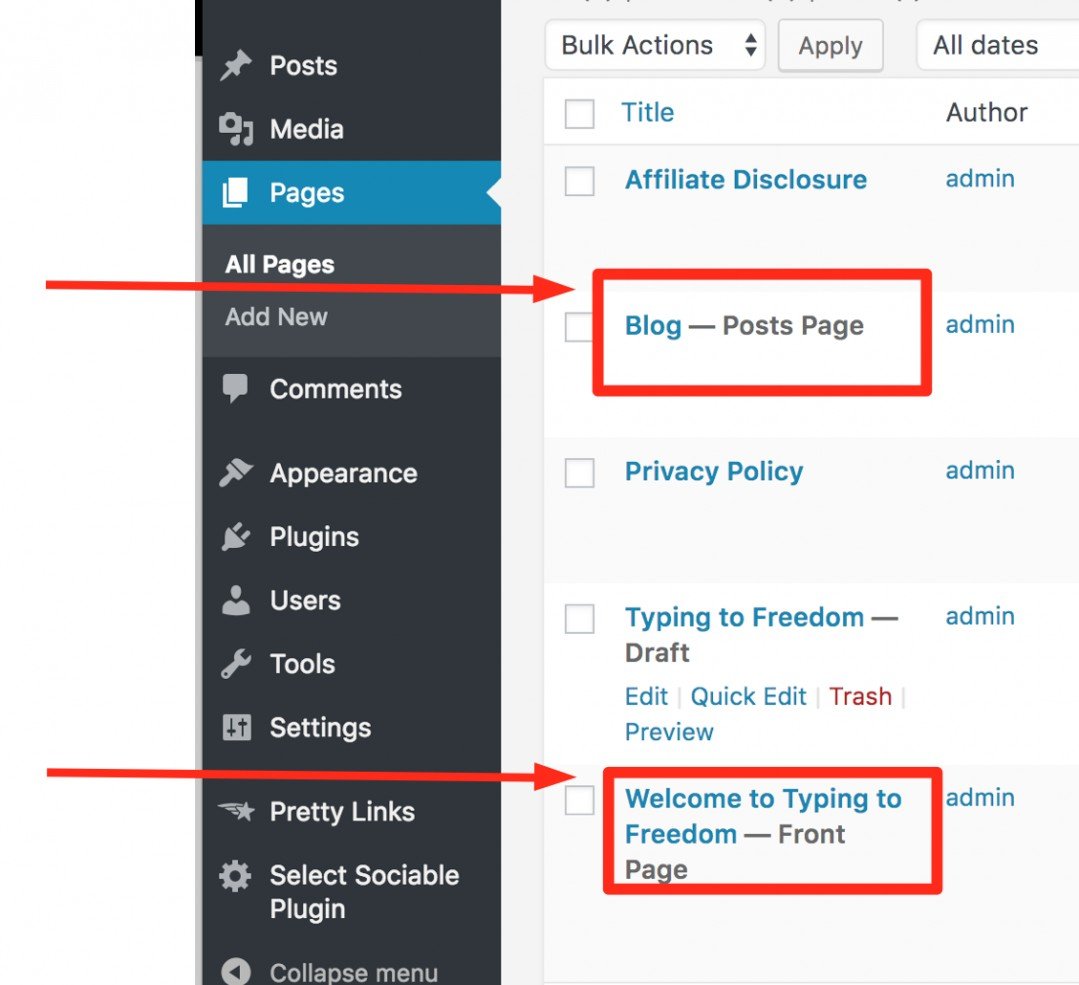
เมื่อคลิกที่เพจในแดชบอร์ดของคุณ คุณสามารถเพิ่มหน้าใหม่ให้กับไซต์ของคุณได้ เมื่อคุณคลิกที่ชื่อหน้าที่คุณต้องการ แก้ไข หน้าแก้ไข จะปรากฏให้เห็น หลังจากที่คุณป้อนข้อมูลของคุณแล้ว คุณจะเข้าสู่ตัวแก้ไข ซึ่งคุณสามารถเพิ่มข้อความ รูปภาพ แบบฟอร์มการติดต่อ ปุ่ม และเนื้อหาประเภทอื่นๆ ลงในเพจของคุณได้
แพลตฟอร์ม WordPress ช่วยให้คุณสร้างเพจได้ด้วยการคลิกเมาส์เพียงไม่กี่ครั้ง บล็อกของเนื้อหาจะแสดงในโปรแกรมแก้ไข WordPress ที่มีย่อหน้า รูปภาพ หรือวิดีโอ ตัวควบคุมบล็อกมีขนาดและสีแตกต่างกันไป นอกเหนือจากการควบคุมการจัดตำแหน่งของบล็อก ถ้าคุณต้องการระบุวันที่ในอนาคต คุณสามารถเลือกการตั้งค่าการเผยแพร่ หากคุณต้องการปรับปรุง SEO คุณควรเลือกทากที่สอดคล้องกับชื่อเว็บไซต์ของคุณ เมื่อคุณสร้างหน้าใหม่ คุณต้องมีทั้งหน้าหลักและแม่แบบ
ปลั๊กอินและเทมเพลต WordPress ที่ดีที่สุดสำหรับเว็บไซต์ที่ดีกว่า
หากคุณไม่เห็นการเปลี่ยนแปลงที่คุณต้องการทำ เป็นไปได้มากว่าคุณกำลังใช้ปลั๊กอิน WordPress ที่ไม่ถูกต้องหรือกำหนดค่าไว้ไม่ถูกต้อง หากคุณต้องการความช่วยเหลือเกี่ยวกับปลั๊กอิน WordPress โปรดดูรายการปลั๊กอิน WordPress ที่ดีที่สุดของเรา ตรวจสอบให้แน่ใจด้วยว่าคุณกำลังใช้เทมเพลต WordPress ที่เหมาะสม คุณสามารถค้นหารายการเทมเพลต WordPress ที่ดีที่สุดได้ที่นี่ หากสิ่งเหล่านี้ใช้ได้ผลสำหรับคุณและคุณยังมีปัญหาอยู่ เป็นไปได้ว่าเว็บไซต์ของคุณกำลังประสบปัญหาเกี่ยวกับธีม มีธีม WordPress มากมายให้ดาวน์โหลดที่นี่

วิธีเพิ่มส่วนใน WordPress
การเพิ่มส่วนใน WordPress นั้นง่ายมาก เพียงเข้าสู่ระบบผู้ดูแลระบบ WordPress ของคุณ ไปที่ส่วน "หน้า" แล้วคลิก "เพิ่มใหม่" จากที่นั่น คุณสามารถเพิ่มชื่อ เนื้อหา และรูปภาพไปยังหน้าใหม่ของคุณได้
ส่วนเกี่ยวกับเว็บไซต์ของคุณแจ้งผู้มีโอกาสเป็นลูกค้าและผู้เยี่ยมชมเกี่ยวกับคุณ สิ่งที่คุณทำ และเหตุใดคุณจึงควรเป็นตัวเลือกแรกของพวกเขา จำเป็นต้องมีส่วน "เกี่ยวกับ" ที่แข็งแกร่ง ซึ่งออกแบบมาเพื่อให้ข้อมูลจำนวนมากในพื้นที่ขนาดเล็ก คุณต้องรวมองค์ประกอบสำคัญบางอย่างในการสนทนาของเรา ซึ่งกำลังจะเริ่มต้น ในบทความนี้ ฉันจะแนะนำขั้นตอนการสร้างส่วนเกี่ยวกับ WordPress ใช้ธีม Hestia ของเราเพื่อสร้างส่วน "เกี่ยวกับ" และใช้เครื่องมือปรับแต่งแบบสดเพื่อปรับแต่งส่วน " สด ของ WordPress" คุณยังสามารถสร้างหน้าแรกของคุณเองและตั้งให้เป็นหน้าคงที่ได้ ให้แน่ใจว่าคุณไม่กลัวที่จะลองสิ่งใหม่ ๆ
พิมพ์ชื่อที่คุณต้องการลงในตัวแก้ไขเพื่อใช้ ในส่วน "เกี่ยวกับ" ของคุณ ให้กระชับและตรงประเด็น ตรวจสอบให้แน่ใจว่าบริการของคุณเป็นประโยชน์ต่อลูกค้าและผู้มีโอกาสเป็นลูกค้าของคุณ ธีม WordPress สมัยใหม่ เช่น Hestia สามารถช่วยให้คุณสร้างส่วนเกี่ยวกับ WordPress ได้อย่างรวดเร็ว แถบทักษะเป็นตัวบ่งชี้ภาพอย่างง่ายที่สามารถใช้เพื่อแสดงระดับความก้าวหน้าของคุณหรือเพื่อแสดงชุดทักษะเฉพาะ
Elementor: วิธีเพิ่มส่วน คอลัมน์ และวิดเจ็ต
โดยการเลือก “br” ในกระบวนการแก้ไข คุณสามารถเพิ่มส่วนได้ เมื่อเพิ่มส่วนใหม่ให้กับหน้า Elementor ของคุณ ให้คลิกไอคอนเพิ่มที่มุมบนซ้ายของหน้า คลิกไอคอน + ในพื้นที่ว่างของหน้าเพื่อไปยังหน้าถัดไป โดยการเลือกประเภทส่วน คุณสามารถสร้างหน้าด้วยได้
ควรเพิ่มคอลัมน์โดยใช้ *br หากต้องการเพิ่มคอลัมน์ในหน้า Elementor ให้คลิกไอคอนเพิ่มที่มุมซ้ายบนของลำดับชั้นของหน้า หากต้องการเพิ่มประเภทคอลัมน์ในหน้าของคุณ ให้เลือกจากเมนูแบบเลื่อนลง
สร้างวิดเจ็ตโดยคลิกที่ปุ่ม br หากต้องการเพิ่มวิดเจ็ตใหม่ในหน้า Elementor ให้คลิกปุ่มเพิ่มวิดเจ็ตที่มุมบนซ้าย การเพิ่มวิดเจ็ตในหน้าต้องใช้วิดเจ็ตประเภทต่อไปนี้
โปรดแก้ไขส่วนที่มีอยู่ดังนี้ ในการแก้ไขส่วนที่มีอยู่ในหน้า Elementor ของคุณ ให้คลิกที่ส่วนที่คุณต้องการแก้ไข หากคุณคลิกที่เมนูตัวเลือก คุณจะเห็นตัวเลือกต่อไปนี้ มันเป็นชื่อของส่วนนี้ รูปภาพส่วนหัวของส่วนและชื่อ ส่วนข้อความสำหรับส่วนนี้คือ *br* ส่วนนี้อธิบายวิธีเพิ่มวิดเจ็ตในแดชบอร์ด WordPress ของคุณ การตั้งค่าของส่วนสามารถเปลี่ยนแปลงได้ในแท็บการตั้งค่า
คุณสามารถแก้ไขคอลัมน์ที่มีอยู่ได้โดยเลือก *br หากต้องการเปลี่ยนคอลัมน์ที่มีอยู่ในหน้า Elementor ให้เลือกคอลัมน์ที่คุณต้องการแก้ไข คุณสามารถเลือกหนึ่งในตัวเลือกเหล่านี้ได้ภายใต้ br> ชื่อเรื่องของคอลัมน์คือ: **br. รูปภาพส่วนหัวของคอลัมน์และชื่อ ในพื้นที่มีปุ่มสำหรับเพิ่มวิดเจ็ต คุณสามารถเปลี่ยนการตั้งค่าของคอลัมน์ได้โดยใช้เมนูการตั้งค่า
วิธีเพิ่มส่วนใน Elementor
วิธีที่ 1: เพียงคลิกไอคอนเพิ่มเพื่อสร้าง ส่วนองค์ประกอบ เมื่อคุณคลิกที่มัน หน้าจะปรากฏขึ้นพร้อมกับไอคอนในพื้นที่ว่าง ประเภทส่วนที่คุณต้องการเพิ่มจะถูกเลือกจากเมนูแบบเลื่อนลง
อะไรคือส่วนใน Elementor?
องค์ประกอบของหน้าใน Elementor ประกอบด้วยบล็อคส่วนประกอบหลักสามส่วน: ส่วน คอลัมน์ และคอลัมน์ ส่วนต่างๆ เป็นหน่วยการสร้างที่ใหญ่ที่สุด ซึ่งมีเนื้อหาอยู่ภายในคอลัมน์ คอลัมน์ตั้งอยู่ทางด้านซ้ายของส่วนและบ้าน วิดเจ็ตเป็นส่วนประกอบที่ใช้งานได้ของไซต์ที่อยู่ในคอลัมน์