
Cum să adăugați o galerie pe site-ul dvs. WordPress
Publicat: 2022-09-15Adăugarea unei galerii pe site-ul dvs. WordPress este o modalitate excelentă de a vă afișa fotografiile și imaginile într-un mod atrăgător din punct de vedere vizual. Există câteva moduri diferite de a adăuga o galerie la WordPress, în funcție de tema pe care o utilizați și de nivelul de personalizare pe care îl doriți. În cele mai multe cazuri, cel mai simplu mod de a adăuga o galerie la WordPress este să folosești un plugin. Există o serie de pluginuri grozave pentru galerie disponibile, atât gratuite, cât și plătite. Odată ce ați instalat și activat un plugin, de obicei puteți adăuga o galerie la orice pagină sau postare prin simpla inserare a unui cod scurt. Dacă doriți mai mult control asupra aspectului galeriei dvs., puteți, de asemenea, să adăugați o galerie la WordPress folosind funcția de galerie încorporată. Pentru a face acest lucru, va trebui să editați codul temei dvs. Acest lucru nu este recomandat pentru începători, deoarece poate fi dificil să obțineți codul corect. După ce ați adăugat o galerie la WordPress, o puteți personaliza după bunul plac. Aceasta include alegerea numărului de coloane, a dimensiunii imaginilor și a ordinii în care sunt afișate. De asemenea, puteți adăuga subtitrări și descrieri la fiecare imagine. Adăugarea unei galerii la WordPress este o modalitate excelentă de a vă afișa fotografiile și imaginile într-un mod atrăgător din punct de vedere vizual. Folosind un plugin sau funcția de galerie încorporată, puteți adăuga cu ușurință o galerie la orice pagină sau postare pe site-ul dvs. WordPress.
Puteți adăuga cu ușurință imagini la postările și paginile de blog folosind WordPress. Dacă încărcați imagini una după alta, acestea se pot stivui unele peste altele sau pot părea să se potrivească în rânduri împărțite neuniform. Există mii de pluginuri disponibile pentru gestionarea galeriei WordPress , inclusiv cele care vă permit să configurați și să vă optimizați galeria. Cu pluginul Envira Gallery, puteți crea galerii complet receptive care pot fi vizualizate pe toate platformele, inclusiv pe mobil, tabletă și desktop. Încorporarea videoclipurilor YouTube, Vimeo și Wistia și importarea fotografiilor de pe Instagram și Dropbox va produce o galerie multimedia de înaltă calitate. Pluginul Galeriilor sursă de la Angie Makes permite extinderea funcționalității galeriilor WordPress. Puteți încărca, edita, previzualiza și publica fotografiile dvs. într-o varietate de moduri folosind pluginul WordPress NextGen Gallery. Stilurile de mozaic, zidărie, glisor și carusel cu trei, cinci și șase coloane sunt toate posibilități de afișare a informațiilor. Există numeroase opțiuni pentru a controla dimensiunea, stilul, sincronizarea, tranzițiile, controalele și efectele lightbox ale fiecărei opțiuni.
Cum să adăugați galerie de imagini în tipul de postare personalizat WordPress
 Credit: Cloudways
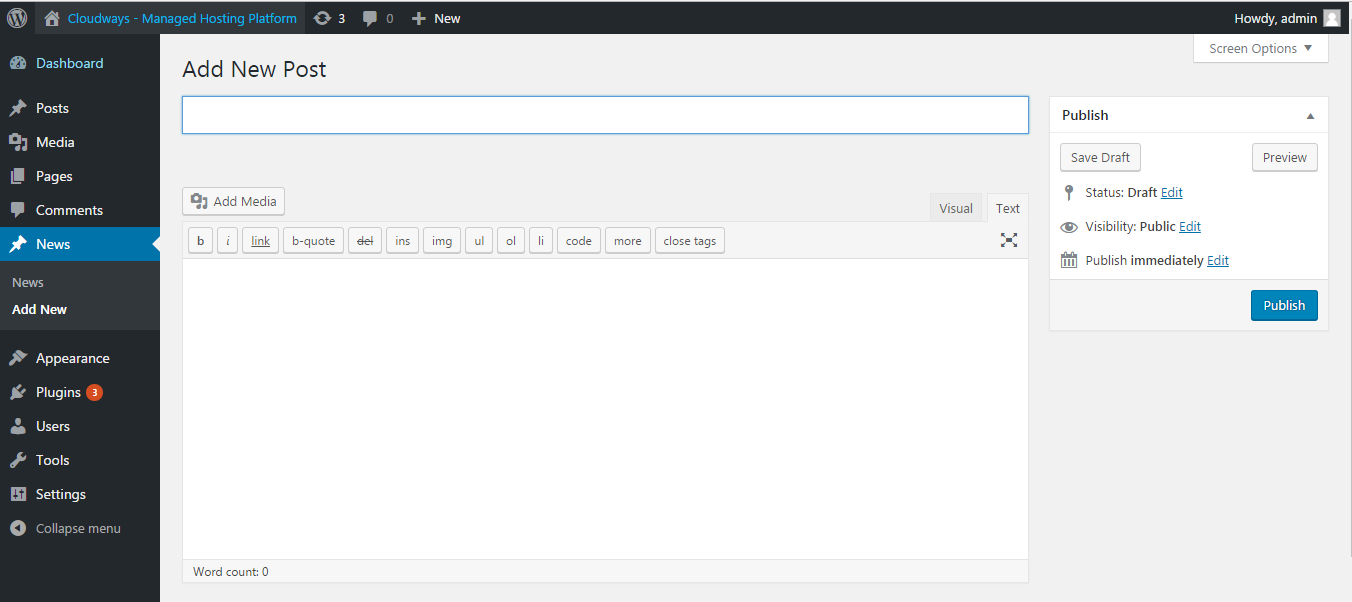
Există câteva metode pentru a adăuga galerii de imagini la tipuri de postări personalizate în WordPress. Una este să utilizați funcția de galerie încorporată, care poate fi găsită în secțiunea Adăugați conținut media atunci când editați o postare. O altă opțiune este să instalați un plugin precum NextGEN Gallery, care vă va oferi mai mult control asupra galeriilor dvs.
Galeria WordPress – Cum să faci un tip de postare personalizat în galerie ? În acest tutorial, vă voi arăta cum să creați un tip de postare personalizat pentru Galerie în WordPress. Acest cod adaugă un tip de post personalizat cu id-ul „zm_gallery” și numele „Galerie”. În plus, WordPress este împiedicat să creeze o pagină de postare pentru articolele din galerie. Utilizați următorul cod pentru a adăuga fișierul functions.php. Miniatura unei postări este obținută prin folosirea primei funcție. Imaginea prezentată este afișată de a doua funcție, care specifică configurația antetului coloanei. A treia funcție creează coloana și încarcă miniatura pentru fiecare postare de îndată ce este apelată în backend-ul WordPress atunci când utilizați orice postări sau liste de pagini.
Personalizarea imaginilor din categoria dvs
În al doilea rând, atunci când încărcați o imagine în metacaseta Imagine categorie, faceți clic pe butonul Încărcați imagine.
Pentru a utiliza o imagine de tip de postare personalizată, trebuie mai întâi să creați un tip de postare personalizat și să activați suportul pentru miniaturi.
Al patrulea pas este să adăugați un câmp Imagine de categorie personalizată la fila Câmpuri personalizate.
După ce ați introdus informațiile necesare, puteți salva modificările făcând clic pe Salvare modificări.
Pluginul pentru galerie WordPress
Există multe pluginuri pentru galeria wordpress disponibile, fiecare cu propriile caracteristici și beneficii. Alegerea pluginului potrivit depinde de nevoile și preferințele dvs. Unele plugin-uri populare includ NextGEN Gallery, Envira Gallery și WP Easy Gallery.
FooGallery este de departe cel mai puternic plugin de galerie de pe piață astăzi. De îndată ce faci modificări în fundal, oferă previzualizări vizuale în timp real ale galeriilor tale. Selectați Etichete media sau Categorii pentru a adăuga filtre în galeria dvs. și pentru a le folosi ca niveluri de filtrare. Utilizatorii profesioniști pot derula în jos până la numerele de pagină, în timp ce utilizatorii gratuiti pot vedea doar puncte. FooGallery PRO vine în trei variante: PRO Starter, PRO Expert și PRO Commerce. Selectați dintre șapte machete diferite, inclusiv aspectul receptiv implicit, carusel zidărie, portofoliu justificat și o singură miniatură. Reordonarea galeriei dvs. Cu reordonarea prin glisare și plasare, puteți rearanja cu ușurință ordinea imaginilor din galerie.
Puteți previzualiza imediat galeria modificându-i aspectul. FooGallery simplifică crearea unei pagini pentru galeria dvs. făcând clic pe ea. Deoarece nu trebuie să creați o bibliotecă de imagini, veți avea mult mai puțin spațiu pentru a lucra. Aspectele galeriei noastre au fost optimizate pentru a accelera timpul de încărcare a paginii și pentru a îmbunătăți scorurile web esențiale. Politica noastră este să permitem încărcarea leneră în galeriile noastre, ceea ce îmbunătățește performanța paginii. Ca un bonus suplimentar, FooGallery vine cu o extensie de album gratuită care facilitează organizarea și vizualizarea imaginilor. Cu FooGallery, puteți chiar adăuga un efect de îndată ce imaginile se încarcă.
Toate planurile noastre premium includ șabloane adaptabile, șabloane de zidărie, șabloane justificate, portofolii, șabloane de vizualizare a imaginilor și șabloane cu o singură miniatură. Mai mult, vei avea acces la trei galerii PRO exclusive care vor spori semnificativ valoarea galeriei tale. Fotografii care doresc să-și ridice galeria pot folosi FooGallery PRO Starter. Utilizatorii planului FooGallery PRO Expert pot profita de funcțiile la nivel profesional, cum ar fi filtrarea pe mai multe niveluri și subtitrările personalizate. Suportul video vă permite să importați videoclipuri de pe YouTube, Vimeo, Facebook și chiar să le încărcați și să le găzduiți pe propriul site. FooGallery PRO Expert este conceput special pentru fotografi și proprietari de site-uri web care doresc să adauge funcții avansate galeriilor lor. FooGallery PRO Commerce este o aplicație gratuită care poate fi folosită de companii pentru a-și afișa produsele și fotografiile și vă oferă funcții avansate care sunt adaptate nevoilor dvs.

Acum există mult mai multe în galeriile WordPress. FooGallery este un plugin pentru galerie foto care poate fi folosit pentru a crea galerii frumoase pe site-ul tău WordPress. Vă puteți crea galeria încărcând fotografii, fișiere media și chiar videoclipuri și puteți utiliza toate aceste resurse pentru a vă crea galeria. Pe lângă setările și șabloanele avansate, versiunea PRO include o varietate de alte funcții. Setările implicite ale FooGallery sunt ideale pentru a crea o galerie de imagini receptivă frumoasă, fără a fi nevoie să faceți nicio modificare. Folosind aceste setări, puteți crea un stil de galerie personalizat pentru site-ul dvs. WordPress, care este unic pentru site-ul dvs. S-a demonstrat că imaginile care pot fi accesate cu crawlere cresc numărul de vizitatori pe site-ul dvs., astfel încât imaginile noastre au text alternativ și detalii de titlu.
De asemenea, veți putea vedea imagini clare și clare pe dispozitivele de înaltă rezoluție, deoarece suportul nostru pentru retina este încorporat. FooGallery a fost concepută ținând cont de viteza paginii când a fost creată pentru prima dată. Instrumentul are încărcare leneșă încorporată, ceea ce îi permite să indexeze imaginile dvs. de către Google. FooGallery este responsive, ceea ce înseamnă că site-ul dvs. va fi compatibil cu dispozitivele mobile. Îmbunătățirile SEO vor fi vizibile chiar și după ce versiunea gratuită a fost instalată. Tema WordPress gratuită FooGallery include tot ce aveți nevoie pentru a crea galerii foto frumoase. FooGallery include o varietate de caracteristici care o fac alegerea ideală pentru oricine dorește să afișeze imagini de înaltă calitate.
Importarea videoclipurilor YouTube, Daily Motion și Vimeo este simplă cu instrumentul de import. FooGallery vine în trei planuri de preț diferite care includ actualizări regulate de plugin și asistență premium. Puteți importa videoclipuri de pe site-uri precum YouTube, Vimeo și Facebook în galeria dvs. folosind versiunea PRO. Această caracteristică este una dintre cele mai bune din versiunea premium. O licență poate fi achiziționată pentru unul sau cinci site-uri sau pentru 25 de site-uri în ansamblu. Este posibil să plătiți o plată lunară, anuală sau o singură dată pe viață, dacă preferați. Dacă nu vă place FooGallery după 30 de zile, vă puteți anula licența anuală sau pe viață.
Setările galeriei WordPress
În Setările galeriei WordPress, puteți alege dimensiunea imaginii, numărul de coloane și tipul de link pentru imaginile dvs. De asemenea, puteți alege dacă să afișați sau nu descrierea galeriei și dacă să afișați sau nu titlul galeriei.
Cum să faci o galerie de defilare în WordPress
Există câteva moduri diferite prin care puteți crea o galerie de defilare în WordPress. O modalitate este de a utiliza funcția de galerie încorporată. Pentru a face acest lucru, creați o nouă postare sau o pagină și faceți clic pe butonul Adaugă media. De aici, puteți încărca imaginile și selecta aspectul galeriei pe care îl doriți. După ce ați creat galeria, faceți clic pe butonul Inserați în postare. O altă modalitate de a crea o galerie de derulare este prin utilizarea unui plugin. Există câteva plugin-uri diferite pe care le puteți utiliza, dar vă recomandăm să utilizați pluginul Envira Gallery. Acest plugin facilitează crearea de galerii frumoase cu doar câteva clicuri. După ce ați instalat și activat pluginul, puteți crea o nouă galerie accesând Galeria Envira » Adăugați nou.
Folosind WordPress Gutenberg Hub, puteți crea un bloc de galerie de imagini care poate fi derulat. Acest tutorial vă va ghida prin procesul de realizare a unui bloc de galerie derulabil Gutenberg. Pentru a afla cum să creați un bloc Gutenberg personalizat pentru WordPress, primul pas este să citiți Cum să creați blocuri Gutenberg personalizate pentru WordPress – Ghidul pentru începători. Prin folosirea elementelor de recuzită, puteți face substituentul media mai adaptabil. Blocul nu va detecta unele imagini din galeria media deocamdată. Folosind prop onSelect din substituentul nostru media, putem selecta imagini. Puteți activa editarea în galerie prin configurarea unui control din bara de instrumente.
Imediat ce utilizatorul a selectat aceste imagini stocate, el sau ea ar trebui să le redeze în bloc, indicând că selecția a avut succes. În vizualizarea frontend, vom crea un marcaj static al blocului nostru. În plus, am adăugat un atribut data-direction="right" etichetei figurii principale, care controlează în esență direcția curentă a animației (în acest moment, este dificil să spunem direcția corectă). În această secțiune, voi împărți fiecare opțiune de configurare în trei părți. Va trebui să folosim o componentă WordPressToggleControl încorporată pentru a crea această configurație specifică. De asemenea, vom crea un nou panou pentru a ne organiza controalele generale. Când creăm o clasă dinamică pe front-end, ar trebui să folosim acest atribut.
Cod scurt pentru galeria WordPress
Codul scurt al galeriei WordPress este o modalitate excelentă de a afișa imagini pe site-ul dvs. WordPress. Cu acest shortcode, puteți insera cu ușurință o galerie de imagini în postările și paginile dvs. Shortcode-ul galeriei vă permite să specificați imaginile pe care doriți să le includeți în galerie, precum și numărul de coloane și rânduri. De asemenea, puteți specifica ordinea în care vor fi afișate imaginile.
Funcția Galerie vă permite să adăugați o singură galerie de imagini la postările și paginile dvs. folosind un singur shortcode. Când introduceți ID-uri în codul scurt, puteți include imagini care nu fac neapărat parte din postarea dvs. Dacă o galerie nu are ID-uri explicite, este de așteptat ca toate imaginile cu postarea să fie atribuite ca părinți ai postării.
Plugin pentru galerie de imagini WordPress cu miniaturi
Pluginul pentru galeria de imagini WordPress cu miniaturi este o modalitate excelentă de a-ți afișa fotografiile pe site-ul tău web. Plugin-ul vă permite să creați o galerie de imagini cu miniaturi care leagă la imaginea de dimensiune completă. De asemenea, puteți adăuga legende la fiecare imagine.
Creează o galerie și vei putea să-ți partajezi fotografiile într-un mod unic pentru a atrage atenția potențialilor vizitatori. Este esențial să urmați acești nouă pași pentru a crea o galerie de imagini cu funcționalitate de miniaturi în WordPress. Puteți folosi Galeria Native Envira pentru a alege imagini de pe computer sau dintr-o bibliotecă media WordPress. Galeria externă este o modalitate ușoară de a importa imagini din alte surse, cum ar fi postările de pe blog sau conturile de rețele sociale. Înainte de a începe să utilizați galeria de imagini, trebuie mai întâi să o configurați. Puteți activa caseta lightbox și miniaturile galeriei pentru dispozitivele mobile accesând această pagină. Este o idee bună să verificați această filă dacă utilizați un șablon personalizat cu tema dvs.
Meniul pop-up vă permite să adăugați meta informații la fiecare imagine. În backend, fila Diverse are o mulțime de setări administrative. Puteți adăuga suport personalizat CSS, slug-uri și RTL în titlul galeriei și setările slug-urilor. Această filă vă va permite să importați și să exportați galerii de imagini WordPress . Puteți adăuga o galerie de imagini la orice fișier șablon din tema dvs., apoi puteți copia și inserați eticheta șablonului în fișierul cu temă.