
Cómo agregar una galería a su sitio de WordPress
Publicado: 2022-09-15Agregar una galería a su sitio de WordPress es una excelente manera de mostrar sus fotos e imágenes de una manera visualmente atractiva. Hay algunas formas diferentes de agregar una galería a WordPress, según el tema que esté utilizando y el nivel de personalización que desee. En la mayoría de los casos, la forma más fácil de agregar una galería a WordPress es usar un complemento. Hay una gran cantidad de excelentes complementos de galería disponibles, tanto gratuitos como de pago. Una vez que haya instalado y activado un complemento, generalmente puede agregar una galería a cualquier página o publicación simplemente insertando un código abreviado. Si desea tener más control sobre la apariencia de su galería, también puede agregar una galería a WordPress utilizando la función de galería integrada. Para hacer esto, deberá editar el código de su tema. Esto no se recomienda para principiantes, ya que puede ser complicado obtener el código correcto. Una vez que haya agregado una galería a WordPress, puede personalizarla a su gusto. Esto incluye elegir el número de columnas, el tamaño de las imágenes y el orden en que se muestran. También puede agregar leyendas y descripciones a cada imagen. Agregar una galería a WordPress es una excelente manera de mostrar sus fotos e imágenes de una manera visualmente atractiva. Al usar un complemento o la función de galería incorporada, puede agregar fácilmente una galería a cualquier página o publicación en su sitio de WordPress.
Puede agregar fácilmente imágenes a las publicaciones y páginas del blog usando WordPress. Si carga imágenes una tras otra, es posible que se apilen una encima de la otra o parezca que encajan en filas divididas de manera desigual. Hay miles de complementos disponibles para la administración de la galería de WordPress , incluidos aquellos que le permiten configurar y optimizar su galería. Con el complemento Envira Gallery, puede crear galerías totalmente receptivas que se pueden ver en todas las plataformas, incluidos dispositivos móviles, tabletas y computadoras de escritorio. Incrustar videos de YouTube, Vimeo y Wistia e importar fotos de Instagram y Dropbox producirá una galería multimedia de alta calidad. El plugin Source Galleries de Angie Makes permite ampliar la funcionalidad de las galerías de WordPress. Puede cargar, editar, obtener una vista previa y publicar sus fotos de varias maneras utilizando el complemento de WordPress NextGen Gallery. Los estilos de mosaico de tres, cinco y seis columnas, mampostería, control deslizante y carrusel son todas posibilidades para mostrar información. Existen numerosas opciones para controlar el tamaño, el estilo, el tiempo, las transiciones, los controles y los efectos de caja de luz de cada opción.
Cómo agregar una galería de imágenes en el tipo de publicación personalizada de WordPress
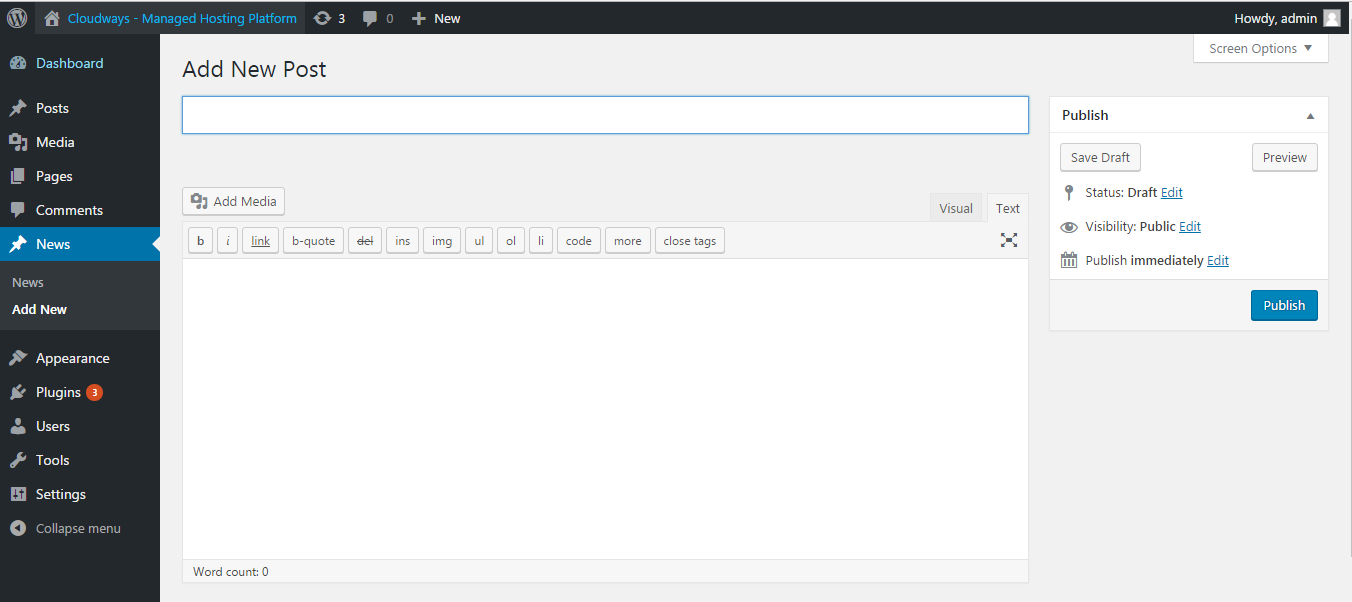 Crédito: Cloudways
Existen algunos métodos para agregar galerías de imágenes a tipos de publicaciones personalizadas en WordPress. Una es usar la función de galería incorporada, que se puede encontrar en la sección Agregar medios al editar una publicación. Otra opción es instalar un complemento como NextGEN Gallery, que le dará más control sobre sus galerías.
Galería de WordPress: ¿cómo hacer un tipo de publicación personalizada en la galería ? En este tutorial, le mostraré cómo crear un tipo de publicación personalizada de Galería en WordPress. Este código agrega un posttipo personalizado con el id 'zm_gallery' y el nombre 'Gallery'. Además, se impide que WordPress cree una página de publicación para los elementos de la galería. Use el siguiente código para agregarlo a su archivo functions.php. La miniatura de una publicación se obtiene empleando la primera función. La imagen destacada se muestra mediante la segunda función, que especifica la configuración del encabezado de la columna. La tercera función crea la columna y carga la miniatura de cada publicación tan pronto como se llama en el backend de WordPress cuando se usan publicaciones o listas de páginas.
Personalización de las imágenes de su categoría
En segundo lugar, al cargar una imagen en el metabox Imagen de categoría, haga clic en el botón Cargar imagen.
Para usar una imagen de tipo de publicación personalizada, primero debe crear un tipo de publicación personalizada y habilitar la compatibilidad con miniaturas.
El cuarto paso es agregar un campo Imagen de categoría personalizada a la pestaña Campos personalizados.
Después de ingresar la información necesaria, puede guardar los cambios haciendo clic en Guardar cambios.
Complemento de la galería de WordPress
Hay muchos complementos de galería de wordpress disponibles, cada uno con sus propias características y beneficios. Elegir el complemento correcto depende de sus necesidades y preferencias. Algunos complementos populares incluyen NextGEN Gallery, Envira Gallery y WP Easy Gallery.
FooGallery es, con mucho, el complemento de galería más poderoso del mercado actual. Tan pronto como realiza cambios en segundo plano, proporciona vistas previas visuales en tiempo real de sus galerías. Seleccione etiquetas multimedia o categorías para agregar filtros a su galería y utilizarlos como niveles de filtro. Los usuarios profesionales pueden desplazarse hacia abajo hasta los números de página, mientras que los usuarios gratuitos solo pueden ver puntos. FooGallery PRO viene en tres versiones: PRO Starter, PRO Expert y PRO Commerce. Seleccione entre siete diseños diferentes, incluido el diseño de respuesta predeterminado, la mampostería de carrusel, la cartera justificada y la miniatura única. Reordenar su galería Con el reordenamiento de arrastrar y soltar, puede reorganizar fácilmente el orden de las imágenes de su galería.
Puede obtener una vista previa de su galería inmediatamente cambiando su apariencia. FooGallery simplifica la creación de una página para su galería con solo hacer clic en ella. Debido a que no tiene que crear una biblioteca de imágenes, tendrá mucho menos espacio para trabajar. Los diseños de nuestra galería se han optimizado para acelerar los tiempos de carga de la página y mejorar los puntajes web vitales. Es nuestra política habilitar la carga diferida en nuestras galerías, lo que mejora el rendimiento de la página. Como beneficio adicional, FooGallery viene con una extensión de álbum gratuita que facilita la organización y visualización de sus imágenes. Con FooGallery, incluso puede agregar un efecto tan pronto como se carguen sus imágenes.
Todos nuestros planes premium incluyen plantillas receptivas, plantillas de mampostería, plantillas justificadas, portafolios, plantillas de visor de imágenes y plantillas de miniaturas individuales. Además, tendrá acceso a tres galerías PRO exclusivas que aumentarán significativamente el valor de su galería. Los fotógrafos que quieran elevar su galería pueden usar FooGallery PRO Starter. Los usuarios del plan FooGallery PRO Expert pueden aprovechar las funciones de nivel profesional, como el filtrado multinivel y los subtítulos personalizados. El soporte de video le permite importar videos de YouTube, Vimeo, Facebook e incluso cargarlos y alojarlos en su propio sitio. FooGallery PRO Expert está diseñado específicamente para fotógrafos y propietarios de sitios web que desean agregar funciones avanzadas a sus galerías. FooGallery PRO Commerce es una aplicación gratuita que las empresas pueden utilizar para mostrar sus productos y fotografías, y le brinda funciones avanzadas que se adaptan a sus necesidades.

Ahora hay mucho más en las galerías de WordPress. FooGallery es un complemento de galería de fotos que se puede usar para crear hermosas galerías en su sitio de WordPress. Puede crear su galería cargando fotos, archivos multimedia e incluso videos, y puede usar todos estos recursos para crear su galería. Además de configuraciones y plantillas avanzadas, la versión PRO incluye una variedad de otras características. La configuración predeterminada de FooGallery es ideal para crear una hermosa galería de imágenes receptivas sin tener que realizar ningún cambio. Con esta configuración, puede crear un estilo de galería personalizado para su sitio de WordPress que sea exclusivo de su sitio. Se ha demostrado que las imágenes rastreables aumentan la cantidad de visitantes a su sitio web, por lo que nuestras imágenes tienen texto alternativo y detalles del título.
También podrá ver imágenes nítidas y nítidas en dispositivos de alta resolución porque nuestro soporte de retina está integrado. FooGallery se diseñó teniendo en cuenta la velocidad de la página cuando se creó por primera vez. La herramienta tiene carga diferida incorporada, lo que le permite indexar sus imágenes por Google. FooGallery responde, lo que significa que su sitio será compatible con dispositivos móviles. Las mejoras de SEO serán visibles incluso después de que se haya instalado la versión gratuita. El tema de WordPress gratuito FooGallery incluye todo lo que necesita para crear hermosas galerías de fotos. FooGallery incluye una variedad de funciones que lo convierten en una opción ideal para cualquier persona que quiera mostrar imágenes de alta calidad.
Importar videos de YouTube, Daily Motion y Vimeo es simple con la herramienta de importación. FooGallery viene en tres planes de precios diferentes que incluyen actualizaciones regulares de complementos y soporte premium. Puede importar videos de sitios como YouTube, Vimeo y Facebook a su galería usando la versión PRO. Esta característica es una de las mejores en la versión premium. Se puede comprar una licencia para uno o cinco sitios, o para 25 sitios en total. Es posible pagar un pago mensual, anual o único de por vida si lo prefiere. Si no le gusta FooGallery después de 30 días, puede cancelar su licencia anual o de por vida.
Configuración de la galería de WordPress
En la configuración de la galería de WordPress, puede elegir el tamaño de la imagen, la cantidad de columnas y el tipo de enlace para sus imágenes. También puede elegir mostrar o no la descripción de la galería y mostrar o no el título de la galería.
Cómo hacer una galería de desplazamiento en WordPress
Hay algunas formas diferentes de crear una galería de desplazamiento en WordPress. Una forma es usar la función de galería incorporada. Para hacer esto, cree una nueva publicación o página y haga clic en el botón Agregar medios. Desde aquí, puede cargar sus imágenes y seleccionar el diseño de la galería que desee. Una vez que haya creado su galería, haga clic en el botón Insertar en la publicación. Otra forma de crear una galería de desplazamiento es mediante el uso de un complemento. Hay algunos complementos diferentes que puede usar, pero recomendamos usar el complemento Envira Gallery. Este complemento facilita la creación de hermosas galerías con solo unos pocos clics. Una vez que haya instalado y activado el complemento, puede crear una nueva galería yendo a Envira Gallery » Add New.
Con WordPress Gutenberg Hub, puede crear un bloque de galería de imágenes desplazable. Este tutorial lo guiará a través del proceso de creación de un bloque de galería desplazable de Gutenberg. Para aprender a crear un bloque de Gutenberg personalizado para WordPress, el primer paso es leer Cómo crear bloques de Gutenberg personalizados para WordPress: la guía para principiantes. Al emplear accesorios, puede hacer que el Marcador de posición de medios sea más adaptable. El bloque no detectará algunas imágenes de la galería de medios a partir de ahora. Usando el accesorio onSelect en nuestro marcador de posición de medios, podemos seleccionar imágenes. Puede habilitar la edición en la galería configurando un control de la barra de herramientas.
Tan pronto como el usuario haya seleccionado estas imágenes almacenadas, debe mostrarlas en el bloque, lo que indica que la selección fue exitosa. En la vista frontal, crearemos un marcado estático de nuestro bloque. Además, agregamos un atributo data-direction=”right” a la etiqueta de la figura principal, que básicamente controla la dirección actual de la animación (por el momento, es difícil determinar la dirección correcta). En esta sección, dividiré cada opción de configuración en tres partes. Tendremos que usar un componente WordPressToggleControl incorporado para crear esta configuración específica. También crearemos un nuevo panel para organizar nuestros controles generales. Al crear una clase dinámica en el front-end, debemos usar este atributo.
Código abreviado de la galería de WordPress
El shortcode de la galería de WordPress es una excelente manera de mostrar imágenes en su sitio de WordPress. Con este shortcode, puede insertar fácilmente una galería de imágenes en sus publicaciones y páginas. El código abreviado de la galería le permite especificar las imágenes que desea incluir en su galería, así como la cantidad de columnas y filas. También puede especificar el orden en que se mostrarán las imágenes.
La función Galería le permite agregar una sola galería de imágenes a sus publicaciones y páginas usando un solo código abreviado. Cuando ingresa ID en su shortcode, puede incluir imágenes que no son necesariamente parte de su publicación. Si una galería no tiene identificaciones explícitas, se espera que todas las imágenes con la publicación se asignen como publicaciones principales.
Complemento de galería de imágenes de WordPress con miniaturas
El complemento de la galería de imágenes de WordPress con miniaturas es una excelente manera de mostrar sus fotos en su sitio web. El complemento le permite crear una galería de imágenes con miniaturas que se vinculan a la imagen de tamaño completo. También puede agregar subtítulos a cada imagen.
Crea una galería y podrás compartir tus fotos de una manera única para llamar la atención de los visitantes potenciales. Es fundamental seguir estos nueve pasos para crear una galería de imágenes con funcionalidad de miniaturas en WordPress. Puede usar la Galería nativa de Envira para elegir imágenes de su computadora o una biblioteca de medios de WordPress. La Galería externa es una manera fácil de importar imágenes de otras fuentes, como publicaciones de blog o cuentas de redes sociales. Antes de que pueda comenzar a usar su galería de imágenes, primero debe configurarla. Puede habilitar Lightbox y las miniaturas de la galería para dispositivos móviles en esta página. Es una buena idea consultar esta pestaña si está utilizando una plantilla personalizada con su tema.
El menú emergente le permite agregar metainformación a cada imagen. En el backend, la pestaña Misc tiene muchas configuraciones administrativas. Puede agregar compatibilidad personalizada con CSS, slugs y RTL en el título de la galería y la configuración de slugs. Esta pestaña te permitirá importar y exportar galerías de imágenes de WordPress . Puede agregar una galería de imágenes a cualquier archivo de plantilla en su tema, luego copiar y pegar la etiqueta de la plantilla en el archivo del tema.