
Como adicionar e editar o widget Elementor Content Switcher?
Publicados: 2022-05-25Os clientes do WordPress geralmente procuram novas maneiras de melhorar o espaço do site sem sacrificar seus artigos. Como normalmente você usa controles deslizantes, acordeões ou widgets de guias, você pode negligenciar outros fatores, como alternador de artigos. É por isso que estamos dedicando este envio a um alternador de informações Elementor - apenas um dos elementos interativos menos difíceis para sua página da web do WordPress.
Individualmente, vamos orientá-lo sobre como inserir e personalizar um widget Elementor Content Switcher com o addon Stratum totalmente gratuito .
Exatamente onde posso usar um alternador de conteúdo do WordPress?
De acordo com o Information Marketing Institute e Ion Interactive, “o material interativo é mais geralmente empregado em landing pages , plataformas de mídia social , microsites e blogs ”.
Claro, você pode usar um alternador de conteúdo para qualquer estilo de site sempre que parecer vital. É usado principalmente para gerenciar diferentes partes de detalhes em 1 fator, em vez de exibi-los um após o outro. Além disso, uma maneira fácil de alternar garante uma “troca rápida” entre os dois ou mais estilos de conteúdo escrito.
Portanto, neste artigo estão as ilustrações predominantes em que você provavelmente usaria um alternador de conteúdo:
- Tabelas de preços com planos exclusivos (por exemplo, VS regular uma vez por ano, VS Pro totalmente gratuito)
- Lista de funções (cada alternância é um aspecto diferente)
- Recursos alternáveis
- Material de conteúdo categorizado (por exemplo, lista de verificação de fornecedores ou clientes da equipe)
Elementor Content Switcher da Stratum
Até agora, você realmente deve conhecer a capacidade séria do Elementor. Uma quantidade fantástica de métodos gratuitos está concentrada em torno deste construtor de sites WordPress. Um deles é o Stratum for Elementor – uma variedade freemium de mais de 23 widgets Elementor sofisticados para uso empresarial particular e empresarial.

As principais características do estrato são:
- 23+ widgets multiuso em 1 plugin
- Ajuste automático do design ao design do seu conceito atual
- Cadeia de ferramentas de estrutura inovadora para cada widget
- Integração da biblioteca de modelos Elementor.
Ao contrário de complementos muito semelhantes, o Stratum permite aplicar todos os mais de 23 widgets em sua versão totalmente gratuita. Enquanto isso, os compradores do Stratum Professional obtêm configurações de personalização estendidas para cada ingrediente individual.
Portanto, quando se trata do alternador de informações no Stratum Absolutely free vs Pro, sua única alteração é o número de guias de alternância. A versão absolutamente gratuita permite criar apenas 2 abas de alternância, quando a versão Professional não tem limites no intervalo de abas.
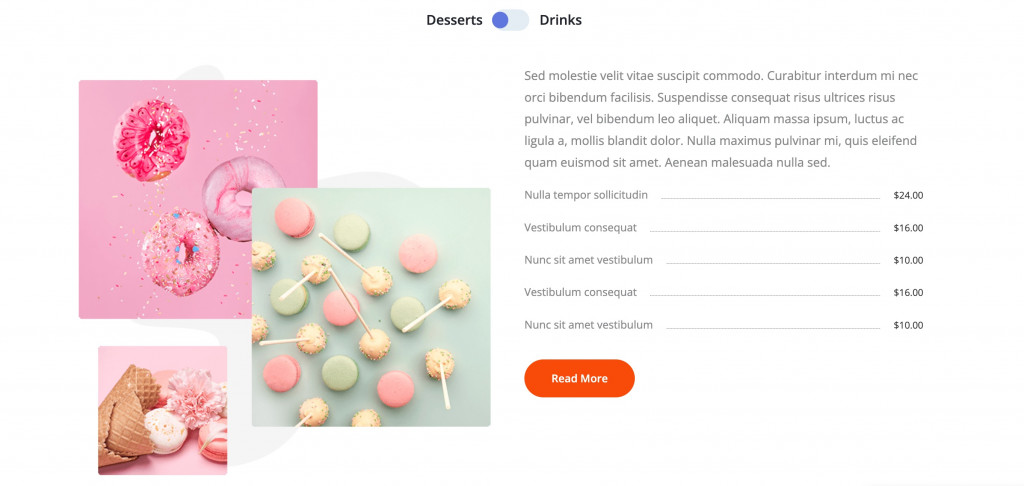
DEMO do widget Elementor do comutador de materiais
Como aumentar o switcher de artigos do Stratum?
Estamos entrando na parte principal do nosso tutorial. Muito provavelmente, você já tem um site WordPress e acabou de instalar o Elementor.
Agora é hora de instalar o Stratum. Dependendo do seu programa, você pode fazê-lo de duas maneiras diferentes:
Por fim, faça o upload de qualquer uma dessas informações para o seu site: Plugins => Adicionar Novo => Carregar Plugin . Não ignore para ativar o plugin.
Quando o Stratum estiver ativado, abra uma das páginas do site da Internet com o Elementor. Não faz diferença se você usar um modelo pré-configurado ou não.
Agora basta clicar no ícone “+” para selecionar uma estrutura (seleção de colunas) e, em seguida, inserir o widget desejado. A biblioteca Factors agora terá a pasta Stratum. Você pode encontrar o widget Alternador de material de conteúdo na lista ou simplesmente classificar o nome na barra de pesquisa.
Arraste o fator para a página de modificação:
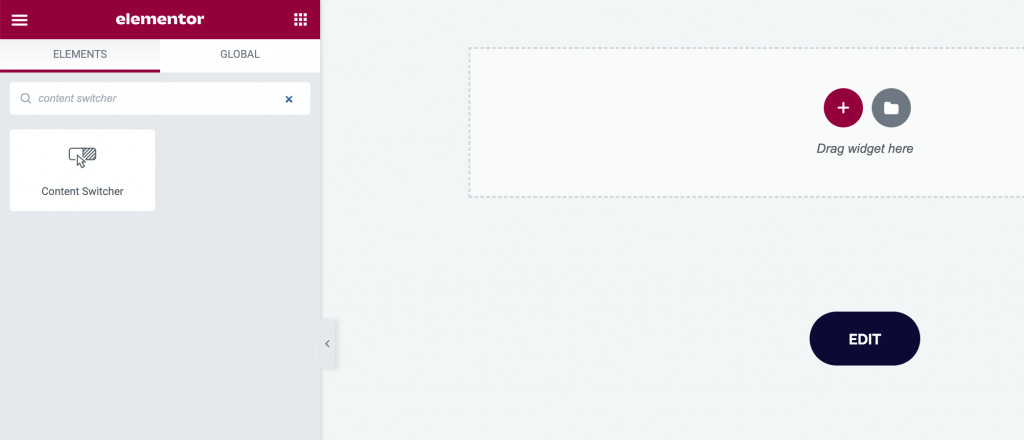
Esta foi uma pequena instrução sobre como incluir um alternador de material Elementor em seu site. Mas o tutorial não acabou. Agora precisamos determinar como personalizar este widget trabalhando com as configurações Elementor & Stratum.

Alternador de material de conteúdo de estrato: configurações primárias
Então você arrastou o plugin Stratum Material Switcher para sua página da web de modificação. Nas opções restantes da barra lateral, você verá 3 abas de aprimoramento: Conteúdo, Estilo e Sofisticado .
Configurações de conteúdo
A guia Material de conteúdo é o local onde você pode encontrar o modelo e inserir itens (alterna) para o seu aspecto.
Se você usa a edição Professional do addon, você pode criar seu switcher de material de conteúdo com os dois modelos: Toggle Tabs (apenas duas mercadorias) e Many Tabs . Com o último apenas um, você pode adicionar quantos produtos de alternância desejar.
O modelo totalmente gratuito, no entanto, suporta apenas o design e o estilo Toggle Tabs . Estes são exemplos de vários tipos de guias de alternância :
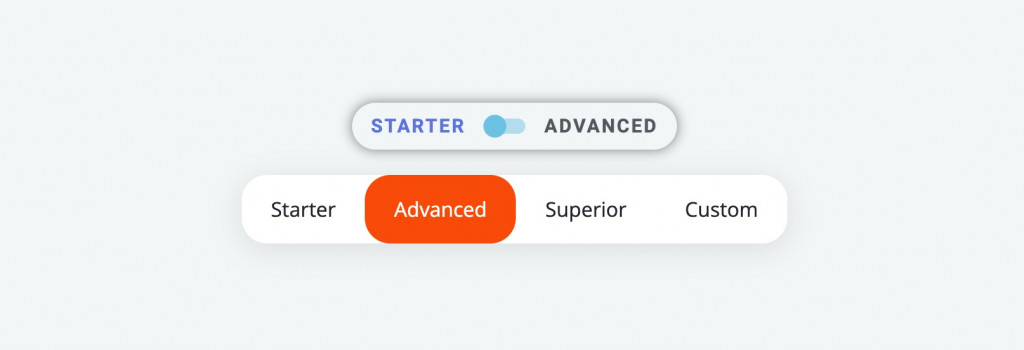
As configurações de mercadoria incluem coisas como:
- Título do produto
- Modelo (o conteúdo escrito em cada item)
Muito provavelmente, você realmente não tem nenhum modelo salvo, mas seu próximo estágio será criar um modelo Elementor para praticamente todas as alternâncias. Para fazer isso, escolha Templates => Add New no seu painel do WordPress. Escolha o tipo de porção e risque Produzir:
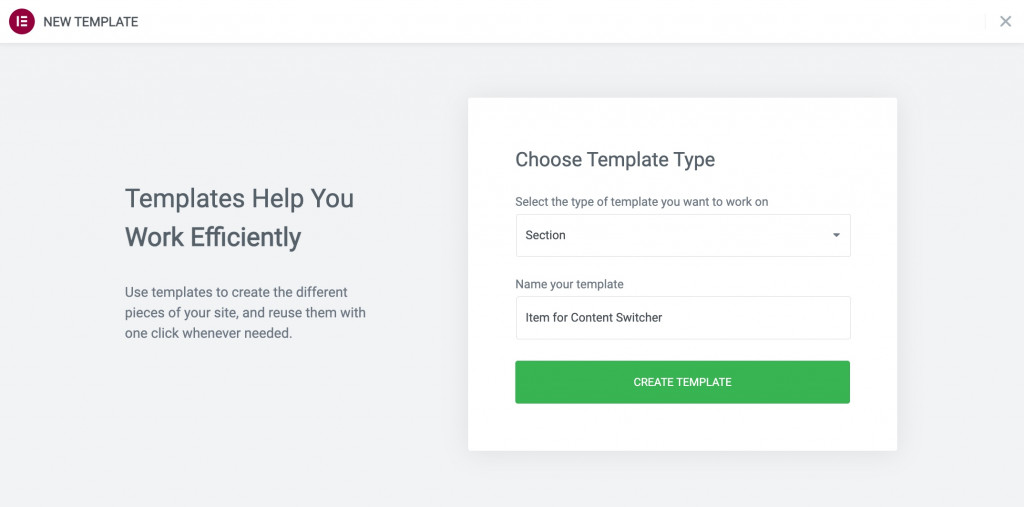
Você será transferido para o construtor Elementor para que possa gerar qualquer parte empregando sua coleção de widgets mais recente. Quando você terminar de construir um ingrediente, pressione Atualizar.
Volte para a personalização do alternador de artigos do Elementor. Agora você pode encontrar o modelo criado recentemente e ele será mostrado em nosso widget:
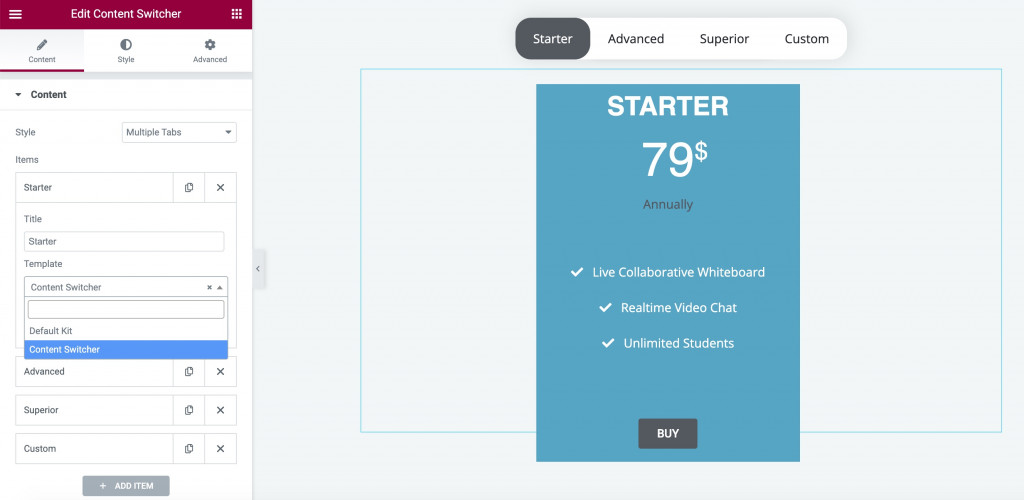
Além disso, nas opções de material de conteúdo, você pode escolher quais de suas coisas serão desdobradas por padrão.
Configurações de design e estilo
As opções do modelo são ligeiramente exclusivas para os estilos Toggle Tab e Numerosos Tabs. Ambos têm os parâmetros padrão, guias e conteúdo exatos.
O menu Básico incorpora opções para:
- Alternar alinhamento
- Preenchimentos do manual
- Sombra de fundo
- Raio da borda (isso ajudará sua alternância a aparecer mais como um botão confiável)
- Sombra da caixa
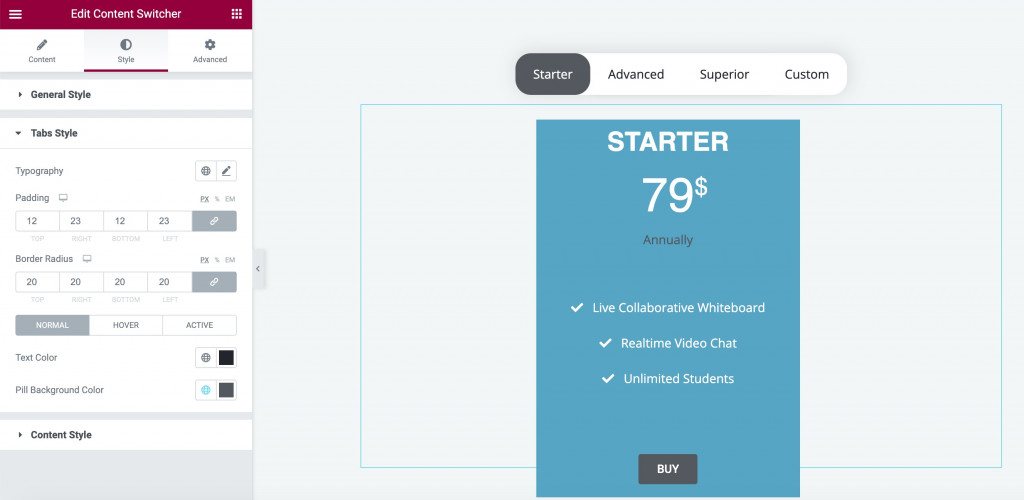
O menu Abas envolve configurações para:
- Painel de tipografia completo
- Paddings e border-radius
- Cor do conteúdo textual para diversos modos (regular, hover e tipos energéticos).
O menu Informações apresenta configurações para transformar as margens e introduzir resultados de animação.
Além disso, o design Toggle Tabs inclui personalização de alternância:
- Acolchoamentos
- Medição do alternador de conteúdo
- Cores e raio
Opções inovadoras
Não se esqueça de que cada widget Elementor é copiado com opções de última geração. Eles sempre consistem nas próximas soluções de personalização: layout, efeitos de movimento, remodelação, qualificações, borda, máscara, configurações responsivas, características e CSS personalizado.
Texto restante
Observe que nenhuma das variações do Elementor (Totally free ou Pro) tem uma opção de widget Content Switcher. Mas com o addon Stratum, você pode estabelecer esse fator descomplicado em alguns cliques.
Tudo que você precisa fazer é baixar uma pessoa das variações Stratum.
Baixe Stratum Totalmente grátis
Obter Stratum Pro