
Wie füge ich das Elementor Content Switcher Widget hinzu und bearbeite es?
Veröffentlicht: 2022-05-25WordPress-Kunden sind oft auf der Suche nach neuen Möglichkeiten, den Platz auf der Website zu verbessern, ohne ihre Artikel zu opfern. So wie Sie normalerweise Schieberegler, Akkordeons oder Registerkarten-Widgets verwenden, können Sie andere Faktoren wie den Artikelwechsler vernachlässigen. Aus diesem Grund widmen wir diesen Beitrag einem Elementor-Informationsumschalter – nur einem der am wenigsten schwierigen interaktiven Elemente für Ihre WordPress-Webseite.
Individuell führen wir Sie durch das Einfügen und Anpassen eines Elementor Content Switcher-Widgets mit dem völlig kostenlosen Stratum-Addon .
Wo genau kann ich einen WordPress Content Switcher verwenden?
Laut dem Information Marketing Institute und Ion Interactive wird „interaktives Material am häufigsten auf Landing-Webseiten , Social-Media-Plattformen , Microsites und Blogs eingesetzt“.
Natürlich können Sie einen Content Switcher für jeden Website-Stil verwenden, wann immer es wichtig erscheint. Es wird hauptsächlich verwendet, um verschiedene Details in einem Faktor zu verwalten, anstatt sie direkt hintereinander anzuzeigen. Außerdem sorgt ein müheloses Umschalten für einen „schnellen Wechsel“ zwischen den zwei oder mehr geschriebenen Inhaltsstilen.
In diesem Artikel finden Sie also die vorherrschenden Illustrationen, bei denen Sie sehr wahrscheinlich einen Content Switcher verwenden würden:
- Preistabellen mit einzigartigen Plänen (z. B. reguläres VS einmal im Jahr, völlig kostenlos VS Pro)
- Liste der Funktionen (jeder Schalter ist ein anderer Aspekt)
- Umschaltbare Funktionen
- Kategorisiertes Inhaltsmaterial (z. B. Checkliste von Anbietern oder Teamkunden)
Elementor Content Switcher von Stratum
Inzwischen sollten Sie die ernsthaften Fähigkeiten von Elementor wirklich kennen. Um diesen WordPress-Site-Builder herum konzentriert sich eine fantastische Menge kostenloser Methoden. Eines davon ist Stratum for Elementor – ein Freemium-Sortiment von mehr als 23 ausgeklügelten Elementor-Widgets für den individuellen und geschäftlichen Einsatz in Unternehmen.
Die wichtigsten Stratum-Eigenschaften sind:
- Mehr als 23 Mehrzweck-Widgets in einem Plugin
- Automatische Designanpassung an das Design Ihres aktuellen Konzepts
- Innovative Struktur-Toolchain für jedes einzelne Widget
- Integration der Elementor-Vorlagenbibliothek.
Im Gegensatz zu sehr ähnlichen Add-Ons ermöglicht Stratum die Anwendung aller über 23 Widgets in seiner völlig kostenlosen Version. In der Zwischenzeit erwerben Käufer von Stratum Professional erweiterte Anpassungskonfigurationen für jeden einzelnen Inhaltsstoff.
Wenn es also um den Informationsumschalter in Stratum absolut kostenlos vs. Pro geht, ist ihre einzige Änderung die Anzahl der Umschaltregisterkarten. Die absolut kostenlose Version erlaubt nur das Erstellen von 2 Toggle-Tabs, während die Professional-Version keine Beschränkungen hinsichtlich der Auswahl an Tabs hat.
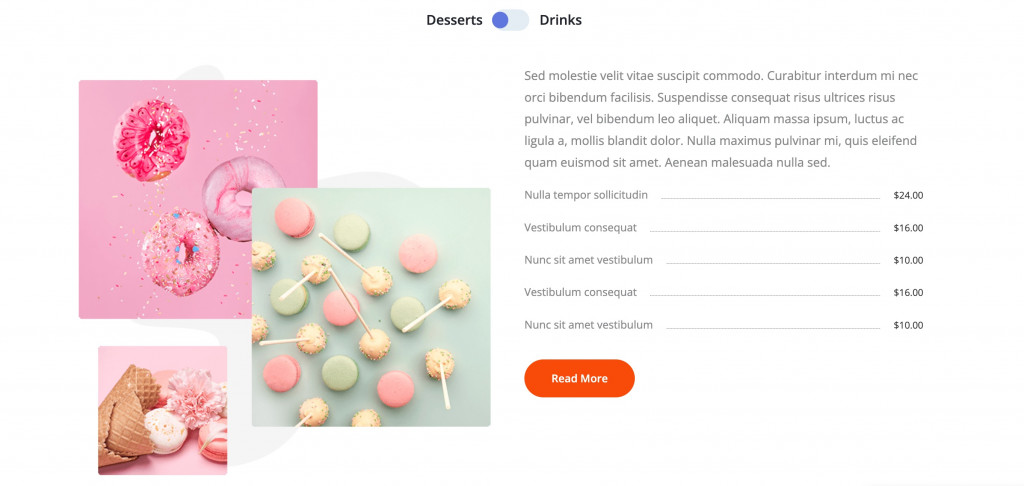
Material Switcher Elementor Widget DEMO
Wie erhöhe ich den Stratum Articles Switcher?
Wir betreten den Hauptteil unseres Tutorials. Höchstwahrscheinlich haben Sie bereits eine WordPress-Website und Sie haben gerade Elementor installiert.
Jetzt ist es an der Zeit, Stratum zu installieren. Abhängig von Ihrem Programm können Sie dies auf zwei verschiedene Arten tun:
Laden Sie zuletzt eine dieser Informationen auf Ihre Website hoch: Plugins => Neu hinzufügen => Plugin hochladen . Ignorieren Sie nicht, das Plugin zu aktivieren.
Wenn Stratum aktiviert ist, öffnen Sie eine der Internetseiten mit Elementor. Dabei spielt es keine Rolle, ob Sie eine voreingestellte Vorlage verwenden oder nicht.
Klicken Sie nun einfach auf das „+“-Symbol, um eine Struktur (Auswahl von Spalten) auszuwählen und fügen Sie dann das gewünschte Widget ein. Die Factors-Bibliothek enthält jetzt den Stratum-Ordner. Sie finden das Content Material Switcher-Widget in der Liste oder sortieren Sie einfach den Namen in der Suchleiste ein.
Ziehen Sie den Faktor auf die Änderungsseite:
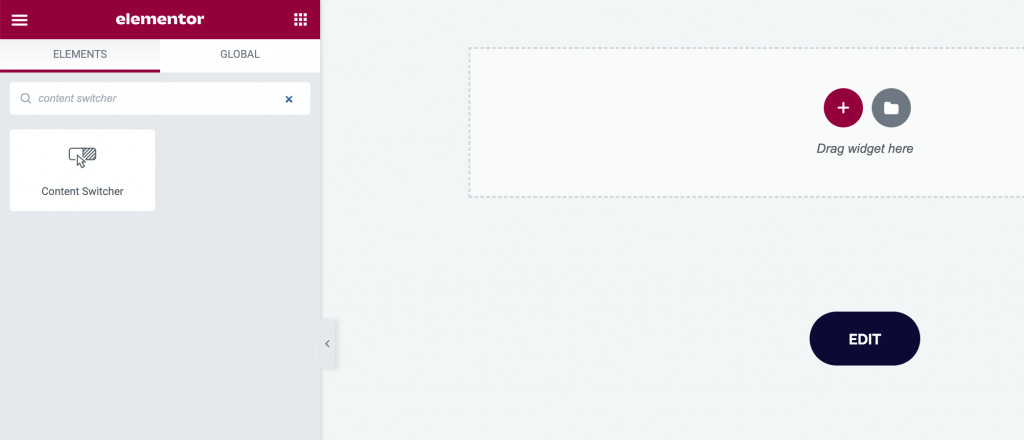
Dies war eine kleine Anleitung, wie Sie einen Elementor-Materialumschalter in Ihre Website integrieren können. Aber das Tutorial ist noch nicht vorbei. Jetzt müssen wir herausfinden, wie wir dieses Widget personalisieren können, wenn es mit Elementor- und Stratum-Konfigurationen arbeitet.

Stratum Content Material Switcher: Primäre Einstellungen
Sie haben also das Stratum-Plugin Material Switcher auf Ihre zu bearbeitende Webseite gezogen. In den verbleibenden Optionen der Seitenleiste sehen Sie 3 Registerkarten zur Verbesserung: Inhalt, Stil und Anspruchsvoll .
Inhaltskonfigurationen
Auf der Registerkarte Inhaltsmaterial können Sie das Modell finden und Elemente (Umschalter) für Ihren Aspekt einfügen.
Wenn Sie die Professional Edition des Add-Ons verwenden, können Sie Ihren Content-Switcher mit den beiden Modellen gestalten: Toggle Tabs (nur zwei Produkte) und Many Tabs . Mit dem letzten nur einem können Sie so viele Toggle-Waren hinzufügen, wie Sie möchten.
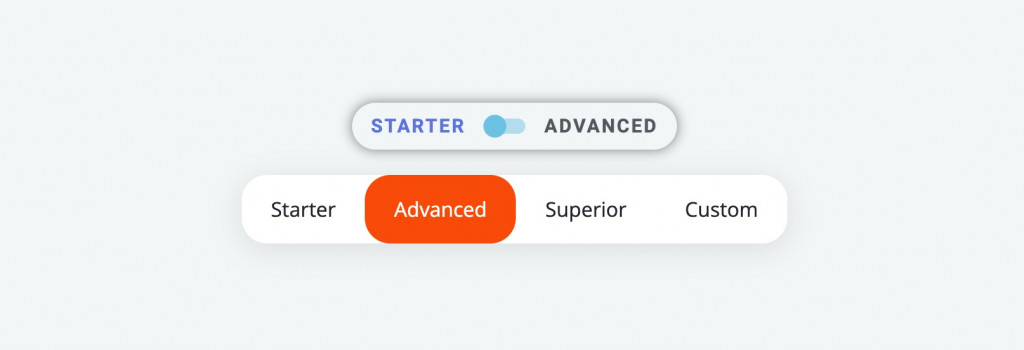
Das absolut kostenlose Modell unterstützt jedoch nur das Design und den Stil von Toggle Tabs . Dies sind Beispiele für verschiedene vs. Toggle Tabs- Typen:
Die Merchandise-Konfigurationen umfassen Dinge wie:
- Titel des Produkts
- Vorlage (der geschriebene Inhalt in jedem einzelnen Element)
Höchstwahrscheinlich haben Sie wirklich keine gespeicherten Vorlagen, also wird Ihr nächster Schritt darin bestehen, eine Elementor-Vorlage für fast jeden Schalter zu erstellen. Wählen Sie dazu in Ihrem WordPress-Dashboard Vorlagen => Neu hinzufügen. Wählen Sie die Art der Portion und schlagen Sie zu Produzieren:
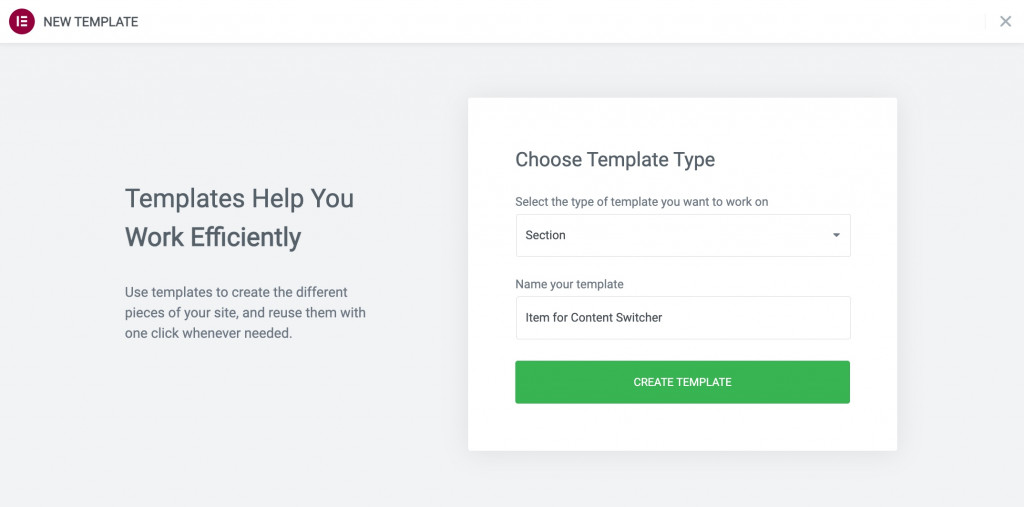
Sie werden zum Elementor-Builder weitergeleitet, damit Sie jedes Teil mit Ihrer neuesten Widget-Sammlung erstellen können. Wenn Sie mit dem Erstellen einer Zutat fertig sind, drücken Sie auf Aktualisieren.
Gehen Sie zurück zum Anpassen Ihres Elementor-Artikelumschalters. Jetzt können Sie die kürzlich erstellte Vorlage finden und sie wird in unserem Widget angezeigt:
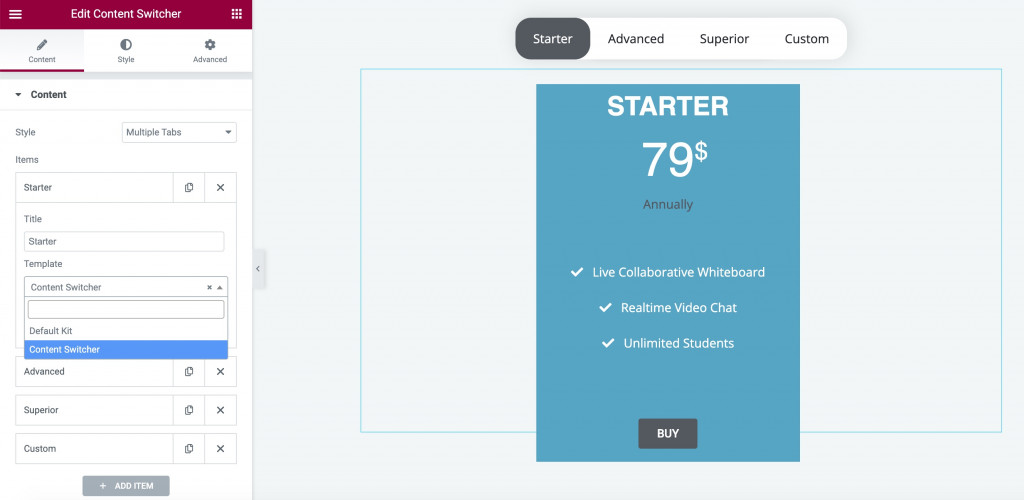
Außerdem können Sie in den Inhaltsmaterialoptionen auswählen, welche Ihrer Sachen standardmäßig entfaltet werden.
Design- und Stileinstellungen
Die Modelloptionen sind für Toggle Tab & zahlreiche Tabs-Stile etwas einzigartig. Beide haben die genauen Standard-, Tabs- und Inhaltsparameter.
Das Basismenü enthält Optionen für:
- Ausrichtung umschalten
- Handbuch Polsterung
- Schatten im Hintergrund
- Randradius (dies wird dazu beitragen, dass Ihr Umschalter wie ein zuverlässiger Knopf erscheint)
- Box Schatten
Das Tabs- Menü umfasst Einstellungen für:
- Vollständiges Typografie-Panel
- Polsterung und Randradius
- Farbe des Textinhalts für verschiedene Modi (normale, Hover- und Energietypen).
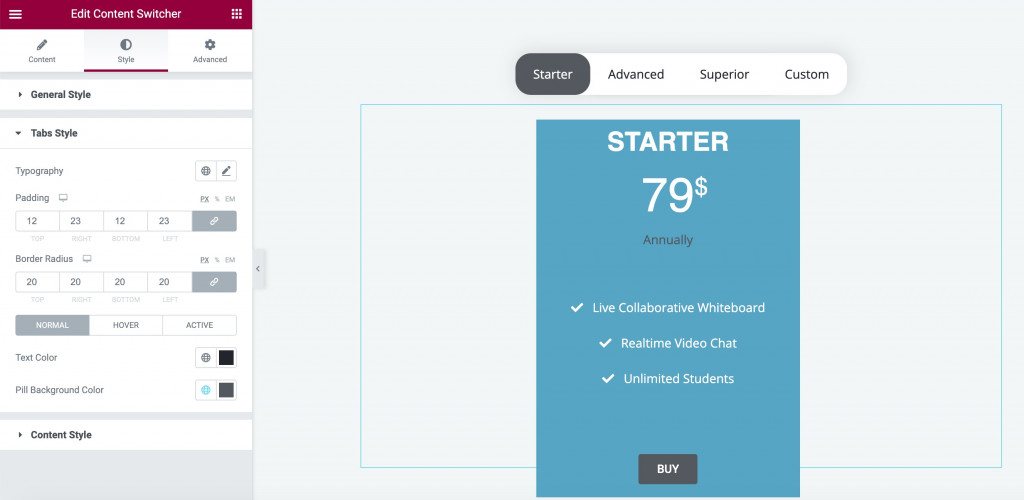
Das Informationsmenü enthält Konfigurationen zum Transformieren der Ränder und zum Einführen von Animationsergebnissen.
Darüber hinaus umfasst das Toggle Tabs -Design die Anpassung des Toggles:
- Polsterungen
- Content-Switcher-Messung
- Farben und Radius
Innovative Optionen
Vergessen Sie nicht, dass jedes einzelne Elementor-Widget mit State-of-the-Art-Optionen gesichert ist. Sie bestehen immer aus den kommenden Anpassungslösungen: Layout, Bewegungseffekte, Umgestaltung, Qualifikationen, Rahmen, Maske, responsive Konfigurationen, Eigenschaften und benutzerdefiniertes CSS.
Resttext
Beachten Sie, dass keine der Elementor-Varianten (völlig kostenlos oder Pro) ein Auswahl-Content-Switcher-Widget hat. Aber mit dem Stratum-Addon können Sie diesen unkomplizierten Faktor mit ein paar Klicks einrichten.
Alles, was Sie tun müssen, ist, eine der Stratum-Varianten herunterzuladen.
Laden Sie Stratum völlig kostenlos herunter
Holen Sie sich Stratum Pro