
Kiedy powinieneś (i nie powinieneś) zmienić swój motyw WordPress
Opublikowany: 2022-10-12Jedną z wielkich zalet WordPressa jest możliwość zmiany motywu bez utraty zawartości witryny. Twoje posty, strony i multimedia będą nadal dostępne po zmianie motywu. Jest jednak kilka rzeczy, o których należy pamiętać podczas zmiany motywów WordPress, ponieważ nowy motyw prawdopodobnie zmieni wygląd i funkcjonowanie witryny. W tym artykule omówimy, co powinieneś wiedzieć przed zmianą motywów WordPress.
Czy stracę wszystkie moje posty, jeśli zmienię motyw na Boże Narodzenie? W niektórych przypadkach motywy umożliwiają fotografowi robienie zdjęć z większą przestrzenią niż inne. Po zmianie motywów możliwe jest, że widżet zniknie na krótki czas. karty strony nagłówka nie są zawarte w niektórych motywach, ale są w porządku, jeśli pojawiają się na pasku bocznym.
Czy mogę zmienić motywy WordPress bez utraty zawartości?
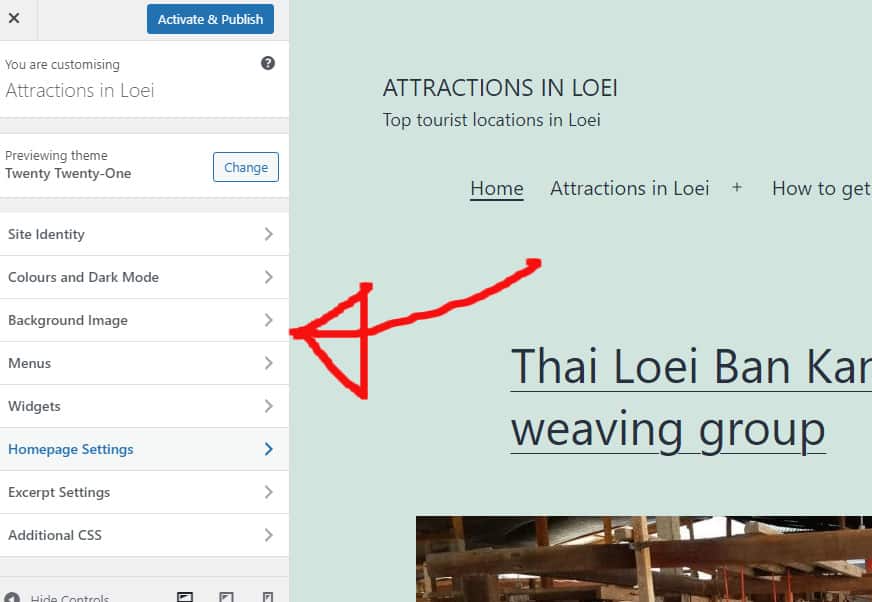
Możliwa jest zmiana motywów WordPress bez utraty zawartości, ale nie jest to zalecane. Jeśli zmienisz motywy, zawartość może nie być wyświetlana prawidłowo lub może nie być zgodna z nowym motywem. Zawsze najlepiej jest wykonać kopię zapasową zawartości przed zmianą motywów.
W WordPress motyw służy jako wizualna ekspresja Twojej marki i może być wykorzystany do zmiany wyglądu Twojej witryny. Wielu właścicieli witryn często aktualizuje swoje motywy WordPress, aby dodać nowe funkcje i poprawić wygląd swojej witryny. Chociaż zmiana motywu jest stosunkowo prosta, może być trudna. Sprawdź, ile czasu poświęcasz na ładowanie witryny przed zmianą motywu WordPress . Dobrym pomysłem jest dokładne sprawdzenie wydajności swojej strony głównej i stron wewnętrznych. Jeśli chcesz używać fragmentów kodu w swojej witrynie, powinieneś utworzyć wtyczkę, która konkretnie dotyczy tego tematu. Zanim rozpoczniesz proces przenoszenia witryny, upewnij się, że została utworzona kopia zapasowa całej witryny.
Jeśli nie chcesz inscenizować swojej witryny, zawsze dobrym pomysłem jest ustawienie jej w trybie konserwacji. Kreator stron docelowych SeedProd i kreator motywów to najlepszy wybór dla twórców stron docelowych WordPress. Dzięki tej funkcjonalności możesz łatwo tworzyć układy WordPress, które nie wymagają żadnej wiedzy na temat projektowania. Niektóre bezpłatne motywy są przydatne w małych, osobistych witrynach internetowych, ale brakuje im wielu funkcji, których można oczekiwać od płatnego motywu. Potężna wtyczka do tworzenia WordPressa typu „przeciągnij i upuść” o nazwie SeedProd została zaprojektowana tak, aby zapewnić pełną swobodę wyboru. Bez konieczności kodowania lub zatrudniania programisty możesz stworzyć w pełni dostosowany motyw WordPress. Platforma SeedProd integruje się z najlepszymi usługami e-mail marketingu, Google Analytics, Zapier i popularnymi wtyczkami WordPress, takimi jak WPForms, MonsterInsights, All in One SEO i innymi.
Astra to łatwa w użyciu, bezpłatna wtyczka, która umożliwia stworzenie sklepu internetowego dla Twojej witryny za pomocą WooCommerce. StudioPress Genesis, framework motywów WordPress , jest jednym z najpopularniejszych. OceanWP to motyw WordPress, który działa zarówno jako responsywna, jak i wielofunkcyjna platforma. Oferuje dużą liczbę szablonów zaprojektowanych specjalnie dla szerokiej gamy firm. Wielu dostawców hostingu oferuje teraz opcję automatycznego klonowania kopii Twojej witryny na dedykowany serwer. Gdy przeprowadzasz test przed opublikowaniem zmian, jest bardziej prawdopodobne, że zmiany będą skuteczne. Jeśli chcesz utworzyć nowy motyw od podstaw, wykonaj następujące kroki.
O ile nie korzystasz z planu zaawansowanego, niektóre plany hostingowe nie obejmują witryn przejściowych. Wiele osób woli File Transfer Protocol (FTP) od WordPressa. Ci, którzy korzystają z usługi hostingowej WordPress, wolą konfigurować motywy za pomocą CMS hosta, cPanel. Ponieważ różne hosty mają różne interfejsy, musisz przejrzeć dokumentację swojego hosta. Poniżej znajduje się wyjaśnienie, jak zmienić WordPress z Bluehost Cpanel na WordPress. Jeśli korzystasz z wtyczki SeedProd, możesz zobaczyć przegląd strony docelowej, zmieniając przełącznik trybu konserwacji z aktywnego na nieaktywny. Korzystanie z MonsterInsights będzie fantastycznym dodatkiem do Twojego kodu śledzenia Google Analytics.
Możesz przetestować strony tak, jak przed ponownym użyciem narzędzia do testowania prędkości WordPress. Motyw WordPress, którego używasz, pozostanie na swoim miejscu, dzięki czemu nie stracisz żadnej zawartości witryny. Jedyne, co się zmienia, to wygląd i funkcja Twojej strony internetowej po jej modyfikacji za pomocą nowego motywu. Jeśli masz nieużywany motyw WordPress , dobrym pomysłem jest jego usunięcie. Jeśli chcesz odświeżyć wtyczki i motyw WordPress bez wydawania dużych pieniędzy, ten przewodnik pokaże Ci, jak korzystać z najlepszych darmowych wtyczek.
3 rzeczy do zrobienia po zmianie motywu WordPress
Mam motyw WordPress, który chcę zmienić. Chcę, żeby wyglądało inaczej. Czy mogę po prostu zrobić coś jeszcze?
Jesteś skończony! Dotarłeś do końca. Jeśli jednak chcesz mieć pewność, że Twoja witryna wydaje się być wysokiej jakości, możesz zaktualizować instalację WordPressa. Prawie na pewno wymagane będą dodatkowe środki bezpieczeństwa i aktualizacje, aby Twoja witryna była szybsza i bardziej stabilna.
Jeśli już zaktualizowałeś swoje wtyczki, powinieneś to zrobić ponownie. Po zmianie motywów zauważysz, że wiele wtyczek, szczególnie tych, które dodają funkcje do Twojej witryny, zostanie automatycznie zaktualizowanych. Powinieneś jednak dwukrotnie skontaktować się z autorem wtyczki, aby upewnić się, że jesteś na właściwej ścieżce.
Sprawdź, czy oprogramowanie zabezpieczające jest aktualne. Twoja witryna WordPress, podobnie jak każde inne oprogramowanie, jest podatna na ataki, jeśli nie jest aktualizowana za pomocą najnowszych poprawek zabezpieczeń. Co kilka miesięcy sprawdzaj zabezpieczenia swojej witryny, aby upewnić się, że nie ma dziur, które hakerzy mogliby wykorzystać.
Co się stanie, gdy zmienisz motywy WordPress?
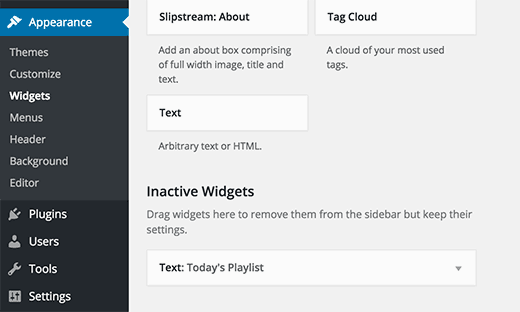
Gdy zmienisz motywy WordPress, Twoja witryna zostanie zaktualizowana, aby odzwierciedlić nowy projekt. Może to obejmować zmiany układu, kolorów, czcionek i ogólnego wyglądu. Twoje treści pozostaną takie same, ale będą prezentowane w nowy sposób. Jeśli dostosowałeś bieżący motyw , może być konieczne dostosowanie ustawień w nowym motywie.
Jeśli włożyłeś już dużo czasu i wysiłku, aby zbudować swoją witrynę, możesz być zaniepokojony zmianą motywu WordPress. Poniżej znajduje się lista tego, co zmieni się, a co nie, po zmianie motywu witryny. Nie ma zasady, że WordPress powinien porzucić wszystko, co jest kluczowe dla platformy, a wszystkie funkcje powinny pozostać takie same. Po dodaniu nowego motywu możesz wprowadzić zmiany prawie we wszystkim w panelu opcji motywu. Wiele motywów zawiera wyskakujące okienko, w którym można dodać dodatkowe skrypty, z których najczęstszym jest kod śledzenia Google Analytics. skróty nie będą już widoczne; zamiast tego będziesz musiał wprowadzić krótki kod. Każda konfigurowana opcja motywu jest przechowywana w bazie danych. Tak więc, jeśli przełączysz się z jednego motywu na drugi, a następnie powrócisz do oryginalnego, poprzednie ustawienia powinny zostać zmienione, aby nie trzeba było nic robić.
Czy aktualizacja motywu WordPress wpłynie na moją witrynę?

Jeśli dostosujesz motyw WordPress, ryzykujesz utratę firmy, jeśli wprowadzisz zmiany. Jeśli Twoje wtyczki są niezgodne z nową wersją Twojego motywu, to Ty decydujesz, który kod zaktualizować, a którego nie.
Ponieważ procedura aktualizacji wpłynie na wszystkie pliki i foldery w głównej instalacji WordPressa, wszelkie zmiany w witrynie należy wprowadzać ręcznie. Jeśli uaktualnisz bez zapisywania zmodyfikowanych plików, utracisz wszystkie wprowadzone zmiany. Po zaktualizowaniu witryny WordPress może być konieczne wprowadzenie szeregu zmian, w tym następujących ośmiu. WordPress to popularny system zarządzania treścią, który jest wymagany, aby Twoja witryna była stabilna, bezpieczna i aktualna. Zmiany w strukturze bazy danych są wprowadzane w głównych wydaniach WordPressa. Jeśli dokonasz aktualizacji natychmiast po użyciu starszej wersji, istnieje duże ryzyko utraty danych, jeśli nie wykonasz kopii zapasowej lub nie zrobisz czegoś innego. Jeśli masz uruchomioną instalację WordPress, zawsze będziesz mieć dostęp do najbardziej aktualnych aktualizacji zabezpieczeń.

Aktualizacja WordPressa może zająć od kilku minut do jednego dnia. Jeśli nie zaktualizujesz swojej witryny i pozostaniesz przy nieaktualnej wersji, może zostać zhakowana. Przed wykonaniem jakichkolwiek aktualizacji w witrynie WordPress, upewnij się, że wykonałeś kopię zapasową, aby w razie potrzeby ją przywrócić. UpdraftPlus to doskonała wtyczka, która umożliwia tworzenie kopii zapasowych witryny WordPress w ciągu kilku sekund. Tworząc poza witryną kopię wszystkich swoich plików i baz danych, możesz przechowywać je w Dropbox, Dysku Google, Amazon S3 i innych usługach przechowywania w chmurze. Aktualizacja WordPressa jest ogólnie bezpieczna, ale zawsze istnieje ryzyko, że coś pójdzie nie tak podczas procesu aktualizacji. W przypadku konieczności cofnięcia zmian zawsze zaleca się wykonanie kopii zapasowej witryny przed zainstalowaniem aktualizacji. Wreszcie, zawsze dobrze jest upewnić się, że Twoja witryna korzysta z najnowszej wersji WordPressa.
Jeśli zastanawiasz się nad nowym motywem dla swojej witryny, możesz skorzystać z kilku wskazówek, aby zapewnić jej ranking.
Upewnij się, że nowy motyw jest całkowicie zgodny z Twoimi obecnymi strategiami i ustawieniami SEO.
Upewnij się, że nowy motyw jest prosty, nowoczesny i wolny od przestarzałych lub nieaktualnych funkcji.
Twój nowy motyw powinien być łatwo dostępny dla początkujących użytkowników WordPressa.
Regularne aktualizowanie nowego motywu zapewni, że zachowa on nowoczesny i markowy wygląd.
Sprawdź, czy nowy motyw ma negatywny wpływ na rankingi Twojej witryny po przejściu na nią. Jeśli tak, musisz zmodyfikować ustawienia SEO.
Większość użytkowników WordPressa straci dostosowania motywu podczas aktualizacji motywu
Najprawdopodobniej jesteś jednym z wielu użytkowników WordPressa, którzy zainstalowali kilka różnych motywów w Twojej witrynie. Najprawdopodobniej lubisz modyfikować i dostosowywać te motywy do swoich konkretnych potrzeb, podobnie jak wielu użytkowników WordPressa. Co się stanie, jeśli zaktualizujesz swój motyw? WordPress pobierze i rozpakuje pakiet motywu po jego zainstalowaniu, a stare pliki motywów zostaną zastąpione nowymi. Ponieważ ten proces zastąpi wszystkie poprzednie pliki motywów w Twojej witrynie, wszelkie zmiany lub dostosowania wprowadzone w tym czasie zostaną wyczyszczone. Większość użytkowników WordPressa zakończyła proces ponownej instalacji całego motywu w celu przywrócenia go do pierwotnego stanu. Nie ma tu istotnego problemu. Nie powinno być problemu, jeśli będziesz aktualizować swoje treści, o ile masz wystarczającą ilość danych, aby móc przełączać motywy. Jeśli naprawdę zależy Ci na dostosowaniu swojego motywu, zawsze możesz zastąpić go nowym i zacząć od nowa.
Co się stanie, jeśli zainstaluję nowy motyw w WordPressie?
Po zainstalowaniu motywu zostanie wyświetlony komunikat „Motyw został pomyślnie zainstalowany”. Będziesz także mógł wyświetlić podgląd lub aktywować swój motyw za pomocą dostarczonych linków. Klikając Aktywuj, możesz zacząć używać tego motywu w swojej witrynie WordPress. Gdy odwiedzisz swoją witrynę, zauważysz, że nowy motyw jest już aktywny.
Czy możesz zainstalować więcej niż jeden motyw WordPress?
Przechodząc do Ustawień, możesz dodać wtyczkę Wiele motywów do swojej strony głównej. Z menu rozwijanego możesz wybrać inny motyw dla swojej strony głównej. Po wybraniu motywu po prostu kliknij Zapisz wszystkie zmiany.
Jak zmienić motyw WordPress bez utraty treści
Jeśli chcesz zmienić motyw WordPress bez utraty zawartości, musisz wykonać kilka kroków. Najpierw musisz utworzyć kopię zapasową bieżącej witryny. Zapewni to bezpieczne przechowywanie całej zawartości na wypadek, gdyby coś poszło nie tak podczas przełączania. Następnie musisz zainstalować nowy motyw. Po zainstalowaniu musisz go aktywować. Na koniec musisz zaimportować zawartość z kopii zapasowej do nowego motywu. Po zaimportowaniu całej zawartości możesz zacząć korzystać z nowego motywu WordPress !
Jak zmienić motyw WordPress bez utraty zawartości lub uszkodzenia witryny bez utraty jej zawartości Korzystając z BlogVault, możesz w kilka minut utworzyć witrynę testową i wykonać jej kopię zapasową. Motyw WordPress powinien znajdować się w sercu Twojej witryny. Dane witryny obejmują informacje o stopce, nagłówku, rozmiarze strony, widżecie itd. Różnice między motywami a programami do tworzenia stron są liczne. Nie będzie działać, jeśli WordPress nie obsługuje żadnej innej witryny z motywem. Może być trudno zdecydować, którego motywu WordPress użyć, ponieważ jest tak wiele dobrych motywów. Rodzaj wybranego motywu może mieć wpływ na wygląd i wygląd Twojej witryny.
Ogólnie istnieją cztery różne sposoby aktualizacji motywu WordPress; jednak każdy z nich będzie mniej skuteczny i bezpieczniejszy. Korzystanie z witryny testowej, która umożliwia testowanie zmian w warunkach zbliżonych do symultanicznych, to najprostszy sposób na zmianę czegokolwiek w witrynie. W przypadku niektórych motywów wymagane będą wtyczki towarzyszące. Za pomocą BlogVault możesz utworzyć witrynę testową i korzystać z niej w ciągu kilku sekund. Inżynierowie używają witryn pomostowych do wprowadzania zmian w aktywnych witrynach, które nie są obecne w czasie pomostowania. Aby zmienić motyw WordPress z WP-Admin na WordPress, wykonaj następujące kroki. Wprowadź wszelkie zmiany na stronie internetowej przed przełączeniem jej w tryb konserwacji, aby zmniejszyć potencjalne zakłócenia odwiedzających.
Funkcja podglądu na żywo umożliwia dostosowanie motywu WordPress w działającej witrynie. Korzystając z wtyczki Theme Switcha, możesz przetestować motywy WordPress na interfejsie witryny, jednocześnie wyświetlając aktywny motyw. Możesz także zmienić uprawnienia określające, kto może wyświetlać i dostosowywać określone motywy dla użytkowników. Jeśli Twoja witryna została wyłączona z powodu konfliktu związanego z motywem, jest to doskonałe rozwiązanie do przejścia do domyślnego motywu. Jeśli masz plik zip z motywem, prześlij go do folderu /themes, a następnie rozpakuj. Bazę danych WordPress można również zmienić za pomocą pulpitu nawigacyjnego WP-Admin Themes. Po zaktualizowaniu nazwy motywu w bazie danych pojedyncza literówka spowoduje awarię.
Najlepiej używać tego w ostateczności w przypadku zmiany motywu WordPress . Kilka rzeczy może się nie udać po zmianie motywów WordPress. Przed przejściem na działającą witrynę należy najpierw zainstalować motyw w witrynie testowej i dowiedzieć się, jak rozwiązać te problemy. Ta lista nie jest wyczerpująca, ale daje ogólne pojęcie o błędach, na które powinieneś zwrócić uwagę. Motywy są oddzielone od treści same w sobie i chociaż może wystąpić konflikt między projektem a wyświetlaniem, motywy nigdy nie usuwają treści z bazy danych. Korzystanie z witryny testowej to najbezpieczniejszy i najwygodniejszy sposób modyfikowania motywu WordPress bez utraty zawartości. Możesz przetestować witrynę taką jak działającą, tworząc obszar pomostowy, który jest identyczny z twoją aktywną witryną.
Jak zmienić motyw WordPress
Nie musisz się martwić o utratę jakichkolwiek treści, jeśli zmienisz motywy WordPress. Motywy można zmieniać jednym kliknięciem w panelu administracyjnym WordPressa.