
Widżety i motywy WordPress
Opublikowany: 2022-10-12Istnieje wiele motywów WordPress, które nie zezwalają na widżety. Może to być frustrujące dla użytkowników, którzy są przyzwyczajeni do dużej kontroli nad wyglądem swojej witryny. Istnieje kilka powodów, dla których motyw może nie zezwalać na widżety. Najczęstszym powodem jest to, że motyw jest przeznaczony do użytku z określoną wtyczką lub strukturą motywu. Niektóre motywy są również zaprojektowane do użytku z określonym programem do tworzenia stron. W takich przypadkach motyw prawdopodobnie będzie zawierał wiele niestandardowych widżetów zaprojektowanych do współpracy z kreatorem stron. Jeśli używasz motywu, który nie jest zgodny z Twoim narzędziem do tworzenia stron, możesz nie być w stanie korzystać z widżetów. Wreszcie, niektóre motywy po prostu nie są zaprojektowane do pracy z widżetami. Tematy te są często bardzo proste i skoncentrowane na konkretnym zadaniu. Na przykład motyw może być zaprojektowany do wyświetlania portfolio lub sprzedaży produktu. Te motywy zazwyczaj nie zawierają żadnych obszarów widżetów .
Jeśli klikniesz ekran widżetów w WordPressie, zobaczysz wszystkie widżety, których możesz użyć do stworzenia motywu. Możesz nie potrzebować ich wszystkich, jeśli masz zbyt wiele widżetów na ekranie. W tym przewodniku dowiesz się, jak łatwo wyczyścić ekran widżetów w WordPressie, wyłączając niechciane widżety. odznacz pole obok widżetu, który chcesz usunąć, a następnie kliknij przycisk zapisz zmiany, aby to się stało. Widżety pulpitu nawigacyjnego można ukryć nawet po wybraniu menu Opcje ekranu we wtyczce WP Widget Disable. Dostępne jest również tworzenie niestandardowych widżetów pulpitu WordPress. Jeśli chcesz całkowicie odinstalować widżety pulpitu WordPress, musisz najpierw skopiować następujący kod do pliku functions.php motywu lub do wtyczki specyficznej dla witryny.
Co widżety mogą zrobić z obsługiwanymi motywami?
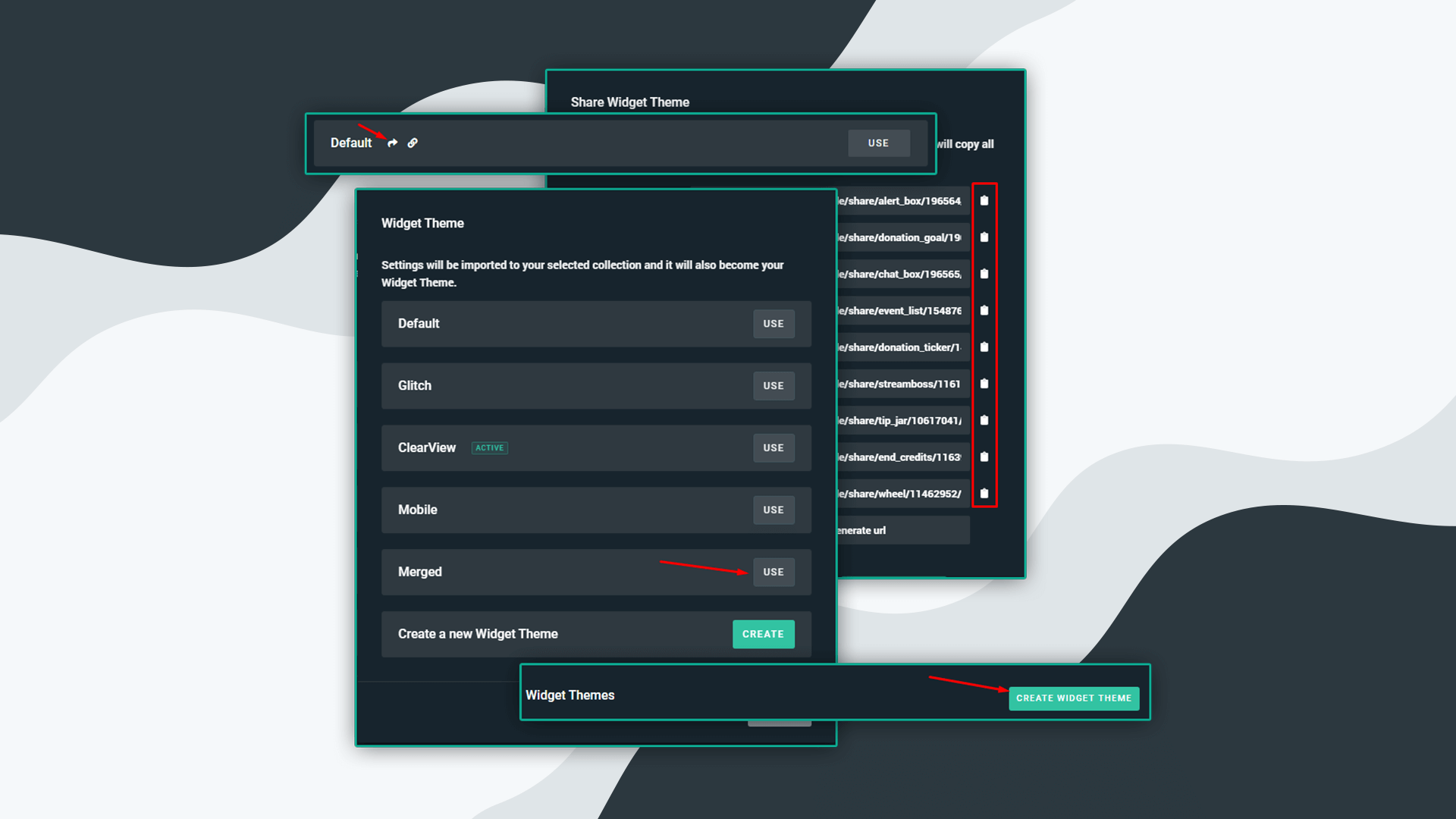
Widżety mogą robić wiele rzeczy z obsługiwanymi motywami. Na przykład mogą zmieniać kolory niektórych elementów na stronie lub dodawać nowe funkcje do motywu.
Tutaj znajdziesz instrukcje, jak zaktualizować motyw do użytku z widżetami. Tematy mogą być aktualizowane w ciągu kilku minut dla wielu osób. Niektóre problemy trzeba będzie rozwiązać za godzinę lub dwie. Chociaż ten dokument składa się z instrukcji edycji PHP, jest mało prawdopodobne, że będziesz musiał pisać własny kod. Zmiana zostanie wprowadzona w katalogu funkcji motywu, jeśli używasz WordPressa 2.0 lub nowszego. Gdy wtyczka lub wszystkie widżety z paska bocznego są wyłączone w interfejsie administratora, pojawi się stary pasek boczny. Musisz odkryć wzorzec projektowy swojego paska bocznego, aby sformatować go za pomocą dodatkowych parametrów dostarczonych przez wtyczkę.
Zamiast dyrektyw sprintf%1$s i%2$s, identyfikator i klasa są używane do ustawienia domyślnego widżetu before_widget. Aby wygenerować kod, musisz oczyścić nazwę widżetu (dlatego powinieneś dokładnie nazwać swój widżet!). Klasa jest tworzona po wywołaniu wywołania zwrotnego widżetu. Ponadto gwarantuje to, że na przykład wszystkie widżety Tekst i RSS mają unikalne identyfikatory i podobne nazwy klas. Wiele motywów będzie wyglądać lepiej, jeśli udostępnią własne widżety, które zastąpią niektóre podstawowe widżety, takie jak Wyszukiwanie i Meta. Skontaktuj się z autorem motywu, jeśli potrzebujesz więcej widżetów do pracy z motywem. Oprócz nazw pasków bocznych możesz wprowadzić inny zestaw zapisanych pasków bocznych dla każdego motywu.
Jak korzystać z widżetów w motywie WordPress
Pasek boczny, stopka lub nagłówek to najczęstsze miejsca w motywie, w których można znaleźć widżet. Większość widżetów wymaga utworzenia klasy, dołączenia WP_Widget i zarejestrowania go na ekranie widżetu. Po zarejestrowaniu widżetu należy go najpierw umieścić w odpowiednim obszarze motywu. Motyw umieszczonego widżetu można zmienić, przeciągając go z sekcji nieaktywnego widżetu do obszaru w nowym motywie, w którym można go zmienić.
Czy zmiana motywu WordPress wpłynie na zawartość?
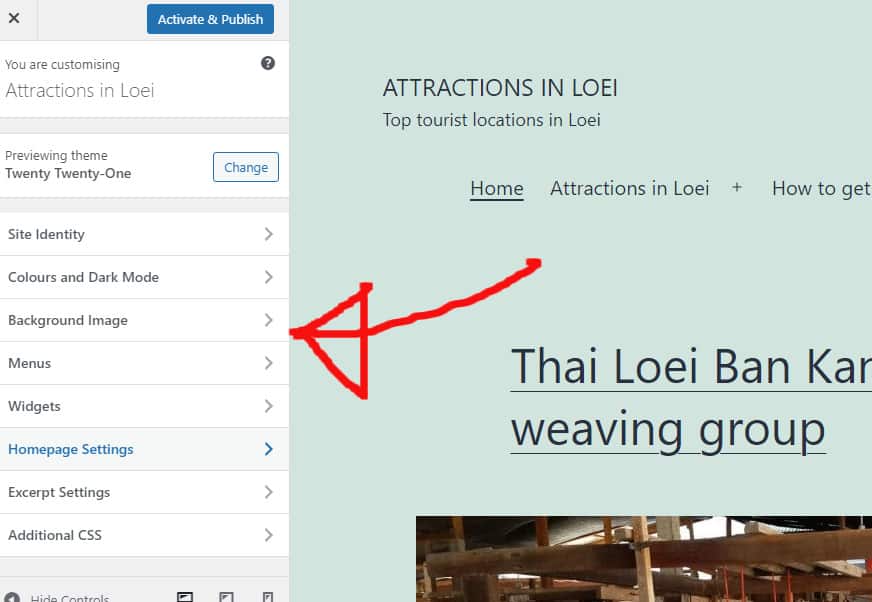
Po zmianie motywów WordPress możesz mieć pewność, że Twoje treści, w tym multimedia, strony, posty i komentarze, pozostaną bezpieczne. W rezultacie wszystkie te informacje pozostaną na Twoim pulpicie i nie będziesz musiał ich przenosić.
Czy zmiana motywu WordPressa wpłynie na zawartość witryn? O ile nie zostanie zakupiona wersja płatna, wiele motywów ogranicza dostęp użytkowników do pełnej mocy motywu. Motywy mogą być przydatne na wiele innych sposobów, takich jak bezpieczeństwo i zgodność. Będziesz mógł zaoszczędzić tylko kilka sekund, przełączając się na szczuplejszy motyw, ponieważ często jest szybszy. Motywy są ważnym elementem szkieletu WordPressa i pomagają zachować świeżość witryn internetowych w obliczu zmieniających się projektów. Z tego powodu zmiana motywu może, ale nie musi wpłynąć na program do tworzenia stron. Motywy mogą również zawierać dodatkowe widżety lub funkcje umożliwiające dostosowanie strony głównej.

Jeśli masz motyw, który ma określoną funkcję, której nie ma nowy motyw, zwykle znajdziesz wtyczki, które wypełnią luki. Niektóre wtyczki działają lepiej z niektórymi motywami niż inne. W rezultacie części witryny mogą ulec uszkodzeniu w wyniku niezgodnych wtyczek i motywów. Wybierając motyw, poszukaj witryny za pomocą gęstego grzebienia, aby upewnić się, że patrzysz nie tylko na strony w witrynie, ale także na wszystkie strony z motywem. Jeśli chcesz dodać funkcjonalność do swojego motywu, powinieneś płacić za to tylko wtedy, gdy jest bezpłatny.
Jak przełączać motywy WordPress bez utraty SEO
Wszystkie zmiany wprowadzone w witrynie zostaną odzwierciedlone w nowym projekcie po przełączeniu się na nowy motyw WordPress. Zmiany w sposobie publikowania i prowadzenia działalności biznesowej spowodują inny wygląd, ale nie spowodują utraty żadnych danych ani funkcji. Bez korzystania z dostosowywania motywów WordPress nie będziesz w stanie wprowadzać żadnych zmian w wyglądzie swojej witryny. Jeśli zmienisz motywy bez podjęcia niezbędnych kroków w celu optymalizacji witryny, możesz ponieść niewielką stratę SEO. Istnieje prawdopodobieństwo, że stary motyw miał wpływ na ranking witryny, więc przed wprowadzeniem jakichkolwiek zmian poprawiających optymalizację witryny warto rozważyć przejście na nowy motyw. Możesz jednak zmienić swój motyw i nadal utrzymywać lub nawet zwiększać swoje rankingi. Jeśli zastanawiasz się nad przejściem na nowy motyw WordPress, przed podjęciem decyzji należy przeprowadzić szeroko zakrojone badania, aby upewnić się, że nowy motyw jest zgodny z treścią i projektem witryny. Dobrym pomysłem jest dostosowanie nowego motywu tak, aby pasował do konkretnych potrzeb witryny. Upewnij się, że Twoja witryna jest aktualizowana najnowszymi aktualizacjami WordPress, aby zapewnić jej wydajność i optymalizację pod kątem wyszukiwarek po przejściu na WordPress.
Co się stało z widżetami w WordPressie?
Nie ma ostatecznej odpowiedzi na to pytanie, ponieważ istnieje wiele czynników, które mogą przyczynić się do spadku popularności widżetów w społeczności WordPressa. Jednak niektóre możliwe przyczyny tego trendu to rosnąca popularność innych wtyczek i narzędzi, które oferują podobną funkcjonalność do widżetów, lub fakt, że widżety mogą być postrzegane jako niepotrzebny bałagan przez niektórych użytkowników. W każdym razie oczywiste jest, że korzystanie z widżetów zmniejszyło się w ostatnich latach i nie jest jasne, czy ten trend utrzyma się w przyszłości.
Bloki można akceptować w obszarach widżetów na Twojej stronie internetowej. Stopka i pasek boczny wydają się być najczęstszymi obszarami widżetów, ale możesz zauważyć inne w zależności od motywu. W obszarze widżetów kliknij dowolny blok, aby go dodać, a następnie kliknij Aktualizuj, aby zapisać zmiany. widżety mogą pojawiać się na określonych stronach tylko wtedy, gdy są skonfigurowane w taki sposób, że są widoczne tylko na tych stronach. widżety można również ukryć na podstawie bieżącej strony. Każdy z sześciu czynników określa, jak widoczna jest strona: typ strony, kategoria, tag, data, autor i taksonomia. Możesz usunąć blok, klikając go raz i wybierając… (trzy kropki) na pasku narzędzi.
Jak przywrócić widżety na WordPressie?
Przechodząc do Panelu > Wygląd > Widgety, możesz zlokalizować usunięty widżet, a następnie ustawić go ponownie na pasku bocznym.
Jak usunąć aplikację lub widżet?
Jeśli chcesz usunąć widżet, którego już nie chcesz używać, przytrzymaj go i wybierz Usuń z wyświetlonej listy. Możesz przenieść ikonę narzędzia lub widżet, dotykając go i przytrzymując w koszu. W takim przypadku możesz ukryć go na ekranie głównym, wybierając Ukryj z wyświetlonego menu, ale nie będziesz mógł go zobaczyć.
Dlaczego nie mam widżetów WordPress?
Jedyne, co musisz zrobić, to przywrócić nieaktywne widżety do ich oryginalnych lokalizacji w Dashboard po zmianie motywu. Ustawienia i zawartość widżetu pozostaną niezmienione w kolejnej wersji.