
Jak wybrać odpowiedni motyw WordPress dla swojej witryny?
Opublikowany: 2022-10-03WordPress to system zarządzania treścią (CMS), który umożliwia użytkownikom tworzenie strony internetowej lub bloga z prostego, łatwego w obsłudze interfejsu. Jedną z głównych zalet WordPressa jest to, że zawiera szeroką gamę motywów i szablonów. Oznacza to, że użytkownicy mogą znaleźć motyw lub szablon, który odpowiada ich potrzebom, a następnie zainstalować go za pomocą kilku kliknięć. Motywy WordPress są zazwyczaj klasyfikowane według ich funkcjonalności i stylu. Na przykład istnieją motywy przeznaczone dla firm, blogów osobistych, witryn z wiadomościami i nie tylko. Po wybraniu motywu możesz go dalej dostosować, aby pasował do marki i stylu Twojej witryny. Dostępnych jest dosłownie tysiące motywów WordPress, zarówno darmowych, jak i płatnych. Jeśli szukasz konkretnego rodzaju szablonu lub motywu, prawdopodobnie znajdziesz go na WordPressie.
Szablony HTML i CSS definiują sposób wyświetlania treści na postach i stronach WordPress. Początkującym może być trudno zrozumieć różnicę między szablonem a motywem WordPress . Termin „szablon” odnosi się do określonej strony lub grupy stron, które tworzysz. Dopóki motyw nie ma określonego szablonu, WordPress przesuwa się w górę hierarchii na podstawie hierarchii szablonów. Możliwe jest dołączenie jednego szablonu do drugiego, dzięki czemu oba szablony są używane jako jeden znacznik szablonu. Wtyczka do tworzenia motywów SeedProd WordPress jest jedną z najlepszych na rynku. Dzięki niemu możesz stworzyć piękny motyw strony internetowej, a także piękny układ strony.
Po kliknięciu dowolnego szablonu w SeedProd pojawi się edytor wizualny, pozwalający wybrać szablon posta. Dzięki dwukolumnowemu układowi możesz dodawać nowe bloki i sekcje do szablonu, od razu wyświetlając jego podgląd. Możesz uzyskać do nich dostęp, klikając ikonę witryny w lewym górnym rogu i wybierając Szablony.
Będziesz mógł wybrać szablon z listy utworzonych szablonów. Po kliknięciu nazwy zobaczysz ekran, na którym możesz edytować dowolny szablon. W katalogu motywów WordPress znajduje się ponad 9000 opcji motywów WordPress, więc rozważenie korzyści każdego z nich i wybranie najlepszego bezpłatnego motywu WordPress dla Twojej witryny może być trudne.
Możesz wybrać odpowiedni motyw WordPress, korzystając z trzech różnych metod.
Czy WordPress ma darmowe szablony?
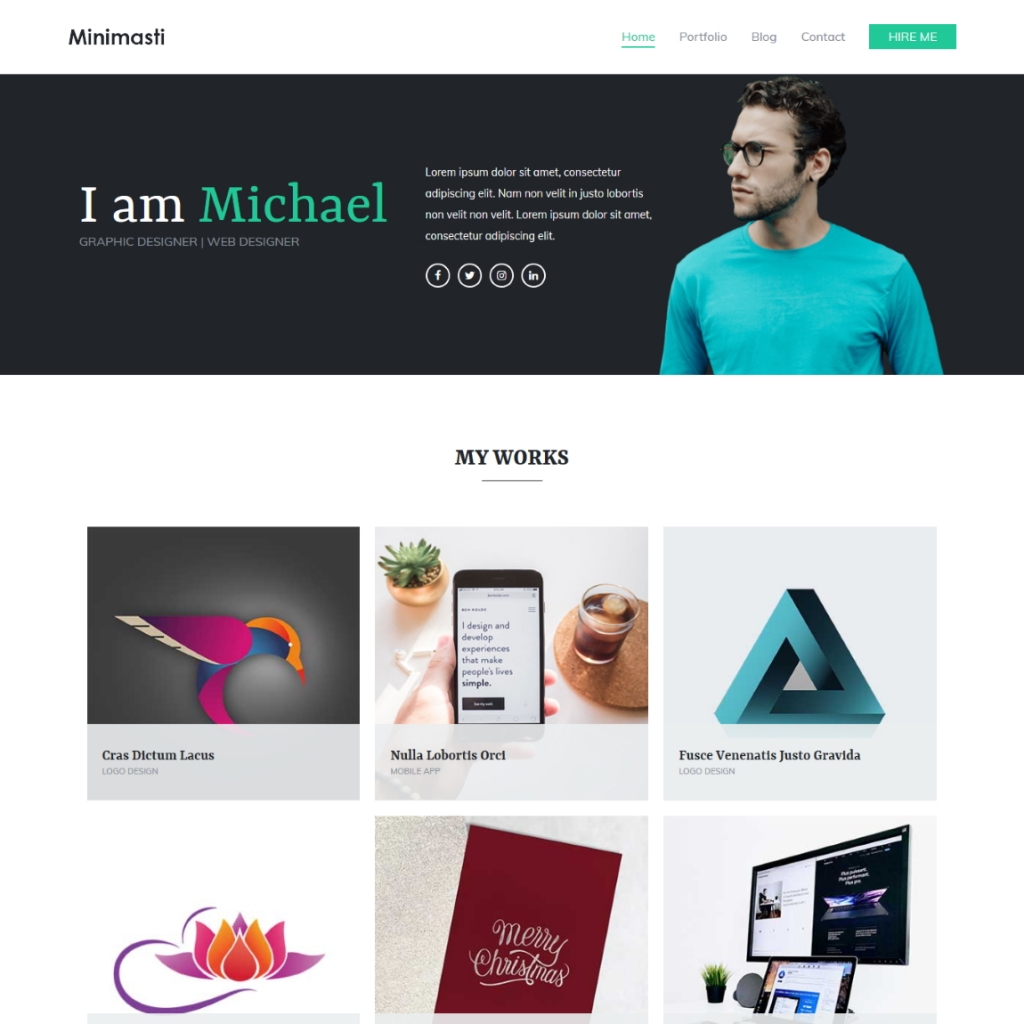
Istnieje wiele darmowych szablonów WordPress. Należy jednak pamiętać, że niektóre z nich mogą być gorszej jakości niż opcje płatne. Zawsze warto sprawdzić opinie przed pobraniem jakiegokolwiek szablonu, aby upewnić się, że spełni on Twoje potrzeby.
Jak znaleźć szablon witryny WordPress?
Jeśli chcesz znaleźć szablon witryny WordPress, najprostszym sposobem jest użycie wtyczki takiej jak TemplateDetect. Po zainstalowaniu i aktywacji wtyczki możesz po prostu przejść do dowolnej strony w witrynie WordPress i kliknąć przycisk „TemplateDetect” na pasku narzędzi. Spowoduje to wyświetlenie pliku szablonu, który jest używany dla tej konkretnej strony.
Jedną z najtrudniejszych decyzji, które musisz podjąć podczas tworzenia swojej pierwszej strony internetowej, jest wybór motywu. Wybór odpowiedniego motywu WordPress dla Twojej witryny może być trudnym zadaniem. Będziesz mógł zobaczyć nazwę motywu dzięki naszemu narzędziu do wykrywania motywów, które przeszukuje kod źródłowy witryny. Kreator stron internetowych IsItWP to darmowy kreator stron internetowych, który wyświetla listę wszystkich motywów WordPress i wtyczek w witrynie. IsItWP może nie być w stanie dostarczyć Ci wymaganych informacji dotyczących niestandardowego motywu WordPress lub motywu podrzędnego. Jednak po wybraniu motywu wyświetli się nazwa, której możesz użyć do wyszukania go online. Wiele witryn WordPress używa motywów potomnych, aby dostosować swoją witrynę.
W górnej części pliku style.html znajduje się blok nagłówka motywu. W tej sekcji opisano motyw bloga WordPress . Motyw nadrzędny można również odkryć, czytając kod źródłowy witryny. W lewym górnym rogu witryny znajduje się ikona Szablony; kliknij go, aby wyświetlić szablony.
Szablony WordPress
Szablon WordPress to zbiór plików, które współpracują ze sobą, tworząc interfejs graficzny o spójnym wyglądzie i działaniu. Szablony te są zwykle przechowywane w folderze w katalogu instalacyjnym WordPressa i można je stosować do poszczególnych stron, postów lub całych witryn internetowych.
W witrynach takich jak Canva, Creative Market, SlideModel i Adobe dostępnych jest wiele darmowych lub tanich szablonów. Korzystając z opcji Nowy z istniejących szablonów , możesz także tworzyć szablony od podstaw. W WordPress hierarchia szablonów to wbudowany system do wysyłania określonego pakietu postów.
Czym jest hierarchia szablonów w WordPress
W WordPress hierarchia szablonów to kolejność, w jakiej pliki szablonów są wywoływane, gdy użytkownik odwiedza adres URL w Twojej witrynie. Hierarchia jest następująca: 1. po pierwsze, WordPress szuka pliku szablonu o tej samej nazwie, co żądany adres URL 2. Jeśli taki plik nie istnieje, WordPress szuka pliku szablonu o nazwie home.php 3. Jeśli nie ma pliku home.php istnieje, WordPress szuka pliku szablonu o nazwie index.php Jeśli żaden z powyższych plików nie istnieje, WordPress zwróci komunikat o błędzie.
Jest to jedno z najważniejszych pojęć w tworzeniu motywów WordPress . Ten artykuł jest przykładowym rozdziałem z naszego przewodnika po WordPressie Up and Running, który jest teraz w poprawionym i rozszerzonym wydaniu. WordPress stworzył kilka potężnych drzew, które pomogą Ci wybrać odpowiedni szablon. Hierarchia szablonów umożliwia śledzenie strony O nas w witrynie. Czy to jest strona z pojedynczym postem? Szablony niestandardowe zostaną omówione w następnej sekcji, Rozumienie i tworzenie niestandardowych szablonów postów WordPress. Naszym domyślnym szablonem jest skrypt page.php, a domyślnym szablonem zastępczym index.html.
Twoje najnowsze posty na blogu można znaleźć na stronie indeksu blogów w Twojej witrynie. Jeśli utworzysz stronę statyczną dla indeksu bloga, adres URL indeksu Twojego bloga zostanie zmieniony na coś w rodzaju twojadomena.com/blog. W przypadku tego pakietu używana jest strona indeksu postów na blogu. Gdy ten pakiet osiągnie hierarchię szablonów, zostanie oznaczony jako „Strona indeksu postów w blogu” dla Twojego typu strony. To drzewo wymaga jedynie adresu URL strony indeksu Twojego bloga, na której będzie wyświetlana zawartość home.php. Wtyczka Which Template to narzędzie, które poinformuje Cię, który szablon jest używany na każdej stronie witryny. Kopię wtyczki można uzyskać, klikając nazwę wtyczki na https://wordpress.org/plugins/which-template/. Karta Motywy panelu Wygląd może służyć do wyświetlania hierarchii bieżącego motywu.
Jak zobaczyć hierarchię motywu WordPress?
Lista wszystkich plików motywu w bieżącym folderze zostanie wyświetlona pod nazwą bieżącego motywu. Pierwszy plik w tym folderze to index.php i jest to podstawowy plik WordPress. Po jej wybraniu zobaczysz listę plików, których WordPress używa do wyświetlania Twoich stron internetowych. Motywy to foldery, które WordPress tworzy podczas tworzenia nowego motywu.
Pliki w tym folderze można dołączyć z dowolnego powodu, ale WordPress używa tych plików jako plików szablonów dla nowego motywu. Jeśli usuniesz motyw WordPress ze swojej witryny, pliki w /WP-content/themes/themes-name/ zostaną usunięte; jednak pliki w /WP-content/themes/ nie są.
W rezultacie, jeśli chcesz zachować kopię zapasową plików motywu, należy je oddzielić od siebie. Pliki motywów to elementy składowe motywów WordPress.

Domyślny plik szablonu WordPress
Domyślny plik szablonu WordPressa nazywa się „index.php”. Ten plik służy do wyświetlania głównej zawartości Twojej witryny WordPress. Zawartość tego pliku jest generowana przez główny kod WordPressa.
Gdy ktoś odwiedza Twoją witrynę, WordPress automatycznie generuje szablon na podstawie jego prośby. Indeks, który jest szablonem typu „wszystko w jednym”, jest najważniejszym plikiem szablonu. Część szablonu to fragment szablonu zawarty w innym szablonie, takim jak nagłówek witryny. Bez względu na to, jak Twoje ustawienia są wyświetlane w sekcji Administracja, Czytanie lub Ustawienia, zawsze używasz szablonu strony głównej jako strony głównej witryny. Jest wyświetlany, aby pokazać ostatnie posty tylko wtedy, gdy nie chcesz, aby WordPress używał statycznej strony głównej. Niestandardowy typ wpisu o nazwie books będzie wyświetlany przy użyciu biblioteki archive-books.phpphp. Szablon załącznika graficznego jest bardziej wyspecjalizowaną wersją pliku attachment.php i jest używany podczas przeglądania wielu załączników graficznych w tym samym czasie.
Odwiedzający mogą użyć szablonu wyników wyszukiwania, aby wyświetlić swoje wyniki wyszukiwania. Bloki są używane w motywach blokowych, a nie znacznikach szablonów. Do części szablonu można dodać znaczniki bloku dla szablonu nagłówka lub stopki. Jak mogę sprawdzić, który szablon jest używany w mojej witrynie Wordpress?
Który plik jest domyślnym szablonem w WordPress?
W php WordPress powraca do korzystania z pliku indeksu motywu, jeśli nie przypisano ani nie znaleziono określonych szablonów stron .
Jak znaleźć szablon WordPress, z którego korzysta witryna?
WordPress to najpopularniejsza platforma do tworzenia stron internetowych i łatwo zrozumieć, dlaczego. WordPress oprócz tego, że umożliwia tworzenie stron internetowych w kilka minut, pozwala również na kodowanie. Jest również darmowy. Poniższe kroki pomogą Ci określić, który szablon WordPress jest aktualnie używany na stronie internetowej.
IsItWP to wykrywacz motywów witryn internetowych, który jest prostą metodą wykrywania motywu. Korzystanie z detektora motywów witryny IsItWP to prosty sposób na sprawdzenie, co aktualnie znajduje się w Twojej witrynie. IsItWP to bezpłatne narzędzie online, które wyświetla kod i wtyczki używane przez witrynę WordPress. Możesz użyć IsItWP, klikając witrynę IsItWP i wprowadzając adres URL, na który chcesz spojrzeć.
Innym sposobem sprawdzenia, jaki szablon jest używany w Twojej witrynie WordPress, jest użycie zmiennej $templates. W tej zmiennej przechowywane są wszystkie nazwy szablonów witryny. Zmienna o nazwie $templates[$template_path] może zostać użyta do znalezienia nazwy konkretnego szablonu. Proste rozwiązanie polega na tym, że po prostu kierujesz się zdrowym rozsądkiem.
Gdzie są przechowywane szablony WordPress?
Jak znaleźć szablony w WordPressie? Szablon to folder, który przechowujesz na serwerze dostawcy hostingu WordPress. Jeśli chcesz edytować swoje szablony, musisz wiedzieć, jak uzyskać do nich dostęp. Możliwe jest zlokalizowanie szablonów motywu za pomocą klienta FTP, takiego jak FileZilla.
Jak uzyskać dostęp do plików motywów na WordPress
Nie ma wątpliwości, że WordPress jest jednym z najpopularniejszych kreatorów stron internetowych dostępnych w Internecie. Możesz go z łatwością używać, dostosowywać i dodawać funkcje. Większość ludzi nie zna procesu uzyskiwania dostępu do plików motywów.
Pierwszym krokiem w uzyskaniu dostępu do plików motywów w witrynie WordPress jest przejście do katalogu głównego WordPress. Adres URL w tym przypadku to *br. *br='s/images/'/images/themes/'/br'='%22content%22'%22 motyw '%22themes%22'%22 motyw '%22themes%22'%22 Po wprowadzeniu katalog tematów, zauważysz, że jest kilka elementów, które nie zostały uwzględnione. Na przykład pliki kompozycji dla kompozycji Twenty Fifteen mogą znajdować się pod adresem: /wp-content/themes/twentyfifteen/ *br> Po znalezieniu plików kompozycji należy otworzyć edytor Menedżera plików. Po kliknięciu pliku, który chcesz edytować, możesz wybrać z menu opcję Edytuj. Na tym etapie musisz wprowadzić niezbędne zmiany w pliku, zanim będzie można go ponownie przesłać na serwer.
Co to jest plik motywu WordPress?
Motywy WordPress zazwyczaj składają się z szablonów. Te pliki to pliki PHP zawierające HTML, tagi szablonów i kod PHP w klasycznych motywach. Bloki są wyświetlane w tych plikach HTML, które są częścią motywu blokowego.
Jak korzystać z plików motywów, aby spersonalizować pulpit systemu Windows
Pliki motywów są wymagane dla każdego, kto chce spersonalizować swój pulpit systemu Windows. Są one przechowywane w formacie pliku tekstowego INI i służą do dostosowywania pulpitu systemu Windows. Kolory, style i odniesienia do plików graficznych i dźwiękowych motywu są w tym formacie.
Dzięki plikom motywów możesz zmienić wygląd i działanie pulpitu systemu Windows. Plik motywu to doskonałe narzędzie do tworzenia eleganckiego, usprawnionego pulpitu, niezależnie od tego, czy chcesz użyć prostego i nieozdobionego motywu, czy bardziej rozbudowanego, z określonymi motywami i funkcjami.
Przykład szablonu strony WordPress
Szablon strony WordPress to wstępnie zaprojektowana strona, którą możesz wstawić do swojej witryny WordPress. Na przykład możesz chcieć utworzyć szablon strony dla swojej strony kontaktowej, który będzie zawierał informacje kontaktowe i formularz kontaktowy.
Wiele witryn ma strony docelowe, które wyglądają zupełnie inaczej niż pozostałe ich strony. Aby tworzyć własne strony internetowe, WordPress umożliwia korzystanie z niestandardowego szablonu strony. Instalacja wtyczki jest tak prosta, jak naciśnięcie przycisku, ale wymaga trochę pracy praktycznej. Jeśli nie masz programu FTP, musisz użyć programu FTP, aby przesłać pliki do swojej witryny WordPress. Zaletą kopiowania istniejącego szablonu strony tematycznej jest to, że ułatwi nam to pracę. W pliku szablonu nie ma instrukcji, których można użyć do wyświetlenia strony przez WordPress. Posłuży on jako podstawa szablonu, który stworzymy.
Twój niestandardowy plik szablonu powinien teraz mieć skopiowaną zawartość page.php. Ponieważ nasz szablon niestandardowy ma już nagłówek, usuniemy go z kodu. Jeśli odwiedzisz witrynę z nowym szablonem , zobaczysz pustą stronę; jeśli odwiedzisz witrynę ze starym szablonem, zobaczysz pustą stronę. Nasza inspiracja dla tego projektu pochodziła z szablonu strony tematycznej. Niestandardowy szablon strony ma jedną przewagę nad istniejącym szablonem: jest widoczny tylko na jednej stronie. Błędy w niestandardowym szablonie strony mogą zrujnować witrynę. Możliwości projektowania w WordPressie są nieograniczone, jeśli masz wiedzę z zakresu programowania lub HTML.
Strona bez szablonu paska bocznego idealna do tworzenia prostych stron WordPress
Aby uzyskać dostęp do obszaru administracyjnego WordPress, przejdź do Strony (menu główne). Wybierz z menu opcję Dodaj nową stronę. Wybierz Strona bez paska bocznego z menu rozwijanego. Aby rozpocząć, naciśnij przycisk Wybierz szablon. Istnieje jeden szablon, Strona bez paska bocznego, który można znaleźć na tej liście. Następnie tuż przed opublikowaniem kliknij przycisk Opublikuj.