
So wählen Sie das richtige WordPress-Theme für Ihre Website aus
Veröffentlicht: 2022-10-03WordPress ist ein Content-Management-System (CMS), mit dem Benutzer eine Website oder einen Blog über eine einfache, benutzerfreundliche Oberfläche erstellen können. Einer der Hauptvorteile von WordPress ist, dass es eine große Auswahl an Themen und Vorlagen enthält. Das bedeutet, dass Benutzer ein Design oder eine Vorlage finden können, die ihren Anforderungen entspricht, und sie dann mit nur wenigen Klicks installieren können. WordPress-Themes werden typischerweise nach ihrer Funktionalität und ihrem Stil klassifiziert. Beispielsweise gibt es Themen, die für Unternehmen, persönliche Blogs, Nachrichten-Websites und mehr entwickelt wurden. Sobald Sie ein Design ausgewählt haben, können Sie es weiter an das Branding und den Stil Ihrer Website anpassen. Es gibt buchstäblich Tausende von WordPress-Themen, sowohl kostenlos als auch kostenpflichtig. Wenn Sie nach einer bestimmten Art von Vorlage oder Thema suchen, werden Sie diese wahrscheinlich auf WordPress finden.
HTML- und CSS-Vorlagen definieren, wie Inhalte auf WordPress-Beiträgen und -Seiten angezeigt werden. Für Anfänger kann es schwierig sein, den Unterschied zwischen einer Vorlage und einem WordPress-Theme zu verstehen. Der Begriff „Vorlage“ bezieht sich auf eine bestimmte Seite oder Gruppe von Seiten, die Sie erstellen. Solange ein Theme kein bestimmtes Template hat, rückt WordPress basierend auf der Template-Hierarchie in der Hierarchie nach oben. Es ist möglich, eine Vorlage in eine andere einzufügen, sodass beide Vorlagen als ein einziges Vorlagen-Tag verwendet werden. Das SeedProd WordPress Theme Builder Plugin ist eines der besten auf dem Markt. Sie können damit sowohl ein schönes Website-Theme als auch ein schönes Website-Layout erstellen.
Wenn Sie in SeedProd auf eine beliebige Vorlage klicken, wird ein visueller Editor angezeigt, in dem Sie eine Beitragsvorlage auswählen können. Mit einem zweispaltigen Layout können Sie einer Vorlage neue Blöcke und Abschnitte hinzufügen, während Sie sie sofort in der Vorschau anzeigen. Sie können auf diese zugreifen, indem Sie auf Ihr Website-Symbol in der oberen linken Ecke klicken und Vorlagen auswählen.
Sie können eine Vorlage aus einer Liste von Vorlagen auswählen, die Sie erstellt haben. Nachdem Sie auf den Namen geklickt haben, sehen Sie einen Bildschirm, auf dem Sie jede Vorlage bearbeiten können. Es gibt über 9.000 WordPress-Designoptionen im WordPress-Designverzeichnis, daher kann es schwierig sein, die Vorteile der einzelnen Optionen abzuwägen und das beste kostenlose WordPress-Design für Ihre Website auszuwählen.
Sie können das gewünschte WordPress-Theme auswählen, indem Sie drei verschiedene Methoden verwenden.
Hat WordPress kostenlose Vorlagen?
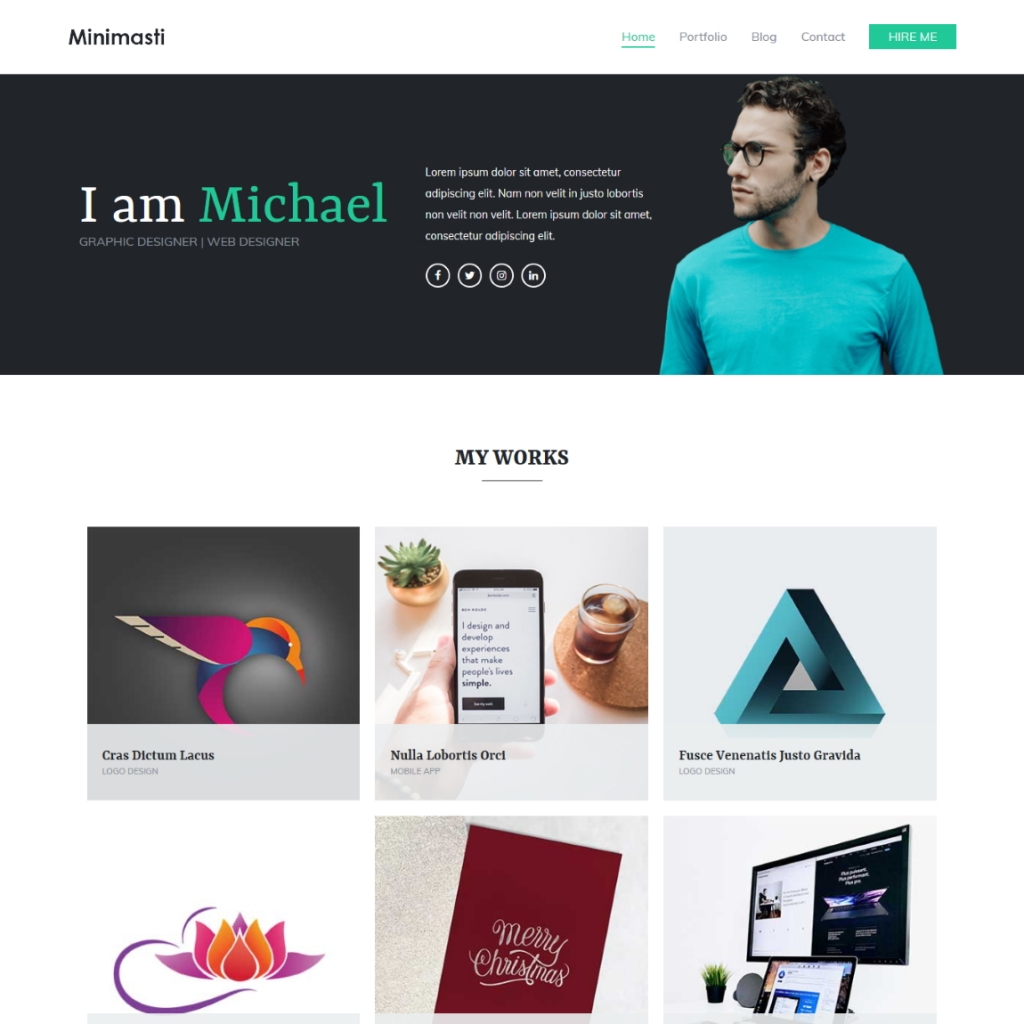
Es gibt eine Reihe kostenloser Vorlagen für WordPress. Es ist jedoch wichtig zu beachten, dass einige davon von geringerer Qualität sein können als kostenpflichtige Optionen. Es lohnt sich immer, die Bewertungen zu überprüfen, bevor Sie eine Vorlage herunterladen, um sicherzustellen, dass sie Ihren Anforderungen entspricht.
Wie finde ich die Vorlage einer WordPress-Site?
Wenn Sie die Vorlage einer WordPress-Seite finden möchten, ist der einfachste Weg, ein Plugin wie TemplateDetect zu verwenden. Sobald Sie das Plugin installiert und aktiviert haben, können Sie einfach zu einer beliebigen Seite der WordPress-Site gehen und auf die Schaltfläche „TemplateDetect“ in der Symbolleiste klicken. Dies zeigt Ihnen die Vorlagendatei , die für diese bestimmte Seite verwendet wird.
Eine der schwierigsten Entscheidungen, die Sie beim Erstellen Ihrer ersten Website treffen müssen, ist die Entscheidung für ein Thema. Die Auswahl des richtigen WordPress-Themes für Ihre Website kann eine schwierige Aufgabe sein. Sie können den Namen des Themas als Ergebnis unseres Themen-Detektor-Tools sehen, das den Quellcode der Website durchsucht. Der IsItWP-Website-Builder ist ein kostenloser Website-Builder, der eine Liste aller WordPress-Designs und -Plugins auf einer Website anzeigt. IsItWP ist möglicherweise nicht in der Lage, Ihnen die Informationen bereitzustellen, die Sie zu einem benutzerdefinierten WordPress-Theme oder einem untergeordneten Thema benötigen. Sobald das Thema jedoch ausgewählt ist, wird ein Name angezeigt, mit dem Sie online danach suchen können. Viele WordPress-Sites verwenden untergeordnete Themen, um ihre Website anzupassen.
Oben in der style.html-Datei befindet sich ein Header-Block für das Design. In diesem Abschnitt wird ein WordPress-Blog-Theme beschrieben. Es ist auch möglich, das übergeordnete Thema zu entdecken, indem Sie den Quellcode der Website lesen. In der oberen linken Ecke Ihrer Website befindet sich ein Vorlagensymbol; Klicken Sie darauf, um die Vorlagen anzuzeigen.
WordPress-Vorlagen
Eine WordPress-Vorlage ist eine Sammlung von Dateien, die zusammenarbeiten, um eine grafische Benutzeroberfläche mit einem einheitlichen Erscheinungsbild zu erstellen. Diese Vorlagen werden normalerweise in einem Ordner innerhalb des WordPress-Installationsverzeichnisses gespeichert und können auf einzelne Seiten, Beiträge oder ganze Websites angewendet werden.
Auf Websites wie Canva, Creative Market, SlideModel und Adobe sind zahlreiche kostenlose oder kostengünstige Vorlagen verfügbar. Mit der Option Neu aus bestehenden Vorlagen können Sie auch Vorlagen von Grund auf neu erstellen. In WordPress ist die Vorlagenhierarchie ein eingebautes System zum Senden eines bestimmten Bündels von Posts nach unten.
Was ist Template-Hierarchie in WordPress
In WordPress ist die Vorlagenhierarchie die Reihenfolge, in der Vorlagendateien aufgerufen werden, wenn ein Benutzer eine URL auf Ihrer Website besucht. Die Hierarchie ist wie folgt: 1. Zunächst sucht WordPress nach einer Vorlagendatei mit demselben Namen wie die angeforderte URL. 2. Wenn keine solche Datei vorhanden ist, sucht WordPress nach einer Vorlagendatei namens home.php. 3. Wenn keine home.php-Datei vorhanden ist existiert, sucht WordPress nach einer Vorlagendatei namens index.php. Wenn keine der oben genannten Dateien existiert, gibt WordPress eine Fehlermeldung zurück.
Es ist eines der wichtigsten Konzepte bei der Entwicklung von WordPress-Themes . Dieser Artikel ist ein Beispielkapitel aus unserem WordPress-Entwicklungsleitfaden Up and Running, der jetzt in seiner überarbeiteten und erweiterten Ausgabe vorliegt. WordPress hat einige leistungsstarke Bäume erstellt, um Sie bei der Auswahl der geeigneten Vorlage zu unterstützen. Mit der Vorlagenhierarchie können Sie die Seite „Über uns“ einer Website nachverfolgen. Handelt es sich um eine einzelne Beitragsseite? Benutzerdefinierte Vorlagen werden im nächsten Abschnitt, Verstehen und Erstellen von benutzerdefinierten WordPress-Beitragsvorlagen, behandelt. Unsere Standardvorlage ist ein page.php-Skript und unser Standard-Fallback ist index.html.
Ihre neuesten Blogbeiträge finden Sie auf der Blog-Indexseite Ihrer Website. Wenn Sie eine statische Seite für Ihren Blog-Index erstellen, wird Ihre Blog-Index-URL in etwas wie IhreDomain.com/blog geändert. Für dieses Bundle wird die Indexseite der Blogposts verwendet. Wenn dieses Paket die Vorlagenhierarchie erreicht, wird es für Ihren Seitentyp als „Blogposts-Indexseite“ gekennzeichnet. Dieser Baum benötigt nur eine URL für die Indexseite Ihres Blogs, wo der Inhalt von home.php angezeigt wird. Das Plug-in „Welche Vorlage“ ist ein Tool, das Sie darüber informiert, welche Vorlage auf jeder Seite einer Website verwendet wird. Sie können eine Kopie des Plugins erhalten, indem Sie auf den Namen des Plugins unter https://wordpress.org/plugins/which-template/ klicken. Auf der Registerkarte „Designs“ des Bedienfelds „Darstellung“ können Sie die Hierarchie Ihres aktuellen Designs anzeigen.
So sehen Sie die Hierarchie Ihres WordPress-Themes
Eine Liste aller Designdateien im aktuellen Ordner wird unter dem Namen Ihres aktuellen Designs angezeigt. Die erste Datei in diesem Ordner heißt index.php und ist die primäre WordPress-Datei. Wenn Sie es auswählen, sehen Sie eine Liste der Dateien, die WordPress verwendet, um Ihre Webseiten anzuzeigen. Designs sind die Ordner, die WordPress erstellt, wenn Sie ein neues Design erstellen.
Die Dateien in diesem Ordner können aus beliebigen Gründen eingefügt werden, aber WordPress verwendet diese Dateien als Vorlagendateien für Ihr neues Design. Wenn Sie ein WordPress-Theme von Ihrer Website löschen, werden die Dateien in /WP-content/themes/themes-name/ gelöscht; die Dateien in /WP-content/themes/ sind es jedoch nicht.
Wenn Sie also eine Sicherungskopie Ihrer Designdateien aufbewahren möchten, sollten Sie diese getrennt voneinander aufbewahren. Theme-Dateien sind die Bausteine von WordPress-Themes.

WordPress-Standardvorlagendatei
Die WordPress-Standardvorlagendatei heißt „index.php“. Diese Datei wird verwendet, um den Hauptinhalt Ihrer WordPress-Website anzuzeigen. Der Inhalt dieser Datei wird vom WordPress-Kerncode generiert.
Wenn jemand Ihre Website besucht, generiert WordPress basierend auf seiner Anfrage automatisch eine Vorlage. Der Index, bei dem es sich um eine All-in-One-Vorlage handelt, ist die wichtigste Vorlagendatei. Ein Vorlagenteil ist ein Teil einer Vorlage, der in einer anderen Vorlage enthalten ist, z. B. dem Website-Header. Unabhängig davon, wie Ihre Einstellungen in „Admin“, „Lesen“ oder „Einstellungen“ angezeigt werden, verwenden Sie immer die Startseitenvorlage als Startseite der Website. Es wird nur angezeigt, um aktuelle Beiträge anzuzeigen, wenn Sie nicht möchten, dass WordPress eine statische Startseite verwendet. Ein benutzerdefinierter Beitragstyp namens Bücher würde mithilfe der Bibliothek archive-books.phpphp angezeigt. Die Vorlage für Bildanhänge ist eine spezialisiertere Version von attachment.php und wird verwendet, wenn mehrere Bildanhänge gleichzeitig angezeigt werden.
Besucher können die Suchergebnisvorlage verwenden, um ihre Suchergebnisse anzuzeigen. Blöcke werden eher in Blockdesigns als in Template-Tags verwendet. Das Block-Markup für eine Kopf- oder Fußzeilenvorlage kann dem Vorlagenteil hinzugefügt werden. Wie kann ich feststellen, welche Vorlage auf meiner WordPress-Site verwendet wird?
Welche Datei ist die Standardvorlage in WordPress?
In PHP verwendet WordPress wieder die Indexdatei des Themes, wenn keine bestimmten Seitenvorlagen zugewiesen oder gefunden werden.
So finden Sie heraus, welche WordPress-Vorlage eine Website verwendet
WordPress ist die beliebteste Plattform für die Entwicklung von Websites, und es ist leicht zu verstehen, warum. Mit WordPress können Sie nicht nur Websites in wenigen Minuten erstellen, sondern auch codieren. Die Nutzung ist ebenfalls kostenlos. Die folgenden Schritte helfen Ihnen, festzustellen, welches WordPress-Template derzeit auf einer Website verwendet wird.
IsItWP ist ein Website-Design-Detektor, der eine einfache Methode zum Erkennen eines Designs darstellt. Mit dem IsItWP-Website-Theme-Detektor können Sie auf einfache Weise herausfinden, was sich derzeit auf Ihrer Website befindet. IsItWP ist ein kostenloses Online-Tool, das den Code und die Plugins anzeigt, die von einer WordPress-Site verwendet werden. Sie können IsItWP verwenden, indem Sie auf die IsItWP-Website klicken und die URL eingeben, die Sie sich ansehen möchten.
Eine andere Möglichkeit, herauszufinden, welche Vorlage auf Ihrer WordPress-Seite verwendet wird, ist die Verwendung der $templates-Variablen. Alle Vorlagennamen der Website werden in dieser Variablen gespeichert. Eine Variable namens $templates[$template_path] kann verwendet werden, um den Namen einer bestimmten Vorlage herauszufinden. Die einfache Lösung ist, dass Sie einfach Ihren gesunden Menschenverstand einsetzen.
Wo werden WordPress-Vorlagen gespeichert?
Wie findet man Vorlagen in WordPress? Eine Vorlage ist ein Ordner, den Sie auf dem Server Ihres WordPress-Hosting-Anbieters speichern. Wenn Sie Ihre Vorlagen bearbeiten möchten, müssen Sie wissen, wie Sie darauf zugreifen. Es ist möglich, die Vorlagen Ihres Designs mit einem FTP-Client wie FileZilla zu finden.
So greifen Sie auf Theme-Dateien in WordPress zu
Es besteht kein Zweifel, dass WordPress einer der beliebtesten Website-Builder im Internet ist. Sie können es ganz einfach verwenden, anpassen und Funktionen hinzufügen. Die meisten Menschen sind mit dem Prozess des Zugriffs auf Designdateien nicht vertraut.
Der erste Schritt beim Zugriff auf Designdateien auf Ihrer WordPress-Site besteht darin, zum WordPress-Stammverzeichnis zu navigieren. Die URL lautet in diesem Fall *br. *br='s/images/'/images/themes/'/br'='%22content%22'%22-Thema '%22themes%22'%22-Thema '%22themes%22'%22 Sobald Sie eingetreten sind Im Themes-Verzeichnis werden Sie feststellen, dass einige Elemente nicht enthalten sind. Die Themendateien für das Twenty Fifteen-Thema können sich beispielsweise unter folgender Adresse befinden: /wp-content/themes/twentyfifteen/ *br> Der Dateimanager-Editor muss geöffnet werden, wenn Sie die Themendateien finden. Wenn Sie auf die Datei klicken, die Sie bearbeiten möchten, können Sie Bearbeiten aus dem Menü auswählen. In diesem Schritt müssen Sie die erforderlichen Änderungen an der Datei vornehmen, bevor sie erneut auf Ihren Server hochgeladen werden kann.
Was ist eine WordPress-Theme-Datei?
WordPress-Themes bestehen normalerweise aus Vorlagen. Diese Dateien sind PHP-Dateien, die HTML, Template-Tags und PHP-Code in klassischen Designs enthalten. In diesen HTML-Dateien werden Blöcke angezeigt, die Teil eines Blockthemas sind.
So verwenden Sie Designdateien zum Personalisieren Ihres Windows-Desktops
Designdateien sind für jeden erforderlich, der seinen Windows-Desktop personalisieren möchte. Sie werden im .INI-Textdateiformat gespeichert und zum Anpassen des Windows-Desktops verwendet. Die Farben, Stile und Verweise des Themas auf Bild- und Tondateien liegen alle in diesem Format vor.
Mit Designdateien können Sie das Aussehen und Verhalten Ihres Windows-Desktops ändern. Eine Themendatei ist ein hervorragendes Werkzeug zum Erstellen eines eleganten, optimierten Desktops, unabhängig davon, ob Sie ein einfaches und schlichtes Thema oder ein aufwändigeres mit bestimmten Themen und Funktionen verwenden möchten.
Beispiel für eine WordPress-Seitenvorlage
Eine WordPress-Seitenvorlage ist eine vorgefertigte Seite, die Sie in Ihre WordPress-Website einfügen können. Beispielsweise möchten Sie möglicherweise eine Seitenvorlage für Ihre Kontaktseite erstellen, die Ihre Kontaktinformationen und ein Kontaktformular enthält.
Viele Websites haben Zielseiten, die völlig anders aussehen als der Rest ihrer Seiten. Um Ihre eigenen Webseiten zu erstellen, ermöglicht Ihnen WordPress die Verwendung einer benutzerdefinierten Seitenvorlage. Die Installation eines Plugins ist so einfach wie das Drücken einer Schaltfläche, erfordert jedoch einige praktische Arbeit. Wenn Sie kein FTP-Programm haben, müssen Sie ein FTP-Programm verwenden, um Dateien auf Ihre WordPress-Site hochzuladen. Der Vorteil des Kopierens der vorhandenen Themenseitenvorlage besteht darin, dass es uns die Arbeit erleichtert. Es gibt keine Anweisungen in der Vorlagendatei, die WordPress verwenden soll, um die Seite anzuzeigen. Es dient als Grundlage für die Vorlage, die wir erstellen werden.
Ihre benutzerdefinierte Vorlagendatei sollte jetzt den Inhalt der page.php kopiert haben. Da unsere benutzerdefinierte Vorlage bereits über einen Header verfügt, entfernen wir ihn aus dem Code. Wenn Sie die Website mit der neuen Vorlage besuchen, sehen Sie eine leere Seite; Wenn Sie die Website mit der alten Vorlage besuchen, sehen Sie eine leere Seite. Unsere Inspiration für dieses Design kam von der Themenseitenvorlage. Eine benutzerdefinierte Seitenvorlage hat einen Vorteil gegenüber einer vorhandenen Vorlage: Sie ist nur auf einer Seite sichtbar. Fehler in einer benutzerdefinierten Seitenvorlage können eine Website ruinieren. Die Gestaltungsmöglichkeiten in WordPress sind unbegrenzt, wenn Sie über Programmier- oder HTML-Kenntnisse verfügen.
Seite ohne Sidebar-Vorlage, ideal zum Erstellen einfacher WordPress-Seiten
Um auf den WordPress-Adminbereich zuzugreifen, gehen Sie zu Seiten (das Hauptmenü). Wählen Sie im Menü Neue Seite hinzufügen aus. Wählen Sie Seite ohne Seitenleiste aus dem Dropdown-Menü. Drücken Sie zunächst die Schaltfläche „Vorlage auswählen“. Es gibt eine Vorlage, die Seite ohne Seitenleiste, die in dieser Liste zu finden ist. Klicken Sie dann unmittelbar vor dem Veröffentlichen auf die Schaltfläche Veröffentlichen.