
Jak dodać CAPTCHA do komentarzy na blogu WordPress
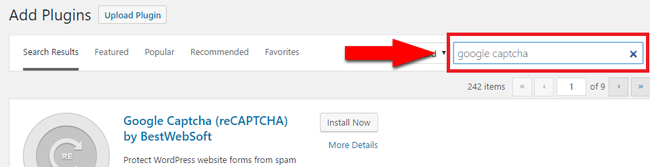
Opublikowany: 2022-09-14Jeśli chodzi o bezpieczeństwo, nigdy nie można być zbyt ostrożnym. Dlatego dodanie CAPTCHA do komentarzy na blogu WordPress jest dobrym pomysłem. CAPTCHA oznacza „Całkowicie zautomatyzowany publiczny test Turinga, aby odróżnić komputery od ludzi”. Innymi słowy, jest to sposób na upewnienie się, że tylko ludzie mogą dodawać komentarze na Twoim blogu. Istnieje kilka różnych sposobów dodania CAPTCHA do bloga WordPress. Jedną z popularnych opcji jest wtyczka CAPTCHA by BestWebSoft. Ta wtyczka jest bezpłatna i dostępna do pobrania z repozytorium wtyczek WordPress. Po zainstalowaniu i aktywacji wtyczki przejdź do strony Ustawienia » CAPTCHA, aby skonfigurować wtyczkę. Na tej stronie musisz wybrać typ CAPTCHA, którego chcesz użyć. Dostępne są trzy typy CAPTCHA: tekst, obraz i matematyka. Po wybraniu typu CAPTCHA, którego chcesz użyć, musisz kliknąć przycisk „Zapisz zmiany”, aby zapisać ustawienia. Otóż to! Pomyślnie dodałeś CAPTCHA do komentarzy na blogu WordPress.
Poniższe kroki pomogą Ci w blokowaniu komentarzy spamowych za pomocą CAPTCHA WordPressa i najnowszej wersji: reCAPTCHA. Wiele ataków spamowych jest przeprowadzanych przez boty, które wyszukują witryny WordPress, a następnie przeprowadzają złośliwy atak. Użytkownicy mogą odwiedzać strony internetowe, jednocześnie blokując boty spamowe za pomocą prostego skryptu. Wykorzystując filtr, który pozwala na przejście tylko ograniczonej liczby osób, osiąga to. Według badań wysokiej jakości AI mogą odczytać tekst CAPTCHA w 99,8% przypadków. CAPTCHA to jedyna technologia dostępna dla ludzi, która uniemożliwia dostęp do stron internetowych. ReCAPTCHA stosuje podejście oparte na ryzyku do oceny wiarygodności użytkownika w czasie.
Zamiast czytać tekst, mogą teraz rozwiązywać równania matematyczne lub podświetlać obiekty. Filtr Google reCAPTCHA jest jednym z najczęściej używanych filtrów w Internecie. Aby rozpocząć korzystanie z wtyczki, wystarczy zalogować się do Google, pobrać wtyczkę i wprowadzić klucz witryny oraz tajny klucz. Chociaż wydaje się, że jest mniej elegancki niż CAPTCHA Google, jest również łatwiejszy w konfiguracji i obsłudze. Blue Captcha ma konfigurowalny projekt, dzięki czemu może pomieścić 7 (!) różnych typów Captcha. Poziom trudności zmienia się od jednego do drugiego.
Strona rejestracji dla interfejsu Google reCAPtCHA API musi zostać ukończona, zanim będzie można z niego korzystać. Filtr spamu Akismet oddziela przychodzące komentarze od spamu i wiadomości od ludzi. Możesz sprawdzić, czy użytkownik przegląda Twoją witrynę po pobraniu obrazu lub arkusza stylów, które są wymagane. Jeśli tego nie zrobią, zostaną zidentyfikowani jako możliwy bot i nie będą mogli wysyłać wiadomości. Jeśli CAPTcha nie działa dla Twoich użytkowników, powinieneś jak najszybciej przejść na reCAPTECHNAL. W kilku przypadkach nie potrzebujesz CAPTCHA ani reCAPCHA, aby korzystać ze swojej witryny. Jeśli Twoja strona nie pojawia się w wyszukiwarkach, nie musisz się chronić. CAPTCHA i reCAPTCHA to dwie technologie, które mogą zapobiec zainfekowaniu przez spam sekcji komentarzy w Twojej witrynie. Jeśli chcesz dowiedzieć się więcej o tym, jak chronić swoją witrynę na wysokim poziomie, szczególnie jeśli jesteś poważnym wydawcą, skontaktuj się z nami w celu uzyskania bezpłatnej konsultacji.
Jak dodać captcha do komentarza w WordPressie?
 Źródło: www.domainking.ng
Musisz wprowadzić klucze tajne i klucze witryny na stronie ustawień. Wtyczka będzie również zawierała weryfikację reCAPTCHA w formularzu komentarza WordPress, formularz rejestracji, formularz resetowania hasła, formularz nowego hasła i nowy formularz logowania.
W poprzednich samouczkach nauczyliśmy się używać CAPTCHA do łączenia loginów WordPress i formularzy rejestracyjnych. W katalogu wtyczek WordPress dostępnych jest wiele wtyczek CAPTCHA , w tym WP-reCAPTCHA i Securimage-WP-Fixed. Zacznijmy dzisiaj od tworzenia wtyczek. Kiedy zarejestrujesz się we wtyczce WordPress, CAPTCHA zostanie dodana do formularza komentarza. Żądanie POST jest wysyłane do punktu końcowego, który można znaleźć pod adresem http://www.google.com/recaptcha/api/verify. Dane POST są przechwytywane i zapisywane dla wyzwania i odpowiedzi w kolumnach $challenge i $response. Jeśli zostawisz komentarz pusty lub nie zaliczysz wyzwania captcha, komentarz zostanie usunięty. Zakończyliśmy uzupełnianie klasy wtyczki.
Czy WordPress ma Captcha?
 Źródło: szablon potwora
Tak, WordPress ma CAPTCHA. CAPTCHA to środek bezpieczeństwa, który pomaga chronić strony internetowe przed spamem i nadużyciami. Jest to system, który wymaga od użytkowników wprowadzenia kodu przed uzyskaniem dostępu do niektórych funkcji witryny. Pomaga to zapewnić, że tylko prawdziwi użytkownicy mogą uzyskać dostęp do witryny, a boty i automatyczne programy nie mogą spamować witryny.
Testy Turinga, które wykorzystują całkowicie zautomatyzowany test Turinga do wyjaśnienia różnic między komputerami a ludźmi, są powszechnie określane jako CAPTCHA. Potrafi odróżnić człowieka od zautomatyzowanego systemu, wykonując różne testy. Używanie CAPTCHA dla WordPress to jeden z najskuteczniejszych sposobów ochrony przed botami i spamem. CAPTCHA ma kilka zalet, ale są też wady. Użytkownicy mogą się irytować, jeśli test Captcha jest tak trudny, że nie mogą go zdać. Może to mieć negatywny wpływ, powodując pogorszenie wydajności witryny. Google wprowadził niewidzialny CAPTCHA w 2018 roku, który może wykrywać boty bez konieczności podejmowania natychmiastowych działań przez użytkowników.

Jeśli używasz wtyczki, która ma Google reCAPTCHA, musisz ją utworzyć po aktywacji wtyczki. Po skopiowaniu i wprowadzeniu kluczy pokazanych na powyższym obrazku musisz ponownie wygenerować ustawienia Captcha WordPress . Po dodaniu formularza upewnij się, że wtyczka działa na całej planszy. W ten sposób nie będziesz mógł zarejestrować się w swojej witrynie. Jak tylko zainstalujesz wtyczkę Google reCaptcha, otrzymasz listę opcji. Wybierając tę opcję, możesz wybrać obszary, w których chcesz wdrożyć ten program komputerowy, aby chronić swoją witrynę. Możliwe jest, aby Captcha bardzo skutecznie zabezpieczał Twoją witrynę, ale może również mieć negatywny wpływ na wrażenia użytkownika.
Tradycyjna forma Captcha to połączenie wielkich liter, cyfr lub kombinacji wielkich liter i cyfr. Często zdarza się, że te frazy są przedstawiane w sposób wyobcowany, co utrudnia ich zrozumienie lub rozszyfrowanie. Program komputerowy wykorzystywany w procesie weryfikacji Captcha opartej na obrazach wykorzystuje obrazy zwierząt, kształty i sceny do weryfikacji użytkownika. Użycie tego typu Captcha było podyktowane trudnością i czasem potrzebnym do interpretacji tradycyjnych wersalików tekstowych. Captcha oparte na dźwięku zostały zaprojektowane specjalnie dla użytkowników niedowidzących. Istnieje szansa, że captcha może zawierać zarówno elementy tekstowe, jak i audio. Chociaż może się wydawać, że jest to niewielka procedura, zawsze lepiej jest podjąć środki ostrożności niż leczyć. Nawet jeśli nie martwisz się o zabezpieczenie swojej witryny, prawdopodobnie tak jest. Utrzymuj bezpieczne i zdrowe surfowanie.
Czy możesz dodać Captcha do formularza kontaktowego WordPress?
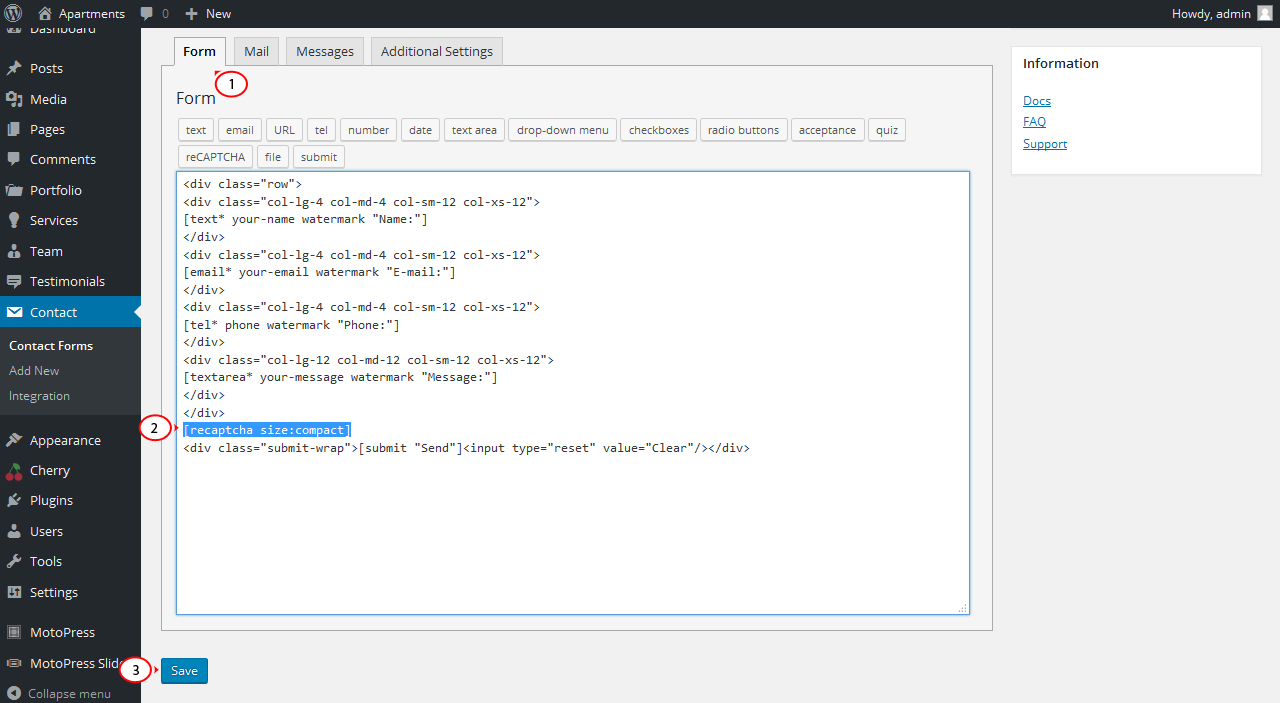
Podczas wypełniania formularza kontaktowego możesz wpisać opcję captcha . Możesz także użyć alternatywy reCAPTCHA WPForms, oprócz korzystania z jednej z bardziej przyjaznych dla użytkownika. Nie ma potrzeby kupowania dodatkowego oprogramowania antyspamowego. W tym filmie omówimy, jak zapobiegać spamowi z formularzy kontaktowych za pomocą WPForms.
Jak dodać Captcha do formularza kontaktowego?
Po otwarciu kreatora formularzy i wybraniu Ustawień formularza możesz dodać do niego nowy formularz kontaktowy o nazwie „Catzac”. Po kliknięciu ikony Captcha możesz wybrać typ Captcha, którego chcesz użyć z menu rozwijanego. Gdy rejestrujesz się w Google reCAPTCHA, pole Klucz Captcha zawiera klucz witryny, który otrzymałeś podczas rejestracji. Klucz tajny otrzymany podczas rejestracji w usłudze Google reCAPTCHA można teraz wprowadzić w polu tajnym Captcha. Po zapisaniu zmian kliknij przycisk Zapisz ustawienia. Przechodząc do zakładki Ustawienia formularza w kreatorze formularzy, możesz dodać captchar do formularza kontaktowego. Wypełnij pole Wartość captcha tekstem, który użytkownicy mają wpisać, aby odpowiedzieć na CAPTCHA.
Komentarze Captcha
 Źródło: joanna
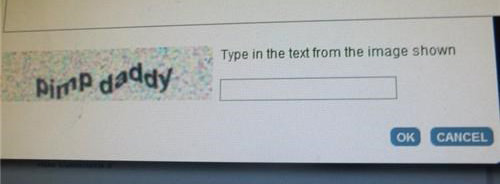
CAPTCHA to rodzaj testu typu wyzwanie-odpowiedź stosowany w informatyce w celu określenia, czy użytkownik jest człowiekiem. Komentarz CAPTCHA to rodzaj komentarza, który wymaga od użytkownika przejścia testu CAPTCHA przed opublikowaniem komentarza. Komentarze CAPTCHA służą do ograniczania spamu i zapobiegania publikowaniu komentarzy przez automatyczne programy.
Jak dodać Recaptcha do formularza komentarza?
Aby dodać reCAPTCHA do formularza komentarzy, najpierw przejdź do Ustawień. przewiń w dół, aby zobaczyć sekcję reCAPTCHA. Po kliknięciu na reCAPTCHA musisz wprowadzić swoje klucze API. Po wprowadzeniu kluczy kliknij Zapisz parę kluczy API Google reCAPTCHA API. Ostatnim krokiem jest włączenie RECAPTCHA.
Wtyczka WordPress Captcha z krótkim kodem
Istnieje kilka różnych wtyczek captcha WordPress , które są dostarczane z krótkim kodem. Oznacza to, że możesz łatwo dodać captcha do dowolnego formularza na swojej stronie internetowej, nie martwiąc się o kodowanie. Shortcode automatycznie wstawi captcha do formularza, ułatwiając ochronę Twojej witryny przed spamem.
Możesz użyć Really Simple CAPTCHA z własnymi wtyczkami do Contact Form 7, ale pierwotnie został zaprojektowany dla Contact Form 7. Nazwa sugeruje, że produkt jest prosty, ale nie jest w żaden sposób bezpieczny. Inne rozwiązania bezpieczeństwa mogą być bardziej skuteczne, jeśli potrzebujesz większego bezpieczeństwa. Zamiast używać sesji PHP do przechowywania stanów, zapisuje je jako pliki tymczasowe. Zmienna instancji tmp_dir w ReallySimpleCaptcha zarządza lokalizacją folderu plików tymczasowych. Na przykład w formularzu kontaktowym 7 folder tymczasowy to WP-contents/uploads/CF7_captcha. Oprogramowanie Really Simple CAPTCHA to CAPTCHA o otwartym kodzie źródłowym. Ta wtyczka została stworzona przez wielu współtwórców.