
WordPress에서 블로그 페이지를 사용자 정의하는 방법
게시 됨: 2022-09-22WordPress에서 블로그 페이지를 사용자 정의하는 방법을 소개하고 싶다고 가정하면 WordPress는 수백만 개의 웹사이트와 블로그를 지원하는 인기 있는 콘텐츠 관리 시스템입니다. WordPress가 인기 있는 이유 중 하나는 사용 및 사용자 지정이 상대적으로 쉽기 때문입니다. 새 테마를 설치하거나 플러그인을 추가하여 WordPress 사이트 의 모양과 느낌을 변경할 수 있습니다. 블로그 페이지를 구체적으로 사용자 정의하려면 몇 가지 작업을 수행할 수 있습니다. 먼저 블로그 템플릿이 포함된 테마를 선택할 수 있습니다. 이렇게 하면 블로그 페이지에 특정 레이아웃과 디자인을 제공하여 추가로 사용자 정의할 수 있습니다. 둘째, 플러그인을 사용하여 소셜 미디어 통합 또는 댓글 시스템과 같은 기능을 블로그 페이지에 추가할 수 있습니다. 마지막으로 WordPress Customizer를 사용하여 블로그 페이지의 색상, 글꼴 및 기타 설정을 변경할 수 있습니다. 약간의 노력으로 WordPress에서 블로그 페이지를 쉽게 사용자 정의하여 원하는 모양과 느낌으로 정확하게 만들 수 있습니다.
그것은 당신이 원하는 거의 모든 방식으로 블로그를 만들 수 있게 해주는 강력하고 다재다능한 블로깅 플랫폼입니다. WordPress에는 여러 가지 장점이 있으며 그 중 하나는 클릭 몇 번으로 웹사이트의 레이아웃과 디자인을 사용자 지정할 수 있다는 것입니다. 다음 섹션에서는 각 주제에 대한 가이드 링크를 제공합니다. 블로그를 시작하는 것이 좋습니다. 네 번째 단계는 블로그 사용자 정의 입니다. 다양한 방법으로 블로그의 테마를 찾을 수 있습니다. 기능 필터를 클릭하면 색상, 레이아웃 등으로 검색할 수 있습니다.
필터 적용 버튼을 클릭하여 기능 필터에 사용하려는 필터를 적용합니다. 이제 테마 위에 마우스를 올려 놓고 파란색 설치 버튼을 클릭하여 원하는 테마를 설치할 수 있습니다. 웹사이트를 살펴보고 새 테마가 어떻게 작동하는지 확인하세요. 블로그 관리자 영역 의 왼쪽 메뉴에서 페이지를 선택합니다. 결과적으로 주 메뉴(위 표 참조)를 기본 메뉴에 추가해야 합니다. 이 화면을 클릭하면 다양한 애플리케이션을 커스터마이징할 수 있습니다. 다른 테마를 사용하는 경우 사용자 지정을 위한 몇 가지 옵션이 있습니다.
사이드바 메뉴에 다양한 위젯을 추가할 수 있습니다. 사이드바 메뉴에서 위젯을 추가 및 제거할 수 있습니다. 수백 개의 무료 플러그인으로 잘 작동하는 블로그를 만들 수 있습니다. 블로그를 시작할 때 모든 블로거는 무료 플러그인인 JetPack을 사용해야 한다고 생각합니다. WordPress는 이제 WordPress Jetpack 덕분에 완전히 새로운 기능을 갖게 되었습니다. 이 기능을 사용하면 사이드바 메뉴에 이미지를 쉽게 추가하고, Facebook에 게시물을 게시하고, 블로그를 방문한 사람들의 수를 추적할 수 있습니다. 물론 사용하지 않고도 블로그를 할 수 있으며 이는 선택적 기능입니다.
설치 지침은 여기에서 찾을 수 있습니다. 블로그를 게시할 때마다 고유한 URL을 사용하여 새 페이지를 만듭니다. Perl을 URL 관련 확장자로 사용할 수 있습니다. 이 기본 영구 링크 설정은 다양한 숫자의 URL을 표시합니다. 이것은 https://www.theblogstarter.com/?p=123의 blogstarter 웹사이트 에 대한 링크입니다.
WordPress 사용자 정의 블로그 페이지 템플릿
 크레딧: www.prooptimization.com
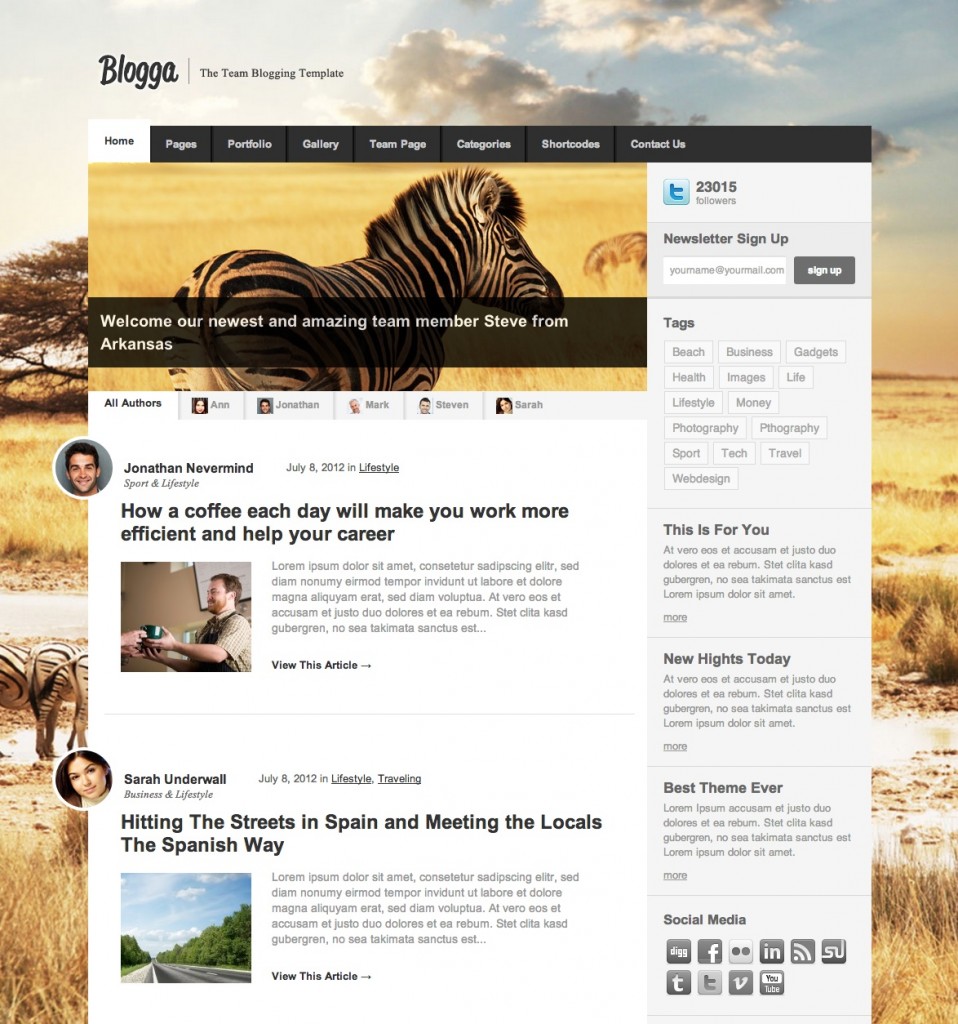
사용자 정의 블로그 페이지 템플릿은 독특하고 매력적인 방식으로 블로그 콘텐츠 를 선보일 수 있는 좋은 방법입니다. 블로그 페이지 템플릿을 사용자 지정하여 블로그 콘텐츠가 웹 사이트에 표시되고 구성되는 방식을 제어할 수 있습니다. 또한 블로그 페이지 템플릿에 사용자 정의 기능을 추가하여 방문자에게 더욱 친숙하고 매력적으로 만들 수 있습니다.
다양한 용도로 사용되는 것 외에도 WordPress 페이지 템플릿을 사용자 지정할 수 있습니다. page.php 템플릿 파일은 WordPress에서 웹사이트에서 생성된 모든 페이지와 게시물의 모양을 처리하는 데 사용됩니다. WordPress에서 사용자 정의 페이지 템플릿을 만들거나 편집하려면 HTML, CSS 및 PHP 지식이 필요합니다. 기본 페이지 모양 은 /WP-contents/themes/YOUR THEME/에 있는 page.php 파일에 의해 만들어집니다. 페이지가 생성되었으므로 콘텐츠를 표시하기 위해 몇 줄의 코드를 코딩할 차례입니다. 이 데모에서 Twenty-One 페이지 템플릿을 사용자 지정하는 방법을 보여줍니다. 채우기 버튼을 눌러 콘텐츠 영역을 사이트 콘텐츠 전체 너비로 변경하기만 하면 됩니다. WordPress에서 사용자 지정 사용자 역할을 구성하여 다른 사용자에게 다른 권한을 할당할 수 있습니다. Cloudways의 관리형 WordPress 호스팅으로 무료 평가판을 시작하여 웹사이트 속도를 높일 수 있습니다.

WordPress Elementor에서 블로그 페이지를 편집하는 방법
 크레딧: help.bluchic.com
WordPress Elementor에서 블로그 페이지 편집에 대한 팁을 원한다고 가정: WordPress Elementor에서 블로그 페이지를 편집할 때 끌어서 놓기 기능을 사용하여 요소를 이동하고 페이지 레이아웃을 변경할 수 있습니다. 또한 WordPress Elementor 편집기의 다양한 도구를 사용하여 자신만의 텍스트, 이미지 및 비디오를 추가하는 등 페이지를 사용자 정의할 수 있습니다. 도움이 필요한 경우 온라인에서 사용할 수 있는 많은 자습서 및 지원 포럼이 있습니다.
Elementor free를 사용하여 Astra free에서 블로그 페이지를 어떻게 편집합니까? 2018년 5월 14일 오후 3시 54분에 공휴일로 지정되었습니다. 3일동안 답을 못찾아서 인터넷에서 찾아봤습니다. 이 문제에 대한 어렵고 빠른 해결책은 없습니다. Elementor를 설정하여 비워둔 페이지를 만듭니다. 결과적으로 블로그 색인 페이지 가 생성되었습니다. 그들의 지원으로 인해 Elementor Pro 및 Agency 가입자는 최악의 행운을 빕니다.
이 게시물 템플릿 페이지의 모든 것이 완벽하게 작동한다는 사실에도 불구하고 페이지의 콘텐츠는 모바일에서 사라집니다. 두 개의 별도 보기를 만들어 제한된 리소스를 최대한 활용했습니다. 첫 번째 보기 섹션에서는 데스크톱이나 태블릿 화면에서와 같이 나타나지만 모바일 화면에서는 숨겨져 있습니다. Pro에 대한 정보 출처는 많지만 Free에 대한 정보는 여기뿐입니다. Elementor 플러그인은 먼저 WP Editor로 수행해야 하므로 게시물에 사용할 수 없습니다. 게시물 내에서 Elementor를 어떻게 사용합니까? Elementor 편집을 사용할 수 있지만 Elementor 사이트의 일부가 아닙니다.
내가 그것을 사용하는 경우에만 다른 게시물에 영향을 미칠 것입니다. elementor에서 목차를 어떻게 만드나요? 내 질문은 '? elementor 무료 버전을 사용하고 있는데 Pro 버전을 구입하면 작동합니까? 사용자 정의 블로그 헤더 를 어떻게 만들 수 있습니까? 미리 감사드립니다. YouTube 동영상에서 볼 수 있듯이 WPCrafter가 무료인지 여부는 명확하지 않습니다.
내 경험에 따르면 나는 그것에 대해 아무런 문제가 없었습니다. 영상을 봤다면 Elementor Pro가 필요 없습니다. 영상에서는 그리드에서 가장 최근 게시물을 표시하기 위해 사용된 모듈을 사용했습니다.
내 WordPress 블로그 페이지를 어떻게 편집합니까?
내 사이트의 드롭다운 메뉴에서 수정하려는 게시물을 선택한 다음 변경하려는 게시물의 제목을 클릭합니다. 게시물에 콘텐츠를 추가하거나 제거할 수 있는 WordPress 편집기가 열립니다. 게시된 게시물의 경우 이전에 사용할 수 있었던 버튼을 이제 게시물을 업데이트할 수 있습니다. 업데이트를 클릭하여 변경 사항을 업데이트할 수 있습니다.
WordPress 블로그 페이지 템플릿 코드
 크레딧: www.prooptimization.com
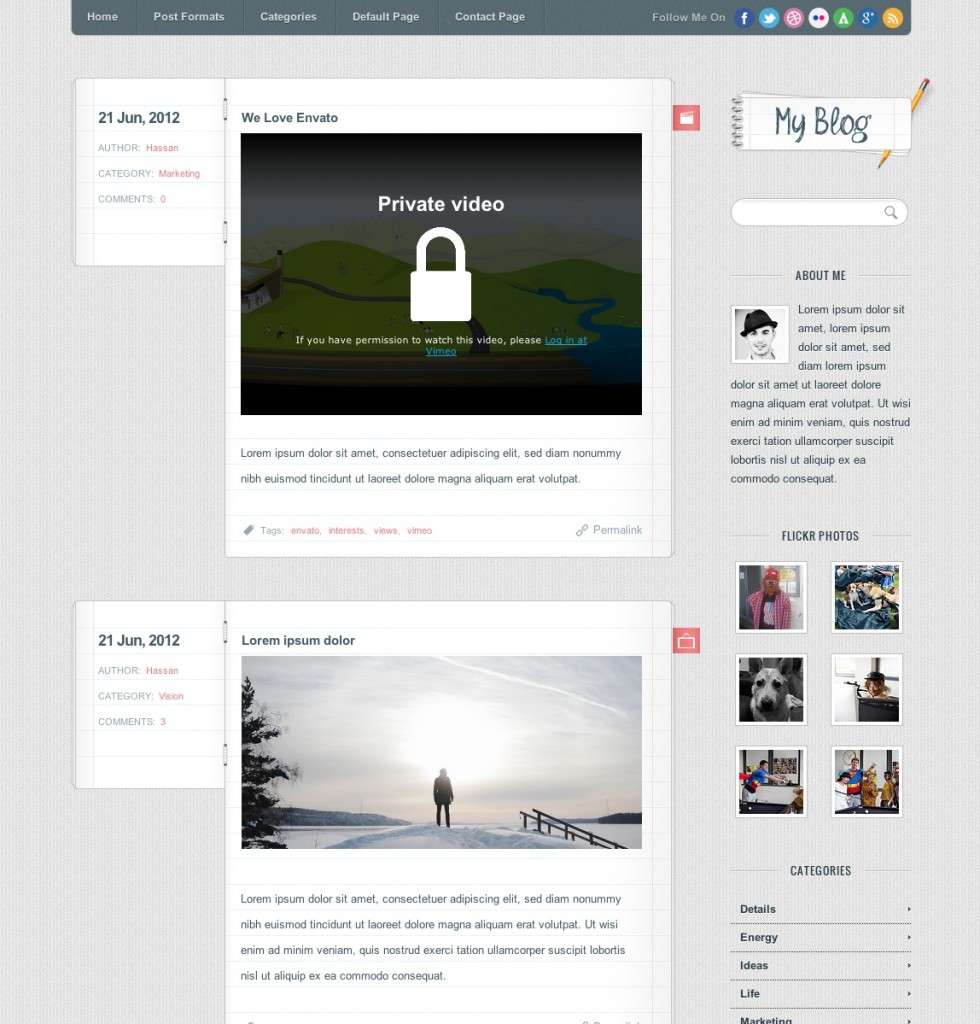
WordPress 블로그 페이지 템플릿 코드는 WordPress 사이트에서 블로그 페이지를 만드는 데 사용되는 코드입니다. 이 코드는 사용자 정의 블로그 페이지 템플릿을 생성하거나 기존 블로그 페이지 템플릿을 수정하는 데 사용할 수 있습니다. WordPress 블로그 페이지 템플릿 코드는 WordPress 코덱스에서 찾을 수 있습니다.
WordPress 블로그용 사용자 정의 페이지 템플릿은 어떻게 만듭니까?
WordPress 관리자 패널 > 페이지 > 새로 추가로 이동하여 WordPress 프로필에 새 페이지를 추가합니다. 새 사용자 정의 페이지 템플릿은 페이지 오른쪽에서 찾을 수 있습니다. 새 페이지의 템플릿을 사이드바 대신 사이드바 없는 페이지로 설정합니다. 완료되는 즉시 게시하십시오.
WordPress에서 한 페이지 템플릿을 만드는 방법은 무엇입니까?
WordPress 게시물 을 작성하기 전에 먼저 새 게시물을 작성해야 합니다. 그런 다음 콘텐츠 영역에 그룹 블록을 추가하기만 하면 됩니다. 그룹 블록을 사용하여 이제 블록을 추가하여 WordPress 블로그에 대한 단일 게시물 레이아웃을 만들 수 있습니다. 표지 이미지는 물론 칼럼, 미디어, 텍스트 등의 블록을 추가할 수 있습니다.