
Come eliminare un tema per la vetrina di WordPress
Pubblicato: 2022-10-14Se stai cercando di eliminare un tema per la vetrina di WordPress dal tuo sito, ci sono alcuni passaggi che dovrai seguire. Innanzitutto, dovrai accedere alla dashboard di WordPress e accedere alla sezione "Aspetto". Da lì, dovresti vedere un elenco di tutti i temi attualmente installati sul tuo sito. Per eliminare un tema, fai semplicemente clic sul collegamento "Elimina" sotto il nome del tema. Dopo aver eliminato il tema, dovrai eliminare tutti i file rimanenti dal tema. Per fare ciò, dovrai accedere alla tua installazione di WordPress tramite FTP. Una volta effettuato l'accesso, vai alla directory "/wp-content/themes/". Da lì, dovresti vedere un elenco di tutti i temi installati sul tuo sito. Elimina la cartella del tema che hai appena eliminato dalla dashboard di WordPress. E questo è tutto! Dopo aver eliminato il tema e i suoi file, il tuo sito WordPress si libererà del tema.
L'unico tema che puoi mantenere attivo su WordPress è quello che usi ogni giorno. In questo modo, puoi disinstallare completamente i temi di WordPress. Non avrai più file di temi sul tuo sito web come risultato di questa azione. Se il tuo tema corrente è un tema figlio, devi mantenere anche il tema principale. Puoi eliminare un tema WordPress in vari modi. Usa l'app File Manager o il client FTP sulla dashboard di hosting per connetterti a Internet tramite una connessione FTP. Se hai personalizzato un tema, devi prima salvare tutte le modifiche prima di eliminarlo.
Oltre a questi, puoi eliminare in sicurezza qualsiasi altro tema che hai installato sul tuo sito web. Se elimini accidentalmente un tema WordPress, hai alcune opzioni per ripristinarlo. Se è necessario eseguire il backup del tema, è possibile ripristinarlo o scaricare e installare una nuova copia. Se non hai scelto il secondo metodo, la tua funzionalità andrebbe persa.
Come faccio a sbarazzarmi di Woocommerce Storefront?
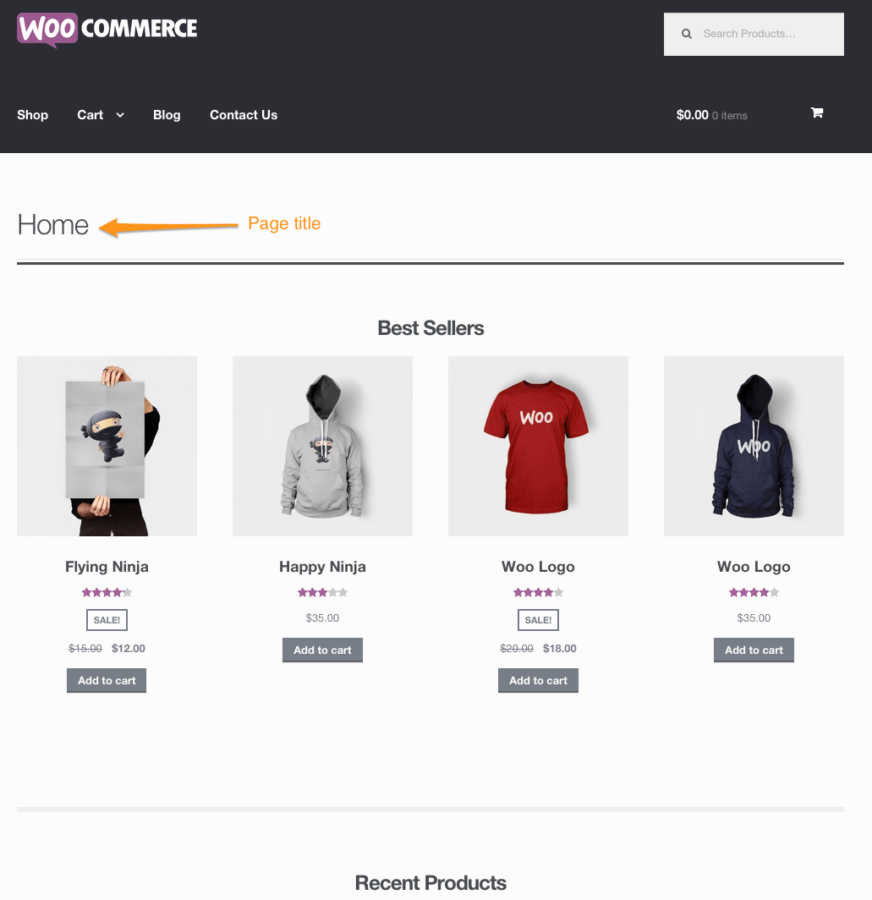
Non esiste una soluzione con un clic per rimuovere WooCommerce Storefront, poiché è un tema creato appositamente per WooCommerce. Tuttavia, se hai dimestichezza con il codice, puoi rimuoverlo seguendo i passaggi descritti qui: https://docs.woocommerce.com/document/disable-the-woocommerce-storefront-theme/
Un sito Web WordPress dovrebbe avere il badge Costruito con Storefront come parte delle sue impostazioni predefinite. Puoi dimostrare ai tuoi clienti che il tuo sito web è costruito con un alto livello di fiducia e affidabilità mostrando questo badge. Alcuni proprietari di negozi non credono che il credito a piè di pagina sia necessario perché occupa troppo spazio. In questa guida, ti guiderò attraverso il processo di rimozione di Built with Storefront. Puoi utilizzare la funzione di credito di WooCommerce per accreditare il footer del tuo sito Web in quattro modi. i plugin, uno dei vantaggi di WordPress, ti permettono di raggiungere i tuoi obiettivi senza dover imparare a programmare. Il tema Storefront predefinito viene fornito con un piè di pagina che include un credito WooCommerce e può essere scaricato gratuitamente.
Se vuoi rimuoverlo, puoi utilizzare qualsiasi page builder, come Elementor, Divi, WPBakery Page Builder o beaver builder. Utilizzare il seguente codice CSS per rimuovere la sottolineatura dai collegamenti a piè di pagina. Puoi facilmente rimuovere il link costruito con Storefront > WooCommerce dal tuo sito web. Questo credito a piè di pagina non è necessario e può essere facilmente rimosso seguendo i quattro metodi discussi nella sezione precedente. Ho anche chiarito che puoi modificare il tuo link di credito invece di rimuoverlo.
I migliori temi Woocommerce: Storefront
È necessario disinstallare i plug-in WordPress integrati e quindi attivare il plug-in WordPress integrato dopo che i plug-in WordPress integrati sono stati disinstallati e attivati. La casella che sostituisce il piè di pagina Storefront predefinito si trova in Impostazioni > Piè di pagina Storefront. Il tema Storefront WooCommerce è la scelta ideale per lo sviluppo di un negozio di eCommerce. Poiché funziona con WooCommerce e tutte le sue estensioni, è completamente compatibile. In questo tema vengono utilizzate pratiche di codifica standard per migliorare la velocità del tuo sito Web e il posizionamento dei motori di ricerca. Qual è il miglior tema WooCommerce? Uno dei migliori temi WooCommerce è il tema della vetrina. Puoi personalizzare e aggiungere funzionalità utilizzando una piattaforma altamente modulare ed estensibile. Il tuo sito Web apparirà più velocemente e in modo più evidente nei motori di ricerca se utilizzi il tema basato su pratiche di codifica standard. Inoltre, grazie al suo design elegante, il sito è ideale per siti di eCommerce di tutte le dimensioni.
Come posso cambiare la mia vetrina di WordPress?
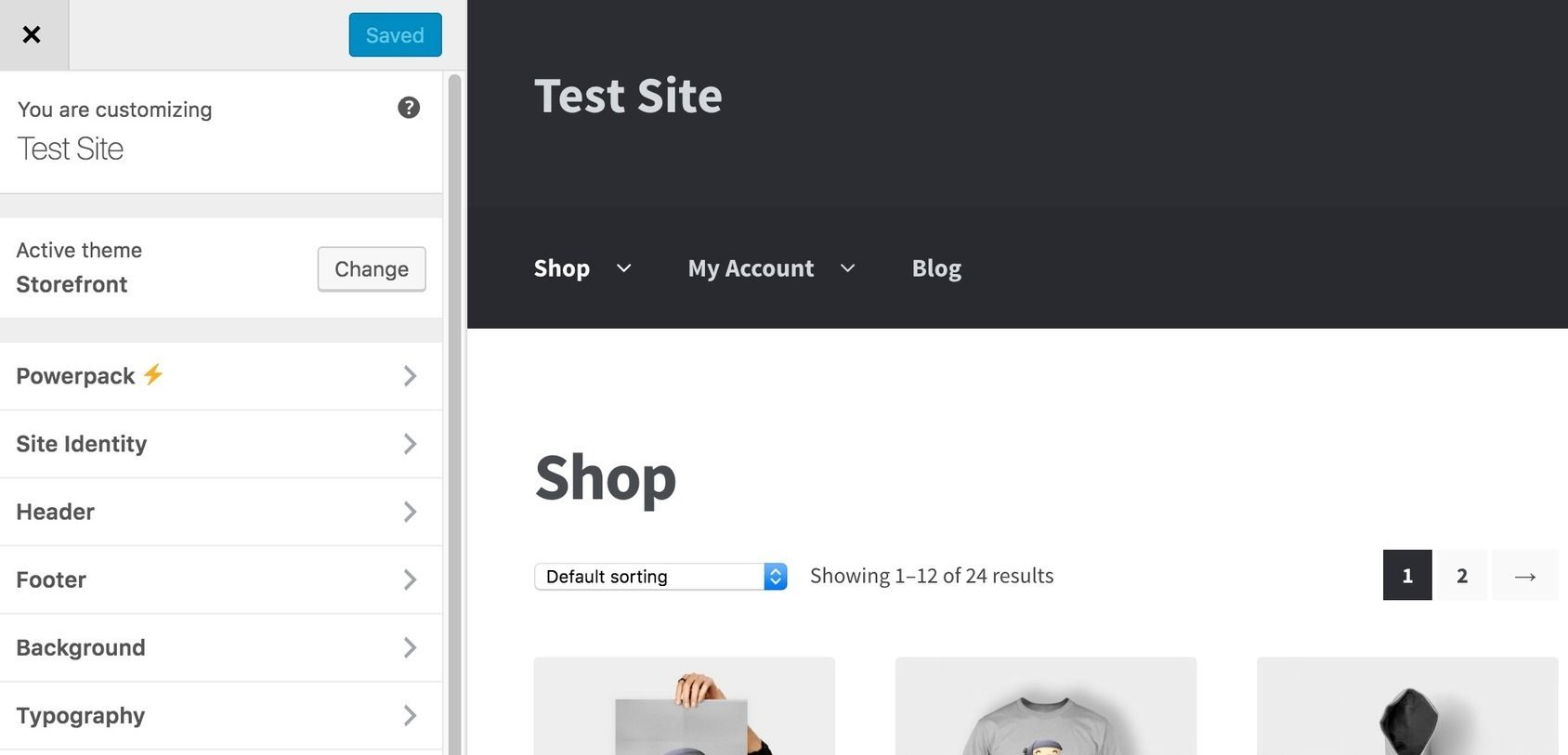
Ci sono alcuni modi in cui puoi cambiare la tua vetrina di WordPress. Un modo è andare al pannello di amministrazione di WordPress e fare clic sulla scheda "Aspetto". Da lì, puoi fare clic sulla scheda "Storefront" e selezionare il nuovo tema che desideri utilizzare. Un altro modo per cambiare la tua vetrina WordPress è installare un nuovo tema. Puoi farlo andando alla scheda "Aspetto", selezionando "Temi" e quindi facendo clic su "Aggiungi nuovo". Una volta trovato il tema che desideri utilizzare, puoi fare clic su "Installa" e quindi su "Attiva".
Nella sezione Aspetto della dashboard di amministrazione del tuo sito, vai alla sezione Menu e cambia il menu. È possibile selezionare qualsiasi menu (di solito denominato Primario, anche se varia in base alla regione) dall'elenco. Successivamente, aggiungi/rimuovi elementi dal menu utilizzando la casella di controllo Posizioni menu; tuttavia, assicurati che la casella di controllo Principale sia selezionata: ciò assicurerà che l'intero menu sia elencato nel menu principale.
La vetrina è un buon tema?
Utilizzando il plug-in WooCommerce, è un ottimo tema WordPress da utilizzare per i siti di eCommerce. Questa integrazione semplifica la creazione di un negozio online completamente funzionale combinandolo con altre piattaforme. Sebbene il tema sia molto semplice, c'è un senso di scopo in esso.
Perché Woocommerce è perfetto per le piccole imprese e le start-up
Grazie alla sua facilità d'uso e alla facilità di integrazione, WooCommerce è una delle piattaforme di eCommerce più utilizzate sul mercato. È uno strumento gratuito e facile da usare, ideale sia per le grandi aziende che per le nuove imprese. Il tema della vetrina di WordPress è leggero, a caricamento rapido, SEO-friendly e facilmente adattabile. È una piattaforma ideale per lo sviluppo e la crescita di un sito eCommerce di successo. È l'ideale per le piccole imprese e le startup perché è veloce da caricare, SEO-friendly, semplice da usare e accessibile.

Come eliminare il tema WordPress da Cpanel
Esistono diversi modi per eliminare un tema WordPress da cPanel. Un modo è utilizzare lo strumento File Manager per eliminare la cartella del tema . Un altro modo è utilizzare un client FTP per connettersi al tuo sito ed eliminare la cartella del tema in questo modo.
Come rimuovere il tema attivo da WordPress
Se desideri rimuovere un tema attivo da WordPress, puoi farlo accedendo al tuo account WordPress, andando alla scheda "Aspetto" e selezionando "Temi". Da qui, puoi scegliere di attivare un tema diverso o selezionare "elimina" sotto il tema che desideri rimuovere.
Tema WordPress Nessun pulsante Elimina
Quando fai clic su "Dettagli tema", puoi eliminare un tema che non è attivo passandoci sopra nell'elenco dei temi e cercandolo. I file del tema verranno rimossi dalla finestra a comparsa nella parte inferiore della pagina e verrà elencato il collegamento a quel passaggio.
Se non vuoi che il tuo tema venga salvato, puoi rimuoverlo dal tuo computer. Se un tema è installato sul tuo sito web, significa che tutti i tuoi file sono ancora ospitati sul tuo server. Poiché il codice è ancora aperto, potrebbe essere sfruttato anche se il tema è inattivo. Se scegli di eliminare un tema, puoi farlo facendo clic su un pulsante nell'amministratore di WordPress. Se hai eliminato più temi o plug-in, potresti essere sorpreso di sapere quanto contenuto rimane. Prima di utilizzare questo o qualsiasi altro plug-in che elimina i dati dal database, ti consiglio di eseguire prima il backup del database.
Come rimuovere elementi dal tema WordPress
Se vuoi rimuovere un elemento dal tuo tema WordPress, devi accedere ai file del tema e modificare il codice. Puoi accedere ai file del tema tramite il pannello di amministrazione di WordPress o utilizzando un client FTP. Dopo aver modificato il codice, è necessario salvare le modifiche e caricare il file sul server.
ThemeSkills spiega come rimuovere facilmente gli elementi dell'interfaccia di amministrazione di WordPress. Utilizzando il plug-in consigliato in questo tutorial, puoi rimuovere facilmente fino a nove elementi diversi. L'unica cosa richiesta è selezionare una o più caselle e quindi fare clic sul pulsante Salva modifiche per salvare le modifiche.
Come faccio a rimuovere parte di un tema WordPress?
Seleziona l'opzione di rimozione dal menu a tre punte a destra dopo aver selezionato il modello che desideri eliminare.
Puoi ancora utilizzare WordPress senza un tema
La piattaforma WordPress è uno strumento fantastico che può essere utilizzato per quasi tutti gli scopi. WordPress è una scelta eccellente per una serie di motivi, inclusi blog, negozi online e il desiderio di avviare un'attività e creare un sito Web. Sebbene WordPress non abbia un tema, se non ne hai bisogno, puoi comunque usarlo senza.
Non è necessario utilizzare un tema, ma è necessario creare la struttura di base del tuo sito Web utilizzando un plug-in. Sia che tu voglia creare un blog, un sito di e-commerce o qualcos'altro, puoi utilizzare un plug-in. Se non vuoi un tema, le funzionalità integrate di WordPress possono essere utilizzate per creare un sito web.
Come si elimina un elemento su WordPress?
Facendo clic con il pulsante destro del mouse su un componente, puoi eliminarlo utilizzando il menu a discesa.
Come eliminare un elemento dall'albero della cupola
Il metodo removeChild sull'oggetto Element può essere utilizzato per eliminare un elemento dall'albero DOM. In questo metodo, l'elemento padre deve essere eliminato e l'elemento deve essere eliminato. Un metodo utilizzerà un'eccezione se l'elemento figlio non è figlio dell'elemento padre.
Per impedire il rendering di un elemento, è necessario utilizzare la proprietà display: none. Il valore di questa proprietà imposta la proprietà di visualizzazione dell'elemento su zero.
Come si rimuove un elemento da un sito Web?
Puoi accedere al codice sorgente di un elemento andando al suo menu a tendina, selezionandolo dal menu contestuale, trascinandoci sopra con il mouse e cliccandoci sopra per passare ad esso. Per rimuovere un elemento da una pagina, fai clic con il pulsante destro del mouse sull'elemento nel codice, scegli "elimina elemento" o premi direttamente il tasto Canc.
Come eliminare elementi nella tua navigazione
Un elemento nel tuo browser che hai rimosso potrebbe non scomparire effettivamente; a volte è necessario rimuoverlo di nuovo prima che scompaia. Ctrl Shift J è una scorciatoia da tastiera per rimuovere elementi da Google Chrome, ma in alcuni casi potrebbe non essere necessario eliminare completamente l'elemento; potrebbe essere necessario rimuoverlo dalla finestra del browser solo a un certo punto. Quando ciò si verifica, è possibile utilizzare lo strumento Gomma pagina per rimuovere le pagine.
Il pulsante della barra degli strumenti di Page Eraser è disponibile su tutti i tuoi browser. Dopo aver fatto clic sul pulsante, verrà selezionato l'elemento che desideri cancellare, quindi lo selezionerai facendo clic su di esso. Quando selezioni un elemento, viene visualizzato un pulsante che dice cancella permanentemente il contenuto selezionato. Cliccando su questo pulsante è possibile eliminare definitivamente il contenuto. Aggiorna semplicemente il browser per assicurarti che tutto il contenuto sia ancora presente.
Temi WordPress inutilizzati
Se hai temi WordPress inutilizzati che occupano spazio sul tuo computer, puoi eliminarli per liberare spazio. Per fare ciò, vai semplicemente nella cartella dei temi di WordPress ed elimina i temi indesiderati. Puoi anche utilizzare un plug-in WordPress come Theme Cleaner per eliminare i temi inutilizzati.
Come sbarazzarsi dei temi WordPress rimanenti: una guida per principianti. C'è un'indennità per i temi WP inutilizzati sul tuo account di hosting. I temi non aggiornati possono essere vulnerabili agli attacchi. Se gli hacker accedessero al tuo sito Web, potrebbero distruggere tutto ciò per cui hai lavorato così duramente. Il tema WordPress più recente è il tema migliore, più sicuro e più recente che dovresti aver installato. C'è solo un tema che dovresti mantenere nel 2017: Twenty Seventeen. È impossibile eliminare un tema attivo, così come è impossibile eliminare i tuoi plugin. Nel frattempo, devi assicurarti che il tema non sia inattivo.
Rimuovi i contenuti e i dati inutilizzati per l'ottimizzazione del sito web
Una delle attività più cruciali nell'ottimizzazione del sito Web è la rimozione di contenuti e dati irrecuperabili. Un sito che viene velocizzato con questo metodo non solo migliora la sicurezza del sito, ma aumenta anche la velocità con cui arrivano i visitatori.
Di conseguenza, poiché il contenuto inutilizzato può contenere exploit dannosi, è fondamentale che venga pulito regolarmente e frequentemente. Se lo fai, puoi mantenere il tuo sito il più sicuro possibile.