
วิธีการลบธีมหน้าร้าน WordPress
เผยแพร่แล้ว: 2022-10-14หากคุณต้องการลบธีม หน้าร้านของ WordPress ออกจากไซต์ คุณต้องปฏิบัติตามขั้นตอนต่อไปนี้ ขั้นแรก คุณจะต้องเข้าถึงแดชบอร์ด WordPress และไปที่ส่วน "ลักษณะที่ปรากฏ" จากตรงนั้น คุณจะเห็นรายการธีมทั้งหมดที่ติดตั้งในเว็บไซต์ของคุณ หากต้องการลบธีม เพียงคลิกลิงก์ "ลบ" ใต้ชื่อธีม เมื่อคุณลบธีมแล้ว คุณจะต้องลบไฟล์ที่เหลือออกจากธีมนั้น ในการดำเนินการนี้ คุณจะต้องเข้าถึงการติดตั้ง WordPress ผ่าน FTP เมื่อคุณเข้าสู่ระบบแล้ว ให้ไปที่ไดเร็กทอรี “/wp-content/themes/” จากตรงนั้น คุณจะเห็นรายการธีมทั้งหมดที่ติดตั้งในไซต์ของคุณ ลบโฟลเดอร์ของธีมที่คุณเพิ่งลบออกจากแดชบอร์ดของ WordPress และนั่นแหล่ะ! เมื่อคุณลบธีมและไฟล์ของธีมแล้ว ไซต์ WordPress ของคุณจะลบธีมนั้นออกไป
ธีมเดียวที่คุณสามารถเก็บไว้เป็นธีมที่ใช้งานบน WordPress ได้คือธีมที่คุณใช้ทุกวัน คุณสามารถถอนการติดตั้งธีม WordPress ได้อย่างสมบูรณ์ คุณจะไม่มีไฟล์ธีมบนเว็บไซต์ของคุณอีกต่อไปอันเป็นผลมาจากการกระทำนี้ ถ้าธีมปัจจุบันของคุณเป็นธีมย่อย คุณต้องเก็บธีมหลักไว้ด้วย คุณสามารถลบธีม WordPress ได้หลายวิธี ใช้แอพ File Manager หรือไคลเอนต์ FTP บนแดชบอร์ดโฮสติ้งของคุณเพื่อเชื่อมต่ออินเทอร์เน็ตผ่านการเชื่อมต่อ FTP หากคุณได้ปรับแต่งธีม คุณต้องบันทึกการเปลี่ยนแปลงทั้งหมดก่อนจึงจะลบออก
นอกเหนือจากนี้ คุณสามารถลบธีมอื่นๆ ที่คุณติดตั้งบนเว็บไซต์ของคุณได้อย่างปลอดภัย หากคุณลบธีม WordPress โดยไม่ได้ตั้งใจ คุณมีทางเลือกสองสามทางในการกู้คืนธีม หากคุณต้องการสำรองข้อมูลธีม คุณสามารถกู้คืนหรือดาวน์โหลดและติดตั้งสำเนาใหม่ได้ หากคุณไม่ได้เลือกวิธีที่สอง ฟังก์ชันการทำงานของคุณจะหายไป
ฉันจะกำจัดหน้าร้าน Woocommerce ได้อย่างไร
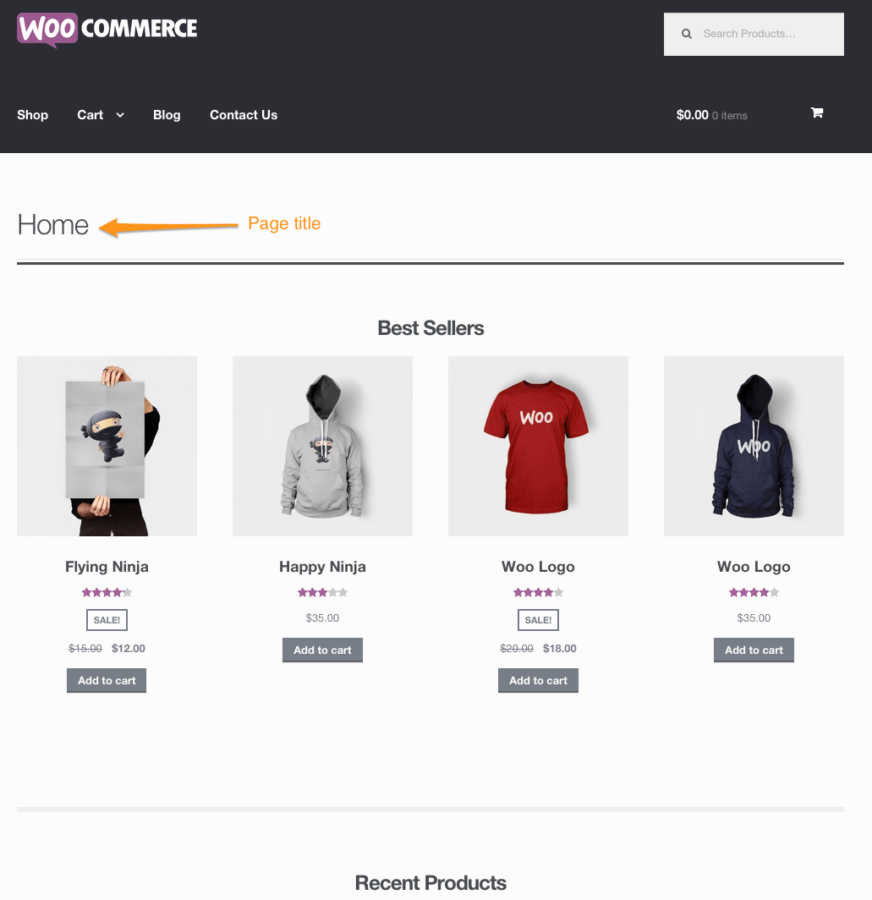
ไม่มีวิธีแก้ปัญหาด้วยการคลิกเพียงครั้งเดียวเพื่อลบ WooCommerce Storefront เนื่องจากเป็นธีมที่สร้างขึ้นสำหรับ WooCommerce โดยเฉพาะ อย่างไรก็ตาม หากคุณพอใจกับโค้ด คุณสามารถลบออกได้โดยทำตามขั้นตอนที่ระบุไว้ที่นี่: https://docs.woocommerce.com/document/disable-the-woocommerce-storefront-theme/
เว็บไซต์ WordPress ควรมีป้าย Built with Storefront ซึ่งเป็นส่วนหนึ่งของการตั้งค่าเริ่มต้น คุณสามารถแสดงให้ลูกค้าเห็นว่าเว็บไซต์ของคุณสร้างขึ้นเพื่อความไว้วางใจและความน่าเชื่อถือในระดับสูงโดยการแสดงป้ายนี้ เจ้าของร้านบางคนไม่เชื่อว่าเครดิตส่วนท้ายนั้นจำเป็นเพราะใช้พื้นที่มากเกินไป ในคู่มือนี้ ฉันจะแนะนำคุณตลอดขั้นตอนการลบ Built with Storefront คุณสามารถใช้คุณลักษณะเครดิตของ WooCommerce เพื่อให้เครดิตส่วนท้ายของเว็บไซต์ของคุณได้สี่วิธี ปลั๊กอิน หนึ่งในข้อดีของ WordPress ช่วยให้คุณบรรลุเป้าหมายโดยไม่ต้องเรียนรู้การเขียนโค้ด ธีมหน้าร้านเริ่มต้น มาพร้อมกับส่วนท้ายที่มีเครดิต WooCommerce และสามารถดาวน์โหลดได้ฟรี
หากคุณต้องการลบสิ่งนี้ คุณสามารถใช้ตัวสร้างเพจใดก็ได้ เช่น Elementor, Divi, WPBakery Page Builder หรือตัวสร้างบีเวอร์ โปรดใช้โค้ด CSS ต่อไปนี้เพื่อลบขีดเส้นใต้ออกจากลิงก์ส่วนท้าย คุณสามารถลบลิงก์ที่สร้างด้วย Storefront > WooCommerce ออกจากเว็บไซต์ของคุณได้อย่างง่ายดาย เครดิตส่วนท้ายนี้ไม่จำเป็นและสามารถลบออกได้อย่างง่ายดายโดยทำตามสี่วิธีที่กล่าวถึงในส่วนก่อนหน้า ฉันได้ชี้แจงอย่างชัดเจนว่าคุณสามารถเปลี่ยนลิงก์เครดิตของคุณแทนที่จะลบออกได้
ธีม Woocommerce ที่ดีที่สุด: หน้าร้าน
คุณต้องถอนการติดตั้งปลั๊กอิน WordPress ในตัว จากนั้นเปิดใช้งานปลั๊กอิน WordPress ในตัวหลังจากถอนการติดตั้งและเปิดใช้งานปลั๊กอิน WordPress ในตัวแล้ว กล่องที่แทนที่ส่วนท้ายของหน้าร้านเริ่มต้นสามารถพบได้ในการตั้งค่า > ส่วนท้ายของหน้าร้าน ธีม Storefront WooCommerce เป็นตัวเลือกที่เหมาะสำหรับการพัฒนาร้านอีคอมเมิร์ซ เนื่องจากทำงานร่วมกับ WooCommerce และส่วนขยายทั้งหมด จึงเข้ากันได้อย่างสมบูรณ์ ชุดรูปแบบนี้ใช้หลักการเขียนโค้ดมาตรฐานเพื่อปรับปรุงความเร็วของเว็บไซต์ของคุณและการจัดอันดับเครื่องมือค้นหา ธีม WooCommerce ที่ดีที่สุดคืออะไร? หนึ่งในธีม WooCommerce ที่ดีที่สุดคือธีมหน้าร้าน คุณสามารถปรับแต่งและเพิ่มคุณสมบัติได้โดยใช้แพลตฟอร์มแบบแยกส่วนและขยายได้สูง เว็บไซต์ของคุณจะปรากฏเร็วขึ้นและเด่นชัดขึ้นในเครื่องมือค้นหาหากคุณใช้ธีมตามหลักการเขียนโค้ดมาตรฐาน นอกจากนี้ เนื่องจากการออกแบบที่โฉบเฉี่ยว เว็บไซต์จึงเหมาะสำหรับเว็บไซต์อีคอมเมิร์ซทุกขนาด
ฉันจะเปลี่ยนหน้าร้าน WordPress ของฉันได้อย่างไร
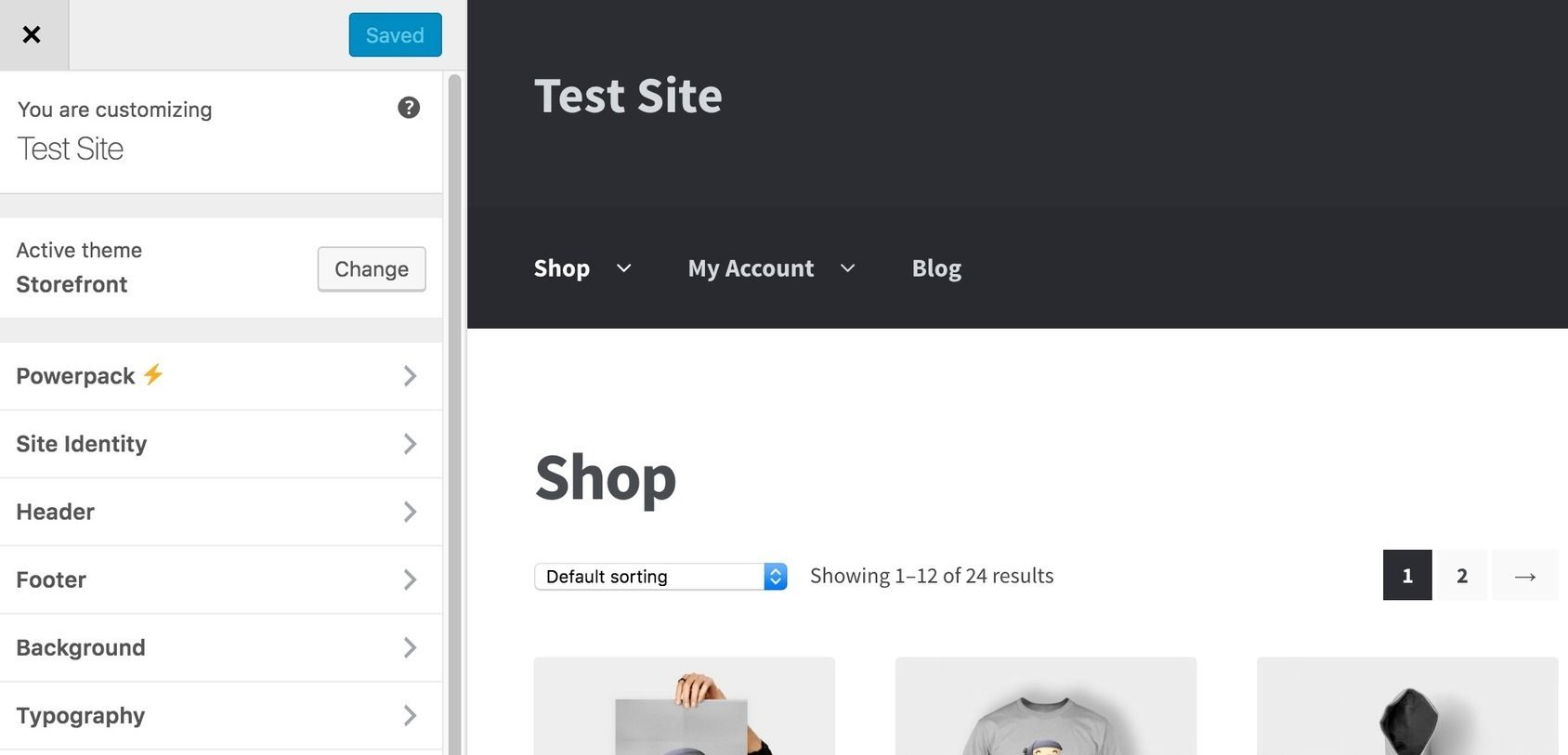
มีสองสามวิธีที่คุณสามารถเปลี่ยนหน้าร้าน WordPress ของคุณได้ วิธีหนึ่งคือไปที่แผงผู้ดูแลระบบ WordPress และคลิกที่แท็บ "ลักษณะที่ปรากฏ" จากที่นั่น คุณสามารถคลิกที่แท็บ "หน้าร้าน" และเลือกธีมใหม่ที่คุณต้องการใช้ อีกวิธีในการเปลี่ยนหน้าร้าน WordPress คือการติดตั้งธีมใหม่ คุณสามารถทำได้โดยไปที่แท็บ "ลักษณะที่ปรากฏ" เลือก "ธีม" จากนั้นคลิก "เพิ่มใหม่" เมื่อคุณพบธีมที่ต้องการใช้แล้ว คุณสามารถคลิก "ติดตั้ง" แล้วคลิก "เปิดใช้งาน"
ในส่วนลักษณะที่ปรากฏของแดชบอร์ดผู้ดูแลระบบของไซต์ของคุณ ให้ไปที่ส่วนเมนูและเปลี่ยนเมนู คุณสามารถเลือกเมนูใดก็ได้ (ปกติจะเรียกว่าเมนูหลัก แม้ว่าจะแตกต่างกันไปตามภูมิภาค) จากรายการ หลังจากนั้น เพิ่ม/ลบรายการออกจากเมนูโดยใช้ช่องทำเครื่องหมายตำแหน่งเมนู อย่างไรก็ตาม ตรวจสอบให้แน่ใจว่าได้เลือกช่องทำเครื่องหมายหลัก - เพื่อให้แน่ใจว่าเมนูทั้งหมดแสดงอยู่ในเมนูหลัก
หน้าร้านเป็นธีมที่ดีหรือไม่?
การใช้ปลั๊กอิน WooCommerce เป็น ธีม WordPress ที่ยอดเยี่ยม สำหรับไซต์อีคอมเมิร์ซที่จะใช้ การผสานรวมนี้ทำให้ง่ายต่อการสร้างร้านค้าออนไลน์ที่ใช้งานได้อย่างสมบูรณ์โดยการรวมเข้ากับแพลตฟอร์มอื่นๆ แม้ว่าธีมจะเรียบง่าย แต่ก็มีจุดมุ่งหมาย
ทำไม Woocommerce จึงสมบูรณ์แบบสำหรับธุรกิจขนาดเล็กและสตาร์ทอัพ
เนื่องจากใช้งานง่ายและง่ายต่อการรวมเข้าด้วยกัน WooCommerce จึงเป็นหนึ่งในแพลตฟอร์มอีคอมเมิร์ซที่ใช้กันอย่างแพร่หลายมากที่สุดในตลาด เป็นเครื่องมือฟรีและใช้งานง่าย ซึ่งเหมาะสำหรับทั้งองค์กรขนาดใหญ่และธุรกิจใหม่ ธีมหน้าร้านของ WordPress มีน้ำหนักเบา โหลดเร็ว เป็นมิตรกับ SEO และปรับเปลี่ยนได้ง่าย เป็นแพลตฟอร์มที่เหมาะสำหรับการพัฒนาและเติบโตเว็บไซต์อีคอมเมิร์ซที่ประสบความสำเร็จ เหมาะอย่างยิ่งสำหรับธุรกิจขนาดเล็กและบริษัทสตาร์ทอัพ เนื่องจากโหลดได้รวดเร็ว เป็นมิตรกับ SEO ใช้งานง่าย และเข้าถึงได้

วิธีลบธีม WordPress จาก Cpanel
คุณสามารถลบธีม WordPress ออกจาก cPanel ได้หลายวิธี วิธีหนึ่งคือการใช้เครื่องมือจัดการไฟล์เพื่อลบ โฟลเดอร์ธีม อีกวิธีหนึ่งคือการใช้ไคลเอ็นต์ FTP เพื่อเชื่อมต่อกับไซต์ของคุณและลบโฟลเดอร์ธีมด้วยวิธีนั้น
วิธีลบธีมที่ใช้งานออกจาก WordPress
หากคุณต้องการลบธีมที่ใช้งานอยู่ออกจาก WordPress คุณสามารถทำได้โดยลงชื่อเข้าใช้บัญชี WordPress ของคุณ ไปที่แท็บ "ลักษณะที่ปรากฏ" และเลือก "ธีม" จากที่นี่ คุณสามารถเลือกเปิดใช้งาน ธีม อื่น หรือเลือก "ลบ" ใต้ธีมที่คุณต้องการลบ
ธีม WordPress ไม่มีปุ่มลบ
เมื่อคุณคลิก "รายละเอียดธีม" คุณสามารถลบธีมที่ไม่ได้ใช้งานโดยวางเมาส์เหนือรายการธีมนั้นแล้วค้นหา ไฟล์ธีมจะถูกลบออกจากหน้าต่างป๊อปอัปที่ด้านล่างของหน้า และลิงก์ไปยังขั้นตอนนั้นจะแสดงรายการ
หากคุณไม่ต้องการบันทึกธีมของคุณ คุณสามารถลบธีมออกจากคอมพิวเตอร์ได้ หากมีการติดตั้งธีมบนเว็บไซต์ของคุณ แสดงว่าไฟล์ทั้งหมดของคุณยังคงโฮสต์อยู่บนเซิร์ฟเวอร์ของคุณ เนื่องจากโค้ดยังคงเปิดอยู่ จึงสามารถใช้ประโยชน์ได้แม้ว่าธีมจะไม่ได้ใช้งาน หากคุณเลือกที่จะลบธีม คุณสามารถทำได้โดยคลิกปุ่มในผู้ดูแลระบบ WordPress หากคุณลบ ธีมหรือปลั๊กอินหลายรายการ คุณอาจแปลกใจที่ทราบว่าเนื้อหาเหลืออยู่เท่าใด ก่อนที่จะใช้ปลั๊กอินนี้หรือปลั๊กอินอื่นใดที่จะลบข้อมูลออกจากฐานข้อมูลของคุณ เราขอแนะนำให้คุณสำรองข้อมูลฐานข้อมูลของคุณเสียก่อน
วิธีลบองค์ประกอบออกจากธีม WordPress
หากคุณต้องการลบองค์ประกอบออกจากธีม WordPress คุณต้องเข้าถึงไฟล์ธีมและแก้ไขโค้ด คุณสามารถเข้าถึงไฟล์ธีมได้ผ่านแผงผู้ดูแลระบบ WordPress หรือโดยใช้ไคลเอนต์ FTP เมื่อคุณแก้ไขโค้ดแล้ว คุณต้องบันทึกการเปลี่ยนแปลงและอัปโหลดไฟล์ไปยังเซิร์ฟเวอร์
ThemeSkills อธิบายวิธีลบองค์ประกอบ WordPress Admin Interface ของคุณอย่างง่ายดาย เมื่อใช้ปลั๊กอินที่แนะนำในบทช่วยสอนนี้ คุณสามารถลบองค์ประกอบต่างๆ ได้ถึงเก้ารายการ สิ่งเดียวที่จำเป็นคือการทำเครื่องหมายในช่องหรือมากกว่านั้นแล้วคลิกปุ่มบันทึกการเปลี่ยนแปลงเพื่อบันทึกการเปลี่ยนแปลงของคุณ
ฉันจะลบส่วนหนึ่งของธีม WordPress ได้อย่างไร
เลือกตัวเลือกการลบจากเมนูสามจุดทางด้านขวาหลังจากเลือกเทมเพลตที่คุณต้องการลบ
คุณยังสามารถใช้ WordPress ได้โดยไม่ต้องมีธีม
แพลตฟอร์ม WordPress เป็นเครื่องมือที่ยอดเยี่ยมที่สามารถใช้งานได้เกือบทุกวัตถุประสงค์ WordPress เป็นตัวเลือกที่ยอดเยี่ยมด้วยเหตุผลหลายประการ รวมถึงบล็อก ร้านค้าออนไลน์ และความปรารถนาที่จะเริ่มต้นธุรกิจและสร้างเว็บไซต์ แม้ว่า WordPress จะไม่มีธีม แต่ถ้าคุณไม่ต้องการ คุณยังสามารถใช้งานได้โดยไม่ต้องมีธีม
ไม่จำเป็นต้องใช้ธีม แต่จำเป็นต้องสร้างโครงสร้างพื้นฐานของเว็บไซต์ของคุณโดยใช้ปลั๊กอิน ไม่ว่าคุณจะต้องการสร้างบล็อก ไซต์อีคอมเมิร์ซ หรืออย่างอื่นทั้งหมด คุณสามารถใช้ปลั๊กอินได้ หากคุณไม่ต้องการธีม คุณสามารถใช้คุณสมบัติในตัวของ WordPress เพื่อสร้างเว็บไซต์ได้
คุณจะลบองค์ประกอบบน WordPress ได้อย่างไร?
เมื่อคลิกขวาที่ส่วนประกอบ คุณสามารถลบได้โดยใช้เมนูแบบเลื่อนลง
วิธีการลบองค์ประกอบจาก Dom Tree
เมธอด removeChild บนออบเจ็กต์ Element สามารถใช้เพื่อลบองค์ประกอบออกจากแผนผัง DOM ในวิธีนี้ องค์ประกอบหลักต้องถูกลบ และองค์ประกอบต้องถูกลบ เมธอดจะใช้ข้อยกเว้นหากองค์ประกอบย่อยไม่ใช่องค์ประกอบย่อยขององค์ประกอบหลัก
เพื่อป้องกันไม่ให้มีการแสดงองค์ประกอบ ต้องใช้คุณสมบัติ display: none ค่าของคุณสมบัตินี้ตั้งค่าคุณสมบัติการแสดงผลขององค์ประกอบเป็นศูนย์
คุณจะลบองค์ประกอบออกจากเว็บไซต์ได้อย่างไร?
คุณสามารถเข้าถึงซอร์สโค้ดขององค์ประกอบโดยไปที่เมนูดร็อปดาวน์ เลือกจากเมนูบริบท ลากเมาส์ไปเหนือองค์ประกอบ แล้วคลิกเพื่อข้ามไปยังองค์ประกอบนั้น หากต้องการลบองค์ประกอบออกจากหน้า ให้คลิกขวาที่องค์ประกอบในโค้ด เลือก "ลบองค์ประกอบ" หรือกดปุ่ม Del-key โดยตรง
วิธีการลบองค์ประกอบในการเรียกดูของคุณ
องค์ประกอบในเบราว์เซอร์ที่คุณลบไปแล้วอาจไม่หายไปจริงๆ บางครั้งคุณต้องลบออกอีกครั้งก่อนที่มันจะหายไป Ctrl Shift J เป็นแป้นพิมพ์ลัดสำหรับลบองค์ประกอบออกจาก Google Chrome แต่ในบางกรณี คุณอาจไม่จำเป็นต้องลบองค์ประกอบทั้งหมด คุณอาจต้องลบออกจากหน้าต่างเบราว์เซอร์ในบางจุดเท่านั้น เมื่อสิ่งนี้เกิดขึ้น คุณสามารถใช้เครื่องมือ Page Eraser เพื่อลบหน้า
ปุ่มแถบเครื่องมือ Page Eraser มีอยู่ในเบราว์เซอร์ทั้งหมดของคุณ หลังจากคลิกปุ่มแล้ว ระบบจะเลือกองค์ประกอบที่คุณต้องการลบ จากนั้นคุณจะเลือกโดยคลิกที่องค์ประกอบนั้น เมื่อคุณเลือกองค์ประกอบ ปุ่มจะปรากฏขึ้นซึ่งระบุว่าลบเนื้อหาที่เลือกอย่างถาวร โดยการคลิกที่ปุ่มนี้ คุณสามารถลบเนื้อหาอย่างถาวรได้ เพียงรีเฟรชเบราว์เซอร์เพื่อให้แน่ใจว่าเนื้อหาทั้งหมดยังคงอยู่
ธีม WordPress ที่ไม่ได้ใช้
หากคุณมีธีม WordPress ที่ไม่ได้ใช้ซึ่งกินพื้นที่ในคอมพิวเตอร์ของคุณ คุณสามารถลบออกเพื่อล้างพื้นที่บางส่วนได้ ในการดำเนินการนี้ เพียงไปที่โฟลเดอร์ธีม WordPress ของคุณและลบธีมที่ไม่ต้องการ คุณยังสามารถใช้ปลั๊กอิน WordPress เช่น Theme Cleaner เพื่อลบธีมที่ไม่ได้ใช้
วิธีกำจัดธีม WordPress ที่เหลือ: คู่มือสำหรับผู้เริ่มต้น มีค่าเผื่อสำหรับธีม WP ที่ไม่ได้ใช้ในบัญชีโฮสติ้งของคุณ ธีมที่ล้าสมัยอาจเสี่ยงต่อการถูกโจมตี หากแฮ็กเกอร์เข้าถึงเว็บไซต์ของคุณ พวกเขาสามารถทำลายทุกสิ่งที่คุณทุ่มเทอย่างหนักเพื่อมันได้ ธีม WordPress ล่าสุดเป็นธีมที่ดีที่สุด ปลอดภัยที่สุด และเป็นธีมล่าสุดที่คุณควรติดตั้ง มีเพียงธีมเดียวที่คุณควรเก็บไว้ในปี 2560: Twenty Seventeen เป็นไปไม่ได้ที่จะลบธีมที่ใช้งานอยู่ เช่นเดียวกับการลบปลั๊กอินของคุณ ในระหว่างนี้ คุณต้องตรวจสอบให้แน่ใจว่าธีมนั้นไม่ได้ใช้งานอยู่
ลบเนื้อหาและข้อมูลที่ไม่ได้ใช้สำหรับการเพิ่มประสิทธิภาพเว็บไซต์
งานที่สำคัญที่สุดอย่างหนึ่งในการเพิ่มประสิทธิภาพเว็บไซต์คือการลบเนื้อหาและข้อมูลที่ไม่สามารถกู้คืนได้ ไซต์ที่เร็วขึ้นด้วยวิธีนี้ไม่เพียงแต่ปรับปรุงความปลอดภัยของไซต์เท่านั้น แต่ยังเพิ่มความเร็วที่ผู้เยี่ยมชมมาถึงอีกด้วย
ด้วยเหตุนี้ เนื่องจากเนื้อหาที่ไม่ได้ใช้อาจมีการแสวงหาประโยชน์ที่เป็นอันตราย จึงจำเป็นอย่างยิ่งที่จะต้องทำความสะอาดอย่างสม่ำเสมอและบ่อยครั้ง คุณสามารถรักษาไซต์ของคุณให้ปลอดภัยที่สุดได้หากทำเช่นนั้น